
Questa guida spiega come iniziare rapidamente a inviare query all'API REST di Earth Engine da Python utilizzando Google Colab. Gli stessi concetti si applicano all'accesso all'API da altri linguaggi e ambienti.
Nota: l'API REST contiene funzionalità nuove e avanzate che potrebbero non essere adatte a tutti gli utenti. Se non hai mai utilizzato Earth Engine, consulta la guida di JavaScript.
 Esegui in Google Colab
 Visualizza il codice sorgente su GitHub
Prima di iniziare
Segui queste istruzioni per:
Configura il notebook di Colab
Se stai iniziando questa guida rapida da zero, puoi creare un nuovo notebook di Colab facendo clic su NUOVO NOTEBOOK dalla pagina iniziale di Colab e inserendo gli esempi di codice riportati di seguito in una nuova cella di codice. In Colab è già installato Cloud SDK. Include lo strumento a riga di comando gcloud che puoi utilizzare per gestire i servizi Cloud. In alternativa, esegui il notebook demo dal pulsante all'inizio di questa pagina.
Esegui l'autenticazione su Google Cloud
La prima cosa da fare è accedere per poter effettuare richieste autenticate a Google Cloud.
In Colab puoi eseguire:
PROJECT = 'my-project'
!gcloud auth login --project {PROJECT}
(In alternativa, se l'esecuzione avviene localmente, da una riga di comando, supponendo che tu abbia installato Cloud SDK:)
PROJECT='my-project'
gcloud auth login --project $PROJECT
Accetta l'opzione per accedere utilizzando il tuo account utente Google e completa la procedura di accesso.
Ottieni un file della chiave privata per il tuo service account
Prima di poter utilizzare il service account per l'autenticazione, devi scaricare un file della chiave privata. Per farlo in Colab, scarica il file nella VM del notebook:
SERVICE_ACCOUNT='foo-name@project-name.iam.gserviceaccount.com'
KEY = 'my-secret-key.json'
!gcloud iam service-accounts keys create {KEY} --iam-account {SERVICE_ACCOUNT}
In alternativa, dalla riga di comando:
SERVICE_ACCOUNT='foo-name@project-name.iam.gserviceaccount.com'
KEY='my-secret-key.json'
gcloud iam service-accounts keys create $KEY --iam-account $SERVICE_ACCOUNT
Accesso e test delle credenziali
Ora puoi inviare la tua prima query all'API Earth Engine. Utilizza la chiave privata per ottenere le credenziali. Utilizza le credenziali per creare una sessione autorizzata per effettuare richieste HTTP. Puoi inserirlo in una nuova cella di codice del tuo notebook di Colab. Se utilizzi la riga di comando, devi assicurarti che siano installate le librerie necessarie.
from google.auth.transport.requests import AuthorizedSession
from google.oauth2 import service_account

credentials = service_account.Credentials.from_service_account_file(KEY)
scoped_credentials = credentials.with_scopes(
    ['https://www.googleapis.com/auth/cloud-platform'])

session = AuthorizedSession(scoped_credentials)

url = 'https://earthengine.googleapis.com/v1alpha/projects/earthengine-public/assets/LANDSAT'

response = session.get(url)

from pprint import pprint
import json
pprint(json.loads(response.content))
Se tutto è configurato correttamente, l'esecuzione di questo comando produrrà un output simile al seguente:
{'id': 'LANDSAT',
 'name': 'projects/earthengine-public/assets/LANDSAT',
 'type': 'FOLDER'}
Scegli un set di dati
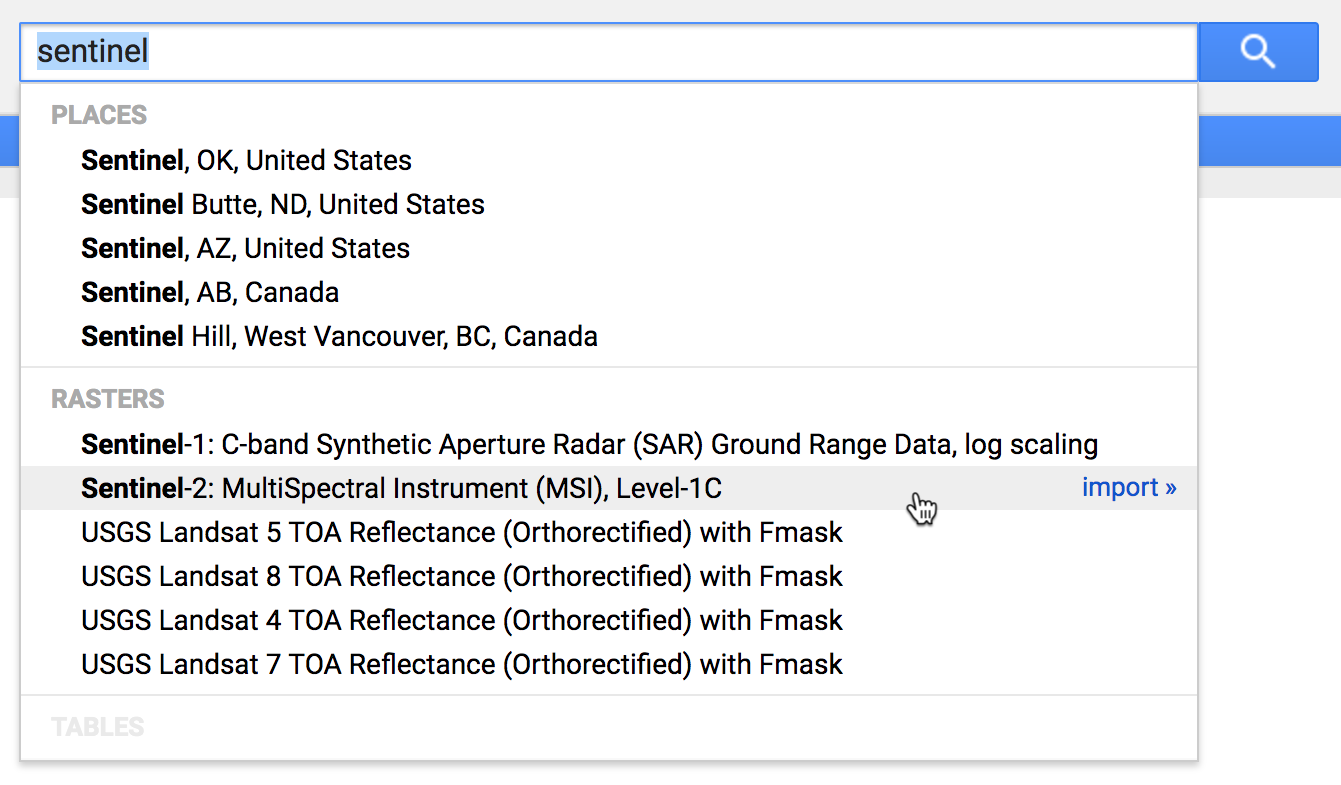
Puoi cercare ed esplorare i set di dati disponibili utilizzando l'editor di codice di Earth Engine all'indirizzo code.earthengine.google.com. Cerchiamo alcuni dati di Sentinel 2. (Se è la prima volta che utilizzi l'editor di codice, ti verrà chiesto di autorizzarlo ad accedere a Earth Engine per tuo conto quando accedi). Nell'editor di codice, cerca "sentinel" nella casella di ricerca in alto. Vengono visualizzati diversi set di dati raster:
Fai clic su "Sentinel-2: MultiSpectral Instrument (MSI), Level-1C":
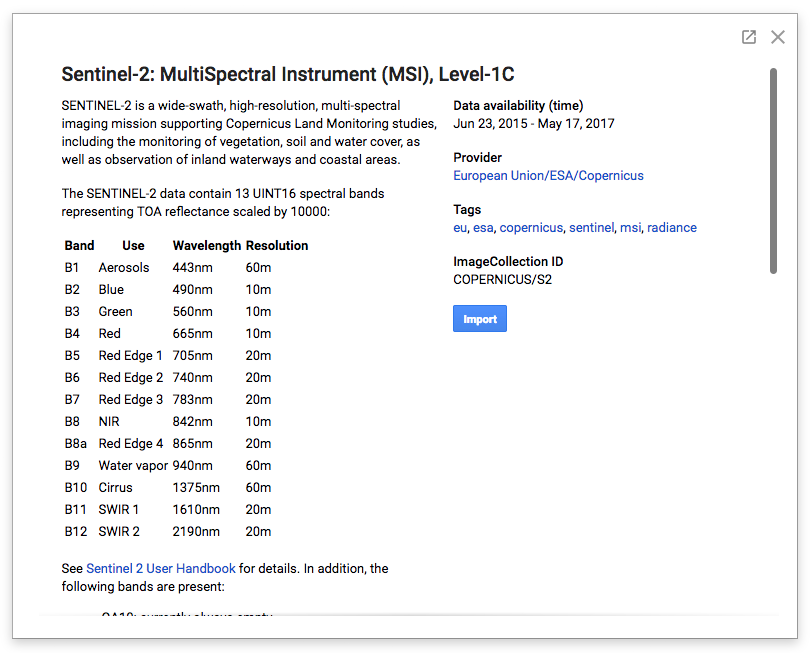
Le pagine di descrizione dei set di dati come questa includono le informazioni fondamentali necessarie per utilizzare qualsiasi set di dati nel Data Catalog pubblico di Earth Engine, tra cui una breve descrizione del set di dati, link al fornitore di dati per ottenere ulteriori dettagli, informazioni su eventuali limitazioni di utilizzo che potrebbero essere applicate al set di dati e l'ID asset di Earth Engine del set di dati.
In questo caso, sul lato destro della finestra vediamo che si tratta di un asset di raccolta di immagini il cui percorso è COPERNICUS/S2_HARMONIZED.
Esegui query per immagini specifiche
Questo set di dati Sentinel-2 include oltre due milioni di immagini che coprono il mondo dal 2015 a oggi. Eseguiamo una query projects.assets.listImages sulla raccolta di immagini per trovare alcuni dati di aprile 2017 con una copertura nuvolosa ridotta che includono un punto specifico di Mountain View, in California.
import urllib

coords = [-122.085, 37.422]

project = 'projects/earthengine-public'
asset_id = 'COPERNICUS/S2_HARMONIZED'
name = '{}/assets/{}'.format(project, asset_id)
url = 'https://earthengine.googleapis.com/v1alpha/{}:listImages?{}'.format(
  name, urllib.parse.urlencode({
    'startTime': '2017-04-01T00:00:00.000Z',
    'endTime': '2017-05-01T00:00:00.000Z',
    'region': '{"type":"Point", "coordinates":' + str(coords) + '}',
    'filter': 'CLOUDY_PIXEL_PERCENTAGE < 10',
}))

response = session.get(url)
content = response.content

for asset in json.loads(content)['images']:
    id = asset['id']
    cloud_cover = asset['properties']['CLOUDY_PIXEL_PERCENTAGE']
    print('%s : %s' % (id, cloud_cover))
Questo script esegue una query sulla raccolta per trovare le immagini corrispondenti, decodifica la risposta JSON risultante e stampa l'ID asset e la copertura nuvolosa per ogni asset immagine corrispondente. L'output dovrebbe essere simile al seguente:
COPERNICUS/S2_HARMONIZED/20170420T184921_20170420T190203_T10SEG : 4.3166
COPERNICUS/S2_HARMONIZED/20170430T190351_20170430T190351_T10SEG : 0
Evidentemente ci sono due immagini su questo punto che sono state scattate in questo mese e hanno una bassa copertura nuvolosa.
Ispeziona un'immagine specifica
Sembra che una delle corrispondenze abbia una copertura nuvolosa praticamente pari a zero. Diamo un'occhiata più da vicino a questa risorsa, il cui ID è COPERNICUS/S2_HARMONIZED/20170430T190351_20170430T190351_T10SEG. Tieni presente che tutti gli asset del catalogo pubblico appartengono al progetto earthengine-public. Ecco uno snippet Python che invierà una query projects.assets.get per recuperare i dettagli di quell'asset specifico in base all'ID, stampare le bande di dati disponibili e stampare informazioni più dettagliate sulla prima banda:
asset_id = 'COPERNICUS/S2_HARMONIZED/20170430T190351_20170430T190351_T10SEG'
name = '{}/assets/{}'.format(project, asset_id)
url = 'https://earthengine.googleapis.com/v1alpha/{}'.format(name)

response = session.get(url)
content = response.content

asset = json.loads(content)
print('Band Names: %s' % ','.join(band['id'] for band in asset['bands']))
print('First Band: %s' % json.dumps(asset['bands'][0], indent=2, sort_keys=True))
L'output dovrebbe essere simile al seguente:
Band Names: B1,B2,B3,B4,B5,B6,B7,B8,B8A,B9,B10,B11,B12,QA10,QA20,QA60
First Band: {
  "dataType": {
    "precision": "INTEGER",
    "range": {
      "max": 65535
    }
  },
  "grid": {
    "affineTransform": {
      "scaleX": 60,
      "scaleY": -60,
      "translateX": 499980,
      "translateY": 4200000
    },
    "crsCode": "EPSG:32610",
    "dimensions": {
      "height": 1830,
      "width": 1830
    }
  },
  "id": "B1",
  "pyramidingPolicy": "MEAN"
}
L'elenco delle bande di dati corrisponde a quello che abbiamo visto in precedenza nella descrizione del set di dati. Possiamo vedere che questo set di dati contiene dati interi a 16 bit nel sistema di coordinate EPSG:32610 o UTM Zone 10N. Questa prima banda ha l'ID B1 e una risoluzione di 60 metri per pixel. L'origine dell'immagine si trova nella posizione (499980,4200000) in questo sistema di coordinate.
Il valore negativo di affineTransform.scaleY indica che l'origine si trova nell'angolo nord-ovest dell'immagine, come avviene di solito: l'aumento degli indici dei pixel y corrisponde alla diminuzione delle coordinate spaziali y (verso sud).
Recupero dei valori dei pixel
Eseguiamo una query projects.assets.getPixels per recuperare alcuni dati dalle bande ad alta risoluzione di questa immagine. La pagina di descrizione del set di dati indica che le bande B2, B3, B4 e B8 hanno una risoluzione di 10 metri per pixel. Questo script recupera il tile di dati di 256 x 256 pixel in alto a sinistra da queste quattro bande. Il caricamento dei dati nel formato NPY numpy semplifica la decodifica della risposta in un array di dati Python.
import numpy
import io

name = '{}/assets/{}'.format(project, asset_id)
url = 'https://earthengine.googleapis.com/v1alpha/{}:getPixels'.format(name)
body = json.dumps({
    'fileFormat': 'NPY',
    'bandIds': ['B2', 'B3', 'B4', 'B8'],
    'grid': {
        'affineTransform': {
            'scaleX': 10,
            'scaleY': -10,
            'translateX': 499980,
            'translateY': 4200000,
        },
        'dimensions': {'width': 256, 'height': 256},
    },
})

pixels_response = session.post(url, body)
pixels_content = pixels_response.content

array = numpy.load(io.BytesIO(pixels_content))
print('Shape: %s' % (array.shape,))
print('Data:')
print(array)
L'output dovrebbe essere simile al seguente:
Shape: (256, 256)
Data:
[[( 899, 586, 351, 189) ( 918, 630, 501, 248) (1013, 773, 654, 378) ...,
  (1014, 690, 419, 323) ( 942, 657, 424, 260) ( 987, 691, 431, 315)]
 [( 902, 630, 541, 227) (1059, 866, 719, 429) (1195, 922, 626, 539) ...,
  ( 978, 659, 404, 287) ( 954, 672, 426, 279) ( 990, 678, 397, 304)]
 [(1050, 855, 721, 419) (1257, 977, 635, 569) (1137, 770, 400, 435) ...,
  ( 972, 674, 421, 312) (1001, 688, 431, 311) (1004, 659, 378, 284)]
 ...,
 [( 969, 672, 375, 275) ( 927, 680, 478, 294) (1018, 724, 455, 353) ...,
  ( 924, 659, 375, 232) ( 921, 664, 438, 273) ( 966, 737, 521, 306)]
 [( 920, 645, 391, 248) ( 979, 728, 481, 327) ( 997, 708, 425, 324) ...,
  ( 927, 673, 387, 243) ( 927, 688, 459, 284) ( 962, 732, 509, 331)]
 [( 978, 723, 449, 330) (1005, 712, 446, 314) ( 946, 667, 393, 269) ...,
  ( 949, 692, 413, 271) ( 927, 689, 472, 285) ( 966, 742, 516, 331)]]
Per selezionare un insieme diverso di pixel da questa immagine, specifica affineTransform di conseguenza. Ricorda che affineTransform è specificato nel sistema di riferimento delle coordinate spaziali dell'immagine. Se invece vuoi regolare la posizione dell'origine nelle coordinate pixel, utilizza questa semplice formula:
request_origin = image_origin + pixel_scale * offset_in_pixels
Generazione di un'immagine in miniatura
Possiamo utilizzare un meccanismo simile per generare una miniatura RGB di questa immagine. Anziché richiedere i dati alla risoluzione nativa, specificheremo esplicitamente una regione e le dimensioni dell'immagine. Per ottenere una miniatura dell'intera immagine, possiamo utilizzare la geometria dell'impronta dell'immagine come regione della richiesta. Infine, specificando le bande di immagini rosse, verdi e blu e un intervallo appropriato di valori dei dati, possiamo ottenere un'immagine in miniatura RGB accattivante.
Mettendo tutto insieme, lo snippet Python ha il seguente aspetto (utilizzando il widget di visualizzazione delle immagini IPython di Colab):
url = 'https://earthengine.googleapis.com/v1alpha/{}:getPixels'.format(name)
body = json.dumps({
    'fileFormat': 'PNG',
    'bandIds': ['B4', 'B3', 'B2'],
    'region': asset['geometry'],
    'grid': {
        'dimensions': {'width': 256, 'height': 256},
    },
    'visualizationOptions': {
        'ranges': [{'min': 0, 'max': 3000}],
    },
})

image_response = session.post(url, body)
image_content = image_response.content

from IPython.display import Image
Image(image_content)
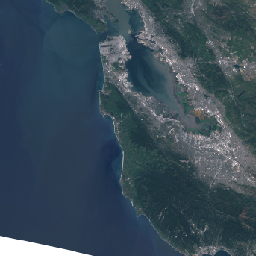
Ecco l'immagine in miniatura risultante: