
In diesem Leitfaden wird erläutert, wie Sie mit Google Colab schnell Abfragen an die Earth Engine REST API über Python senden können. Dieselben Konzepte gelten für den Zugriff auf die API aus anderen Sprachen und Umgebungen.
Hinweis: Die REST API enthält neue und erweiterte Funktionen, die möglicherweise nicht für alle Nutzer geeignet sind. Wenn Sie Earth Engine noch nicht kennen, lesen Sie zuerst den JavaScript-Leitfaden.
 In Google Colab ausführen
 Quelle auf GitHub anzeigen
Hinweis
Folgen Sie dieser Anleitung, um:
- Earth Engine-Zugriff konfigurieren
- Erstellen Sie ein Dienstkonto.
Colab-Notebook einrichten
Wenn Sie diese Kurzanleitung von Grund auf neu beginnen, können Sie ein neues Colab-Notebook erstellen, indem Sie auf der Colab-Startseite auf NEUES NOTEBOOK klicken und die folgenden Codebeispiele in eine neue Codezelle eingeben. In Colab ist das Cloud SDK bereits installiert. Dazu gehört das gcloud-Befehlszeilentool, mit dem Sie Cloud-Dienste verwalten können. Alternativ können Sie das Demo-Notebook über die Schaltfläche am Anfang dieser Seite ausführen.
Bei Google Cloud authentifizieren
Als Erstes müssen Sie sich anmelden, damit Sie authentifizierte Anfragen an Google Cloud senden können.
In Colab können Sie Folgendes ausführen:
PROJECT = 'my-project'
!gcloud auth login --project {PROJECT}
(Wenn Sie lokal arbeiten, können Sie die Befehlszeile verwenden, sofern das Cloud SDK installiert ist:)
PROJECT='my-project'
gcloud auth login --project $PROJECT
Akzeptieren Sie die Option, sich mit Ihrem Google-Nutzerkonto anzumelden, und schließen Sie die Anmeldung ab.
Datei mit privatem Schlüssel für Ihr Dienstkonto abrufen
Bevor Sie das Dienstkonto zur Authentifizierung verwenden können, müssen Sie eine private Schlüsseldatei herunterladen. So laden Sie die Daten in Colab auf die Notebook-VM herunter:
SERVICE_ACCOUNT='foo-name@project-name.iam.gserviceaccount.com'
KEY = 'my-secret-key.json'
!gcloud iam service-accounts keys create {KEY} --iam-account {SERVICE_ACCOUNT}
Oder alternativ über die Befehlszeile:
SERVICE_ACCOUNT='foo-name@project-name.iam.gserviceaccount.com'
KEY='my-secret-key.json'
gcloud iam service-accounts keys create $KEY --iam-account $SERVICE_ACCOUNT
Anmeldedaten abrufen und testen
Sie können jetzt Ihre erste Anfrage an die Earth Engine API senden. Verwenden Sie den privaten Schlüssel, um Anmeldedaten abzurufen. Verwenden Sie die Anmeldedaten, um eine autorisierte Sitzung für HTTP-Anfragen zu erstellen. Sie können diesen Code in eine neue Codezelle Ihres Colab-Notebooks eingeben. Wenn Sie die Befehlszeile verwenden, müssen Sie dafür sorgen, dass die erforderlichen Bibliotheken installiert sind.
from google.auth.transport.requests import AuthorizedSession
from google.oauth2 import service_account

credentials = service_account.Credentials.from_service_account_file(KEY)
scoped_credentials = credentials.with_scopes(
    ['https://www.googleapis.com/auth/cloud-platform'])

session = AuthorizedSession(scoped_credentials)

url = 'https://earthengine.googleapis.com/v1alpha/projects/earthengine-public/assets/LANDSAT'

response = session.get(url)

from pprint import pprint
import json
pprint(json.loads(response.content))
Wenn alles richtig konfiguriert ist, wird bei der Ausführung eine Ausgabe wie die folgende erzeugt:
{'id': 'LANDSAT',
 'name': 'projects/earthengine-public/assets/LANDSAT',
 'type': 'FOLDER'}
Dataset auswählen
Sie können im Earth Engine-Code-Editor unter code.earthengine.google.com nach verfügbaren Datasets suchen und diese erkunden. Suchen wir nach Sentinel 2-Daten. Wenn Sie den Code-Editor zum ersten Mal verwenden, werden Sie bei der Anmeldung aufgefordert, ihn für den Zugriff auf Earth Engine in Ihrem Namen zu autorisieren. Suchen Sie im Code-Editor oben im Suchfeld nach „sentinel“. Es werden mehrere Raster-Datasets angezeigt:
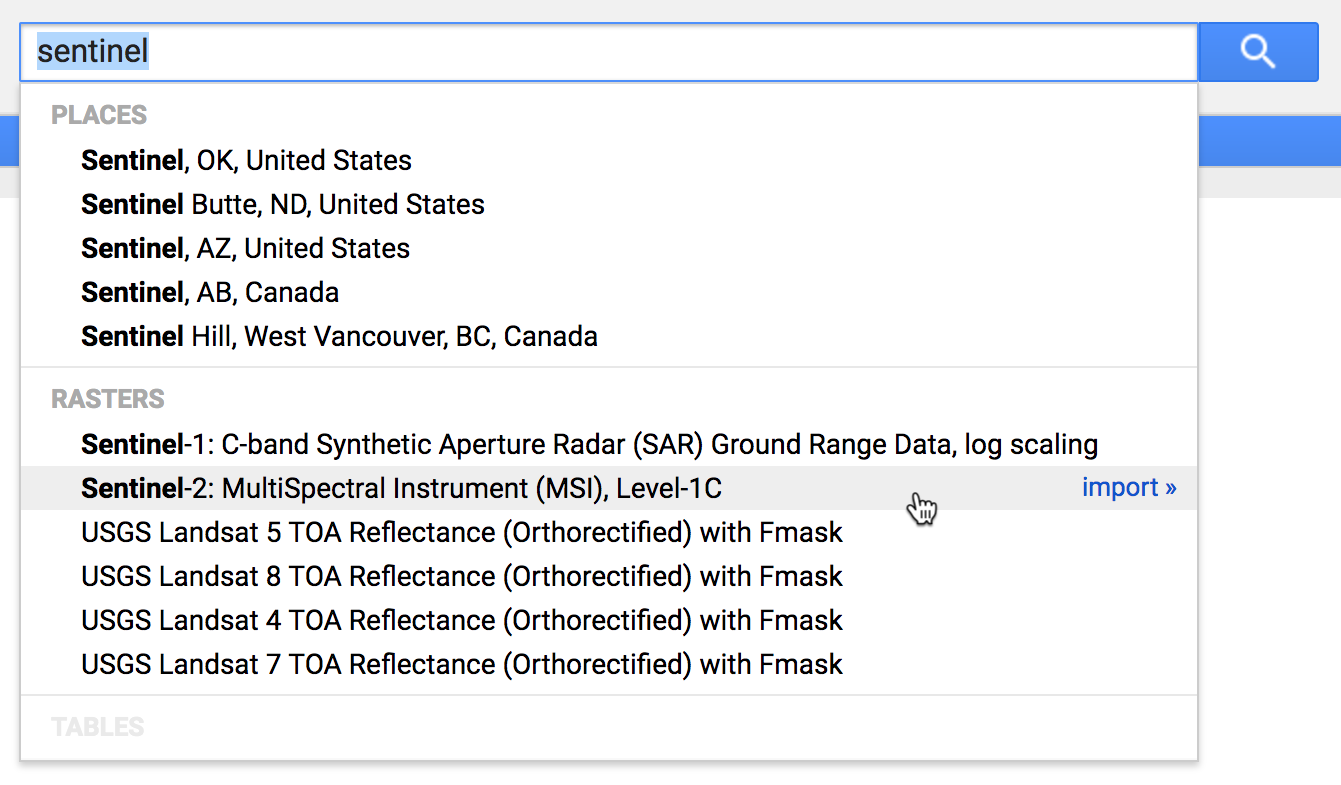
Klicken Sie auf „Sentinel-2: MultiSpectral Instrument (MSI), Level-1C“:
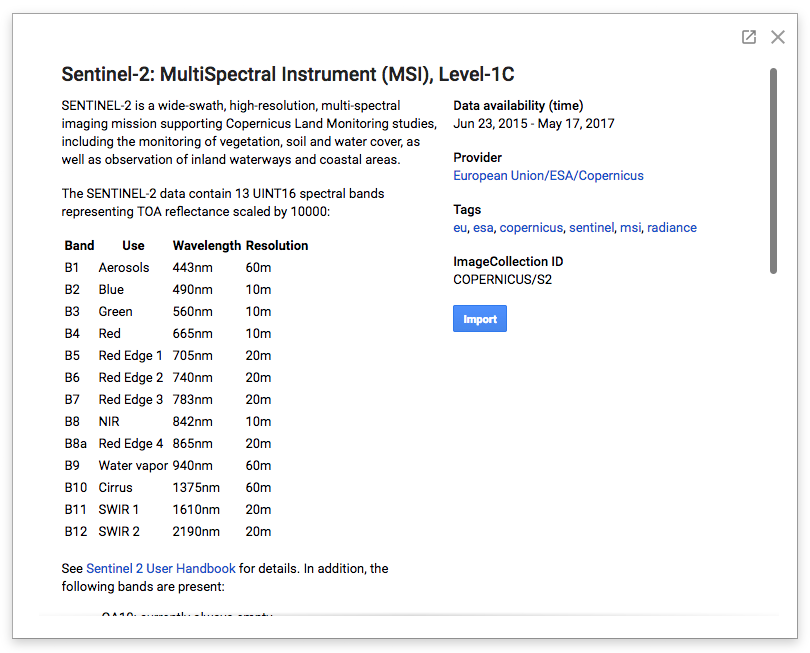
Seiten mit Dataset-Beschreibungen wie diese enthalten die wichtigsten Informationen, die Sie für die Verwendung eines Datasets im öffentlichen Earth Engine Data Catalog benötigen. Dazu gehören eine kurze Beschreibung des Datasets, Links zum Datenanbieter für weitere Details, Informationen zu etwaigen Nutzungsbeschränkungen für das Dataset und die Earth Engine-Asset-ID des Datasets.
In diesem Fall sehen wir auf der rechten Seite des Fensters, dass es sich um ein Bildsammlungs-Asset mit dem Pfad COPERNICUS/S2_HARMONIZED handelt.
Nach bestimmten Bildern suchen
Dieses Sentinel-2-Dataset enthält über zwei Millionen Bilder, die die Welt von 2015 bis heute abdecken. Wir senden eine projects.assets.listImages-Abfrage an die Bildersammlung, um Daten aus April 2017 mit geringer Wolkenbedeckung zu finden, die einen bestimmten Punkt in Mountain View, Kalifornien, enthalten.
import urllib

coords = [-122.085, 37.422]

project = 'projects/earthengine-public'
asset_id = 'COPERNICUS/S2_HARMONIZED'
name = '{}/assets/{}'.format(project, asset_id)
url = 'https://earthengine.googleapis.com/v1alpha/{}:listImages?{}'.format(
  name, urllib.parse.urlencode({
    'startTime': '2017-04-01T00:00:00.000Z',
    'endTime': '2017-05-01T00:00:00.000Z',
    'region': '{"type":"Point", "coordinates":' + str(coords) + '}',
    'filter': 'CLOUDY_PIXEL_PERCENTAGE < 10',
}))

response = session.get(url)
content = response.content

for asset in json.loads(content)['images']:
    id = asset['id']
    cloud_cover = asset['properties']['CLOUDY_PIXEL_PERCENTAGE']
    print('%s : %s' % (id, cloud_cover))
Dieses Script fragt die Sammlung nach übereinstimmenden Bildern ab, decodiert die resultierende JSON-Antwort und gibt die Asset-ID und die Wolkenbedeckung für jedes übereinstimmende Bild-Asset aus. Die Ausgabe sollte so aussehen:
COPERNICUS/S2_HARMONIZED/20170420T184921_20170420T190203_T10SEG : 4.3166
COPERNICUS/S2_HARMONIZED/20170430T190351_20170430T190351_T10SEG : 0
Offenbar gibt es zwei Bilder über diesem Punkt, die in diesem Monat aufgenommen wurden und eine geringe Wolkenbedeckung aufweisen.
Bestimmtes Image prüfen
Offenbar hat eine der Übereinstimmungen im Wesentlichen keine Wolkenbedeckung. Sehen wir uns das Asset mit der ID COPERNICUS/S2_HARMONIZED/20170430T190351_20170430T190351_T10SEG genauer an. Alle öffentlichen Katalog-Assets gehören zum Projekt earthengine-public. Hier ist ein Python-Snippet, das eine projects.assets.get-Abfrage ausgibt, um die Details dieses bestimmten Assets nach ID abzurufen, die verfügbaren Datenbänder auszugeben und detailliertere Informationen zum ersten Band auszugeben:
asset_id = 'COPERNICUS/S2_HARMONIZED/20170430T190351_20170430T190351_T10SEG'
name = '{}/assets/{}'.format(project, asset_id)
url = 'https://earthengine.googleapis.com/v1alpha/{}'.format(name)

response = session.get(url)
content = response.content

asset = json.loads(content)
print('Band Names: %s' % ','.join(band['id'] for band in asset['bands']))
print('First Band: %s' % json.dumps(asset['bands'][0], indent=2, sort_keys=True))
Die Ausgabe sollte in etwa so aussehen:
Band Names: B1,B2,B3,B4,B5,B6,B7,B8,B8A,B9,B10,B11,B12,QA10,QA20,QA60
First Band: {
  "dataType": {
    "precision": "INTEGER",
    "range": {
      "max": 65535
    }
  },
  "grid": {
    "affineTransform": {
      "scaleX": 60,
      "scaleY": -60,
      "translateX": 499980,
      "translateY": 4200000
    },
    "crsCode": "EPSG:32610",
    "dimensions": {
      "height": 1830,
      "width": 1830
    }
  },
  "id": "B1",
  "pyramidingPolicy": "MEAN"
}
Die Liste der Datenbänder entspricht dem, was wir zuvor in der Dataset-Beschreibung gesehen haben. Wir sehen, dass dieser Datensatz 16-Bit-Ganzzahldaten im Koordinatensystem EPSG:32610 oder UTM Zone 10N enthält. Dieses erste Band hat die ID B1 und eine Auflösung von 60 Metern pro Pixel. Der Ursprung des Bildes befindet sich in diesem Koordinatensystem an der Position (499980,4200000).
Der negative Wert von affineTransform.scaleY gibt an, dass sich der Ursprung in der nordwestlichen Ecke des Bildes befindet, wie es normalerweise der Fall ist: Steigende y-Pixelindizes entsprechen abnehmenden räumlichen y-Koordinaten (Richtung Süden).
Pixelwerte werden abgerufen
Senden Sie eine projects.assets.getPixels-Abfrage, um Daten aus den hochauflösenden Bändern dieses Bildes abzurufen. Auf der Seite mit der Beschreibung des Datasets wird angegeben, dass die Bänder B2, B3, B4 und B8 eine Auflösung von 10 Metern pro Pixel haben. Dieses Script ruft die 256 × 256 Pixel große Kachel oben links aus diesen vier Bändern ab. Wenn Sie die Daten im NPY-Format numpy laden, können Sie die Antwort ganz einfach in ein Python-Datenarray decodieren.
import numpy
import io

name = '{}/assets/{}'.format(project, asset_id)
url = 'https://earthengine.googleapis.com/v1alpha/{}:getPixels'.format(name)
body = json.dumps({
    'fileFormat': 'NPY',
    'bandIds': ['B2', 'B3', 'B4', 'B8'],
    'grid': {
        'affineTransform': {
            'scaleX': 10,
            'scaleY': -10,
            'translateX': 499980,
            'translateY': 4200000,
        },
        'dimensions': {'width': 256, 'height': 256},
    },
})

pixels_response = session.post(url, body)
pixels_content = pixels_response.content

array = numpy.load(io.BytesIO(pixels_content))
print('Shape: %s' % (array.shape,))
print('Data:')
print(array)
Die Ausgabe sollte in etwa so aussehen:
Shape: (256, 256)
Data:
[[( 899, 586, 351, 189) ( 918, 630, 501, 248) (1013, 773, 654, 378) ...,
  (1014, 690, 419, 323) ( 942, 657, 424, 260) ( 987, 691, 431, 315)]
 [( 902, 630, 541, 227) (1059, 866, 719, 429) (1195, 922, 626, 539) ...,
  ( 978, 659, 404, 287) ( 954, 672, 426, 279) ( 990, 678, 397, 304)]
 [(1050, 855, 721, 419) (1257, 977, 635, 569) (1137, 770, 400, 435) ...,
  ( 972, 674, 421, 312) (1001, 688, 431, 311) (1004, 659, 378, 284)]
 ...,
 [( 969, 672, 375, 275) ( 927, 680, 478, 294) (1018, 724, 455, 353) ...,
  ( 924, 659, 375, 232) ( 921, 664, 438, 273) ( 966, 737, 521, 306)]
 [( 920, 645, 391, 248) ( 979, 728, 481, 327) ( 997, 708, 425, 324) ...,
  ( 927, 673, 387, 243) ( 927, 688, 459, 284) ( 962, 732, 509, 331)]
 [( 978, 723, 449, 330) (1005, 712, 446, 314) ( 946, 667, 393, 269) ...,
  ( 949, 692, 413, 271) ( 927, 689, 472, 285) ( 966, 742, 516, 331)]]
Wenn Sie eine andere Pixelgruppe aus diesem Bild auswählen möchten, geben Sie einfach die entsprechenden affineTransform an. Denken Sie daran, dass der affineTransform im räumlichen Koordinatenreferenzsystem des Bildes angegeben wird. Wenn Sie die Position des Ursprungs stattdessen in Pixelkoordinaten anpassen möchten, verwenden Sie diese einfache Formel:
request_origin = image_origin + pixel_scale * offset_in_pixels
Miniaturansicht generieren
Wir können einen ähnlichen Mechanismus verwenden, um ein RGB-Thumbnail dieses Bildes zu generieren. Anstatt Daten in ihrer nativen Auflösung anzufordern, geben wir explizit eine Region und Bildabmessungen an. Um eine Miniaturansicht des gesamten Bildes zu erhalten, können wir die Footprint-Geometrie des Bildes als Anfragebereich verwenden. Schließlich können wir durch Angabe der roten, grünen und blauen Bildbänder und eines geeigneten Bereichs von Datenwerten ein ansprechendes RGB-Miniaturbild erhalten.
Zusammengefasst sieht das Python-Snippet so aus (mit dem Colab-Widget IPython zur Bildanzeige):
url = 'https://earthengine.googleapis.com/v1alpha/{}:getPixels'.format(name)
body = json.dumps({
    'fileFormat': 'PNG',
    'bandIds': ['B4', 'B3', 'B2'],
    'region': asset['geometry'],
    'grid': {
        'dimensions': {'width': 256, 'height': 256},
    },
    'visualizationOptions': {
        'ranges': [{'min': 0, 'max': 3000}],
    },
})

image_response = session.post(url, body)
image_content = image_response.content

from IPython.display import Image
Image(image_content)
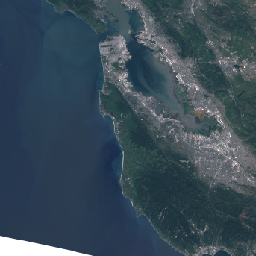
Hier ist das resultierende Thumbnail-Bild: