
Google Colab ব্যবহার করে Python থেকে Earth Engine REST API-তে কোয়েরি ইস্যু করা কীভাবে দ্রুত শুরু করবেন তা এই গাইডে ব্যাখ্যা করা হয়েছে। অন্যান্য ভাষা ও এনভায়রনমেন্ট থেকে API অ্যাক্সেস করার ক্ষেত্রেও একই ধারণা প্রযোজ্য।
মনে রাখবেন: REST API-তে নতুন ও উন্নত ফিচার আছে যা সব ব্যবহারকারীর জন্য উপযুক্ত নাও হতে পারে। আপনি Earth Engine-এ নতুন হলে, জাভাস্ক্রিপ্ট গাইড দিয়ে শুরু করুন।
 Google Colab-এ রান করুন
 GitHub-এ সোর্স দেখুন
শুরু করার আগে
এইসব নির্দেশাবলী অনুসরণ করুন:
- Earth Engine অ্যাক্সেস কনফিগার করুন
- পরিষেবা অ্যাকাউন্ট তৈরি করুন
আপনার Colab নোটবুক সেট-আপ করুন
আপনি যদি এই কুইকস্টার্ট একদম শুরু থেকে শুরু করেন, তাহলে Colab স্টার্ট পৃষ্ঠা থেকে নতুন নোটবুক বিকল্পে ক্লিক করে একটি নতুন Colab নোটবুক তৈরি করতে পারেন এবং একটি নতুন কোড সেলে নিচের কোড স্যাম্পেল লিখতে পারেন। Colab-এ আগে থেকেই Cloud SDK ইনস্টল করা আছে। এর মধ্যে gcloud কমান্ড-লাইন টুল অন্তর্ভুক্ত যা আপনি Cloud পরিষেবা ম্যানেজ করতে ব্যবহার করতে পারবেন। বিকল্প হিসেবে, এই পৃষ্ঠার শুরুতে দেখানো বোতাম থেকে ডেমো নোটবুক রান করুন।
Google Cloud-এ যাচাইকরণ করুন
প্রথমেই আপনাকে লগ-ইন করতে হবে যাতে আপনি Google Cloud-এ যাচাই করা অনুরোধ করতে পারেন।
Colab-এ আপনি এগুলি রান করতে পারবেন:
PROJECT = 'my-project'
!gcloud auth login --project {PROJECT}
(অথবা আপনি যদি লোকাল ডিভাইসে, কমান্ড লাইন থেকে রান করেন, ধরে নেওয়া হচ্ছে যে আপনার Cloud SDK ইনস্টল করা আছে:)
PROJECT='my-project'
gcloud auth login --project $PROJECT
আপনার Google ব্যবহারকারীর অ্যাকাউন্ট ব্যবহার করে লগ-ইন করার বিকল্প গ্রহণ করুন এবং সাইন-ইন করার প্রসেস সম্পূর্ণ করুন।
আপনার পরিষেবা অ্যাকাউন্টের জন্য ব্যক্তিগত কী ফাইল পান
যাচাইকরণের জন্য পরিষেবা অ্যাকাউন্ট ব্যবহার করার আগে, আপনাকে অবশ্যই একটি ব্যক্তিগত কী ফাইল ডাউনলোড করতে হবে। Colab-এ এটি করতে, নোটবুক VM-এ ডাউনলোড করা হচ্ছে:
SERVICE_ACCOUNT='foo-name@project-name.iam.gserviceaccount.com'
KEY = 'my-secret-key.json'
!gcloud iam service-accounts keys create {KEY} --iam-account {SERVICE_ACCOUNT}
অথবা কমান্ড লাইন থেকে:
SERVICE_ACCOUNT='foo-name@project-name.iam.gserviceaccount.com'
KEY='my-secret-key.json'
gcloud iam service-accounts keys create $KEY --iam-account $SERVICE_ACCOUNT
আপনার ক্রেডেনশিয়াল অ্যাক্সেস ও পরীক্ষা করা
আপনি এখন Earth Engine API-তে আপনার প্রথম কোয়েরি পাঠানোর জন্য প্রস্তুত। ক্রেডেনশিয়াল পেতে ব্যক্তিগত কী ব্যবহার করুন। HTTP অনুরোধ করার জন্য অনুমোদিত সেশন তৈরি করতে ক্রেডেনশিয়াল ব্যবহার করুন। আপনি এটি আপনার Colab নোটবুকের একটি নতুন কোড সেলে লিখতে পারেন। (আপনি কমান্ড লাইন ব্যবহার করলে, প্রয়োজনীয় লাইব্রেরি ইনস্টল করা আছে কিনা তা নিশ্চিত করতে হবে)।
from google.auth.transport.requests import AuthorizedSession
from google.oauth2 import service_account

credentials = service_account.Credentials.from_service_account_file(KEY)
scoped_credentials = credentials.with_scopes(
    ['https://www.googleapis.com/auth/cloud-platform'])

session = AuthorizedSession(scoped_credentials)

url = 'https://earthengine.googleapis.com/v1alpha/projects/earthengine-public/assets/LANDSAT'

response = session.get(url)

from pprint import pprint
import json
pprint(json.loads(response.content))
সবকিছু সঠিকভাবে কনফিগার করা থাকলে, এটি রান করলে এই ধরনের আউটপুট পাওয়া যাবে:
{'id': 'LANDSAT',
 'name': 'projects/earthengine-public/assets/LANDSAT',
 'type': 'FOLDER'}
একটি ডেটাসেট বেছে নিন
আপনি code.earthengine.google.com লিঙ্কে গিয়ে Earth Engine কোড এডিটর ব্যবহার করে উপলভ্য ডেটাসেট সার্চ ও এক্সপ্লোর করতে পারবেন। আসুন কিছু Sentinel 2 ডেটা খোঁজা যাক। (আপনি প্রথমবার কোড এডিটর ব্যবহার করলে, সাইন-ইন করার সময় আপনার হয়ে Earth Engine অ্যাক্সেস করার জন্য এটিকে অনুমতি দিতে আপনাকে প্রম্পট করা হবে।) কোড এডিটরে, উপরে সার্চ বক্সে "sentinel" সার্চ করুন। একাধিক রাস্টার ডেটাসেট দেখা যায়:
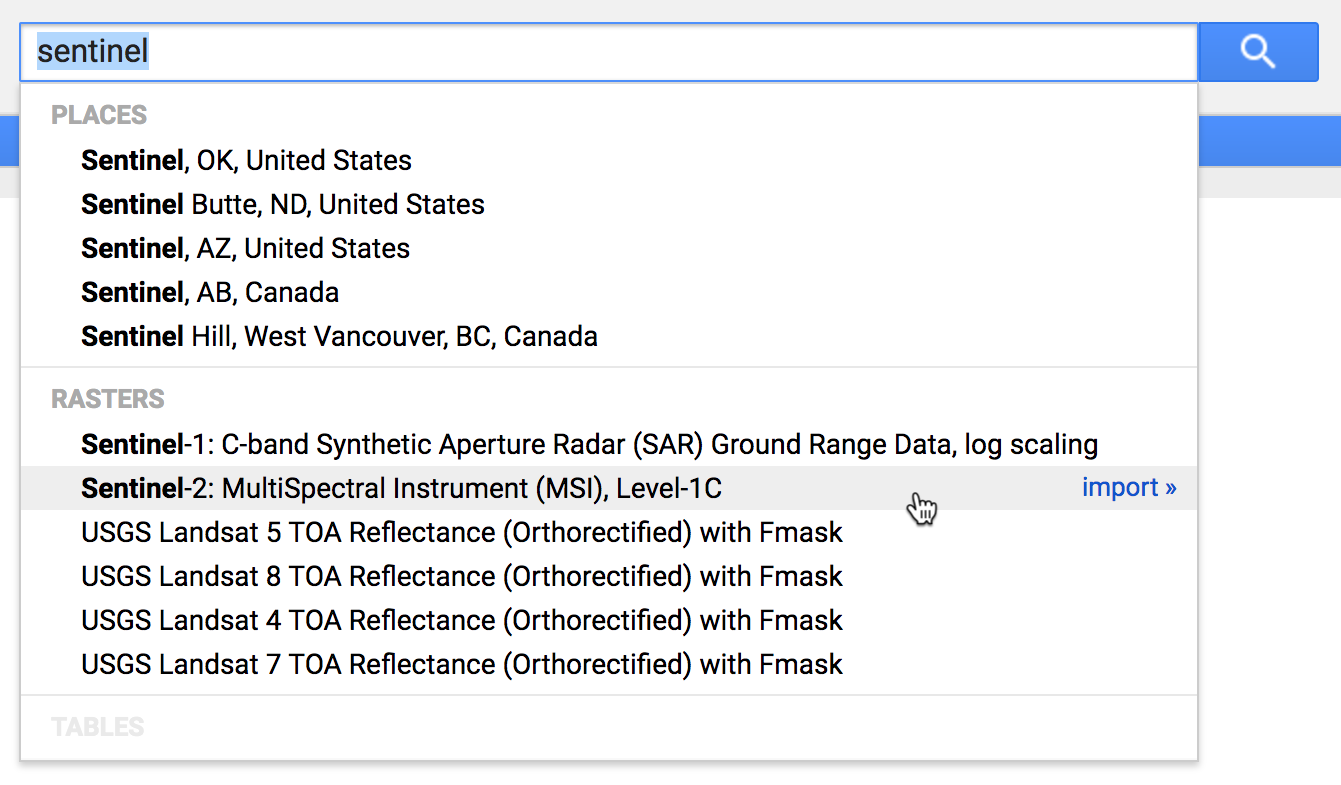
"Sentinel-2: MultiSpectral Instrument (MSI), Level-1C" বিকল্পে ক্লিক করুন:
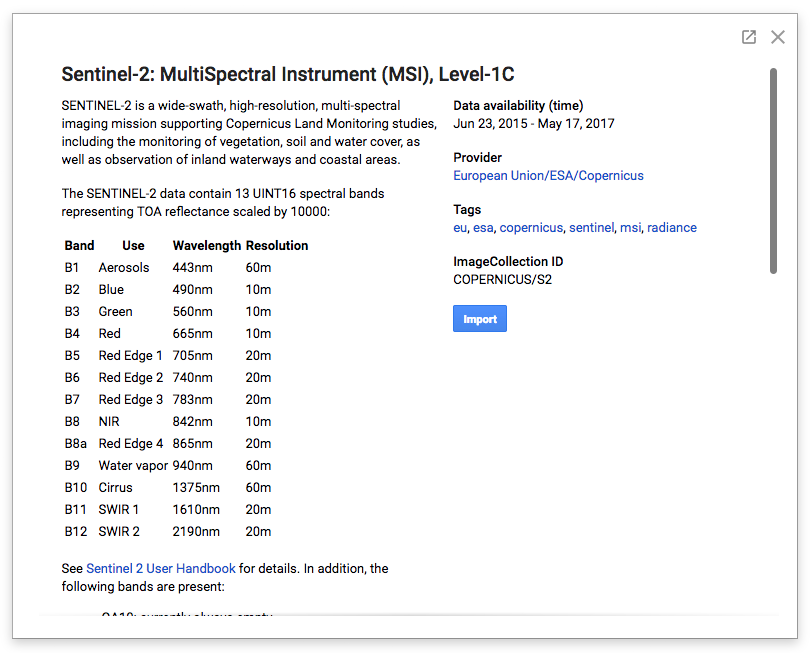
এই ধরনের ডেটাসেটের বিবরণ পৃষ্ঠায় Earth Engine পাবলিক ডেটা ক্যাটালগে যেকোনও ডেটাসেট ব্যবহার করার জন্য প্রয়োজনীয় গুরুত্বপূর্ণ তথ্য থাকে। এর মধ্যে ডেটাসেটের সংক্ষিপ্ত বিবরণ, অতিরিক্ত বিবরণ পাওয়ার জন্য ডেটা প্রদানকারীর লিঙ্ক, ডেটাসেটের উপর প্রযোজ্য হতে পারে এমন যেকোনও ব্যবহার সংক্রান্ত বিধিনিষেধের তথ্য এবং ডেটাসেটের Earth Engine অ্যাসেট আইডি অন্তর্ভুক্ত থাকে।
এই ক্ষেত্রে, আমরা উইন্ডোর ডানদিকে দেখতে পাচ্ছি যে এটি একটি ছবি সংগ্রহের অ্যাসেট যার পাথ হল COPERNICUS/S2_HARMONIZED।
নির্দিষ্ট ছবির জন্য কোয়েরি
এই Sentinel-2 ডেটাসেটে ২০১৫ থেকে বর্তমান সময় পর্যন্ত সারা বিশ্বকে কভার করে দুই মিলিয়নেরও বেশি ছবি রয়েছে। আসুন, এপ্রিল, ২০১৭ থেকে কিছু ডেটা খুঁজে পেতে, ছবির সংগ্রহের বিপরীতে একটি projects.assets.listImages কোয়েরি ইস্যু করি, যেখানে কম মেঘের কভার রয়েছে যার মধ্যে ক্যালিফোর্নিয়ার মাউন্টেন ভিউতে একটি নির্দিষ্ট পয়েন্ট রয়েছে।
import urllib

coords = [-122.085, 37.422]

project = 'projects/earthengine-public'
asset_id = 'COPERNICUS/S2_HARMONIZED'
name = '{}/assets/{}'.format(project, asset_id)
url = 'https://earthengine.googleapis.com/v1alpha/{}:listImages?{}'.format(
  name, urllib.parse.urlencode({
    'startTime': '2017-04-01T00:00:00.000Z',
    'endTime': '2017-05-01T00:00:00.000Z',
    'region': '{"type":"Point", "coordinates":' + str(coords) + '}',
    'filter': 'CLOUDY_PIXEL_PERCENTAGE < 10',
}))

response = session.get(url)
content = response.content

for asset in json.loads(content)['images']:
    id = asset['id']
    cloud_cover = asset['properties']['CLOUDY_PIXEL_PERCENTAGE']
    print('%s : %s' % (id, cloud_cover))
এই স্ক্রিপ্টটি ম্যাচিং ছবির জন্য কালেকশন কোয়েরি করে, ফলস্বরূপ JSON রেসপন্স ডিকোড করে এবং প্রতিটি ম্যাচিং ছবি অ্যাসেটের জন্য অ্যাসেট আইডি এবং ক্লাউড কভার প্রিন্ট করে। আউটপুটটি দেখতে এমন হতে হবে:
COPERNICUS/S2_HARMONIZED/20170420T184921_20170420T190203_T10SEG : 4.3166
COPERNICUS/S2_HARMONIZED/20170430T190351_20170430T190351_T10SEG : 0
স্পষ্টতই এই পয়েন্টে দুটি ছবি আছে যা এই মাসে তোলা হয়েছে এবং সেখানে মেঘের পরিমাণ কম।
কোনও নির্দিষ্ট ছবি পরীক্ষা করা
মনে হচ্ছে, ম্যাচিংয়ের একটিতে মূলত কোনও ক্লাউড কভার নেই। আসুন, COPERNICUS/S2_HARMONIZED/20170430T190351_20170430T190351_T10SEG আইডি সহ অ্যাসেটটি আরও ভালোভাবে দেখে নেওয়া যাক। মনে রাখবেন, সব পাবলিক ক্যাটালগ অ্যাসেট earthengine-public প্রোজেক্টের অন্তর্গত। এখানে একটি Python স্নিপেট দেওয়া হল যা ID-এর মাধ্যমে নির্দিষ্ট অ্যাসেটের বিবরণ পেতে projects.assets.get কোয়েরি ইস্যু করবে, উপলভ্য ডেটা ব্যান্ড প্রিন্ট করবে এবং প্রথম ব্যান্ড সম্পর্কে আরও বিস্তারিত তথ্য প্রিন্ট করবে:
asset_id = 'COPERNICUS/S2_HARMONIZED/20170430T190351_20170430T190351_T10SEG'
name = '{}/assets/{}'.format(project, asset_id)
url = 'https://earthengine.googleapis.com/v1alpha/{}'.format(name)

response = session.get(url)
content = response.content

asset = json.loads(content)
print('Band Names: %s' % ','.join(band['id'] for band in asset['bands']))
print('First Band: %s' % json.dumps(asset['bands'][0], indent=2, sort_keys=True))
আউটপুটটি দেখতে এরকম হওয়া উচিত:
Band Names: B1,B2,B3,B4,B5,B6,B7,B8,B8A,B9,B10,B11,B12,QA10,QA20,QA60
First Band: {
  "dataType": {
    "precision": "INTEGER",
    "range": {
      "max": 65535
    }
  },
  "grid": {
    "affineTransform": {
      "scaleX": 60,
      "scaleY": -60,
      "translateX": 499980,
      "translateY": 4200000
    },
    "crsCode": "EPSG:32610",
    "dimensions": {
      "height": 1830,
      "width": 1830
    }
  },
  "id": "B1",
  "pyramidingPolicy": "MEAN"
}
ডেটা ব্যান্ডের তালিকা ডেটাসেটের বিবরণ-এ আমরা আগে যা দেখেছি তার সাথে মিলে যায়। আমরা দেখতে পাচ্ছি যে এই ডেটাসেটে EPSG:32610 কোঅর্ডিনেট সিস্টেম বা UTM জোন 10N-এ ১৬-বিট ইন্টিজার ডেটা আছে। এই প্রথম ব্যান্ডের আইডি হল B1 এবং রেজোলিউশন হল ৬০ মিটার প্রতি পিক্সেল। এই স্থানাঙ্ক সিস্টেমে ছবির অরিজিন (৪৯৯৯৮০,৪২০০০০০) পজিশনে আছে।
affineTransform.scaleY-এর নেগেটিভ ভ্যালু থেকে বোঝা যায় যে ছবির উত্তর-পশ্চিম কোণে অরিজিন আছে, সাধারণত এটিই হয়: y পিক্সেল ইন্ডেক্স বাড়লে y স্পেশিয়াল কোঅর্ডিনেট কমে (দক্ষিণ দিকে)।
পিক্সেল ভ্যালু ফেচ করা হচ্ছে
এই ছবির হাই-রেজোলিউশন ব্যান্ড থেকে কিছু ডেটা নিয়ে আসার জন্য projects.assets.getPixels কোয়েরি ইস্যু করা যাক। ডেটাসেটের বিবরণ পৃষ্ঠায় বলা হয়েছে যে B2, B3, B4 এবং B8 ব্যান্ডের রেজোলিউশন হল প্রতি পিক্সেলে ১০ মিটার। এই স্ক্রিপ্টটি সেই চারটি ব্যান্ড থেকে ডেটার উপরের-বাম দিকের 256x256-পিক্সেল টাইল নিয়ে আসে। numpy NPY ফর্ম্যাটে ডেটা লোড করলে, Python ডেটা অ্যারেতে উত্তর ডিকোড করা সহজ হয়।
import numpy
import io

name = '{}/assets/{}'.format(project, asset_id)
url = 'https://earthengine.googleapis.com/v1alpha/{}:getPixels'.format(name)
body = json.dumps({
    'fileFormat': 'NPY',
    'bandIds': ['B2', 'B3', 'B4', 'B8'],
    'grid': {
        'affineTransform': {
            'scaleX': 10,
            'scaleY': -10,
            'translateX': 499980,
            'translateY': 4200000,
        },
        'dimensions': {'width': 256, 'height': 256},
    },
})

pixels_response = session.post(url, body)
pixels_content = pixels_response.content

array = numpy.load(io.BytesIO(pixels_content))
print('Shape: %s' % (array.shape,))
print('Data:')
print(array)
আউটপুটটি দেখতে এইরকম হওয়া উচিত:
Shape: (256, 256)
Data:
[[( 899, 586, 351, 189) ( 918, 630, 501, 248) (1013, 773, 654, 378) ...,
  (1014, 690, 419, 323) ( 942, 657, 424, 260) ( 987, 691, 431, 315)]
 [( 902, 630, 541, 227) (1059, 866, 719, 429) (1195, 922, 626, 539) ...,
  ( 978, 659, 404, 287) ( 954, 672, 426, 279) ( 990, 678, 397, 304)]
 [(1050, 855, 721, 419) (1257, 977, 635, 569) (1137, 770, 400, 435) ...,
  ( 972, 674, 421, 312) (1001, 688, 431, 311) (1004, 659, 378, 284)]
 ...,
 [( 969, 672, 375, 275) ( 927, 680, 478, 294) (1018, 724, 455, 353) ...,
  ( 924, 659, 375, 232) ( 921, 664, 438, 273) ( 966, 737, 521, 306)]
 [( 920, 645, 391, 248) ( 979, 728, 481, 327) ( 997, 708, 425, 324) ...,
  ( 927, 673, 387, 243) ( 927, 688, 459, 284) ( 962, 732, 509, 331)]
 [( 978, 723, 449, 330) (1005, 712, 446, 314) ( 946, 667, 393, 269) ...,
  ( 949, 692, 413, 271) ( 927, 689, 472, 285) ( 966, 742, 516, 331)]]
এই ছবি থেকে অন্য সেট পিক্সেল বেছে নিতে, সেই অনুযায়ী affineTransform উল্লেখ করুন। মনে রাখবেন যে affineTransform ছবির স্পেশিয়াল কোঅর্ডিনেট রেফারেন্স সিস্টেমে নির্দিষ্ট করা আছে; আপনি যদি এর পরিবর্তে পিক্সেল কোঅর্ডিনেটে অরিজিনের লোকেশন অ্যাডজাস্ট করতে চান, তাহলে এই সহজ ফর্মুলা ব্যবহার করুন:
request_origin = image_origin + pixel_scale * offset_in_pixels
থাম্বনেল ছবি জেনারেট করা হচ্ছে
এই ছবির RGB থাম্বনেল জেনারেট করতে আমরা একই ধরনের মেকানিজম ব্যবহার করতে পারি। নেটিভ রেজোলিউশনে ডেটার জন্য অনুরোধ করার পরিবর্তে, আমরা স্পষ্টভাবে একটি অঞ্চল এবং ছবির মাপ উল্লেখ করব। সম্পূর্ণ ছবির থাম্বনেল পেতে, আমরা অনুরোধ করা অঞ্চল হিসেবে ছবির ফুটপ্রিন্ট জিওমেট্রি ব্যবহার করতে পারি। সবশেষে, লাল, সবুজ ও নীল রঙের ইমেজ ব্যান্ড এবং ডেটা ভ্যালুর উপযুক্ত রেঞ্জ নির্দিষ্ট করে, আমরা একটি আকর্ষণীয় RGB থাম্বনেল ছবি পেতে পারি।
এইসব একসাথে করলে, Python স্নিপেট এইরকম দেখতে লাগে (Colab IPython ইমেজ ডিসপ্লে উইজেট ব্যবহার করে):
url = 'https://earthengine.googleapis.com/v1alpha/{}:getPixels'.format(name)
body = json.dumps({
    'fileFormat': 'PNG',
    'bandIds': ['B4', 'B3', 'B2'],
    'region': asset['geometry'],
    'grid': {
        'dimensions': {'width': 256, 'height': 256},
    },
    'visualizationOptions': {
        'ranges': [{'min': 0, 'max': 3000}],
    },
})

image_response = session.post(url, body)
image_content = image_response.content

from IPython.display import Image
Image(image_content)
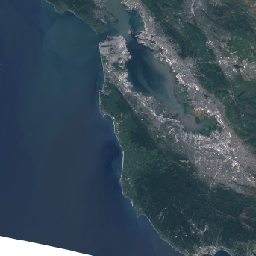
এখানে ফলাফল হিসেবে থাম্বনেল ছবি দেওয়া হল: