
يشرح هذا الدليل كيفية البدء بسرعة في إرسال طلبات البحث إلى Earth Engine REST API من Python باستخدام Google Colab. تنطبق المفاهيم نفسها على الوصول إلى واجهة برمجة التطبيقات من لغات وبيئات أخرى.
ملاحظة: تتضمّن واجهة برمجة التطبيقات REST API ميزات جديدة ومتقدّمة قد لا تكون مناسبة لجميع المستخدمين. إذا كنت مستخدمًا جديدًا لمنصة Earth Engine، يُرجى البدء باستخدام دليل JavaScript.
 التشغيل في Google Colab
 عرض المصدر على GitHub
قبل البدء
اتّبِع هذه التعليمات لإجراء ما يلي:
إعداد ورقة ملاحظات Colab
إذا كنت تبدأ هذا الدليل السريع من الصفر، يمكنك إنشاء ورقة ملاحظات Colab جديدة بالنقر على ورقة ملاحظات جديدة من صفحة بدء Colab وإدخال عينة تعليمات برمجية أدناه في خلية رمز جديدة. سبق أن تم تثبيت حزمة Cloud SDK في Colab. ويشمل ذلك أداة سطر الأوامر gcloud التي يمكنك استخدامها لإدارة خدمات Cloud. بدلاً من ذلك، يمكنك تشغيل ورقة الملاحظات التجريبية من الزر في بداية هذه الصفحة.
المصادقة على Google Cloud
أول ما عليك فعله هو تسجيل الدخول لتتمكّن من إرسال طلبات مصادقة إلى Google Cloud.
في Colab، يمكنك تشغيل ما يلي:
PROJECT = 'my-project'
!gcloud auth login --project {PROJECT}
(أو إذا كنت تشغّل البرنامج محليًا، من سطر الأوامر، بافتراض أنّك ثبّتّ حزمة تطوير البرامج (SDK) للسحابة الإلكترونية:)
PROJECT='my-project'
gcloud auth login --project $PROJECT
اقبل خيار تسجيل الدخول باستخدام حساب مستخدم Google وأكمِل عملية تسجيل الدخول.
الحصول على ملف مفتاح خاص لحساب الخدمة
قبل استخدام حساب الخدمة للمصادقة، عليك تنزيل ملف مفتاح خاص. لإجراء ذلك في Colab، يمكنك تنزيل الملفات إلى الجهاز الافتراضي لورقة الملاحظات:
SERVICE_ACCOUNT='foo-name@project-name.iam.gserviceaccount.com'
KEY = 'my-secret-key.json'
!gcloud iam service-accounts keys create {KEY} --iam-account {SERVICE_ACCOUNT}
أو بدلاً من ذلك من سطر الأوامر:
SERVICE_ACCOUNT='foo-name@project-name.iam.gserviceaccount.com'
KEY='my-secret-key.json'
gcloud iam service-accounts keys create $KEY --iam-account $SERVICE_ACCOUNT
الوصول إلى بيانات الاعتماد واختبارها
أنت الآن جاهز لإرسال طلبك الأول إلى Earth Engine API. استخدِم المفتاح الخاص للحصول على بيانات الاعتماد. استخدِم بيانات الاعتماد لإنشاء جلسة مصرَّح بها لإرسال طلبات HTTP. يمكنك إدخال هذا في خلية رمز جديدة في ورقة ملاحظات Colab. (إذا كنت تستخدم سطر الأوامر، فستحتاج إلى التأكد من تثبيت المكتبات الضرورية).
from google.auth.transport.requests import AuthorizedSession
from google.oauth2 import service_account

credentials = service_account.Credentials.from_service_account_file(KEY)
scoped_credentials = credentials.with_scopes(
    ['https://www.googleapis.com/auth/cloud-platform'])

session = AuthorizedSession(scoped_credentials)

url = 'https://earthengine.googleapis.com/v1alpha/projects/earthengine-public/assets/LANDSAT'

response = session.get(url)

from pprint import pprint
import json
pprint(json.loads(response.content))
إذا تم ضبط كل شيء بشكل صحيح، فسيؤدي تشغيل هذا إلى إنتاج مخرجات تبدو كالتالي:
{'id': 'LANDSAT',
 'name': 'projects/earthengine-public/assets/LANDSAT',
 'type': 'FOLDER'}
اختيار مجموعة بيانات
يمكنك البحث في مجموعات البيانات المتاحة واستكشافها باستخدام أداة تعديل الرموز في Earth Engine على الرابط code.earthengine.google.com. لنبحث عن بعض بيانات Sentinel 2. (إذا كانت هذه هي المرة الأولى التي تستخدم فيها "أداة تعديل الرموز"، سيُطلب منك تفويضها للوصول إلى Earth Engine نيابةً عنك عند تسجيل الدخول). في "أداة تعديل الرموز"، ابحث عن "sentinel" في مربّع البحث في أعلى الصفحة. تظهر عدة مجموعات بيانات نقطية:
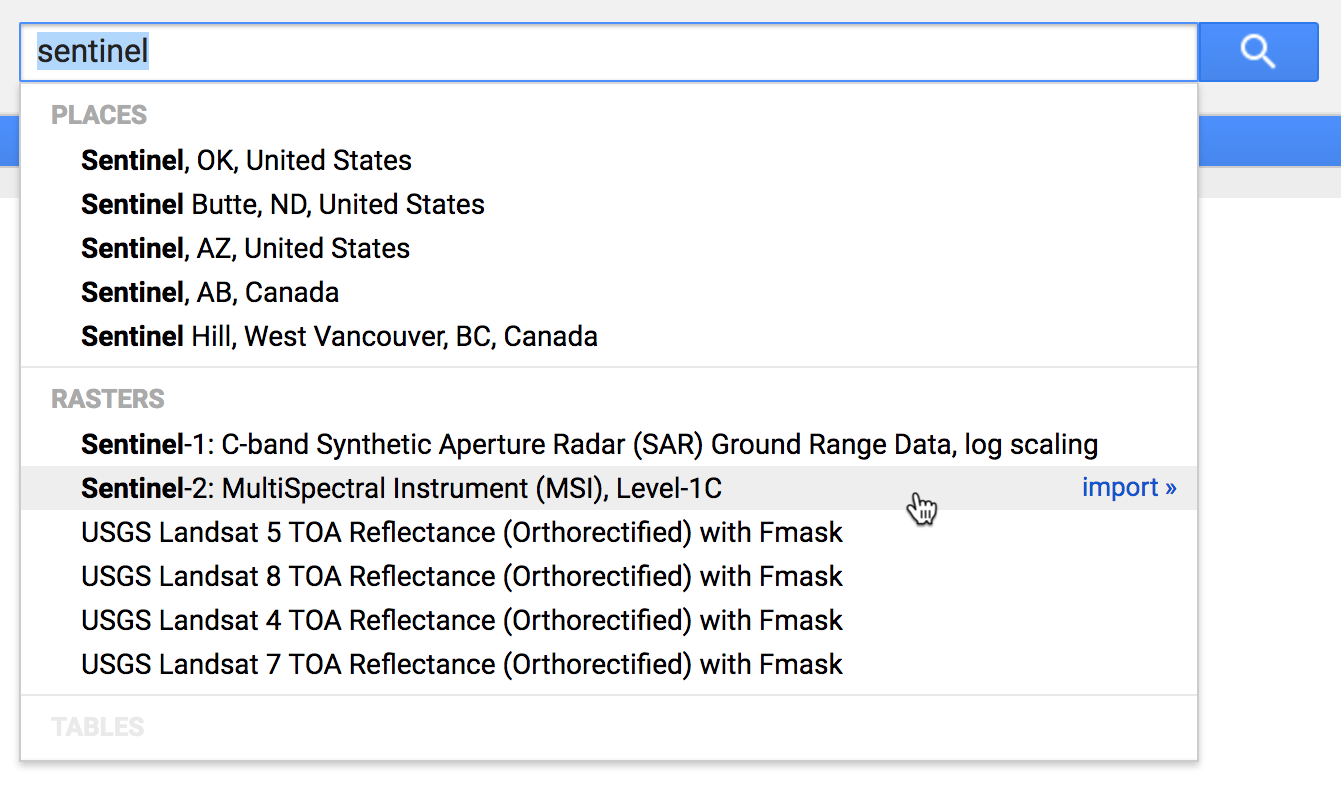
انقر على "Sentinel-2: MultiSpectral Instrument (MSI), Level-1C":
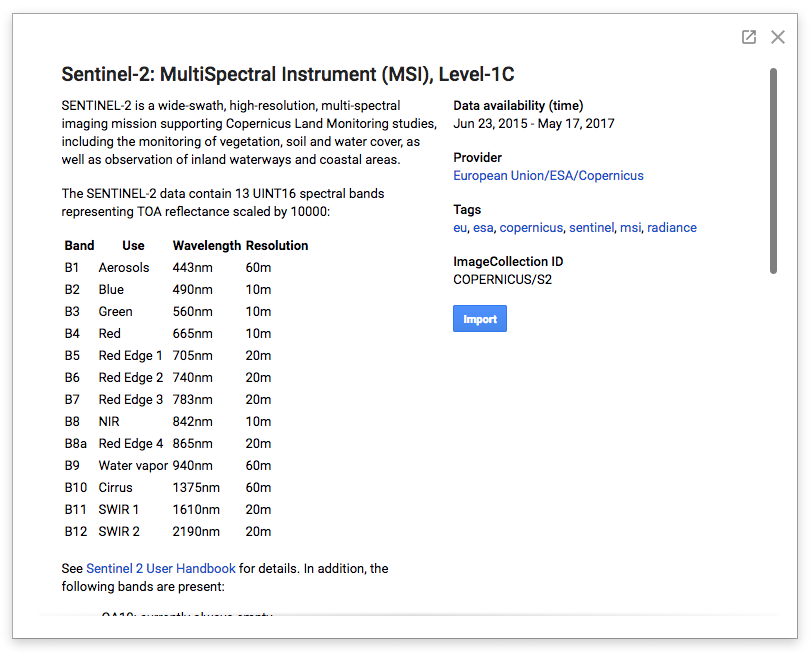
تتضمّن صفحات وصف مجموعات البيانات مثل هذه الصفحة المعلومات المهمة التي تحتاج إليها لاستخدام أي مجموعة بيانات في "كتالوج البيانات العامة في Earth Engine"، بما في ذلك وصف موجز لمجموعة البيانات، وروابط تؤدي إلى مزوّد البيانات للحصول على تفاصيل إضافية، ومعلومات عن أي قيود استخدام قد تنطبق على مجموعة البيانات، ورقم تعريف مادة العرض في Earth Engine لمجموعة البيانات.
في هذه الحالة، نرى على الجانب الأيمن من النافذة أنّ هذه مادة عرض لمجموعة صور مسارها هو COPERNICUS/S2_HARMONIZED.
طلب البحث عن صور معيّنة
تتضمّن مجموعة بيانات Sentinel-2 هذه أكثر من مليونَي صورة تغطي العالم من عام 2015 حتى الوقت الحالي. لنُرسِل طلب بحث projects.assets.listImages إلى مجموعة الصور للعثور على بعض البيانات من أبريل 2017، مع غطاء سحابي منخفض يتضمّن نقطة معيّنة في ماونتن فيو، كاليفورنيا.
import urllib

coords = [-122.085, 37.422]

project = 'projects/earthengine-public'
asset_id = 'COPERNICUS/S2_HARMONIZED'
name = '{}/assets/{}'.format(project, asset_id)
url = 'https://earthengine.googleapis.com/v1alpha/{}:listImages?{}'.format(
  name, urllib.parse.urlencode({
    'startTime': '2017-04-01T00:00:00.000Z',
    'endTime': '2017-05-01T00:00:00.000Z',
    'region': '{"type":"Point", "coordinates":' + str(coords) + '}',
    'filter': 'CLOUDY_PIXEL_PERCENTAGE < 10',
}))

response = session.get(url)
content = response.content

for asset in json.loads(content)['images']:
    id = asset['id']
    cloud_cover = asset['properties']['CLOUDY_PIXEL_PERCENTAGE']
    print('%s : %s' % (id, cloud_cover))
يستعلم هذا النص البرمجي عن المجموعة بحثًا عن صور مطابقة، ويفك ترميز استجابة JSON الناتجة، ويطبع رقم تعريف مادة العرض والغطاء السحابي لكل مادة عرض صورة مطابقة. يجب أن تبدو النتيجة على النحو التالي:
COPERNICUS/S2_HARMONIZED/20170420T184921_20170420T190203_T10SEG : 4.3166
COPERNICUS/S2_HARMONIZED/20170430T190351_20170430T190351_T10SEG : 0
من الواضح أنّ هناك صورتَين لهذه النقطة تم التقاطهما في هذا الشهر وتتضمّنان غطاءً سحابيًا منخفضًا.
فحص صورة معيّنة
يبدو أنّ إحدى الصور المطابقة لا تحتوي على أي غطاء سحابي تقريبًا. لنلقِ نظرة عن كثب على مادة العرض هذه التي تحمل رقم التعريف COPERNICUS/S2_HARMONIZED/20170430T190351_20170430T190351_T10SEG. يُرجى العِلم أنّ جميع مواد العرض في الكتالوج العلني تنتمي إلى المشروع earthengine-public. في ما يلي مقتطف Python الذي سيُصدر طلب بحث projects.assets.get لجلب تفاصيل مادة العرض المحدّدة هذه حسب رقم التعريف، وطباعة نطاقات البيانات المتاحة، وطباعة معلومات أكثر تفصيلاً عن النطاق الأول:
asset_id = 'COPERNICUS/S2_HARMONIZED/20170430T190351_20170430T190351_T10SEG'
name = '{}/assets/{}'.format(project, asset_id)
url = 'https://earthengine.googleapis.com/v1alpha/{}'.format(name)

response = session.get(url)
content = response.content

asset = json.loads(content)
print('Band Names: %s' % ','.join(band['id'] for band in asset['bands']))
print('First Band: %s' % json.dumps(asset['bands'][0], indent=2, sort_keys=True))
من المفترض أن تظهر النتيجة على النحو التالي:
Band Names: B1,B2,B3,B4,B5,B6,B7,B8,B8A,B9,B10,B11,B12,QA10,QA20,QA60
First Band: {
  "dataType": {
    "precision": "INTEGER",
    "range": {
      "max": 65535
    }
  },
  "grid": {
    "affineTransform": {
      "scaleX": 60,
      "scaleY": -60,
      "translateX": 499980,
      "translateY": 4200000
    },
    "crsCode": "EPSG:32610",
    "dimensions": {
      "height": 1830,
      "width": 1830
    }
  },
  "id": "B1",
  "pyramidingPolicy": "MEAN"
}
تتوافق قائمة نطاقات البيانات مع ما رأيناه سابقًا في وصف مجموعة البيانات. يمكننا ملاحظة أنّ مجموعة البيانات هذه تحتوي على بيانات أعداد صحيحة من 16 بت في نظام الإحداثيات EPSG:32610 أو UTM Zone 10N. يحمل هذا النطاق الأول رقم التعريف B1 وتبلغ درجة دقته 60 مترًا لكل بكسل. يكون مصدر الصورة في الموضع (499980,4200000) في نظام الإحداثيات هذا.
تشير القيمة السالبة لـ affineTransform.scaleY إلى أنّ نقطة الأصل تقع في الزاوية الشمالية الغربية من الصورة، كما هو الحال عادةً: زيادة مؤشرات بكسل y تتوافق مع انخفاض الإحداثيات المكانية لـ y (باتجاه الجنوب).
جارٍ جلب قيم البكسل
لنُصدِر طلب بحث projects.assets.getPixels لاسترجاع بعض البيانات من النطاقات العالية الدقة لهذه الصورة. تشير صفحة وصف مجموعة البيانات إلى أنّ النطاقات B2 وB3 وB4 وB8 تبلغ دقتها 10 أمتار لكل بكسل. يستخرج هذا النص البرمجي مربّع البيانات في أعلى يمين الشاشة بدقة 256×256 بكسل من هذه النطاقات الأربعة. يؤدي تحميل البيانات بتنسيق numpy NPY إلى تسهيل فك ترميز الاستجابة إلى مصفوفة بيانات Python.
import numpy
import io

name = '{}/assets/{}'.format(project, asset_id)
url = 'https://earthengine.googleapis.com/v1alpha/{}:getPixels'.format(name)
body = json.dumps({
    'fileFormat': 'NPY',
    'bandIds': ['B2', 'B3', 'B4', 'B8'],
    'grid': {
        'affineTransform': {
            'scaleX': 10,
            'scaleY': -10,
            'translateX': 499980,
            'translateY': 4200000,
        },
        'dimensions': {'width': 256, 'height': 256},
    },
})

pixels_response = session.post(url, body)
pixels_content = pixels_response.content

array = numpy.load(io.BytesIO(pixels_content))
print('Shape: %s' % (array.shape,))
print('Data:')
print(array)
يجب أن تبدو النتيجة على النحو التالي:
Shape: (256, 256)
Data:
[[( 899, 586, 351, 189) ( 918, 630, 501, 248) (1013, 773, 654, 378) ...,
  (1014, 690, 419, 323) ( 942, 657, 424, 260) ( 987, 691, 431, 315)]
 [( 902, 630, 541, 227) (1059, 866, 719, 429) (1195, 922, 626, 539) ...,
  ( 978, 659, 404, 287) ( 954, 672, 426, 279) ( 990, 678, 397, 304)]
 [(1050, 855, 721, 419) (1257, 977, 635, 569) (1137, 770, 400, 435) ...,
  ( 972, 674, 421, 312) (1001, 688, 431, 311) (1004, 659, 378, 284)]
 ...,
 [( 969, 672, 375, 275) ( 927, 680, 478, 294) (1018, 724, 455, 353) ...,
  ( 924, 659, 375, 232) ( 921, 664, 438, 273) ( 966, 737, 521, 306)]
 [( 920, 645, 391, 248) ( 979, 728, 481, 327) ( 997, 708, 425, 324) ...,
  ( 927, 673, 387, 243) ( 927, 688, 459, 284) ( 962, 732, 509, 331)]
 [( 978, 723, 449, 330) (1005, 712, 446, 314) ( 946, 667, 393, 269) ...,
  ( 949, 692, 413, 271) ( 927, 689, 472, 285) ( 966, 742, 516, 331)]]
لاختيار مجموعة مختلفة من وحدات البكسل من هذه الصورة، ما عليك سوى تحديد affineTransform وفقًا لذلك. يُرجى العِلم أنّه يتم تحديد affineTransform في نظام الإحداثيات المكانية للصورة. إذا أردت تعديل موقع نقطة الأصل في إحداثيات البكسل بدلاً من ذلك، استخدِم هذه الصيغة البسيطة:
request_origin = image_origin + pixel_scale * offset_in_pixels
إنشاء صورة مصغّرة
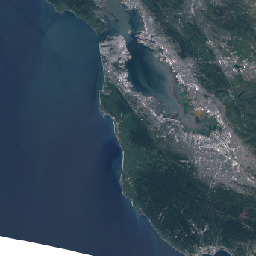
يمكننا استخدام آلية مشابهة لإنشاء صورة مصغّرة بتنسيق RGB لهذه الصورة. بدلاً من طلب البيانات بدقتها الأصلية، سنحدد منطقة وأبعاد الصورة بشكل صريح. للحصول على صورة مصغّرة للصورة بأكملها، يمكننا استخدام هندسة البصمة للصورة كمنطقة الطلب. أخيرًا، من خلال تحديد نطاقات الصور باللون الأحمر والأخضر والأزرق ونطاق مناسب من قيم البيانات، يمكننا الحصول على صورة مصغّرة جذابة بنظام أحمر وأخضر وأزرق.
عند جمع كل هذه العناصر معًا، يبدو مقتطف Python على النحو التالي (باستخدام تطبيق Colab المصغّر لعرض الصور IPython):
url = 'https://earthengine.googleapis.com/v1alpha/{}:getPixels'.format(name)
body = json.dumps({
    'fileFormat': 'PNG',
    'bandIds': ['B4', 'B3', 'B2'],
    'region': asset['geometry'],
    'grid': {
        'dimensions': {'width': 256, 'height': 256},
    },
    'visualizationOptions': {
        'ranges': [{'min': 0, 'max': 3000}],
    },
})

image_response = session.post(url, body)
image_content = image_response.content

from IPython.display import Image
Image(image_content)
في ما يلي الصورة المصغّرة الناتجة: