

Analogamente al flusso di lavoro dell'account di servizio, il flusso di autenticazione di un singolo utente utilizza le funzionalità di autorizzazione e gestione degli utenti offerte dall'interfaccia utente di Google Ads per concedere all'app l'accesso a tutti gli account necessari. Questo flusso di lavoro di autenticazione prevede due passaggi:
- Concedi a un singolo utente l'accesso a tutti gli account Google Ads che devono essere gestiti dall'app.
- L'utente autorizza la tua app a gestire i suoi account Google Ads per suo conto, concedendo così all'app l'accesso a tutti gli account Google Ads.
Poiché è coinvolto un solo utente, puoi utilizzare strumenti come gcloud CLI o l' esempio di codice GenerateUserCredential anziché creare il tuo flusso di autenticazione utente OAuth 2.0.
Un caso d'uso correlato per questo flusso di lavoro si verifica quando è possibile accedere ai tuoi account tramite una manciata di accessi utente (ad esempio 3-4 utenti), quindi lo sforzo di sviluppo per creare un flusso di lavoro di autenticazione utente OAuth completo non è giustificato rispetto allo sforzo per ottenere l'autorizzazione per 3-4 utenti utilizzando uno strumento da riga di comando come gcloud CLI.
Svantaggi
Rispetto al flusso di lavoro dell'account di servizio, questo flusso presenta alcuni svantaggi:
- Il flusso di lavoro di autenticazione utente richiede la creazione di un ID client e un client secret OAuth 2.0 nella console Google Cloud, il che richiede più passaggi di configurazione rispetto alla creazione di un account di servizio e di una chiave.
- La tua app potrebbe dover essere sottoposta a un'ulteriore procedura di verifica dell'app Google Cloud.
- Se l'utente autorizzato lascia il team o l'azienda, la tua app potrebbe smettere di funzionare se rimuovi l'utente dai tuoi account o disattivi l'account utente. Gli account di servizio non sono collegati a singoli utenti, quindi questo rischio viene evitato.
- L'utente che autorizza l'account Google Ads deve adottare ulteriori precauzioni, ad esempio attivare l'autenticazione a due fattori, per proteggere il proprio Account Google da compromissioni dovute a sicurezza insufficiente, malware o phishing. Gli account di servizio sono meno vulnerabili a questo problema, poiché alcune di queste modalità di attacco non si applicano direttamente a loro.
Generare le credenziali
Segui le istruzioni per configurare una schermata per il consenso OAuth per la tua applicazione e aggiungi
https://www.googleapis.com/auth/adwordscome ambito OAuth 2.0. Per maggiori dettagli, consulta l'articolo Configurare la schermata per il consenso OAuth.Crea un ID client e un client secret seguendo le istruzioni. Dopo aver creato il client OAuth 2.0, scarica il file JSON del client facendo prima clic sull'icona Scarica client OAuth e poi sul pulsante SCARICA JSON nella schermata successiva. Salva il file come
credentials.json.Identifica un account utente che abbia accesso a tutti gli account Google Ads che vuoi gestire utilizzando la tua app. Se mancano accessi ad alcuni account, allora segui le istruzioni per concedere gli accessi necessari.
Scarica e installa gcloud CLI. Una volta installato, verifica che lo strumento funzioni correttamente eseguendo il comando
gcloud versionda un prompt della riga di comando. L'output potrebbe essere simile al seguente.:~$ gcloud version Google Cloud SDK 492.0.0 alpha 2024.09.06 beta 2024.09.06 bq 2.1.8 bundled-python3-unix 3.11.9 core 2024.09.06 enterprise-certificate-proxy 0.3.2 gcloud-crc32c 1.0.0 gsutil 5.30
Genera un token di aggiornamento OAuth 2.0 eseguendo lo strumento gcloud CLI:
gcloud auth application-default

  login --scopes=https://www.googleapis.com/auth/adwords,https://www.googleapis.com/auth/cloud-platform

  --client-id-file=<path_to_credentials.json>
Il file
credentials.jsonè quello del passaggio precedente.Il comando
gcloudapre una finestra di accesso all'Account Google in una nuova finestra del browser e ti guida attraverso i passaggi di autenticazione OAuth 2.0. Assicurati di accedere come l'utente selezionato nei passaggi precedenti. Se la tua app non è verificata, potresti visualizzare una schermata di avviso. In questi casi, puoi fare clic sul link Mostra opzioni avanzate e poi sull'opzione Vai a PROJECT_NAME (non verificato).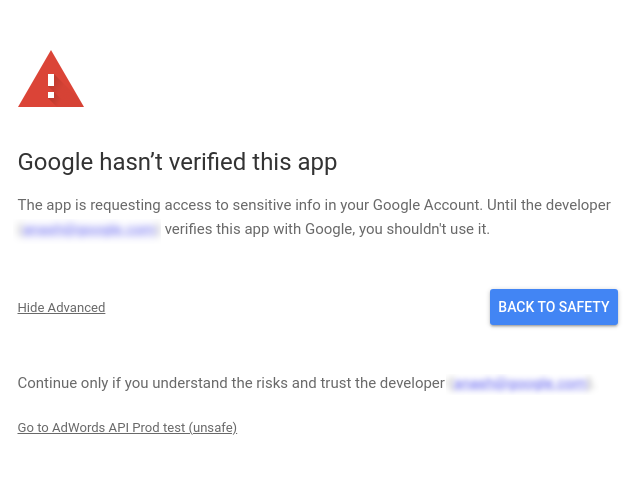
Dopo aver verificato gli ambiti, fai clic sul pulsante Continua per concedere l'autorizzazione. Il browser passa a
https://cloud.google.com/sdk/auth_success, indicando che l'autenticazione è andata a buon fine. La pagina mostra il seguente messaggio:Authorization code granted. Close this tab.Il comando
gcloudstampa il seguente messaggio:Credentials saved to file: [/****/.config/gcloud/application_default_credentials.json]Ora apri il file
application_default_credentials.json. I contenuti dovrebbero essere simili ai seguenti:{ "account": "", "client_id": "******.apps.googleusercontent.com", "client_secret": "******", "refresh_token": "******", "type": "authorized_user", "universe_domain": "googleapis.com" }
Configurazione della libreria client
Seleziona la scheda corrispondente al tuo linguaggio di programmazione per istruzioni su come configurare la libreria client.
Java
Configura le seguenti chiavi nel file ads.properties.
api.googleads.clientId=INSERT_CLIENT_ID_HERE
api.googleads.clientSecret=INSERT_CLIENT_SECRET_HERE
api.googleads.refreshToken=INSERT_REFRESH_TOKEN_HERE
api.googleads.loginCustomerId=INSERT_LOGIN_CUSTOMER_ID_HERE
Per altre opzioni, consulta la guida alla configurazione.
.NET
Puoi inizializzare l'istanza GoogleAdsClient in fase di runtime utilizzando le credenziali che hai ottenuto dall'utente i cui account stai chiamando tramite l'API.
GoogleAdsConfig config = new GoogleAdsConfig()
{
    OAuth2Mode = OAuth2Flow.APPLICATION,
    OAuth2ClientId = "INSERT_OAUTH2_CLIENT_ID",
    OAuth2ClientSecret = "INSERT_OAUTH2_CLIENT_SECRET",
    OAuth2RefreshToken = "INSERT_OAUTH2_REFRESH_TOKEN",
    ...
};
GoogleAdsClient client = new GoogleAdsClient(config);
Per altre opzioni, consulta la guida alla configurazione.
Python
Configura le seguenti chiavi nel file google-ads.yaml.
client_id: INSERT_OAUTH2_CLIENT_ID_HERE
client_secret: INSERT_OAUTH2_CLIENT_SECRET_HERE
refresh_token: INSERT_REFRESH_TOKEN_HERE
login_customer_id: INSERT_LOGIN_CUSTOMER_ID_HERE
Per altre opzioni, consulta la guida alla configurazione.
PHP
Configura le seguenti chiavi in google_ads_php.ini.
[GOOGLE_ADS]
loginCustomerId = "INSERT_LOGIN_CUSTOMER_ID_HERE"

[OAUTH2]
clientId = "INSERT_OAUTH2_CLIENT_ID_HERE"
clientSecret = "INSERT_OAUTH2_CLIENT_SECRET_HERE"
refreshToken = "INSERT_OAUTH2_REFRESH_TOKEN_HERE"
Per altre opzioni, consulta la guida alla configurazione.
Ruby
Configura le seguenti chiavi nel file
google_ads_config.rb.
Google::Ads::GoogleAds::Config.new do |c|
    c.client_id = 'INSERT_CLIENT_ID_HERE'
    c.client_secret = 'INSERT_CLIENT_SECRET_HERE'
    c.refresh_token = 'INSERT_REFRESH_TOKEN_HERE'
    c.developer_token = 'INSERT_DEVELOPER_TOKEN_HERE'
    c.login_customer_id = 'INSERT_LOGIN_CUSTOMER_ID_HERE'
end
Per altre opzioni, consulta la guida alla configurazione.
Perl
Configura le seguenti chiavi nel file googleads.properties.
clientId=INSERT_OAUTH2_CLIENT_ID_HERE
clientSecret=INSERT_OAUTH2_CLIENT_SECRET_HERE
refreshToken=INSERT_OAUTH2_REFRESH_TOKEN_HERE
loginCustomerId=INSERT_LOGIN_CUSTOMER_ID_HERE
Per altre opzioni, consulta la guida alla configurazione.
curl
Inizia utilizzando un client HTTP per recuperare un token di accesso OAuth 2.0. Questa guida utilizza il comando curl.
curl \
--data "grant_type=refresh_token" \
--data "client_id=CLIENT_ID" \
--data "client_secret=CLIENT_SECRET" \
--data "refresh_token=REFRESH_TOKEN" \
https://www.googleapis.com/oauth2/v3/token
Ora puoi utilizzare il token di accesso nelle chiamate API. L'esempio seguente
mostra come eseguire un report sulle campagne utilizzando il metodo
GoogleAdsService.SearchStream per recuperare le
campagne nel tuo account. Questa guida non tratta i dettagli della
generazione di report.
curl -i -X POST https://googleads.googleapis.com/v25/customers/CUSTOMER_ID/googleAds:searchStream \
-H "Content-Type: application/json" \
-H "Authorization: Bearer ACCESS_TOKEN" \
-H "developer-token: DEVELOPER_TOKEN" \
-H "login-customer-id: LOGIN_CUSTOMER_ID" \
--data-binary "@query.json"
I contenuti di query.json sono i seguenti:
{
    "query": "SELECT campaign.id, campaign.name, campaign.network_settings.target_content_network FROM campaign ORDER BY campaign.id"
}