

على غرار سير عمل حساب الخدمة، يستفيد سير عمل مصادقة مستخدم واحد من ميزات التفويض وإدارة المستخدمين التي توفّرها واجهة مستخدم "إعلانات Google" لمنح التطبيق إذن الوصول إلى جميع الحسابات اللازمة. يتضمّن سير عمل المصادقة هذا خطوتَين:
- يمكنك منح مستخدم واحد إذن الوصول إلى جميع حسابات "إعلانات Google" التي يجب أن يديرها التطبيق.
- يمنح المستخدم تطبيقك إذن إدارة حساباته على "إعلانات Google" نيابةً عنه، ما يمنح التطبيق إذن الوصول إلى جميع حسابات "إعلانات Google".
بما أنّه لا يوجد سوى مستخدم واحد، يمكنك الاعتماد على أدوات مثل gcloud CLI أو نموذج الرمز GenerateUserCredential بدلاً من إنشاء سير عمل مصادقة مستخدم OAuth 2.0 خاص بك.
من حالات الاستخدام ذات الصلة لسير العمل هذا عندما يمكن الوصول إلى حساباتك من خلال عدد قليل من عمليات تسجيل دخول المستخدمين (على سبيل المثال، 3 إلى 4 مستخدمين)، لذا لا يكون جهد التطوير لإنشاء سير عمل مصادقة مستخدم OAuth كاملًا مبرّرًا مقارنةً بجهد الحصول على إذن الوصول لـ 3 إلى 4 مستخدمين باستخدام أداة سطر أوامر مثل gcloud CLI.
عيوب
هناك بعض العيوب في هذا السير العمل مقارنةً بسير عمل حساب الخدمة:
- يتطلّب سير عمل مصادقة المستخدم إنشاء معرّف عميل OAuth 2.0 وسر عميل في Google Cloud Console، ما يتطلّب خطوات إعداد أكثر من إنشاء حساب خدمة ومفتاح.
- قد يحتاج تطبيقك إلى الخضوع لعملية التحقق من تطبيقات Google Cloud إضافية.
- إذا غادر المستخدم المفوّض الفريق أو الشركة، قد يتوقف تطبيقك عن العمل إذا أزلت المستخدم من حساباتك أو أوقفت حسابه. لا تكون حسابات الخدمة مرتبطة بمستخدمين فرديين، لذا يتم تجنُّب هذا الخطر.
- على المستخدم الذي يفوّض حساب "إعلانات Google" اتّخاذ احتياطات إضافية، مثل تفعيل ميزة "المصادقة الثنائية" للحماية من اختراق حسابه على Google بسبب ضعف الأمان أو البرامج الضارة أو التصيّد الاحتيالي. تكون حسابات الخدمة أقل عرضةً لهذه المشكلة لأنّ بعض طرق الهجوم هذه لا تنطبق عليها مباشرةً.
إنشاء بيانات الاعتماد
اتّبِع الـ تعليمات لإعداد شاشة طلب الموافقة المتعلّقة ببروتوكول OAuth لتطبيقك وأضِف
https://www.googleapis.com/auth/adwordsكنطاق OAuth 2.0. لمعرفة التفاصيل، يُرجى الاطّلاع على مقالة إعداد شاشة طلب الموافقة المتعلّقة ببروتوكول OAuth.أنشئ معرّف عميل وسر عميل باتّباع الـ تعليمات. بعد إنشاء عميل OAuth 2.0، نزِّل ملف JSON الخاص بالعميل من خلال النقر أولاً على رمز Download OAuth client (تنزيل عميل OAuth)، ثم على الزر DOWNLOAD JSON (تنزيل JSON) في الشاشة التالية. احفظ الملف باسم
credentials.json.حدِّد حساب مستخدم يمكنه الوصول إلى جميع حسابات "إعلانات Google" التي تريد إدارتها باستخدام تطبيقك. إذا كانت هناك حسابات لا يمكن الوصول إليها، عندئذٍ اتّبِع التعليمات لمنح إذن الوصول اللازم.
نزِّل gcloud CLI وثبِّته. بعد التثبيت، تأكَّد من أنّ الأداة تعمل بشكل صحيح عن طريق تنفيذ الأمر
gcloud versionمن سطر الأوامر. قد يبدو الناتج على النحو التالي.:~$ gcloud version Google Cloud SDK 492.0.0 alpha 2024.09.06 beta 2024.09.06 bq 2.1.8 bundled-python3-unix 3.11.9 core 2024.09.06 enterprise-certificate-proxy 0.3.2 gcloud-crc32c 1.0.0 gsutil 5.30
أنشئ رمزًا مميزًا لإعادة تحميل OAuth 2.0 عن طريق تنفيذ أداة gcloud CLI:
gcloud auth application-default

  login --scopes=https://www.googleapis.com/auth/adwords,https://www.googleapis.com/auth/cloud-platform

  --client-id-file=<path_to_credentials.json>
ملف
credentials.jsonمن الخطوة السابقة.يفتح الأمر
gcloudنافذة تسجيل الدخول إلى حساب Google في نافذة متصفّح جديدة ويأخذك خلال خطوات مصادقة OAuth 2.0. تأكَّد من تسجيل الدخول بصفتك المستخدم الذي اخترته من الخطوات السابقة. إذا كان تطبيقك غير موثوق به، قد تظهر لك شاشة تحذير. في مثل هذه الحالات، يمكنك النقر بأمان على الرابط عرض الإعدادات المتقدّمة والنقر على الخيار الانتقال إلى PROJECT_NAME (غير موثوق به).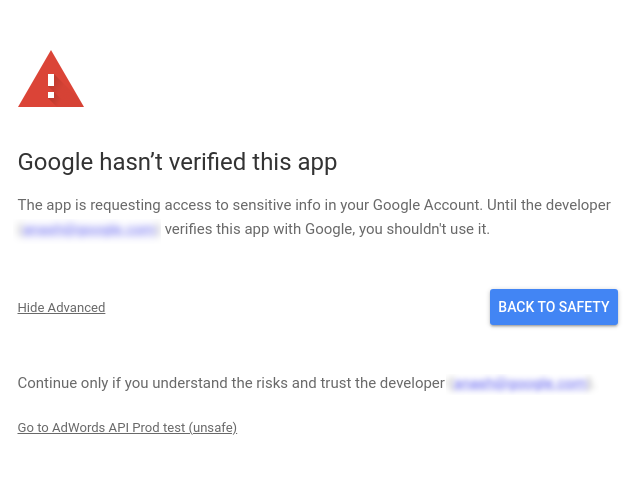
بعد التحقّق من النطاقات، انقر على الزر متابعة لمنح الإذن. ينتقل المتصفّح إلى
https://cloud.google.com/sdk/auth_success، ما يشير إلى أنّ المصادقة قد اكتملت بنجاح. تعرض الصفحة الرسالة التالية:Authorization code granted. Close this tab.يطبع الأمر
gcloudالرسالة التالية:Credentials saved to file: [/****/.config/gcloud/application_default_credentials.json]افتح الآن ملف
application_default_credentials.json. يجب أن يكون محتواه مشابهًا لما يلي:{ "account": "", "client_id": "******.apps.googleusercontent.com", "client_secret": "******", "refresh_token": "******", "type": "authorized_user", "universe_domain": "googleapis.com" }
إعداد مكتبة العميل
اختَر علامة التبويب التي تتوافق مع لغة البرمجة للحصول على تعليمات حول كيفية إعداد مكتبة العميل.
جافا
اضبط المفاتيح التالية في ملف ads.properties.
api.googleads.clientId=INSERT_CLIENT_ID_HERE
api.googleads.clientSecret=INSERT_CLIENT_SECRET_HERE
api.googleads.refreshToken=INSERT_REFRESH_TOKEN_HERE
api.googleads.loginCustomerId=INSERT_LOGIN_CUSTOMER_ID_HERE
راجِع دليل الإعداد لمعرفة الخيارات الإضافية.
NET.
يمكنك تهيئة مثيل GoogleAdsClient في وقت التشغيل، باستخدام بيانات الاعتماد التي حصلت عليها من المستخدم الذي تجري طلبات واجهة برمجة التطبيقات إلى حساباته.
GoogleAdsConfig config = new GoogleAdsConfig()
{
    OAuth2Mode = OAuth2Flow.APPLICATION,
    OAuth2ClientId = "INSERT_OAUTH2_CLIENT_ID",
    OAuth2ClientSecret = "INSERT_OAUTH2_CLIENT_SECRET",
    OAuth2RefreshToken = "INSERT_OAUTH2_REFRESH_TOKEN",
    ...
};
GoogleAdsClient client = new GoogleAdsClient(config);
راجِع دليل الإعداد لمعرفة الخيارات الإضافية.
Python
اضبط المفاتيح التالية في ملف google-ads.yaml.
client_id: INSERT_OAUTH2_CLIENT_ID_HERE
client_secret: INSERT_OAUTH2_CLIENT_SECRET_HERE
refresh_token: INSERT_REFRESH_TOKEN_HERE
login_customer_id: INSERT_LOGIN_CUSTOMER_ID_HERE
راجِع دليل الإعداد لمعرفة الخيارات الإضافية.
PHP
اضبط المفاتيح التالية في ملف google_ads_php.ini.
[GOOGLE_ADS]
loginCustomerId = "INSERT_LOGIN_CUSTOMER_ID_HERE"

[OAUTH2]
clientId = "INSERT_OAUTH2_CLIENT_ID_HERE"
clientSecret = "INSERT_OAUTH2_CLIENT_SECRET_HERE"
refreshToken = "INSERT_OAUTH2_REFRESH_TOKEN_HERE"
راجِع دليل الإعداد لمعرفة الخيارات الإضافية.
Ruby
اضبط المفاتيح التالية في ملف
google_ads_config.rb.
Google::Ads::GoogleAds::Config.new do |c|
    c.client_id = 'INSERT_CLIENT_ID_HERE'
    c.client_secret = 'INSERT_CLIENT_SECRET_HERE'
    c.refresh_token = 'INSERT_REFRESH_TOKEN_HERE'
    c.developer_token = 'INSERT_DEVELOPER_TOKEN_HERE'
    c.login_customer_id = 'INSERT_LOGIN_CUSTOMER_ID_HERE'
end
راجِع دليل الإعداد لمعرفة الخيارات الإضافية.
Perl
اضبط المفاتيح التالية في ملف googleads.properties.
clientId=INSERT_OAUTH2_CLIENT_ID_HERE
clientSecret=INSERT_OAUTH2_CLIENT_SECRET_HERE
refreshToken=INSERT_OAUTH2_REFRESH_TOKEN_HERE
loginCustomerId=INSERT_LOGIN_CUSTOMER_ID_HERE
راجِع دليل الإعداد لمعرفة الخيارات الإضافية.
curl
ابدأ باستخدام عميل HTTP لجلب رمز الدخول OAuth 2.0. يستخدم هذا الدليل الأمر curl.
curl \
--data "grant_type=refresh_token" \
--data "client_id=CLIENT_ID" \
--data "client_secret=CLIENT_SECRET" \
--data "refresh_token=REFRESH_TOKEN" \
https://www.googleapis.com/oauth2/v3/token
يمكنك الآن استخدام رمز الوصول في طلبات واجهة برمجة التطبيقات. يوضّح المثال التالي
كيفية تشغيل تقرير حملة باستخدام طريقة
GoogleAdsService.SearchStream لاسترداد
الحملات في حسابك. لا يتناول هذا الدليل تفاصيل إعداد التقارير
.
curl -i -X POST https://googleads.googleapis.com/v25/customers/CUSTOMER_ID/googleAds:searchStream \
-H "Content-Type: application/json" \
-H "Authorization: Bearer ACCESS_TOKEN" \
-H "developer-token: DEVELOPER_TOKEN" \
-H "login-customer-id: LOGIN_CUSTOMER_ID" \
--data-binary "@query.json"
في ما يلي محتوى ملف query.json:
{
    "query": "SELECT campaign.id, campaign.name, campaign.network_settings.target_content_network FROM campaign ORDER BY campaign.id"
}