

คู่มือเริ่มต้นฉบับย่อนี้จะช่วยให้คุณทำการเรียก API ครั้งแรกไปยัง Google Ads API
แนวคิดสำคัญ
- โปรเจ็กต์ Google Cloud: โปรเจ็กต์ Google Cloud เป็นพื้นฐานในการสร้าง เปิดใช้ และใช้บริการทั้งหมดของ Google รวมถึงการจัดการ API และข้อมูลเข้าสู่ระบบ API ของ OAuth 2.0 คุณสร้างได้จากคอนโซล Google Cloud
- ระดับการเข้าถึง API: ระดับการเข้าถึง API ของโปรเจ็กต์ที่อยู่ในระบบคลาวด์ Google Cloud จะควบคุมจำนวนการเรียก API ที่คุณทำได้ต่อวัน และสภาพแวดล้อมที่คุณสามารถเรียก API ได้ ระดับการเข้าถึง API ของโปรเจ็กต์จะแสดงอยู่ในหน้าภาพรวม Google Ads API ของโปรเจ็กต์
- บัญชีดูแลจัดการ Google Ads: บัญชีดูแลจัดการ Google Ads ใช้เพื่อจัดการบัญชี Google Ads อื่นๆ ซึ่งอาจเป็นกลุ่มบัญชีลูกค้า Google Ads หรือบัญชีดูแลจัดการ Google Ads อื่นๆ
- บัญชีลูกค้า Google Ads: บัญชี Google Ads ที่ใช้แสดงโฆษณาที่คุณต้องการกำหนดเป้าหมายด้วยการเรียก API
- รหัสลูกค้าของลูกค้า: หมายเลข 10 หลักที่ระบุบัญชีลูกค้า Google Ads หากคัดลอกรหัสนี้จาก UI ของ Google Ads โปรดนำขีดกลางออก
- OAuth 2.0: OAuth 2.0 เป็นโปรโตคอลมาตรฐานอุตสาหกรรม สำหรับการให้สิทธิ์ ซึ่งใช้โดย Google APIs ทั้งหมด คุณต้องมีบัญชีบริการและคีย์เพื่อสร้างข้อมูลเข้าสู่ระบบ OAuth 2.0 เพื่อทำการเรียก API
- บัญชีบริการ: บัญชี Google ประเภทพิเศษที่เป็นของแอปพลิเคชันคุณ ไม่ใช่ของผู้ใช้แต่ละราย โดยใช้เพื่อตรวจสอบสิทธิ์แอปพลิเคชันของคุณกับ Google Ads API คุณต้องมีโปรเจ็กต์ Google Cloud เพื่อรับบัญชีบริการ
- คีย์บัญชีบริการ: ไฟล์ข้อมูลเข้าสู่ระบบของแอป JSON ที่มี คีย์ส่วนตัวสำหรับบัญชีบริการ ใช้เพื่อสร้างข้อมูลเข้าสู่ระบบ OAuth 2.0 เพื่อตรวจสอบสิทธิ์บัญชีบริการเมื่อทำการเรียกใช้ Google Ads API คุณต้องมีบัญชีบริการเพื่อรับคีย์บัญชีบริการ
ข้อกำหนดเบื้องต้น
หากต้องการเรียกใช้ Google Ads API คุณควรทำตามขั้นตอนต่อไปนี้
กำหนดค่าโปรเจ็กต์ที่อยู่ในระบบคลาวด์เพื่อเข้าถึง Google Ads API
โปรเจ็กต์ Google Cloud ใช้เพื่อจัดการ Google APIs และข้อมูลเข้าสู่ระบบ OAuth 2.0 API คุณดูโปรเจ็กต์ Google Cloud ที่มีอยู่หรือสร้างโปรเจ็กต์ใหม่ได้โดยไปที่คอนโซล Google Cloud
เริ่มต้นด้วยการเปิดใช้ Google Ads API ในโปรเจ็กต์ของคุณ
จากนั้นไปที่หน้าภาพรวมของ Google Ads API หน้านี้จะแสดง ระดับการเข้าถึง API ปัจจุบันของคุณ หากระดับการเข้าถึง API ปัจจุบันคือทดสอบ ให้ขยายส่วนอัปเกรดระดับการเข้าถึง ทำตามวิธีการเพื่อ สมัครใช้ระดับการเข้าถึง Explorer
เมื่อคุณสมัครเสร็จสมบูรณ์แล้ว Google จะตรวจสอบใบสมัครของคุณโดยอัตโนมัติและอัปเกรดเป็น Explorer ในกรณีส่วนใหญ่ หากคุณไม่ได้รับสิทธิ์เข้าถึง Explorer ก็ไม่ต้องกังวล เพราะคำแนะนำนี้จะให้วิธีการที่เหมาะสมเมื่อกําหนดค่าบัญชีลูกค้า Google Ads
สร้างบัญชีบริการ
คุณต้องมีบัญชีบริการและคีย์บัญชีบริการเพื่อทำการเรียก API หากคุณใช้ Google API อื่นอยู่แล้วและได้สร้างบัญชีบริการและคีย์ OAuth 2.0 คุณสามารถข้ามขั้นตอนนี้และใช้ข้อมูลเข้าสู่ระบบที่มีอยู่ซ้ำได้
วิธีสร้าง บัญชีบริการและคีย์
- ในคอนโซล Google Cloud ให้ไปที่เมนู > IAM & Admin > บัญชีบริการ
- เลือกบัญชีบริการ
- คลิกคีย์ > เพิ่มคีย์ > สร้างคีย์ใหม่
- เลือก JSON แล้วคลิกสร้าง
ระบบจะสร้างคู่คีย์สาธารณะ/ส่วนตัวใหม่และดาวน์โหลดลงในเครื่องของคุณเป็นไฟล์ใหม่ บันทึกไฟล์ JSON ที่ดาวน์โหลดเป็น
credentials.jsonในไดเรกทอรีการทำงาน ไฟล์นี้เป็น สำเนาเดียวของคีย์นี้ อย่าส่งcredentials.jsonไปยัง การควบคุมเวอร์ชัน (เช่น เพิ่มลงในไฟล์.gitignore) - คลิกปิด
กำหนดค่าบัญชีลูกค้า Google Ads
เริ่มต้นด้วยการระบุบัญชี Google Ads ที่คุณจะเรียก API ประเภทบัญชีที่คุณสามารถเรียก API ได้จะขึ้นอยู่กับ ระดับการเข้าถึง API ของโปรเจ็กต์ที่อยู่ในระบบคลาวด์ของ Google ตรวจสอบหน้าภาพรวม Google Ads API เพื่อดูระดับการเข้าถึง API ของคุณ
ระดับการเข้าถึงแบบ Explorer, Basic และ Standard
คุณสามารถโทรไปยังบัญชีที่ใช้งานจริงของ Google Ads ได้ อย่างไรก็ตาม คุณสามารถ สร้างบัญชีทดสอบ Google Ads ได้โดยทำตามวิธีการในแท็บการเข้าถึง การทดสอบหากจำเป็น
ทดสอบการเข้าถึง
คุณไม่สามารถใช้โปรเจ็กต์ Google Cloud เพื่อเรียก API ไปยังบัญชีที่ใช้งานจริงของ Google Ads ได้ คุณจะเรียก API กับบัญชีทดสอบ Google Ads ได้เท่านั้น
วิธีสร้างบัญชีทดสอบ Google Ads
วิธีการต่อไปนี้จะสร้างบัญชีดูแลจัดการทดสอบของ Google Ads และ บัญชีผู้ลงโฆษณาทดสอบของ Google Ads ภายใต้บัญชีดังกล่าว
คลิกปุ่มสีน้ำเงินเพื่อสร้างบัญชีดูแลจัดการทดสอบของ Google Ads หากได้รับข้อความแจ้ง ให้ลงชื่อเข้าใช้ด้วยบัญชี Google ที่ไม่ได้ลิงก์กับ บัญชีดูแลจัดการการผลิตของ Google Ads หากยังไม่มีบัญชี ให้ใช้ปุ่มสร้างบัญชีในหน้านั้นเพื่อสร้างบัญชี Google ใหม่
- ขณะอยู่ในบัญชีดูแลจัดการทดสอบ Google Ads ให้สร้างบัญชีลูกค้าทดสอบ Google Ads โดยคลิกบัญชี > > สร้างบัญชีใหม่ แล้วกรอกข้อมูลในแบบฟอร์ม บัญชี Google Ads ที่คุณสร้างจากบัญชีดูแลจัดการ Google Ads Test จะเป็นบัญชีทดสอบ Google Ads โดยอัตโนมัติ
- (ไม่บังคับ) สร้างแคมเปญ 2-3 รายการในบัญชีลูกค้าทดสอบของ Google Ads จากหน้า Google Ads
หากต้องการเรียก API ไปยังลูกค้า Google Ads คุณต้องให้สิทธิ์เข้าถึงและสิทธิ์ที่เหมาะสม แก่บัญชีบริการของคุณในบัญชีลูกค้า Google Ads หากต้องการดำเนินการนี้ คุณต้องมีสิทธิ์เข้าถึงระดับผู้ดูแลระบบในบัญชีลูกค้า
วิธีให้สิทธิ์เข้าถึงบัญชี Google Ads แก่บัญชีบริการ
- เริ่มต้นด้วยการลงชื่อเข้าใช้บัญชี Google Ads ในฐานะผู้ดูแลระบบ
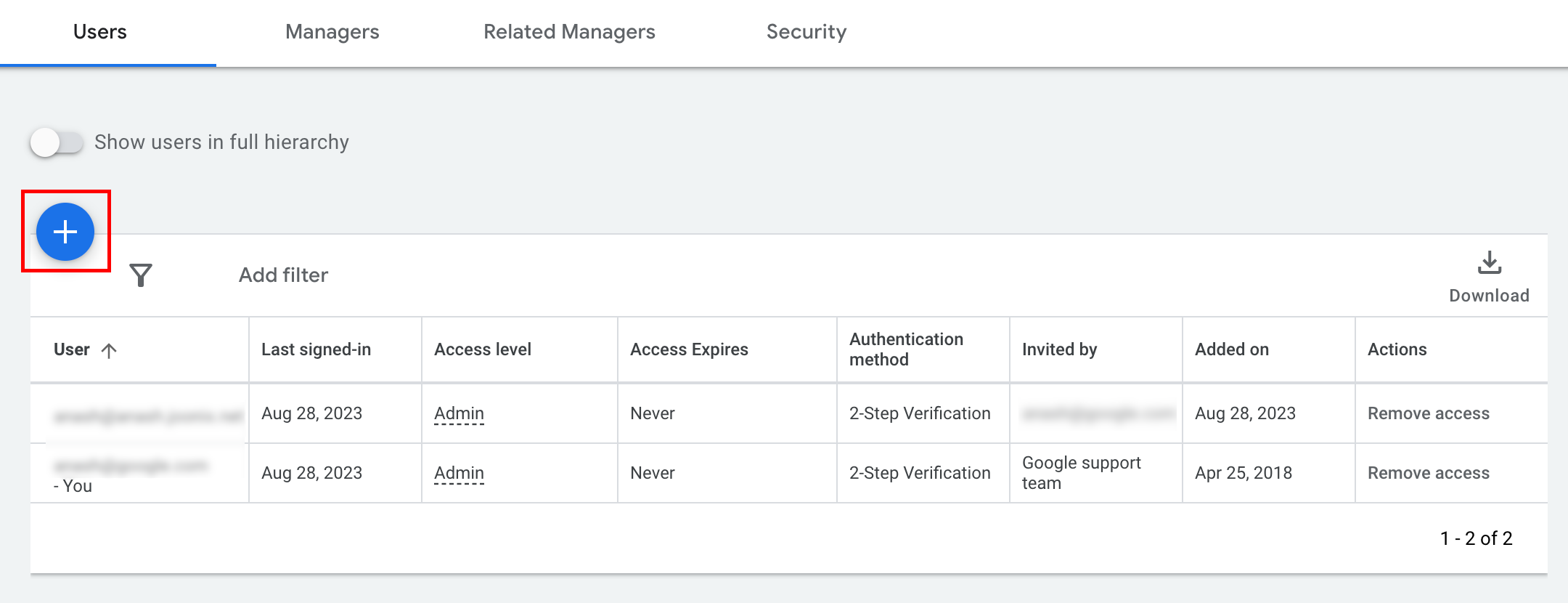
- ไปที่ผู้ดูแลระบบ > การเข้าถึงและความปลอดภัย
- คลิกปุ่ม
ในแท็บผู้ใช้
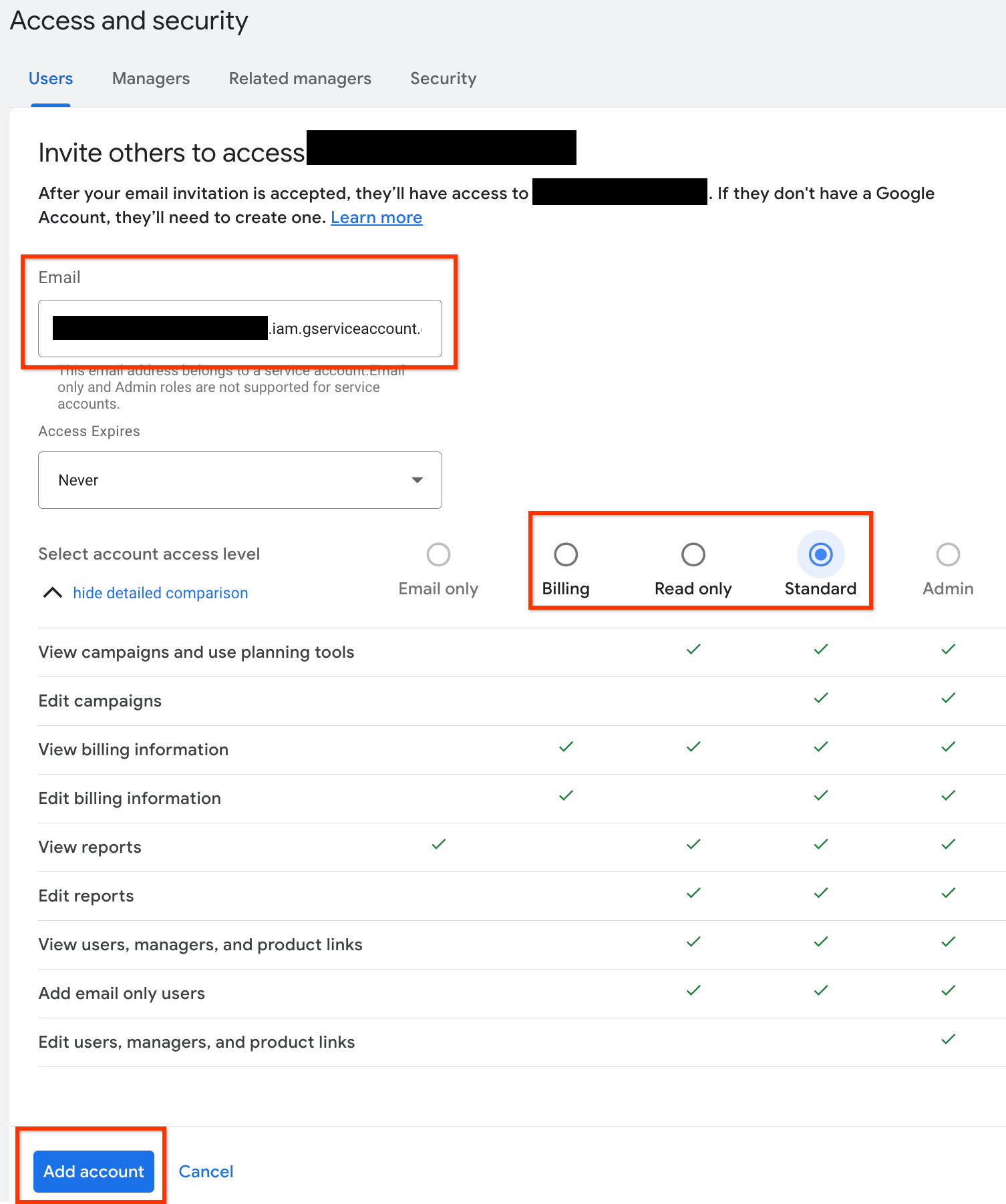
- พิมพ์อีเมลของบัญชีบริการลงในช่องป้อนข้อมูลอีเมล
เลือกระดับการเข้าถึงบัญชีที่เหมาะสม แล้วคลิกปุ่ม
เพิ่มบัญชี โปรดทราบว่าระบบไม่รองรับระดับการเข้าถึงอีเมลสำหรับ
บัญชีบริการ
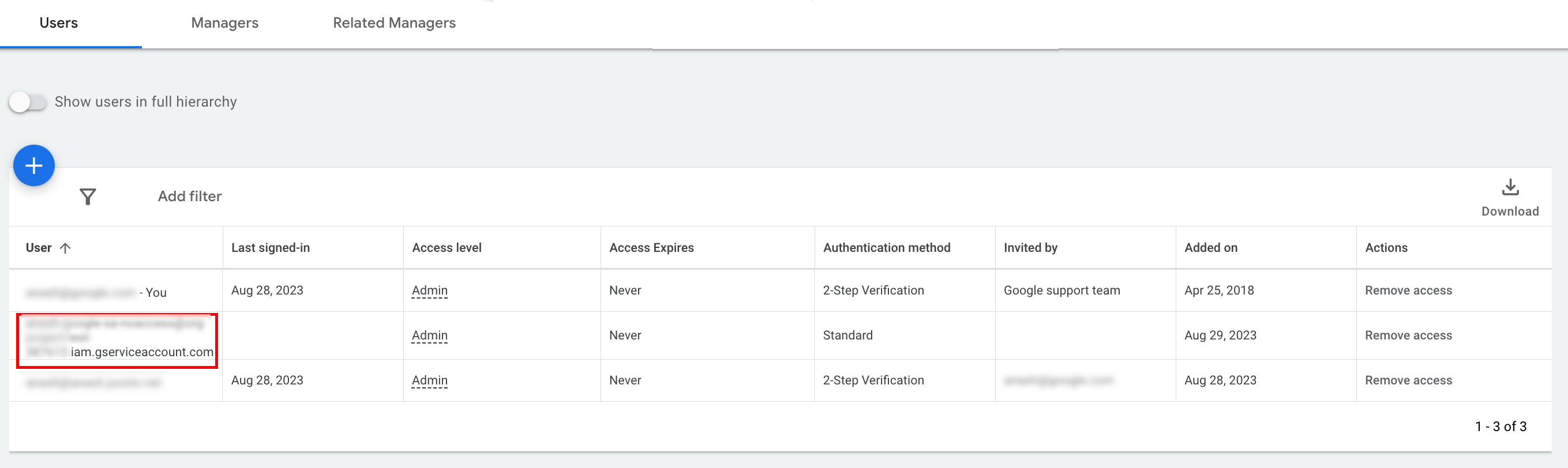
- บัญชีบริการได้รับสิทธิ์เข้าถึง
- [ไม่บังคับ] คุณไม่สามารถให้สิทธิ์เข้าถึงระดับผู้ดูแลระบบแก่บัญชีบริการ
ในระหว่างการตั้งค่าเริ่มต้น หากการเรียก API ต้องใช้สิทธิ์เข้าถึงระดับผู้ดูแลระบบ คุณสามารถอัปเกรดสิทธิ์เข้าถึงได้ดังนี้
- คลิกลูกศรแบบเลื่อนลงข้างระดับการเข้าถึงของบัญชีบริการ ในคอลัมน์ระดับการเข้าถึง
- เลือกผู้ดูแลระบบจากรายการแบบเลื่อนลง
ดาวน์โหลดเครื่องมือและไลบรารีของไคลเอ็นต์
คุณเลือกได้ว่าจะดาวน์โหลดไลบรารีของไคลเอ็นต์หรือไคลเอ็นต์ HTTP ขึ้นอยู่กับ วิธีที่คุณต้องการเรียก API
ใช้ไลบรารีของไคลเอ็นต์
ดาวน์โหลดและติดตั้งไลบรารีของไคลเอ็นต์ที่คุณต้องการ
ใช้ไคลเอ็นต์ HTTP (REST)
curl
ดาวน์โหลดและติดตั้ง curl ซึ่งเป็นเครื่องมือบรรทัดคำสั่งสำหรับ การโอนข้อมูลผ่าน URL
อินเทอร์เฟซบรรทัดคำสั่งของ Google Cloud
ทำตามคู่มือการติดตั้ง Google Cloud CLI เพื่อติดตั้ง gcloud CLI
เราได้ยืนยันแล้วว่าวิธีการในส่วนที่เหลือของคู่มือนี้ใช้งานได้กับ เครื่องมือ gcloud เวอร์ชันต่อไปนี้ และอาจใช้งานไม่ได้กับเวอร์ชันก่อนหน้า เนื่องจากความแตกต่างในลักษณะการทำงานของแอปพลิเคชันหรือตัวเลือกบรรทัดคำสั่ง
:~$ gcloud version
Google Cloud SDK 492.0.0
alpha 2024.09.06
beta 2024.09.06
bq 2.1.8
bundled-python3-unix 3.11.9
core 2024.09.06
enterprise-certificate-proxy 0.3.2
gcloud-crc32c 1.0.0
gsutil 5.30
ทำการเรียก API
เลือกไคลเอ็นต์ที่คุณต้องการเพื่อดูวิธีการเรียก API
Java
อาร์ติแฟกต์ของไลบรารีของไคลเอ็นต์จะได้รับการเผยแพร่ในที่เก็บ Maven Central
ดูวิธีจัดการเวอร์ชันการขึ้นต่อกันและป้องกันความขัดแย้งได้ที่คู่มือรายการวัสดุ (BOM) ของ Google Ads API
หากไม่ได้ใช้ BoM ให้เพิ่มไลบรารีของไคลเอ็นต์ลงในโปรเจ็กต์โดยตรงโดยใช้เครื่องมือบิลด์อย่างใดอย่างหนึ่งต่อไปนี้
Maven: เพิ่มทรัพยากร Dependency ต่อไปนี้ลงในไฟล์ pom.xml
<dependency>
  <groupId>com.google.api-ads</groupId>
  <artifactId>google-ads</artifactId>
  <version>47.0.0</version>
</dependency>
Gradle: เพิ่มทรัพยากร Dependency ต่อไปนี้ลงในไฟล์ build.gradle
implementation 'com.google.api-ads:google-ads:47.0.0'
สร้างไฟล์ ads.properties ในไดเรกทอรีหลัก (~/ads.properties
ใน Linux และ macOS หรือ %USERPROFILE%\ads.properties ใน Windows) โดยมีเนื้อหา
ดังนี้
api.googleads.serviceAccountSecretsPath=JSON_KEY_FILE_PATH
api.googleads.loginCustomerId=INSERT_LOGIN_CUSTOMER_ID_HERE
สร้างอินสแตนซ์ GoogleAdsClient ก่อนเรียกใช้คำขอ API โดยค่าเริ่มต้น fromPropertiesFile() จะโหลดข้อมูลเข้าสู่ระบบจากไฟล์ ads.properties
ที่อยู่ในไดเรกทอรีหน้าแรก
GoogleAdsClient googleAdsClient;
try {
  googleAdsClient = GoogleAdsClient.newBuilder().fromPropertiesFile().build();
} catch (IOException e) {
  System.err.printf("Failed to create GoogleAdsClient: %s%n", e);
  throw new RuntimeException("Initialization failed", e);
}
จากนั้นเรียกใช้รายงานแคมเปญโดยใช้ GoogleAdsService.SearchStream เพื่อสตรีมชุดผลลัพธ์ขนาดใหญ่อย่างมีประสิทธิภาพ และดึงข้อมูลแคมเปญในบัญชี
private void runExample(GoogleAdsClient googleAdsClient, long customerId) {
try (GoogleAdsServiceClient googleAdsServiceClient =
googleAdsClient.getLatestVersion().createGoogleAdsServiceClient()) {
String query = "SELECT campaign.id, campaign.name FROM campaign ORDER BY campaign.id";
// Constructs the SearchGoogleAdsStreamRequest.
SearchGoogleAdsStreamRequest request =
SearchGoogleAdsStreamRequest.newBuilder()
.setCustomerId(Long.toString(customerId))
.setQuery(query)
.build();
// Creates and issues a search Google Ads stream request that will retrieve all campaigns.
ServerStream<SearchGoogleAdsStreamResponse> stream =
googleAdsServiceClient.searchStreamCallable().call(request);
// Iterates through and prints all of the results in the stream response.
for (SearchGoogleAdsStreamResponse response : stream) {
for (GoogleAdsRow googleAdsRow : response.getResultsList()) {
System.out.printf(
"Campaign with ID %d and name '%s' was found.%n",
googleAdsRow.getCampaign().getId(), googleAdsRow.getCampaign().getName());
}
}
}
}
C#
แพ็กเกจไลบรารีของไคลเอ็นต์จะเผยแพร่ไปยัง
ที่เก็บ NuGet.org
เริ่มต้นด้วยการเพิ่มการอ้างอิงแพ็กเกจ NuGet ไปยัง Google.Ads.GoogleAds
package:
dotnet add package Google.Ads.GoogleAds --version 27.4.0หากต้องการเรียก API ให้สร้างออบเจ็กต์ GoogleAdsConfig จากการตั้งค่าการกำหนดค่า (เช่น appsettings.json ตัวแปรสภาพแวดล้อม หรือการตั้งค่าที่กำหนดเอง) แล้วส่งไปยังการเริ่มต้นอินสแตนซ์ GoogleAdsClient
GoogleAdsConfig config = new GoogleAdsConfig()
{
    OAuth2Mode = OAuth2Flow.SERVICE_ACCOUNT,
    OAuth2SecretsJsonPath = "JSON_KEY_FILE_PATH",
    LoginCustomerId = "INSERT_LOGIN_CUSTOMER_ID_HERE"
};
GoogleAdsClient client = new GoogleAdsClient(config);
จากนั้นเรียกใช้รายงานแคมเปญโดยใช้เมธอด
GoogleAdsService.SearchStream
เพื่อดึงข้อมูลแคมเปญในบัญชี คู่มือนี้ไม่ได้กล่าวถึงรายละเอียดของการรายงาน
public void Run(GoogleAdsClient client, long customerId)
{
// Get the GoogleAdsService.
GoogleAdsServiceClient googleAdsService = client.GetService(
Services.V25.GoogleAdsService);
// Create a query that will retrieve all campaigns.
string query = @"SELECT
campaign.id,
campaign.name,
campaign.network_settings.target_content_network
FROM campaign
ORDER BY campaign.id";
try
{
// Issue a search request.
googleAdsService.SearchStream(customerId.ToString(), query,
delegate (SearchGoogleAdsStreamResponse resp)
{
foreach (GoogleAdsRow googleAdsRow in resp.Results)
{
Console.WriteLine("Campaign with ID {0} and name '{1}' was found.",
googleAdsRow.Campaign.Id, googleAdsRow.Campaign.Name);
}
}
);
}
catch (GoogleAdsException e)
{
Console.WriteLine("Failure:");
Console.WriteLine($"Message: {e.Message}");
Console.WriteLine($"Failure: {e.Failure}");
Console.WriteLine($"Request ID: {e.RequestId}");
throw;
}
}
PHP
แพ็กเกจไลบรารีของไคลเอ็นต์จะเผยแพร่ไปยังที่เก็บ Packagist
ตรวจสอบว่าคุณมี PHP เวอร์ชันที่เข้ากันได้และติดตั้ง Composer แล้ว จากนั้นเปลี่ยน
เป็นไดเรกทอรีรากของโปรเจ็กต์ แล้วเรียกใช้คำสั่งต่อไปนี้เพื่อ
ติดตั้งไลบรารีและทรัพยากร Dependency ในไดเรกทอรี vendor/
ของโปรเจ็กต์
composer require googleads/google-ads-php:35.1.0ทำสำเนาไฟล์
google_ads_php.ini
จากที่เก็บ GitHub บันทึกไว้ในไดเรกทอรีหน้าแรกหรือไดเรกทอรีรากของโปรเจ็กต์
แล้วแก้ไขให้มีข้อมูลเข้าสู่ระบบของคุณ
[GOOGLE_ADS]
loginCustomerId = "INSERT_LOGIN_CUSTOMER_ID_HERE"

[OAUTH2]
jsonKeyFilePath = "JSON_KEY_FILE_PATH"
scopes = "https://www.googleapis.com/auth/adwords"
สร้างอินสแตนซ์ GoogleAdsClient โดยใช้google_ads_php.ini
ไฟล์การกำหนดค่า
use Google\Ads\GoogleAds\Lib\OAuth2TokenBuilder;
use Google\Ads\GoogleAds\Lib\V25\GoogleAdsClientBuilder;

$oauth2Credential = (new OAuth2TokenBuilder())
    ->fromFile('/path/to/google_ads_php.ini')
    ->build();

$googleAdsClient = (new GoogleAdsClientBuilder())
    ->fromFile('/path/to/google_ads_php.ini')
    ->withOAuth2Credential($oauth2Credential)
    ->build();
จากนั้นเรียกใช้รายงานแคมเปญโดยใช้วิธี
GoogleAdsService.SearchStream
เพื่อดึงข้อมูลแคมเปญในบัญชี
public static function runExample(GoogleAdsClient $googleAdsClient, int $customerId)
{
$googleAdsServiceClient = $googleAdsClient->getGoogleAdsServiceClient();
// Creates a query that retrieves all campaigns.
$query = 'SELECT campaign.id, campaign.name FROM campaign ORDER BY campaign.id';
// Issues a search stream request.
/** @var GoogleAdsServerStreamDecorator $stream */
$stream = $googleAdsServiceClient->searchStream(
SearchGoogleAdsStreamRequest::build($customerId, $query)
);
// Iterates over all rows in all messages and prints the requested field values for
// the campaign in each row.
foreach ($stream->iterateAllElements() as $googleAdsRow) {
/** @var GoogleAdsRow $googleAdsRow */
printf(
"Campaign with ID %d and name '%s' was found.%s",
$googleAdsRow->getCampaign()->getId(),
$googleAdsRow->getCampaign()->getName(),
PHP_EOL
);
}
}
Python
ไลบรารีของไคลเอ็นต์ Google Ads API สำหรับ Python จัดจำหน่ายใน PyPI ตรวจสอบว่าคุณได้ติดตั้ง Python เวอร์ชันที่รองรับแล้ว
จากนั้นติดตั้งไลบรารีโดยใช้
pip
python -m pip install google-ads==33.0.0หากต้องการตรวจสอบสิทธิ์การเรียก API ให้กำหนดค่าไฟล์ google-ads.yaml ดังนี้
- ดาวน์โหลดสำเนาไฟล์ตัวอย่าง
google-ads.yamlจาก ที่เก็บ GitHub - บันทึกไฟล์ในไดเรกทอรีหน้าแรก (
~/google-ads.yaml) หรือเส้นทางที่กำหนดเอง เปิด
google-ads.yamlแล้วอัปเดตให้รวมข้อมูลเข้าสู่ระบบของคุณlogin_customer_id: INSERT_LOGIN_CUSTOMER_ID_HERE json_key_file_path: JSON_KEY_FILE_PATHกำหนดค่าการบันทึกก่อนเริ่มต้นไคลเอ็นต์เพื่อให้ไลบรารี บันทึกคำเตือนเกี่ยวกับการเริ่มต้นหรือการกำหนดค่า ตัวอย่างต่อไปนี้ กำหนดค่าเครื่องบันทึกของไลบรารีเพื่อส่งออกบันทึก
INFOไปยังเอาต์พุตมาตรฐาน (stdout)
import logging
import sys

logger = logging.getLogger("google.ads.googleads.client")
logger.setLevel(logging.INFO)
logger.addHandler(logging.StreamHandler(sys.stdout))
สร้างอินสแตนซ์ GoogleAdsClient โดยเรียกใช้เมธอด
GoogleAdsClient.load_from_storage และส่งเส้นทางไปยังไฟล์
google-ads.yaml
from google.ads.googleads.client import GoogleAdsClient

client = GoogleAdsClient.load_from_storage("path/to/google-ads.yaml")
หากคุณละเว้นอาร์กิวเมนต์เส้นทาง load_from_storage() จะค้นหา
ไฟล์การกำหนดค่าในไดเรกทอรีหน้าแรก (~/google-ads.yaml) โดยค่าเริ่มต้น
จากนั้นเรียกใช้รายงานแคมเปญโดยใช้วิธี
GoogleAdsService.SearchStream
เพื่อดึงข้อมูลแคมเปญในบัญชี
def main(client: GoogleAdsClient, customer_id: str) -> None:
ga_service: GoogleAdsServiceClient = client.get_service("GoogleAdsService")
query: str = """
SELECT
campaign.id,
campaign.name
FROM campaign
ORDER BY campaign.id"""
# Issues a search request using streaming.
stream: Iterator[SearchGoogleAdsStreamResponse] = ga_service.search_stream(
customer_id=customer_id, query=query
)
for batch in stream:
rows: List[GoogleAdsRow] = batch.results
for row in rows:
print(
f"Campaign with ID {row.campaign.id} and name "
f'"{row.campaign.name}" was found.'
)
Ruby
Gem ของ Ruby สำหรับไลบรารีของไคลเอ็นต์จะเผยแพร่ใน RubyGems ตรวจสอบว่าคุณได้ติดตั้ง Ruby เวอร์ชันที่รองรับแล้ว และใช้ Bundler เพื่อ ติดตั้งไลบรารี
เพิ่ม Gem ลงใน
Gemfileของแอปพลิเคชันgem 'google-ads-googleads', '~> 45.1.0'ติดตั้ง Gem โดยเรียกใช้คำสั่งต่อไปนี้
bundle install
วิธีกำหนดค่าข้อมูลเข้าสู่ระบบ
- คัดลอกไฟล์ตัวอย่าง
google_ads_config.rbจากที่เก็บ GitHub - บันทึกไฟล์ในไดเรกทอรีรากของโปรเจ็กต์หรือไดเรกทอรีหน้าแรก
(
~) เปิด
google_ads_config.rbแล้วแทนที่ค่าตัวยึดตำแหน่งด้วยข้อมูลเข้าสู่ระบบ Google Ads API ของคุณGoogle::Ads::GoogleAds::Config.new do |c| c.login_customer_id = 'INSERT_LOGIN_CUSTOMER_ID_HERE' c.keyfile = 'JSON_KEY_FILE_PATH' endสร้างอินสแตนซ์
GoogleAdsClientโดยส่งเส้นทางไปยังไฟล์การกำหนดค่า (google_ads_config.rb) ดังนี้
client = Google::Ads::GoogleAds::GoogleAdsClient.new(
  'path/to/google_ads_config.rb'
)
จากนั้นเรียกใช้รายงานแคมเปญโดยใช้วิธี
GoogleAdsService.SearchStream
เพื่อดึงข้อมูลแคมเปญในบัญชี
def get_campaigns(customer_id)
# GoogleAdsClient will read a config file from
# ENV['HOME']/google_ads_config.rb when called without parameters
client = Google::Ads::GoogleAds::GoogleAdsClient.new
responses = client.service.google_ads.search_stream(
customer_id: customer_id,
query: 'SELECT campaign.id, campaign.name FROM campaign ORDER BY campaign.id',
)
responses.each do |response|
response.results.each do |row|
puts "Campaign with ID #{row.campaign.id} and name '#{row.campaign.name}' was found."
end
end
end
Perl
ไลบรารีของไคลเอ็นต์ Perl จัดจำหน่ายใน CPAN และต้องใช้ Perl เวอร์ชัน 5.28 ขึ้นไป รวมถึงตัวจัดการแพ็กเกจ cpan หรือ cpanm
โคลนที่เก็บ
google-ads-perlในไดเรกทอรีที่คุณต้องการgit clone https://github.com/googleads/google-ads-perl.gitเปลี่ยนเป็นไดเรกทอรี
google-ads-perlแล้วเรียกใช้คำสั่งต่อไปนี้ เพื่อติดตั้งทรัพยากร Dependency ที่จำเป็นและสร้างบิลด์ไลบรารีcd google-ads-perl cpan install Module::Build perl Build.PL perl Build installdeps perl Build perl Build install
วิธีกำหนดค่าข้อมูลเข้าสู่ระบบ
คัดลอกไฟล์กำหนดค่าตัวอย่าง
googleads.propertiesจากที่เก็บ GitHub ไปยังไดเรกทอรีหลัก (~/googleads.properties)cp googleads.properties ~/googleads.propertiesแก้ไข
~/googleads.propertiesเพื่อใส่ข้อมูลเข้าสู่ระบบjsonKeyFilePath=JSON_KEY_FILE_PATH loginCustomerId=INSERT_LOGIN_CUSTOMER_ID_HEREสร้างอินสแตนซ์
Clientโดยส่งเส้นทางไปยังไฟล์googleads.propertiesที่กำหนดค่าไว้ (เช่น~/googleads.properties)
my $api_client = Google::Ads::GoogleAds::Client->new({
  properties_file => "/path/to/googleads.properties"
});
จากนั้นเรียกใช้รายงานแคมเปญโดยใช้วิธี
GoogleAdsService.SearchStream
เพื่อดึงข้อมูลแคมเปญในบัญชี
sub get_campaigns {
my ($api_client, $customer_id) = @_;
# Create a search Google Ads stream request that will retrieve all campaigns.
my $search_stream_request =
Google::Ads::GoogleAds::V25::Services::GoogleAdsService::SearchGoogleAdsStreamRequest
->new({
customerId => $customer_id,
query =>
"SELECT campaign.id, campaign.name FROM campaign ORDER BY campaign.id"
});
# Get the GoogleAdsService.
my $google_ads_service = $api_client->GoogleAdsService();
my $search_stream_handler =
Google::Ads::GoogleAds::Utils::SearchStreamHandler->new({
service => $google_ads_service,
request => $search_stream_request
});
# Issue a search request and process the stream response to print the requested
# field values for the campaign in each row.
$search_stream_handler->process_contents(
sub {
my $google_ads_row = shift;
printf "Campaign with ID %d and name '%s' was found.\n",
$google_ads_row->{campaign}{id}, $google_ads_row->{campaign}{name};
});
return 1;
}
เมื่อเรียกใช้ สคริปต์จะสตรีมแถวที่ตรงกันและพิมพ์รหัสและชื่อของแต่ละแคมเปญในบัญชี
curl
เริ่มต้นด้วยการตั้งค่าบัญชีบริการเป็นข้อมูลเข้าสู่ระบบที่ใช้งานอยู่ใน gcloud CLI
gcloud auth login --cred-file=JSON_KEY_FILE_PATHจากนั้นดึงข้อมูลโทเค็นเพื่อการเข้าถึง OAuth 2.0 สำหรับ Google Ads API
gcloud auth \
  print-access-token \
  --scopes='https://www.googleapis.com/auth/adwords'
สร้างไฟล์ชื่อ query.json ที่มีคำขอ Google Ads Query Language
(GAQL) ดังนี้
{
  "query": "SELECT campaign.id, campaign.name, campaign.network_settings.target_content_network FROM campaign ORDER BY campaign.id"
}
เรียกใช้รายงานแคมเปญโดยใช้วิธี
GoogleAdsService.SearchStream
เพื่อดึงข้อมูลแคมเปญในบัญชี
curl -i -X POST \
  https://googleads.googleapis.com/v25/customers/CUSTOMER_ID/googleAds:searchStream \
  -H "Content-Type: application/json" \
  -H "Authorization: Bearer ACCESS_TOKEN" \
  -H "login-customer-id: LOGIN_CUSTOMER_ID" \
--data-binary "@query.json"หากพบข้อผิดพลาดเมื่อทำการเรียกครั้งแรก โปรดดูคำแนะนำในการ แก้ปัญหาจัดการข้อผิดพลาดของ API