

Sử dụng quảng cáo tìm kiếm thích ứng để quảng bá sản phẩm trên Mạng Google. Các tính năng chính của quảng cáo tìm kiếm thích ứng cho phép bạn:
- Đặt từ 3 đến 15 dòng tiêu đề và từ 2 đến 4 nội dung mô tả để tự động xoay vòng trong quảng cáo nhằm xác định kiểu kết hợp mang lại hiệu quả cao nhất.
- Ghim mọi dòng tiêu đề và nội dung mô tả mà bạn muốn để chúng luôn xuất hiện ở một vị trí được chỉ định trong quảng cáo.
- Thu thập số liệu thống kê về hiệu suất của nhiều kiểu kết hợp dòng tiêu đề và nội dung mô tả để bạn có thể đánh giá mức độ hiệu quả của các kiểu kết hợp đó. Hệ thống sẽ tự động ưu tiên những kiểu kết hợp dòng tiêu đề và nội dung mô tả hoạt động hiệu quả cùng nhau.
- Hiển thị URL tuỳ chỉnh bằng cách chỉ định
path1vàpath2. Các giá trị này được thêm vào cuối miền trang đích để tạo thành URL hiển thị.
Định dạng
Quảng cáo tìm kiếm thích ứng có thể hiển thị tối đa 3 dòng tiêu đề và tối đa 2 dòng mô tả tại thời điểm phân phát, cùng với một URL có thể tuỳ chỉnh dựa trên miền của trang đích và cách bạn định cấu hình các trường path1 và path2 trên đối tượng ResponsiveSearchAdInfo.
Sau đây là ví dụ về hình thức của quảng cáo tìm kiếm thích ứng:
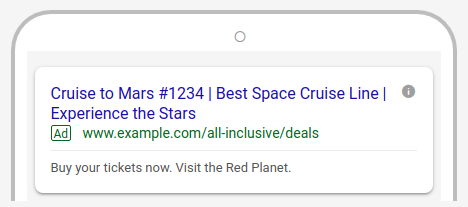
Dòng tiêu đề và nội dung mô tả được định cấu hình dưới dạng mảng của các đối tượng thông báo AdTextAsset bên trong ResponsiveSearchAdInfo.
Ghim thành phần vào những vị trí cụ thể
Quảng cáo tìm kiếm thích ứng cũng hỗ trợ tính năng ghim thành phần. Nếu muốn kiểm soát chặt chẽ hơn thay vì cho phép hệ thống kết hợp tất cả dòng tiêu đề và nội dung mô tả, bạn có thể ghim dòng tiêu đề và nội dung mô tả vào các vị trí cụ thể bằng cách sử dụng thuộc tính pinned_field trên AdTextAsset (hoặc pinnedField trong yêu cầu JSON). Các giá trị hợp lệ của ServedAssetFieldType cho pinned_field là:
- Dòng tiêu đề:
HEADLINE_1,HEADLINE_2hoặcHEADLINE_3 - Nội dung mô tả:
DESCRIPTION_1hoặcDESCRIPTION_2
Ví dụ: nếu bạn muốn một dòng tiêu đề cụ thể luôn xuất hiện đầu tiên, hãy đặt pinned_field của dòng tiêu đề đó thành ServedAssetFieldType.HEADLINE_1. Bất cứ khi nào quảng cáo đó được phân phát,
văn bản cụ thể đó sẽ xuất hiện ở vị trí dòng tiêu đề đầu tiên và các vị trí
còn lại được lấy từ nhóm thành phần chưa ghim. Nếu bạn ghim nhiều thành phần vào cùng một vị trí, thì vị trí đó sẽ xoay vòng văn bản giữa các thành phần được ghim vào vị trí đó.
Khi ghim thành phần trong headlines hoặc descriptions, mọi vị trí (HEADLINE_1–HEADLINE_3 cho dòng tiêu đề; DESCRIPTION_1–DESCRIPTION_2 cho nội dung mô tả) đều phải có thể điền được bằng một thành phần được ghim vào vị trí đó hoặc bằng một thành phần riêng biệt chưa được ghim. Ví dụ: việc ghim cả 3 dòng tiêu đề trong một quảng cáo có 3 dòng tiêu đề vào HEADLINE_1 sẽ khiến HEADLINE_2 và HEADLINE_3 không có thành phần đủ điều kiện và không thành công với AssetLinkError là NOT_ENOUGH_AVAILABLE_ASSET_LINKS_FOR_VALID_COMBINATION (hoặc NOT_ENOUGH_AVAILABLE_ASSET_LINKS_WITH_FALLBACK_FOR_VALID_COMBINATION khi sử dụng thông số tuỳ chỉnh quảng cáo mà không có giá trị dự phòng mặc định).
Hãy xem bài viết Tạo quảng cáo tìm kiếm thích ứng để biết các ví dụ về mã hoàn chỉnh.
Tuỳ chỉnh văn bản và thành phần được tạo tự động
Khi bạn bật tính năng tuỳ chỉnh văn bản ở cấp chiến dịch (được gọi là thành phần được tạo tự động trong API) cho một chiến dịch Tìm kiếm, Google Ads có thể tự động tạo thêm dòng tiêu đề và nội dung mô tả từ trang đích, miền, quảng cáo và từ khoá của bạn để phân phát cùng với các thành phần do nhà quảng cáo cung cấp:
- Để bật tính năng tuỳ chỉnh văn bản cho một chiến dịch Tìm kiếm, hãy đặt
Campaign.ai_max_setting.enable_ai_maxthànhtrueđể bật bộ tính năng Tối đa hoá AI cho chiến dịch Tìm kiếm, rồi đặtTEXT_ASSET_AUTOMATIONthànhOPTED_INtrongCampaign.asset_automation_settings. Nếu chỉ đặtenable_ai_maxthànhtrue, bạn chỉ bật tính năng so khớp cụm từ tìm kiếm theo mặc định (TEXT_ASSET_AUTOMATIONvàFINAL_URL_EXPANSION_TEXT_ASSET_AUTOMATIONđều được đặt thànhOPTED_OUTtheo mặc định cho chiến dịch Tìm kiếm). Ngược lại, việc đặt một trong hai loại tự động hoá thànhOPTED_INmà không đặtenable_ai_maxthànhtruesẽ không thành công và trả về lỗiCampaignError.AI_MAX_MUST_BE_ENABLED. - Bạn có thể bật
TEXT_ASSET_AUTOMATIONtrong khi vẫn đặtFINAL_URL_EXPANSION_TEXT_ASSET_AUTOMATIONthànhOPTED_OUT. Tuy nhiên, việc đặtFINAL_URL_EXPANSION_TEXT_ASSET_AUTOMATIONthànhOPTED_INyêu cầuTEXT_ASSET_AUTOMATIONcũng phải được đặt thànhOPTED_IN; việc chọn sử dụngFINAL_URL_EXPANSION_TEXT_ASSET_AUTOMATIONtrong khiTEXT_ASSET_AUTOMATIONlàOPTED_OUTsẽ không thành công vớiContextError.OPERATION_NOT_PERMITTED_FOR_CONTEXT. - Bạn có thể định cấu hình
Campaign.text_guidelines(TextGuidelines) để chỉ định các tiêu chí loại trừ cụm từ chính xác (term_exclusions) và các quy tắc hạn chế về thông điệp dạng tự do (messaging_restrictions) cho các thành phần văn bản được tạo tự động trong chiến dịch Tìm kiếm đã bật bộ tính năng Tối đa hoá AI cho chiến dịch Tìm kiếm. - Vì các thành phần được tạo tự động không được trả về trong
ad_group_ad.ad.responsive_search_advà không thể xoá bằngAdService.MutateAds, nên bạn có thể xoá các dòng tiêu đề và nội dung mô tả không mong muốn được tạo tự động ở cấp quảng cáo bằng cách sử dụngAdGroupAdService.RemoveAutomaticallyCreatedAssets(hoặc xoá các thành phần văn bản của tính năng Mở rộng URL cuối cùng ở cấp chiến dịch bằng cách sử dụngRemoveCampaignAutomaticallyCreatedAssettrênAutomaticallyCreatedAssetRemovalService). - Bạn có thể truy vấn trường chỉ có thể đọc
Campaign.aca_migration_date_timeđể kiểm tra thời điểm một chiến dịch Tìm kiếm sử dụng thành phần được tạo tự động được di chuyển sang bộ tính năng Tối đa hoá AI cho chiến dịch Tìm kiếm.
Để biết thông tin chi tiết về cấu hình, hãy xem phần Cài đặt tính năng tự động hoá thành phần và Bắt đầu sử dụng bộ tính năng Tối đa hoá AI cho chiến dịch Tìm kiếm. Để phân biệt giữa thành phần do nhà quảng cáo cung cấp và thành phần được tạo tự động trong báo cáo, hãy xem bài viết Truy xuất quảng cáo tìm kiếm thích ứng.
Tài nguyên khác
Để tìm hiểu thêm về cách làm việc với quảng cáo tìm kiếm thích ứng trong Google Ads API và Google Ads, hãy xem các hướng dẫn và bài viết sau đây trên Trung tâm trợ giúp:
- Tạo quảng cáo tìm kiếm thích ứng
- Thay đổi quảng cáo
- Tuỳ chỉnh quảng cáo tìm kiếm thích ứng
- Truy xuất quảng cáo tìm kiếm thích ứng
- Giới thiệu về quảng cáo tìm kiếm thích ứng
- Tạo quảng cáo Tìm kiếm hiệu quả