

Hướng dẫn bắt đầu nhanh này giúp bạn thực hiện lệnh gọi API đầu tiên đến Google Ads API.
Khái niệm chính
- Mã của nhà phát triển: Mã của nhà phát triển là một chuỗi gồm cả chữ và số, dài 22 ký tự, dùng để xác định ứng dụng của bạn với các máy chủ Google Ads API. Bạn phải có mã này để thực hiện các lệnh gọi API.
- Cấp độ truy cập API: Cấp độ truy cập API của mã thông báo nhà phát triển sẽ kiểm soát số lệnh gọi API mà bạn có thể thực hiện mỗi ngày và các môi trường mà bạn có thể thực hiện lệnh gọi API.
- Tài khoản người quản lý Google Ads: Tài khoản người quản lý Google Ads được dùng để quản lý các tài khoản Google Ads khác. Bạn có thể sử dụng tài khoản người quản lý Google Ads để quản lý tài khoản khách hàng Google Ads hoặc các tài khoản người quản lý Google Ads khác. Bạn cần có tài khoản người quản lý Google Ads để nhận mã của nhà phát triển.
- Tài khoản khách hàng Google Ads: Tài khoản Google Ads mà bạn đang thực hiện các lệnh gọi API.
- Mã khách hàng của khách hàng: Số gồm 10 chữ số dùng để xác định một tài khoản khách hàng Google Ads. Nếu bạn sao chép mã này từ giao diện người dùng Google Ads, hãy nhớ xoá dấu gạch ngang.
- OAuth 2.0: OAuth 2.0 là một giao thức theo tiêu chuẩn ngành để uỷ quyền, được tất cả các API của Google sử dụng. Bạn cần có một tài khoản dịch vụ và khoá để tạo thông tin xác thực OAuth 2.0 nhằm thực hiện các lệnh gọi API.
- Dự án trên đám mây của Google Cloud: Dự án trên đám mây của Google Cloud là cơ sở để tạo, bật và sử dụng tất cả các dịch vụ của Google, bao gồm cả việc quản lý API và thông tin xác thực API OAuth 2.0. Bạn có thể tạo một dự án trong Bảng điều khiển Google Cloud.
- Tài khoản dịch vụ: Một loại Tài khoản Google đặc biệt thuộc về ứng dụng của bạn chứ không phải thuộc về người dùng cá nhân. Khoá này được dùng để xác thực ứng dụng của bạn với Google Ads API. Bạn cần có một dự án trên Google Cloud để lấy tài khoản dịch vụ.
- Khoá tài khoản dịch vụ: Một tệp thông tin đăng nhập ứng dụng JSON chứa khoá riêng tư cho tài khoản dịch vụ của bạn. Khoá này dùng để tạo thông tin đăng nhập OAuth 2.0 nhằm xác thực tài khoản dịch vụ khi thực hiện lệnh gọi API Google Ads API. Bạn cần có tài khoản dịch vụ để lấy khoá tài khoản dịch vụ.
Điều kiện tiên quyết
Để thực hiện một lệnh gọi Google Ads API, bạn phải hoàn tất các bước sau.
Lấy mã của nhà phát triển
Nếu đã đăng ký mã của nhà phát triển trước đây, bạn có thể tìm thấy mã này bằng cách truy cập vào Trung tâm API trong khi đăng nhập vào tài khoản người quản lý Google Ads.
Nếu chưa có mã của nhà phát triển, bạn có thể đăng ký mã này trong Trung tâm API.
Cách đăng ký mã của nhà phát triển
- Chuyển đến Trung tâm API trong trình duyệt web. Đăng nhập vào tài khoản người quản lý Google Ads nếu được nhắc. Tạo tài khoản người quản lý Google Ads nếu bạn chưa có tài khoản.
- Hoàn tất biểu mẫu Yêu cầu cấp quyền truy cập vào API và chấp nhận Điều khoản và điều kiện.
- Đảm bảo rằng thông tin của bạn là chính xác và URL trang web của công ty bạn đang hoạt động. Nếu trang web chưa hoạt động, Google có thể không xử lý được đơn đăng ký của bạn và từ chối đơn đó.
- Đảm bảo rằng địa chỉ email liên hệ của API mà bạn cung cấp sẽ dẫn đến một hộp thư đến được giám sát thường xuyên. Nhóm tuân thủ API của Google có thể liên hệ với địa chỉ email này trong quá trình xem xét để làm rõ. Nếu không liên hệ được với bạn, Google có thể không tiếp tục xử lý đơn đăng ký của bạn.
- Bạn có thể chỉnh sửa email liên hệ về API trong Trung tâm API. Luôn cập nhật thông tin này, ngay cả sau khi bạn nộp đơn đăng ký, để Google có thể gửi cho bạn những thông báo quan trọng về dịch vụ.
Sau khi bạn hoàn tất quy trình đăng ký, mã của nhà phát triển sẽ xuất hiện trong Trung tâm API với trạng thái Đang chờ phê duyệt. Mã của nhà phát triển của bạn hiện có cấp Quyền truy cập vào tài khoản thử nghiệm.
Định cấu hình dự án Bảng điều khiển API của Google
Dự án Google API Console được dùng để quản lý API của Google và thông tin đăng nhập API OAuth 2.0. Bạn có thể tìm thấy các dự án Google API Console hiện có hoặc tạo một dự án bằng cách truy cập vào Google API Console.
Bắt đầu bằng cách bật API Google Ads trong dự án của bạn:
Tiếp theo, bạn cần có tài khoản dịch vụ và khoá tài khoản dịch vụ để thực hiện các lệnh gọi API. Nếu đã sử dụng một API khác của Google và đã tạo khoá cũng như tài khoản dịch vụ OAuth 2.0, bạn có thể bỏ qua bước này và dùng lại thông tin xác thực hiện có.
Cách tạo tài khoản dịch vụ và khoá
- Trong bảng điều khiển Google Cloud, hãy chuyển đến phần Trình đơn > IAM và Quản trị > Tài khoản dịch vụ.
- Chọn tài khoản dịch vụ của bạn.
- Nhấp vào Khoá > Thêm khoá > Tạo khoá mới.
- Chọn JSON, rồi nhấp vào Tạo.
Cặp khoá công khai/riêng tư mới của bạn sẽ được tạo và tải xuống máy của bạn dưới dạng một tệp mới. Lưu tệp JSON đã tải xuống dưới dạng
credentials.jsontrong thư mục đang hoạt động. Tệp này là bản sao duy nhất của khoá này. - Nhấp vào Close (Đóng).
Định cấu hình tài khoản khách hàng Google Ads
Bắt đầu bằng cách xác định tài khoản Google Ads mà bạn đang thực hiện các lệnh gọi API. Loại tài khoản mà bạn có thể thực hiện lệnh gọi API phụ thuộc vào Cấp độ truy cập API của mã dành cho nhà phát triển. Kiểm tra Trung tâm API để biết cấp độ truy cập API của bạn.
Cấp truy cập Người khám phá, Cơ bản và Tiêu chuẩn
Bạn có thể thực hiện các lệnh gọi đến tài khoản sản xuất Google Ads. Tuy nhiên, bạn có thể tạo tài khoản kiểm thử Google Ads bằng cách làm theo hướng dẫn trên thẻ Quyền truy cập vào tài khoản kiểm thử nếu cần.
Cấp truy cập vào tài khoản thử nghiệm
Bạn không thể dùng mã của nhà phát triển để thực hiện các lệnh gọi API đến một tài khoản sản xuất Google Ads. Bạn chỉ có thể thực hiện các lệnh gọi API đối với tài khoản kiểm thử Google Ads.
Cách tạo tài khoản kiểm thử Google Ads
Các hướng dẫn sau đây sẽ tạo một tài khoản người quản lý kiểm thử Google Ads và một tài khoản nhà quảng cáo kiểm thử Google Ads bên dưới tài khoản đó.
Nhấp vào nút màu xanh dương để tạo tài khoản người quản lý thử nghiệm Google Ads. Nếu được nhắc, hãy đăng nhập bằng một Tài khoản Google chưa được liên kết với tài khoản người quản lý sản xuất Google Ads của bạn. Nếu bạn chưa có tài khoản, hãy dùng nút Tạo tài khoản trên trang đó để tạo một Tài khoản Google mới.
- Trong tài khoản người quản lý thử nghiệm Google Ads, hãy tạo một tài khoản khách hàng thử nghiệm Google Ads: Nhấp vào Tài khoản > > Tạo tài khoản mới rồi điền vào biểu mẫu. Mọi tài khoản Google Ads mà bạn tạo từ tài khoản người quản lý kiểm thử Google Ads đều tự động là tài khoản kiểm thử Google Ads.
- (Không bắt buộc) Tạo một vài chiến dịch trong tài khoản khách hàng thử nghiệm Google Ads trên trang Google Ads.
Để thực hiện một lệnh gọi API đến một khách hàng Google Ads, bạn phải cấp quyền truy cập và các quyền thích hợp cho tài khoản dịch vụ của mình đối với tài khoản khách hàng Google Ads. Để làm việc này, bạn cần có quyền quản trị đối với tài khoản khách hàng.
Cách cấp quyền truy cập cho tài khoản dịch vụ vào tài khoản Google Ads
- Bắt đầu bằng cách đăng nhập vào tài khoản Google Ads của bạn với tư cách là quản trị viên.
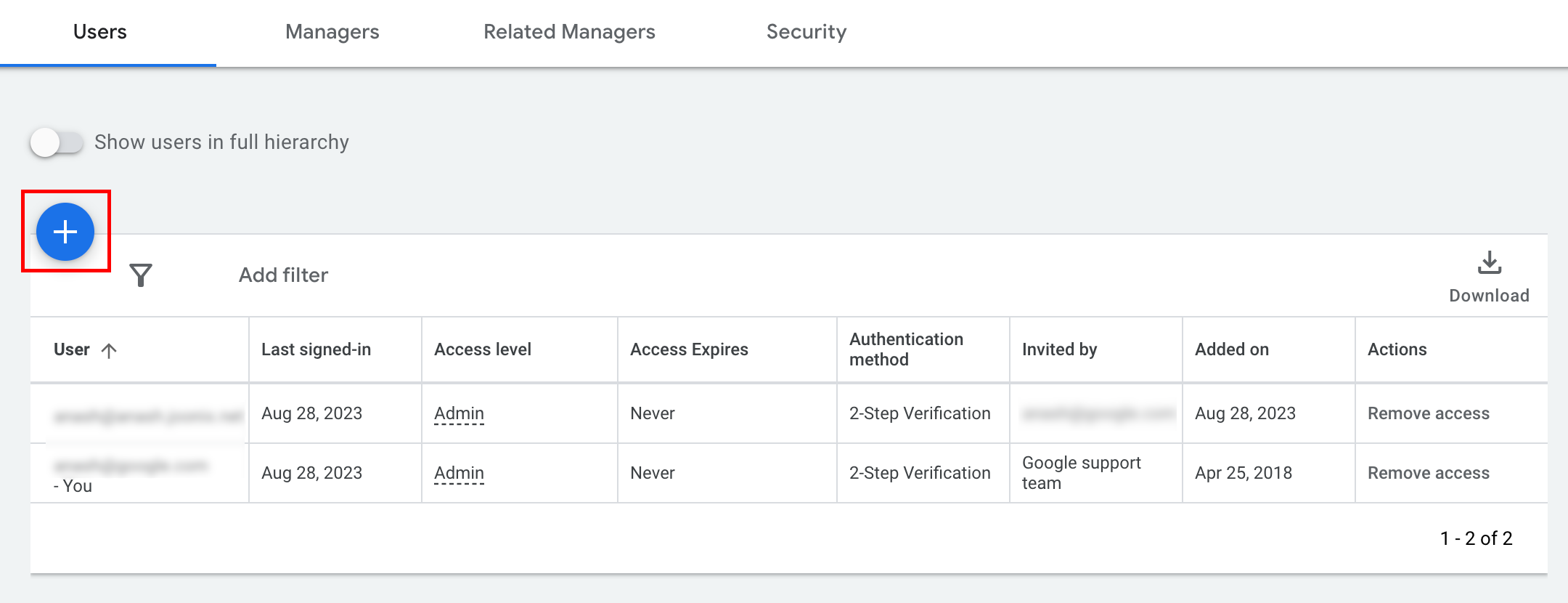
- Chuyển đến mục Quản trị viên > Quyền truy cập và bảo mật.
- Nhấp vào nút bên dưới thẻ Người dùng.
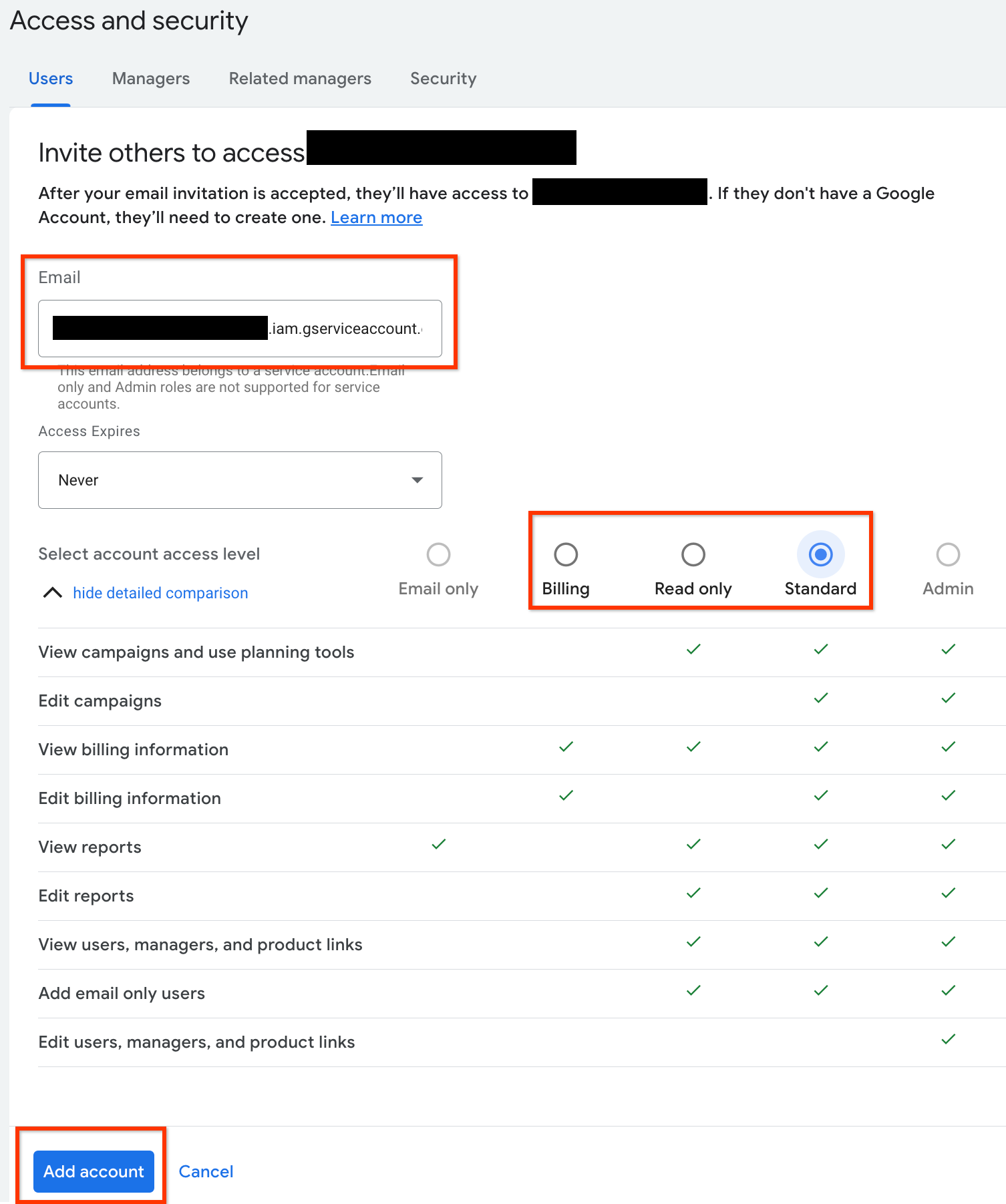
- Nhập địa chỉ email của tài khoản dịch vụ vào ô nhập dữ liệu Email.
Chọn cấp truy cập tài khoản phù hợp rồi nhấp vào nút Thêm tài khoản. Xin lưu ý rằng tài khoản dịch vụ không hỗ trợ cấp truy cập Chỉ email.
- Tài khoản dịch vụ được cấp quyền truy cập.
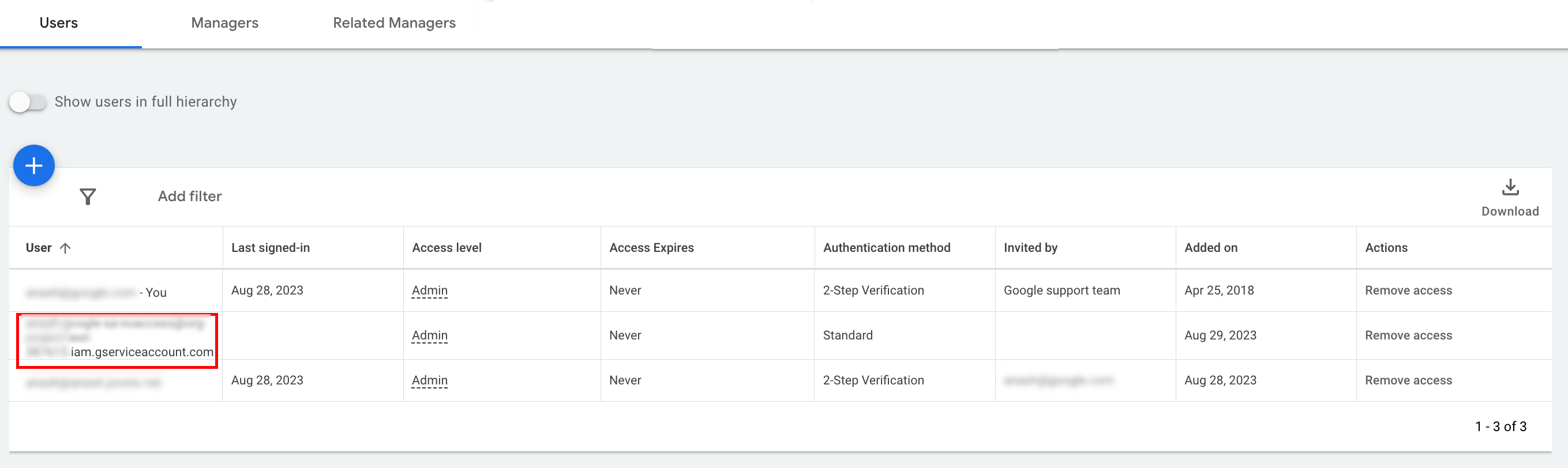
- [Không bắt buộc] Theo mặc định, bạn không thể cấp quyền quản trị cho tài khoản dịch vụ. Nếu các lệnh gọi API của bạn yêu cầu quyền truy cập của quản trị viên, bạn có thể nâng cấp quyền truy cập như sau.
- Nhấp vào mũi tên thả xuống bên cạnh cấp truy cập của tài khoản dịch vụ trong cột Cấp truy cập.
- Chọn Quản trị viên trong danh sách thả xuống.
Tải các công cụ và thư viện ứng dụng xuống
Bạn có thể chọn tải một thư viện ứng dụng hoặc một ứng dụng HTTP xuống, tuỳ thuộc vào cách bạn muốn thực hiện các lệnh gọi API.
Sử dụng thư viện ứng dụng
Tải xuống và cài đặt một thư viện ứng dụng mà bạn chọn.
Sử dụng ứng dụng HTTP (REST)
curl
Tải xuống và cài đặt curl, công cụ dòng lệnh để truyền dữ liệu thông qua một URL.
Google Cloud CLI
Làm theo hướng dẫn để cài đặt gcloud CLI.
Chúng tôi đã xác minh hướng dẫn cho phần còn lại của hướng dẫn này để đảm bảo hướng dẫn hoạt động với phiên bản sau đây của công cụ gcloud và có thể không hoạt động với các phiên bản trước do sự khác biệt về hành vi của ứng dụng hoặc các lựa chọn dòng lệnh.
:~$ gcloud version
Google Cloud SDK 492.0.0
alpha 2024.09.06
beta 2024.09.06
bq 2.1.8
bundled-python3-unix 3.11.9
core 2024.09.06
enterprise-certificate-proxy 0.3.2
gcloud-crc32c 1.0.0
gsutil 5.30
Thực hiện lệnh gọi API
Chọn ứng dụng bạn muốn để xem hướng dẫn về cách thực hiện lệnh gọi API:
Java
Các cấu phần phần mềm của thư viện ứng dụng được xuất bản trên kho lưu trữ trung tâm Maven. Thêm thư viện ứng dụng làm phần phụ thuộc vào dự án của bạn như sau:
Phần phụ thuộc Maven là:
<dependency>
  <groupId>com.google.api-ads</groupId>
  <artifactId>google-ads</artifactId>
  <version>43.1.0</version>
</dependency>
Phần phụ thuộc Gradle là:
implementation 'com.google.api-ads:google-ads:43.1.0'
Bạn cũng nên sử dụng Bảng kê khai thành phần (BoM) của Google Ads API để quản lý các phiên bản phần phụ thuộc. Hãy xem hướng dẫn về BOM để biết hướng dẫn.
Tạo tệp ~/ads.properties có nội dung sau:
api.googleads.serviceAccountSecretsPath=JSON_KEY_FILE_PATH
api.googleads.developerToken=INSERT_DEVELOPER_TOKEN_HERE
api.googleads.loginCustomerId=INSERT_LOGIN_CUSTOMER_ID_HERE
Tạo đối tượng GoogleAdsClient như sau:
GoogleAdsClient googleAdsClient = null;
try {
  googleAdsClient = GoogleAdsClient.newBuilder().fromPropertiesFile().build();
} catch (FileNotFoundException fnfe) {
  System.err.printf(
      "Failed to load GoogleAdsClient configuration from file. Exception: %s%n",
      fnfe);
  System.exit(1);
} catch (IOException ioe) {
  System.err.printf("Failed to create GoogleAdsClient. Exception: %s%n", ioe);
  System.exit(1);
}
Tiếp theo, hãy chạy báo cáo chiến dịch bằng phương thức GoogleAdsService.SearchStream để truy xuất các chiến dịch trong tài khoản của bạn.
private void runExample(GoogleAdsClient googleAdsClient, long customerId) {
try (GoogleAdsServiceClient googleAdsServiceClient =
googleAdsClient.getLatestVersion().createGoogleAdsServiceClient()) {
String query = "SELECT campaign.id, campaign.name FROM campaign ORDER BY campaign.id";
// Constructs the SearchGoogleAdsStreamRequest.
SearchGoogleAdsStreamRequest request =
SearchGoogleAdsStreamRequest.newBuilder()
.setCustomerId(Long.toString(customerId))
.setQuery(query)
.build();
// Creates and issues a search Google Ads stream request that will retrieve all campaigns.
ServerStream<SearchGoogleAdsStreamResponse> stream =
googleAdsServiceClient.searchStreamCallable().call(request);
// Iterates through and prints all of the results in the stream response.
for (SearchGoogleAdsStreamResponse response : stream) {
for (GoogleAdsRow googleAdsRow : response.getResultsList()) {
System.out.printf(
"Campaign with ID %d and name '%s' was found.%n",
googleAdsRow.getCampaign().getId(), googleAdsRow.getCampaign().getName());
}
}
}
}
C#
Các gói thư viện ứng dụng được xuất bản trên kho lưu trữ Nuget.org. Bắt đầu bằng cách thêm một tham chiếu nuget vào gói Google.Ads.GoogleAds.
dotnet add package Google.Ads.GoogleAds --version 26.0.0Tạo một đối tượng GoogleAdsConfig bằng các chế độ cài đặt có liên quan và dùng đối tượng đó để tạo một đối tượng GoogleAdsClient.
GoogleAdsConfig config = new GoogleAdsConfig()
{
    DeveloperToken = "******",
    OAuth2Mode = OAuth2Flow.SERVICE_ACCOUNT,
    OAuth2SecretsJsonPath = "PATH_TO_CREDENTIALS_JSON",
    LoginCustomerId = ******
};
GoogleAdsClient client = new GoogleAdsClient(config);
Tiếp theo, hãy chạy một báo cáo chiến dịch bằng phương thức GoogleAdsService.SearchStream để truy xuất các chiến dịch trong tài khoản của bạn. Hướng dẫn này không đề cập đến thông tin chi tiết về báo cáo.
public void Run(GoogleAdsClient client, long customerId)
{
// Get the GoogleAdsService.
GoogleAdsServiceClient googleAdsService = client.GetService(
Services.V24.GoogleAdsService);
// Create a query that will retrieve all campaigns.
string query = @"SELECT
campaign.id,
campaign.name,
campaign.network_settings.target_content_network
FROM campaign
ORDER BY campaign.id";
try
{
// Issue a search request.
googleAdsService.SearchStream(customerId.ToString(), query,
delegate (SearchGoogleAdsStreamResponse resp)
{
foreach (GoogleAdsRow googleAdsRow in resp.Results)
{
Console.WriteLine("Campaign with ID {0} and name '{1}' was found.",
googleAdsRow.Campaign.Id, googleAdsRow.Campaign.Name);
}
}
);
}
catch (GoogleAdsException e)
{
Console.WriteLine("Failure:");
Console.WriteLine($"Message: {e.Message}");
Console.WriteLine($"Failure: {e.Failure}");
Console.WriteLine($"Request ID: {e.RequestId}");
throw;
}
}
PHP
Các gói thư viện ứng dụng được xuất bản trên kho lưu trữ Packagist. Thay đổi thành thư mục gốc của dự án và chạy lệnh sau để cài đặt thư viện và tất cả các phần phụ thuộc của thư viện trong thư mục vendor/ của thư mục gốc của dự án.
composer require googleads/google-ads-php:33.4.0Sao chép tệp google_ads_php.ini từ kho lưu trữ GitHub rồi sửa đổi tệp đó để thêm thông tin đăng nhập của bạn.
[GOOGLE_ADS]
developerToken = "INSERT_DEVELOPER_TOKEN_HERE"
loginCustomerId = "INSERT_LOGIN_CUSTOMER_ID_HERE"

[OAUTH2]
jsonKeyFilePath = "INSERT_ABSOLUTE_PATH_TO_OAUTH2_JSON_KEY_FILE_HERE"
scopes = "https://www.googleapis.com/auth/adwords"
Tạo một bản sao của đối tượng GoogleAdsClient.
$oAuth2Credential = (new OAuth2TokenBuilder())
    ->fromFile('/path/to/google_ads_php.ini')
    ->build();

$googleAdsClient = (new GoogleAdsClientBuilder())
    ->fromFile('/path/to/google_ads_php.ini')
    ->withOAuth2Credential($oAuth2Credential)
    ->build();
Tiếp theo, hãy chạy báo cáo chiến dịch bằng phương thức GoogleAdsService.SearchStream để truy xuất các chiến dịch trong tài khoản của bạn.
public static function runExample(GoogleAdsClient $googleAdsClient, int $customerId)
{
$googleAdsServiceClient = $googleAdsClient->getGoogleAdsServiceClient();
// Creates a query that retrieves all campaigns.
$query = 'SELECT campaign.id, campaign.name FROM campaign ORDER BY campaign.id';
// Issues a search stream request.
/** @var GoogleAdsServerStreamDecorator $stream */
$stream = $googleAdsServiceClient->searchStream(
SearchGoogleAdsStreamRequest::build($customerId, $query)
);
// Iterates over all rows in all messages and prints the requested field values for
// the campaign in each row.
foreach ($stream->iterateAllElements() as $googleAdsRow) {
/** @var GoogleAdsRow $googleAdsRow */
printf(
"Campaign with ID %d and name '%s' was found.%s",
$googleAdsRow->getCampaign()->getId(),
$googleAdsRow->getCampaign()->getName(),
PHP_EOL
);
}
}
Python
Thư viện ứng dụng được phân phối trên PyPI có thể được cài đặt bằng lệnh pip như sau:
python -m pip install google-ads==31.0.0Sao chép tệp google-ads.yaml từ kho lưu trữ GitHub rồi sửa đổi tệp đó để thêm thông tin đăng nhập của bạn.
developer_token: INSERT_DEVELOPER_TOKEN_HERE
login_customer_id: INSERT_LOGIN_CUSTOMER_ID_HERE
json_key_file_path: JSON_KEY_FILE_PATH_HERE
Tạo một thực thể GoogleAdsClient bằng cách gọi phương thức GoogleAdsClient.load_from_storage. Truyền đường dẫn đến google-ads.yaml dưới dạng một chuỗi vào phương thức khi gọi phương thức đó:
from google.ads.googleads.client import GoogleAdsClient
client = GoogleAdsClient.load_from_storage("path/to/google-ads.yaml")
Thêm một trình xử lý vào trình ghi nhật ký của thư viện để cho trình ghi nhật ký biết nơi in nhật ký.
Sau đây sẽ hướng dẫn trình ghi nhật ký của thư viện in vào bảng điều khiển (stdout).
import logging
import sys

logger = logging.getLogger('google.ads.googleads.client')
logger.addHandler(logging.StreamHandler(sys.stdout))
Tiếp theo, hãy chạy báo cáo chiến dịch bằng phương thức GoogleAdsService.SearchStream để truy xuất các chiến dịch trong tài khoản của bạn.
def main(client: GoogleAdsClient, customer_id: str) -> None:
ga_service: GoogleAdsServiceClient = client.get_service("GoogleAdsService")
query: str = """
SELECT
campaign.id,
campaign.name
FROM campaign
ORDER BY campaign.id"""
# Issues a search request using streaming.
stream: Iterator[SearchGoogleAdsStreamResponse] = ga_service.search_stream(
customer_id=customer_id, query=query
)
for batch in stream:
rows: List[GoogleAdsRow] = batch.results
for row in rows:
print(
f"Campaign with ID {row.campaign.id} and name "
f'"{row.campaign.name}" was found.'
)
Ruby
Các gem Ruby cho thư viện ứng dụng được xuất bản trên trang web lưu trữ gem Rubygems. Bạn nên cài đặt bằng cách sử dụng trình đóng gói. Thêm một dòng vào Gemfile:
gem 'google-ads-googleads', '~> 41.0.0'
Sau đó, hãy chạy:
bundle installSao chép tệp google_ads_config.rb từ kho lưu trữ GitHub rồi sửa đổi tệp đó để thêm thông tin đăng nhập của bạn.
Google::Ads::GoogleAds::Config.new do |c|
  c.developer_token = 'INSERT_DEVELOPER_TOKEN_HERE'
  c.login_customer_id = 'INSERT_LOGIN_CUSTOMER_ID_HERE'
  c.keyfile = 'JSON_KEY_FILE_PATH'
end
Tạo một thực thể GoogleAdsClient bằng cách truyền đường dẫn đến nơi bạn lưu giữ tệp này.
client = Google::Ads::GoogleAds::GoogleAdsClient.new('path/to/google_ads_config.rb')
Tiếp theo, hãy chạy báo cáo chiến dịch bằng phương thức GoogleAdsService.SearchStream để truy xuất các chiến dịch trong tài khoản của bạn.
def get_campaigns(customer_id)
# GoogleAdsClient will read a config file from
# ENV['HOME']/google_ads_config.rb when called without parameters
client = Google::Ads::GoogleAds::GoogleAdsClient.new
responses = client.service.google_ads.search_stream(
customer_id: customer_id,
query: 'SELECT campaign.id, campaign.name FROM campaign ORDER BY campaign.id',
)
responses.each do |response|
response.results.each do |row|
puts "Campaign with ID #{row.campaign.id} and name '#{row.campaign.name}' was found."
end
end
end
Perl
Thư viện được phân phối trên CPAN. Bắt đầu bằng cách sao chép kho lưu trữ google-ads-perl vào thư mục mà bạn chọn.
git clone https://github.com/googleads/google-ads-perl.gitThay đổi thành thư mục google-ads-perl và chạy lệnh sau tại dấu nhắc lệnh để cài đặt tất cả các phần phụ thuộc cần thiết để sử dụng thư viện.
cd google-ads-perlcpan install Module::Buildperl Build.PLperl Build installdeps
Sao chép tệp googleads.properties từ kho lưu trữ GitHub rồi sửa đổi tệp đó để thêm thông tin đăng nhập của bạn.
jsonKeyFilePath=JSON_KEY_FILE_PATH
developerToken=INSERT_DEVELOPER_TOKEN_HERE
loginCustomerId=INSERT_LOGIN_CUSTOMER_ID_HERE
Tạo một thực thể Client bằng cách truyền đường dẫn đến nơi bạn lưu giữ tệp này.
my $properties_file = "/path/to/googleads.properties";

my $api_client = Google::Ads::GoogleAds::Client->new({
  properties_file => $properties_file
});
Tiếp theo, hãy chạy báo cáo chiến dịch bằng phương thức GoogleAdsService.SearchStream để truy xuất các chiến dịch trong tài khoản của bạn.
sub get_campaigns {
my ($api_client, $customer_id) = @_;
# Create a search Google Ads stream request that will retrieve all campaigns.
my $search_stream_request =
Google::Ads::GoogleAds::V24::Services::GoogleAdsService::SearchGoogleAdsStreamRequest
->new({
customerId => $customer_id,
query =>
"SELECT campaign.id, campaign.name FROM campaign ORDER BY campaign.id"
});
# Get the GoogleAdsService.
my $google_ads_service = $api_client->GoogleAdsService();
my $search_stream_handler =
Google::Ads::GoogleAds::Utils::SearchStreamHandler->new({
service => $google_ads_service,
request => $search_stream_request
});
# Issue a search request and process the stream response to print the requested
# field values for the campaign in each row.
$search_stream_handler->process_contents(
sub {
my $google_ads_row = shift;
printf "Campaign with ID %d and name '%s' was found.\n",
$google_ads_row->{campaign}{id}, $google_ads_row->{campaign}{name};
});
return 1;
}
curl
Bắt đầu bằng cách đặt tài khoản dịch vụ làm thông tin đăng nhập đang hoạt động trong giao diện dòng lệnh gcloud.
gcloud auth login --cred-file=PATH_TO_CREDENTIALS_JSONTiếp theo, hãy tìm nạp mã truy cập OAuth 2.0 cho Google Ads API.
gcloud auth \
  print-access-token \
  --scopes='https://www.googleapis.com/auth/adwords'
Tiếp theo, hãy chạy báo cáo chiến dịch bằng phương thức GoogleAdsService.SearchStream để truy xuất các chiến dịch trong tài khoản của bạn.
curl -i -X POST https://googleads.googleapis.com/v24/customers/CUSTOMER_ID/googleAds:searchStream \
   -H "Content-Type: application/json" \
   -H "Authorization: Bearer ACCESS_TOKEN" \
   -H "developer-token: DEVELOPER_TOKEN" \
   -H "login-customer-id: LOGIN_CUSTOMER_ID" \
   --data-binary "@query.json"
Nội dung của query.json như sau:
{
  "query": "SELECT campaign.id, campaign.name, campaign.network_settings.target_content_network FROM campaign ORDER BY campaign.id"
}
Nếu bạn gặp lỗi khi thực hiện lệnh gọi đầu tiên, hãy xem phần Xử lý lỗi API để được hướng dẫn cách khắc phục sự cố.