

بنیاد واقعیت افزوده یونیتی یک چارچوب چند پلتفرمی است که به شما امکان میدهد یک بار تجربیات واقعیت افزوده را بنویسید، سپس بدون ایجاد هیچ تغییر اضافی، آن را برای دستگاههای اندروید یا iOS بسازید. این چارچوب از طریق بسته AR Foundation یونیتی در دسترس است.
بستهی اختیاری ARCore با نام ARCore Extensions for AR Foundation قابلیتهای بیشتری را اضافه میکند و شما را قادر میسازد از ویژگیهایی مانند Cloud Anchors، فیلترهای پیکربندی دوربین و ضبط و پخش در برنامهی خود استفاده کنید.
انتقال یا ارتقاء پروژههای موجود
- برای انتقال یک پروژه موجود از ARCore SDK (منسوخ شده) برای Unity به AR Foundation Unity و در صورت تمایل به ARCore Extensions ، به راهنمای انتقال مراجعه کنید.
- برای ارتقاء یک پروژه موجود از نسخه قبلی AR Foundation، به راهنماهای ارتقاء و مهاجرت Unity مراجعه کنید.
الزامات
بسته به پلتفرم هدف شما، بسته AR Foundation به موارد زیر نیاز دارد:
اندروید
سختافزار
- یک دستگاه یا شبیهساز اندروید با پشتیبانی از ARCore
- یک کابل USB برای اتصال دستگاه به دستگاه توسعه شما
نرمافزار
آیاواس
سختافزار
- یک دستگاه iOS با پشتیبانی ARCore
- یک کابل USB برای اتصال دستگاه به دستگاه توسعه شما
نرمافزار
نصب بنیاد AR
برای نصب بسته AR Foundation Unity این مراحل را دنبال کنید.
- یک پروژه Unity موجود را باز کنید، یا یک پروژه سهبعدی جدید ایجاد کنید.
- به Window > Package Manager بروید.
در کنار Packages ، گزینه Unity Registry را انتخاب کنید.
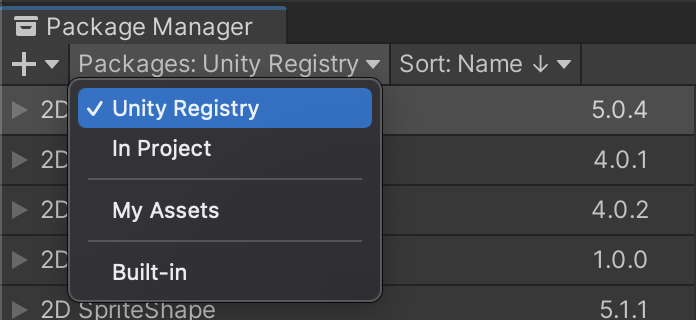
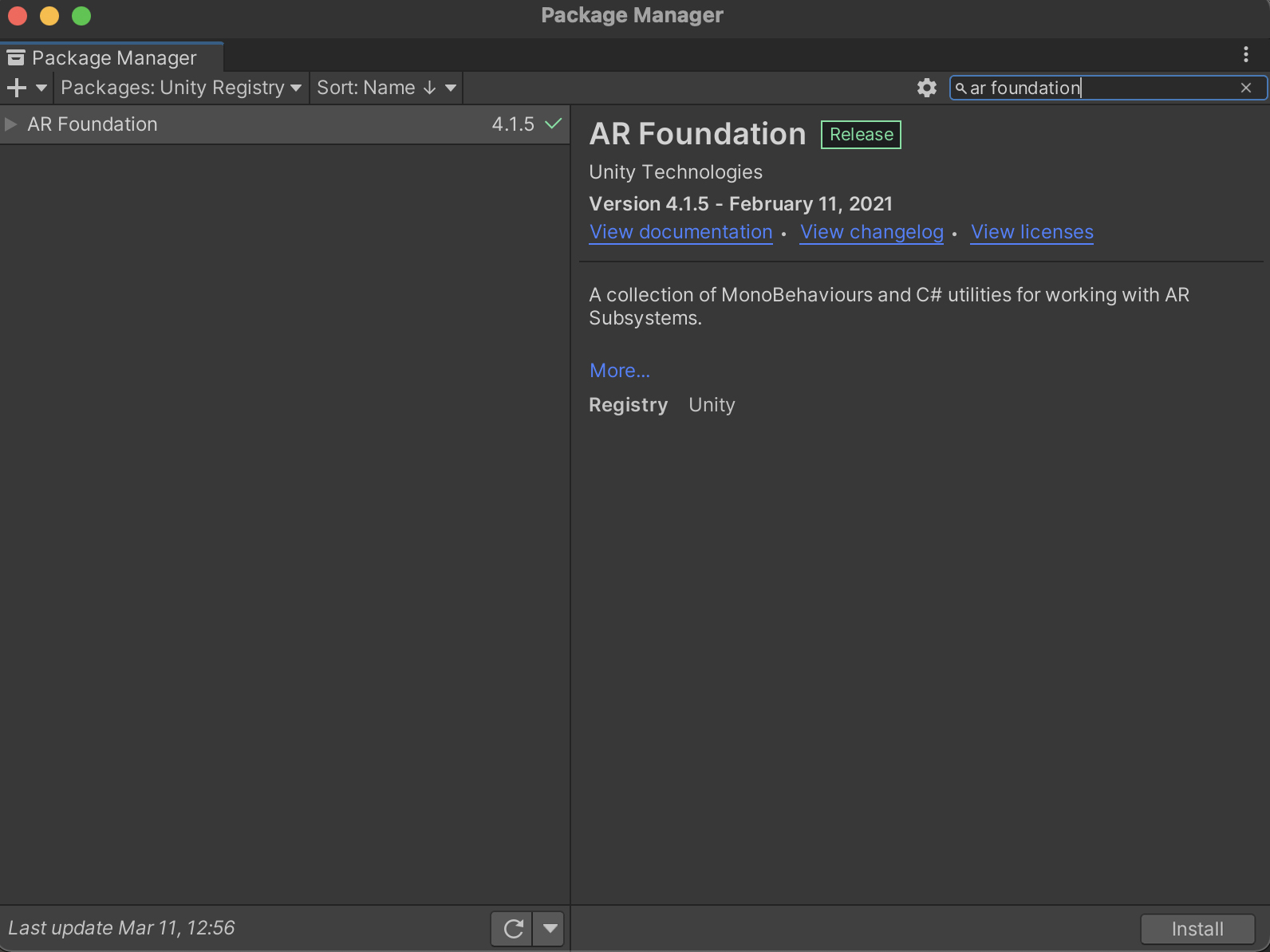
در نوار جستجو، عبارت «AR Foundation» را تایپ کنید.

روی Install کلیک کنید.
پیکربندی خط لوله رندر
بنیاد واقعیت افزوده ۴.x
بنیاد AR 5.x
بنیاد AR 6.x
نصب و فعالسازی بستههای افزونه مخصوص پلتفرم
بسته AR Foundation رابطی را برای استفاده توسعهدهندگان Unity ارائه میدهد، اما خود هیچ ویژگی AR را پیادهسازی نمیکند. برای استفاده از AR Foundation در دستگاه هدف، باید بستههای جداگانهای را نصب کرده و افزونه مربوطه را برای هر پلتفرم مربوطه فعال کنید.
اندروید
بسته افزونه ARCore XR به شما امکان میدهد برنامههای واقعیت افزوده برای دستگاههای اندروید بسازید. اگر برنامه شما برای دستگاههای اندروید است، برای نصب آن در پروژه Unity خود، این مراحل را دنبال کنید. برای جلوگیری از هرگونه مشکل سازگاری، از همان نسخه بسته AR Foundation استفاده کنید.
در پروژه خود، به مسیر Window > Package Manager بروید.
در کنار Packages ، گزینه Unity Registry را انتخاب کنید.
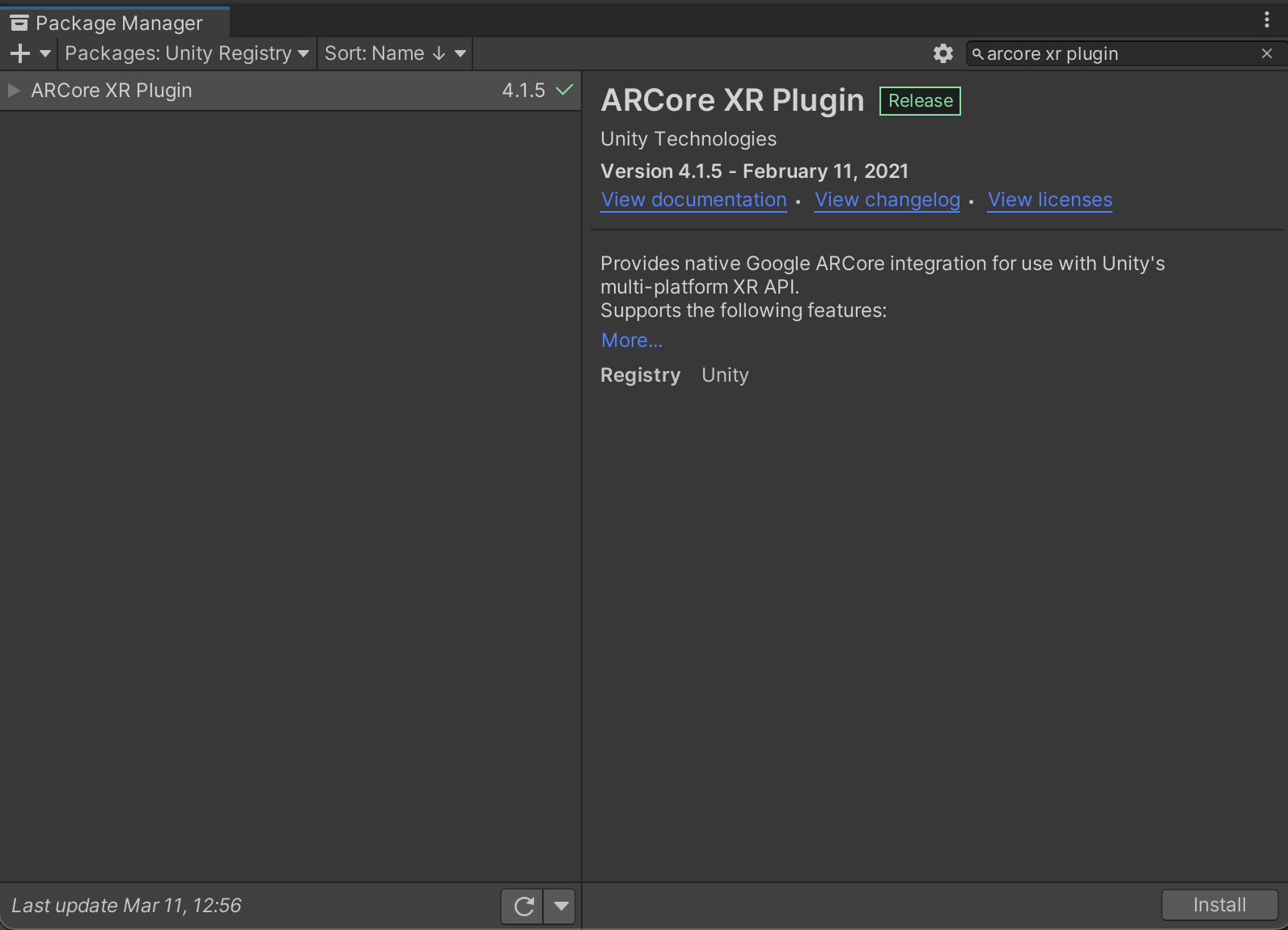
در نوار جستجو، عبارت «پلاگین ARCore XR» را تایپ کنید.

روی Install کلیک کنید.
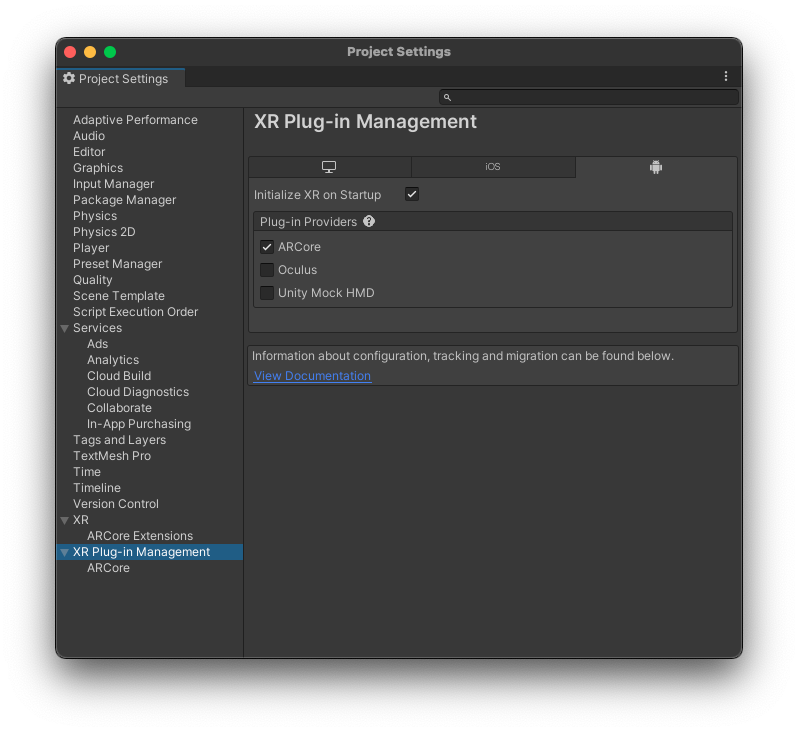
به مسیر Edit > Project Settings بروید. در XR Plug-in Management ، تب Android را باز کنید و ARCore فعال کنید.
آیاواس
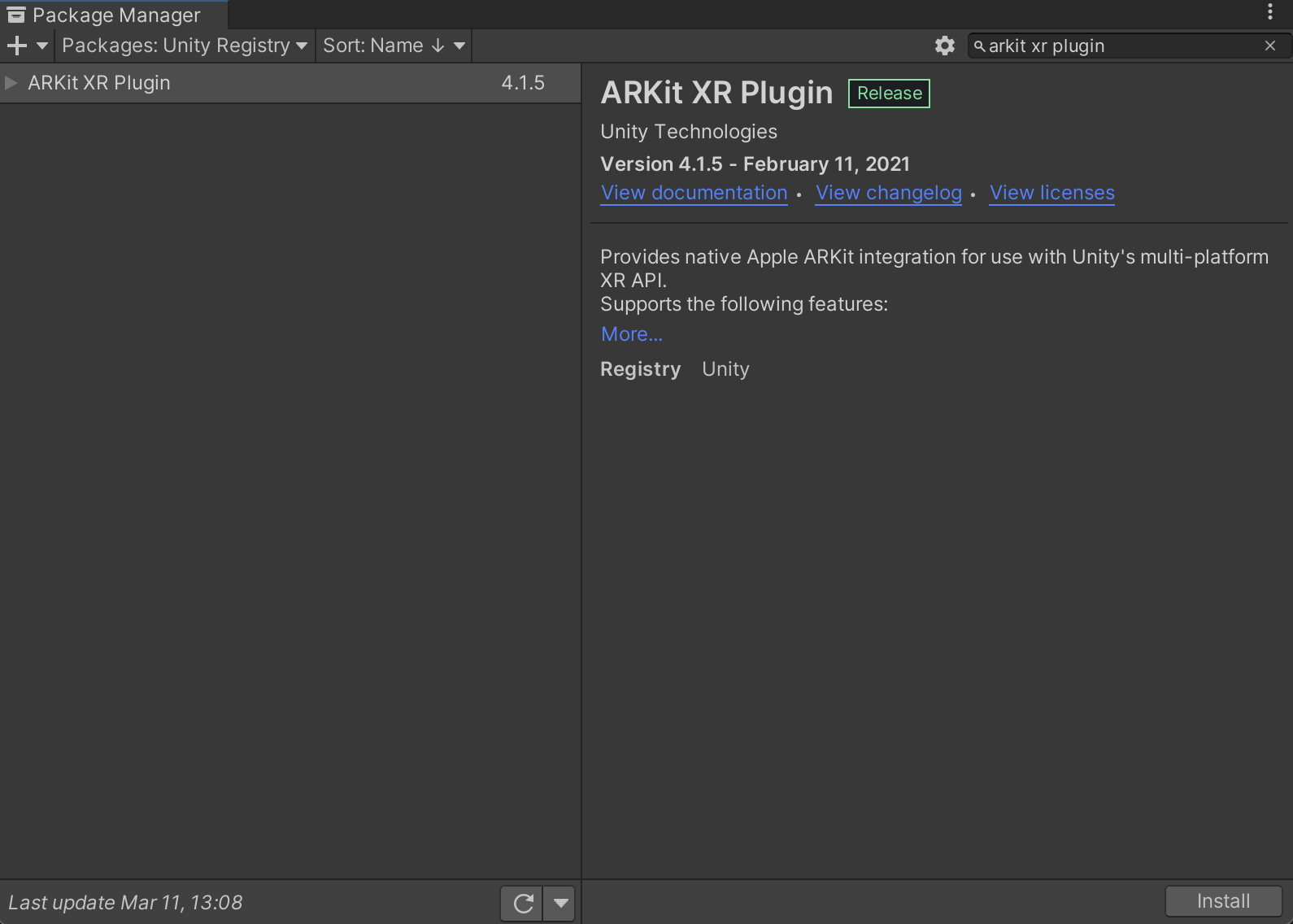
افزونه ARKit XR به شما امکان میدهد برنامههای واقعیت افزوده برای دستگاههای iOS بسازید. اگر برنامه شما برای دستگاههای iOS است، برای نصب آن در پروژه Unity خود، این مراحل را دنبال کنید. برای جلوگیری از هرگونه مشکل سازگاری، از همان نسخه بسته AR Foundation استفاده کنید.
در پروژه خود، به مسیر Window > Package Manager بروید.
در کنار Packages ، گزینه Unity Registry را انتخاب کنید.
در نوار جستجو، عبارت «افزونه ARKit XR» را تایپ کنید.

روی Install کلیک کنید.
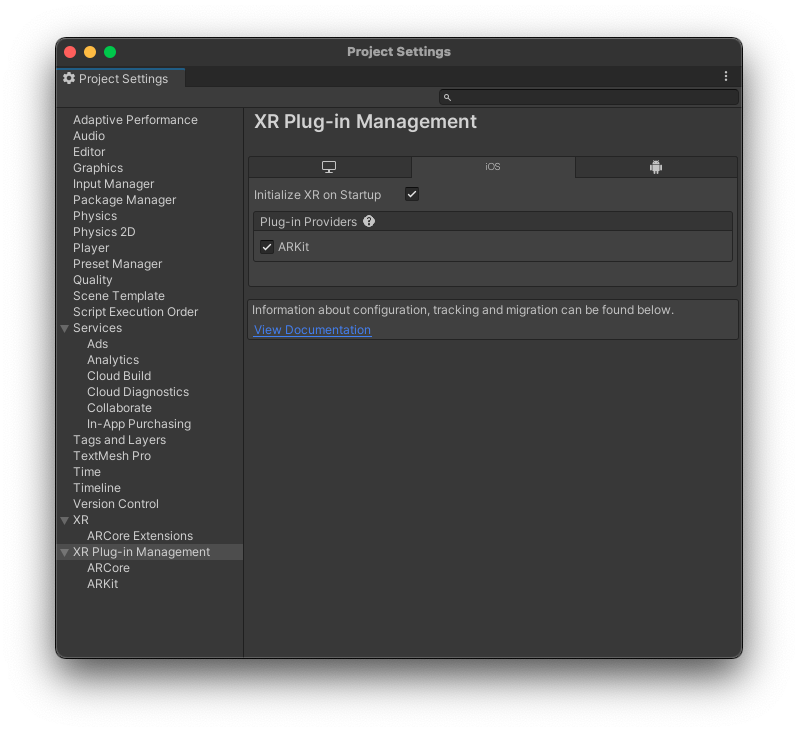
به مسیر Edit > Project Settings بروید. در XR Plug-in Management ، تب iOS را باز کنید و ARKit فعال کنید.
پیکربندی یک جلسه AR و افزودن اجزای AR Foundation به صحنه شما
یک صحنه برای فعال کردن فرآیندهای AR مانند ردیابی حرکت، درک محیط و تخمین روشنایی، به یک جلسه AR نیاز دارد. برای پشتیبانی از یک جلسه AR به اشیاء بازی زیر نیاز دارید:
بنیاد واقعیت افزوده ۴.x
AR Session ): چرخه حیات یک تجربه واقعیت افزوده را کنترل میکند.
AR Session Origin : مختصات AR را به مختصات جهانی Unity تبدیل میکند.
قبل از اضافه کردن اشیاء بازی جدید، Main Camera پیشفرض را حذف کنید. این دوربین با یک AR Camera جدید در AR Session Origin جایگزین خواهد شد.
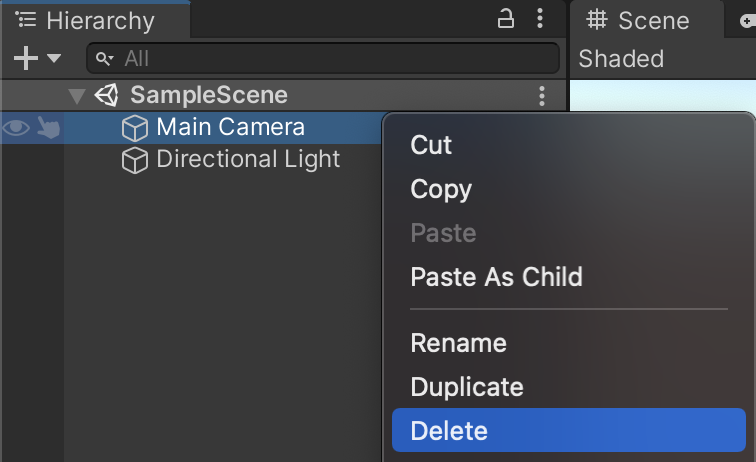
اشیاء بازی AR جدید را به صحنه خود اضافه کنید: روی پنل Hierarchy کلیک راست کرده و XR را انتخاب کنید. یک AR Session جدید و یک شیء بازی AR Session Origin جدید اضافه کنید.
بنیاد AR 5.x
AR Session ): چرخه حیات یک تجربه واقعیت افزوده را کنترل میکند.
XR Origin : مختصات AR را به مختصات دنیای Unity تبدیل میکند.
قبل از اضافه کردن اشیاء بازی جدید، Main Camera پیشفرض را حذف کنید. این دوربین با یک AR Camera جدید در XR Origin جایگزین خواهد شد.
اشیاء بازی واقعیت افزوده جدید را به صحنه خود اضافه کنید: روی پنل Hierarchy کلیک راست کرده و XR را انتخاب کنید. یک AR Session جدید و یک شیء بازی XR Origin جدید اضافه کنید.
بنیاد AR 6.x
AR Session ): چرخه حیات یک تجربه واقعیت افزوده را کنترل میکند.
XR Origin : مختصات AR را به مختصات دنیای Unity تبدیل میکند.
قبل از اضافه کردن اشیاء بازی جدید، Main Camera پیشفرض را حذف کنید. این دوربین با یک AR Camera جدید در XR Origin جایگزین خواهد شد.
اشیاء بازی واقعیت افزوده جدید را به صحنه خود اضافه کنید: روی پنل Hierarchy کلیک راست کرده و XR را انتخاب کنید. یک AR Session جدید و یک شیء بازی XR Origin جدید اضافه کنید.
تنظیمات پخش کننده را پیکربندی کنید
اندروید
- برای باز کردن پنجره Build Settings ، به مسیر File > Build Settings بروید.
- در قسمت Platform ، Android را انتخاب کنید و روی Switch Platform کلیک کنید.
- Player Settings کلیک کنید.
تغییرات زیر را اعمال کنید:
Player Settings > … ارزش Other Settings > Rendering تیک گزینه Auto Graphics API بردارید.
اگر Vulkan در زیر Graphics APIs فهرست شده است، آن را حذف کنید زیرا Vulkan هنوز توسط ARCore پشتیبانی نمیشود.Other Settings > Package Name با استفاده از فرمت نام بسته جاوا، یک شناسه برنامه منحصر به فرد ایجاد کنید.
برای مثال،com.example.helloARاستفاده کنید.Other Settings > Minimum API Level اگر در حال ساخت یک برنامه AR Required هستید، Android 7.0 'Nougat' (API Level 24) or higher را مشخص کنید.
اگر در حال ساخت یک برنامه AR Optional هستید، Android API Level 19 or higher را مشخص کنید.Other Settings > Scripting Backend برای فعال کردن پشتیبانی ARM64 در مرحله بعد، به جای Mono IL2CPP انتخاب کنید. در طول توسعه:
- استفاده از Mono + ۳۲ بیتی (ARMv7)
- یک فایل APK از ARCore با فرمت FAT (32 بیتی + 64 بیتی) نصب کنید
هنگام ارسال به فروشگاه Play:
- از IL2CPP استفاده کنید
- برای برآورده کردن الزامات ۶۴ بیتی فروشگاه پلی استور، هر دو نسخه ۳۲ بیتی (ARMv7) و ۶۴ بیتی (ARM64) را فعال کنید.
- اختیاری (پشتیبانی شده در نسخه ۲۰۱۸.۳ به بالا): در Build Settings )، گزینه Android App Bundles فعال کنید.
Other Settings > Target Architectures برای پشتیبانی از نسخه ۶۴ بیتی گوگل پلی، گزینه ARM64 (64-bit ARM) را فعال کنید. برای پشتیبانی از دستگاههای ۳۲ بیتی، ARMv7 (32-bit ARM) را فعال بگذارید.
آیاواس
- برای باز کردن پنجره Build Settings ، به مسیر File > Build Settings بروید.
- در قسمت Platform ، iOS را انتخاب کنید و روی Switch Platform کلیک کنید.
- Player Settings کلیک کنید.
تنظیمات زیر را پیکربندی کنید:
Player Settings > … ارزش Other Settings > Bundle Identifier نام برنامه خود را با فرمت DNS معکوس اضافه کنید.
برای مثال، ازcom.mycompany.myappاستفاده کنید.Other Settings > Camera usage description توضیحی برای توضیح استفاده خود از AR (مثلاً ARKit) وارد کنید. Other Settings > Target minimum iOS version 11.0 یا بالاتر Other Settings > Architecture ARM64
قدم بعدی چیست؟
- با بسته اختیاری ARCore Extensions شروع کنید، که قابلیتهای ARCore بیشتری را برای چارچوب AR Foundation فراهم میکند.
- با استفاده از AR Foundation یونیتی (codelab) یک بازی AR بسازید .