

برای استفاده از ویژگیهای واقعیت افزوده در برنامه جدید یا موجود خود، AR را فعال کنید.
برنامه خود را طوری پیکربندی کنید که AR الزامی یا AR اختیاری باشد
برای صرفهجویی در فضا در دستگاههای مختلف، تمام ویژگیهای واقعیت افزوده در برنامهای به نام Google Play Services for AR ذخیره میشوند که بهطور جداگانه توسط فروشگاه Play بهروزرسانی میشود. برنامههای اندرویدی که از ویژگیهای واقعیت افزوده استفاده میکنند، با استفاده از ARCore SDK با Google Play Services for AR ارتباط برقرار میکنند. برنامهای که از ویژگیهای واقعیت افزوده پشتیبانی میکند را میتوان به دو روش پیکربندی کرد: AR الزامی و AR اختیاری . این تعیین، نحوه تعامل برنامه با برنامه Google Play Services for AR را تعیین میکند.
یک برنامهی AR Required نمیتواند بدون ARCore کار کند. این برنامه به دستگاهی نیاز دارد که از ARCore پشتیبانی کند و سرویسهای Google Play for AR را نصب کرده باشد.
- فروشگاه گوگل پلی فقط برنامههای AR Required را در دستگاههایی که از ARCore پشتیبانی میکنند، در دسترس قرار میدهد.
- وقتی کاربران یک برنامه AR Required را نصب میکنند، فروشگاه گوگل پلی به طور خودکار Google Play Services for AR را روی دستگاه آنها نصب میکند. با این حال، برنامه شما همچنان باید بررسیهای زمان اجرا را انجام دهد تا در صورت قدیمی بودن Google Play Services for AR یا حذف دستی آن، مطمئن شود.
یک برنامه AR Optional از ARCore برای بهبود قابلیتهای موجود استفاده میکند. این برنامه دارای ویژگیهای AR اختیاری است که فقط در دستگاههای پشتیبانیشده با ARCore که سرویسهای Google Play for AR را نصب کردهاند، فعال میشوند.
- برنامههای AR Optional را میتوان روی دستگاههایی که از ARCore پشتیبانی نمیکنند، نصب و اجرا کرد.
- وقتی کاربران یک برنامه AR Optional نصب میکنند، فروشگاه Google Play به طور خودکار Google Play Services for AR را روی دستگاه نصب نمیکند .
| AR مورد نیاز است | AR اختیاری | |
|---|---|---|
| استفاده از ویژگی AR | برنامه شما برای عملکرد اولیه به ARCore نیاز دارد. | ARCore عملکرد برنامه شما را افزایش میدهد. برنامه شما میتواند بدون پشتیبانی ARCore اجرا شود. |
| قابلیت مشاهده در فروشگاه پلی استور | برنامه شما فقط در دستگاههایی که از ARCore پشتیبانی میکنند، در فروشگاه Play فهرست شده است. | برنامه شما از رویههای معمول فهرستبندی پیروی میکند. |
| روش نصب سرویسهای گوگل پلی برای واقعیت افزوده | فروشگاه پلی، سرویسهای گوگل پلی برای واقعیت افزوده را در کنار برنامه شما نصب میکند. | برنامه شما از کوروتین ARSession.Install() برای دانلود و نصب ARCore استفاده میکند. |
الزامات minSdkVersion اندروید | اندروید ۷.۰ (سطح API ۲۴) | اندروید ۴.۴ (API سطح ۱۹)، هرچند اجرای هرگونه قابلیت واقعیت افزوده حداقل به اندروید ۷.۰ (API سطح ۲۴) نیاز دارد. |
برای بررسی پشتیبانی ARCore و وضعیت نصب، باید ARSession.state استفاده کنید. | ||
برای نصب سرویسهای گوگل پلی برای واقعیت افزوده باید از کوروتین ARSession.Install() استفاده شود. |
اپلیکیشن خود را به واقعیت افزوده (AR) تبدیل کنید
اندروید
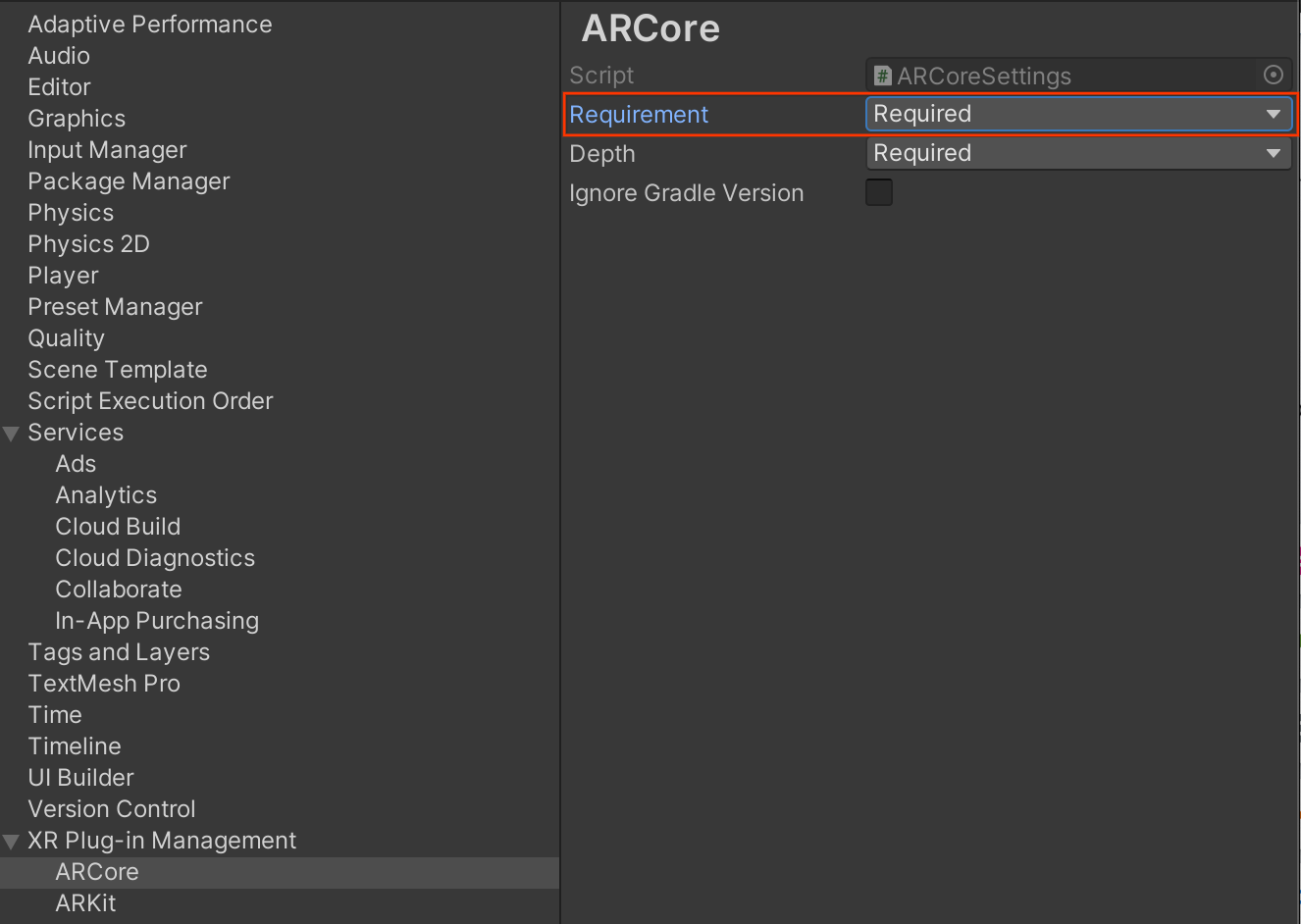
به Edit > Project Settings > XR Plug-in Management > ARCore بروید. به طور پیشفرض، Requirement روی Required تنظیم شده است.
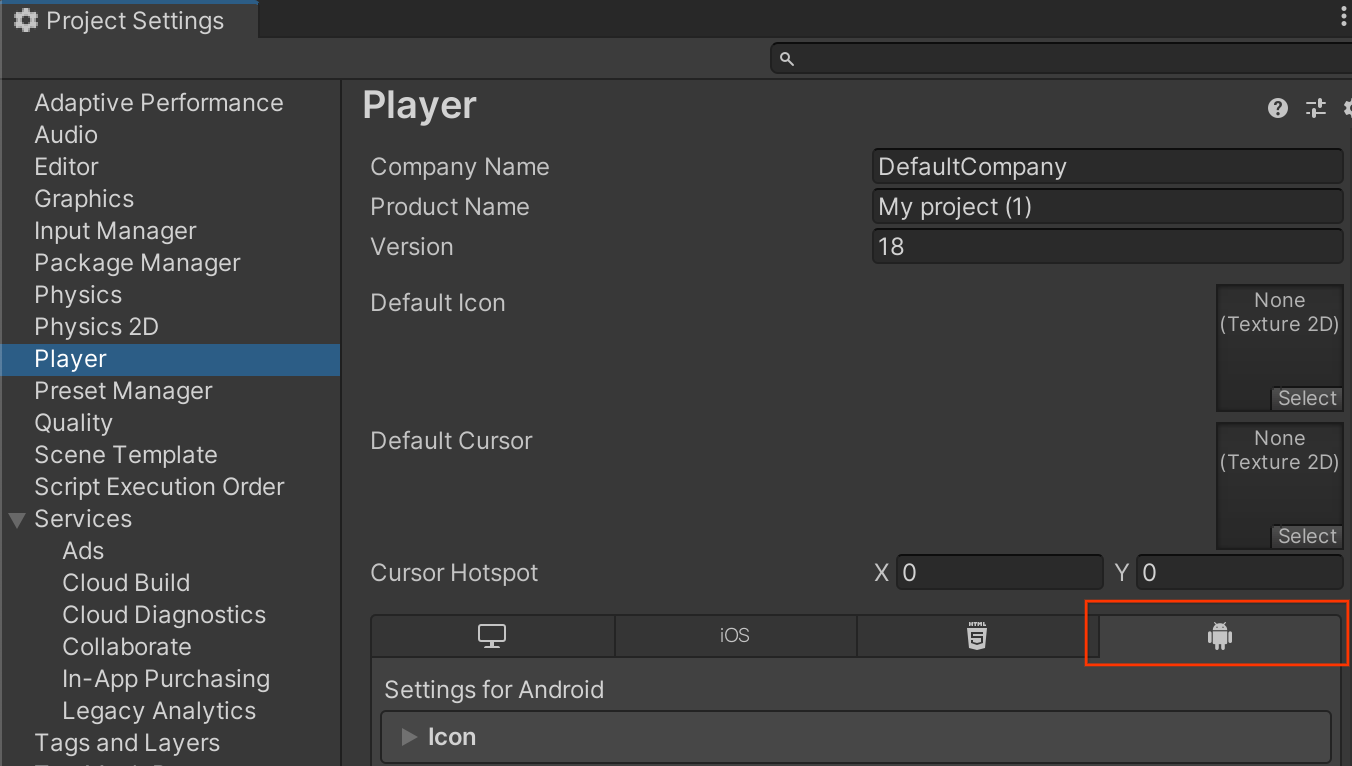
روی Edit > Project Settings > Player کلیک کنید، زبانه با نماد اندروید را انتخاب کنید.
در قسمت Other Settings > Identification ، Minimum API Level را
24یا بالاتر تعیین کنید.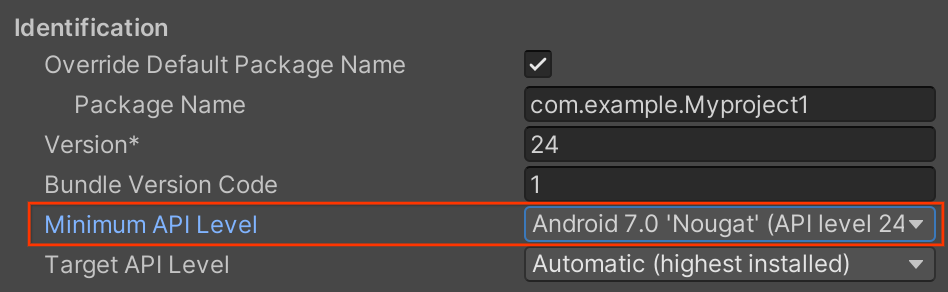
آیاواس
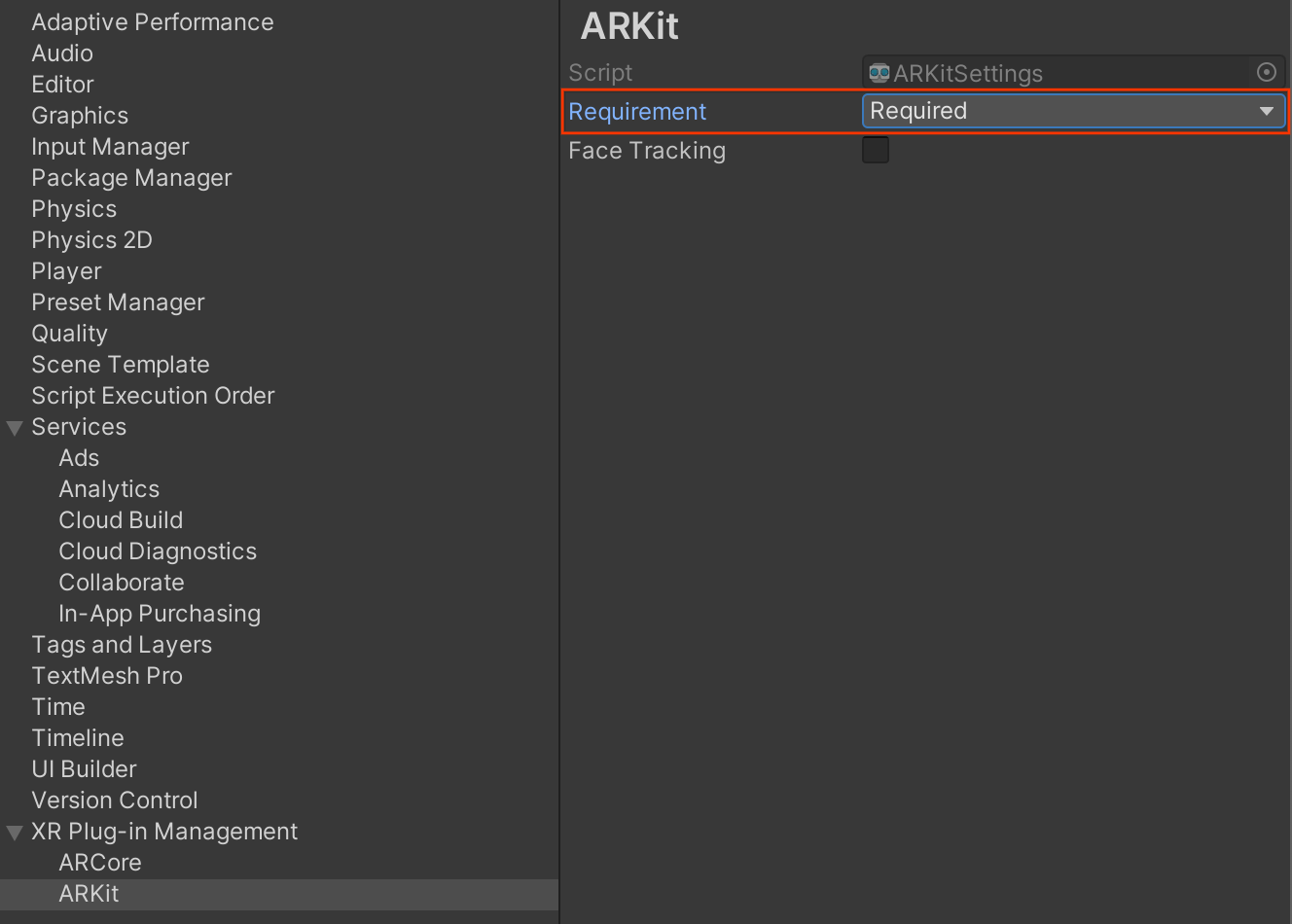
به Edit > Project Settings > XR Plug-in Management > ARKit بروید. به طور پیشفرض، Requirement روی Required تنظیم شده است.
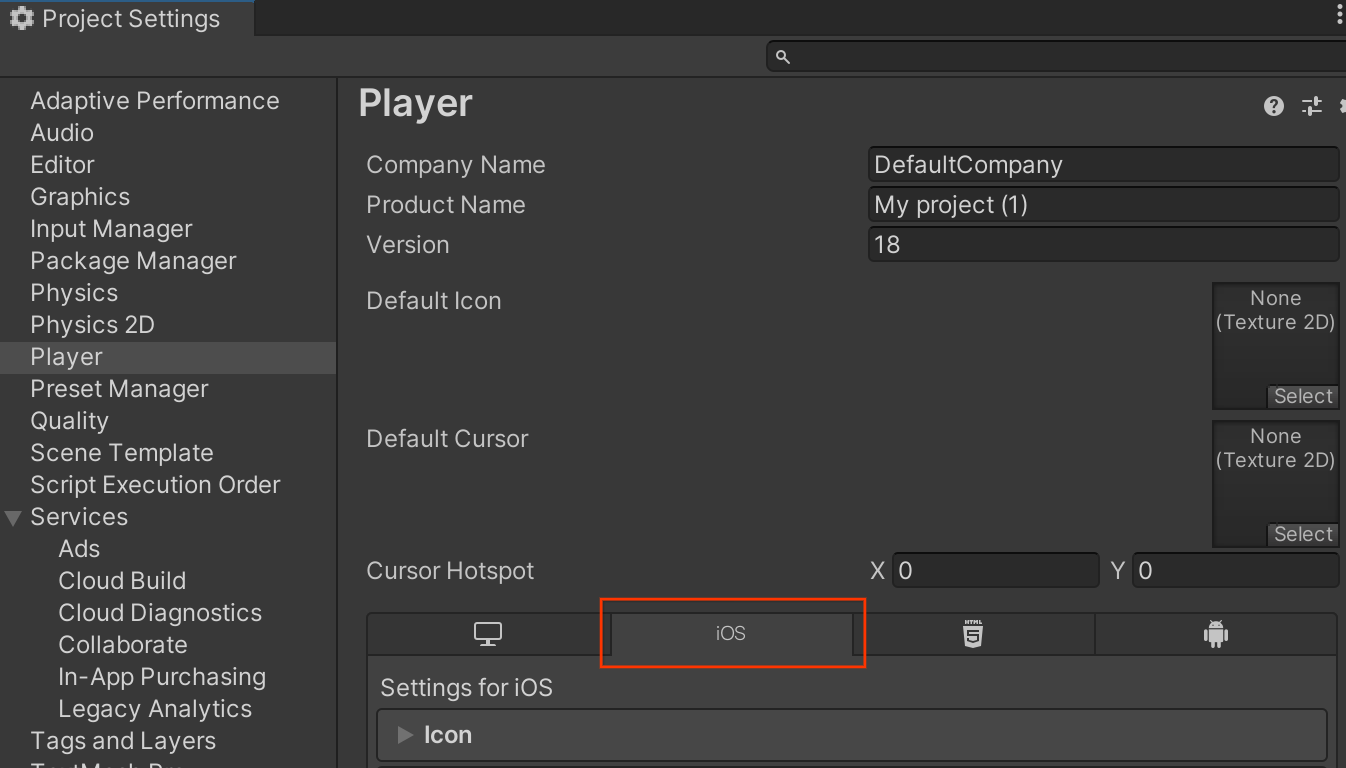
روی Edit > Project Settings > Player کلیک کنید، زبانه با نماد iOS را انتخاب کنید.
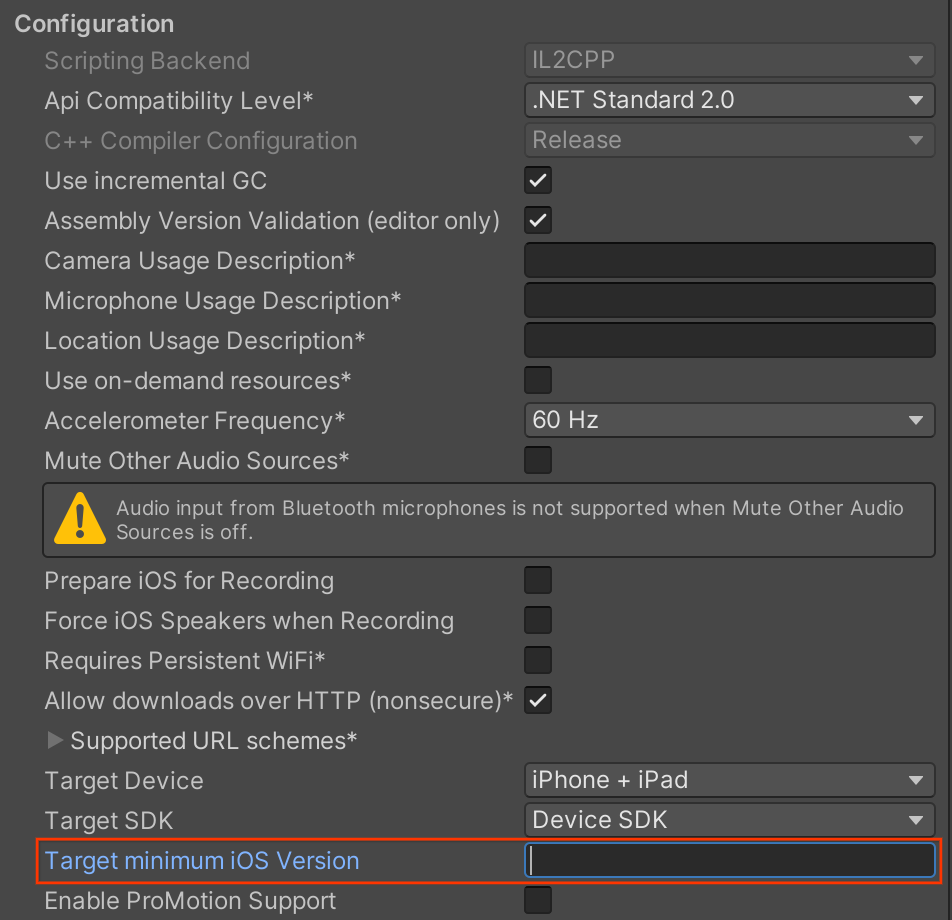
در قسمت Other Settings > Configuration ، Target minimum iOS Version برای برنامه خود را مشخص کنید.
برنامه خود را به صورت AR اختیاری کنید
اندروید
به مسیر Edit > Project Settings > XR Plug-in Management > ARCore بروید.
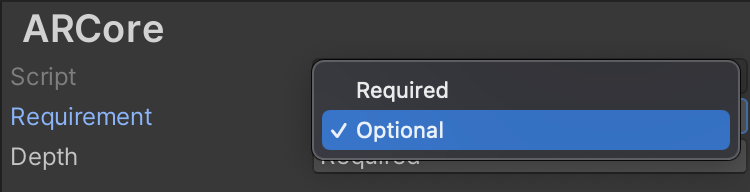
از منوی کشویی Requirement ، Optional را انتخاب کنید تا برنامه شما روی «اختیاری» تنظیم شود.
روی Edit > Project Settings > Player کلیک کنید، زبانه با نماد اندروید را انتخاب کنید.
در قسمت Other Settings > Identification ، Minimum API Level را
24یا بالاتر تعیین کنید.
آیاواس
به Edit > Project Settings > XR Plug-in Management > ARKit بروید.
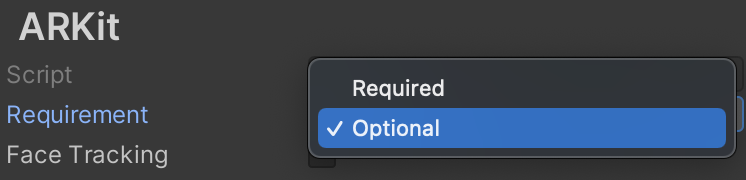
از منوی کشویی Requirement ، Optional را انتخاب کنید تا برنامه شما روی «واقعیت افزوده اختیاری» تنظیم شود.
روی Edit > Project Settings > Player کلیک کنید، زبانه با نماد iOS را انتخاب کنید.
در قسمت Other Settings > Configuration ، Target minimum iOS Version برای برنامه خود را مشخص کنید.
انجام بررسیهای زمان اجرا
بررسی کنید که آیا سرویسهای Google Play برای واقعیت افزوده نصب شدهاند یا خیر.
هر دو برنامه AR Required و AR Optional باید قبل از ایجاد یک جلسه ARCore از کوروتین ARSession.Install() استفاده کنند تا بررسی شود که آیا نسخه سازگار Google Play Services برای AR (هنوز) نصب شده است یا خیر و اطمینان حاصل شود که تمام دادههای پروفایل دستگاه ARCore مورد نیاز دانلود شدهاند.
در طول زمان اجرا، برنامههای AR Required به طور خودکار بررسیهای زمان اجرا را انجام میدهند تا اطمینان حاصل شود که دستگاه هدف:
- پشتیبانی از ARCore
- Google Play Services for AR نصب کرده است - اگر این سرویس نصب نشده باشد (احتمالاً به این دلیل که توسط کاربر حذف شده است) یا نسخه آن خیلی قدیمی باشد، برنامه شما از کاربر میخواهد که آن را نصب یا بهروزرسانی کند.
- دادههای پروفایل دستگاه ARCore بهروز است - اگر قدیمی باشد، برنامه شما دادههای جدید را دانلود میکند.
برای غیرفعال کردن این بررسیهای پیشفرض، ARSession.attemptUpdate را روی false تنظیم کنید. برنامه شما همچنان باید این شرایط را مدیریت کند:
| وضعیت | اکشن |
|---|---|
| دستگاه از ARCore پشتیبانی نمیکند. | قابلیتهای مرتبط با AR را پنهان میکند. |
| دستگاه از ARCore پشتیبانی میکند، اما دادههای نمایه دستگاه Google Play Services for AR و/یا ARCore نصب نشده یا قدیمی است. | با فراخوانی ARSession.Install() ، از کاربر میخواهد که دادههای پروفایل دستگاه Google Play Services for AR و/یا ARCore را نصب یا بهروزرسانی کند. |
| دستگاه از ARCore و Google Play Services for AR پشتیبانی میکند و اطلاعات پروفایل دستگاه ARCore نصب و بهروز است. | یک Session ARCore ایجاد میکند و استفاده از ARCore را شروع میکند. |
همچنین میتوانید ARSession.state را برای وضعیت نصب و پشتیبانی بررسی کنید.
مطابق با الزامات حریم خصوصی کاربر
برای انتشار برنامه خود در فروشگاه Play، مطمئن شوید که برنامه شما با الزامات حریم خصوصی کاربر ARCore مطابقت دارد.
قدم بعدی چیست؟
- یاد بگیرید که چگونه یک جلسه ARCore را پیکربندی کنید .