

Unity の AR Foundation は、拡張現実体験を一度記述するだけで、追加の変更を加えることなく Android または iOS デバイス向けにビルドできるクロス プラットフォーム フレームワークです。このフレームワークは、Unity の AR Foundation パッケージで利用できます。
ARCore のオプションの AR Foundation 用 ARCore 拡張機能パッケージは、追加機能を提供します。これにより、クラウド アンカー、カメラ構成フィルタ、録画と再生などの機能をアプリで使用できるようになります。
既存のプロジェクトを移行またはアップグレードする
- 既存のプロジェクトを(非推奨の)ARCore SDK for Unity から Unity の AR Foundation と(必要に応じて)ARCore Extensions に移行するには、移行ガイドをご覧ください。
- 既存のプロジェクトを以前のバージョンの AR Foundation からアップグレードするには、Unity のアップグレードと移行のガイドをご覧ください。
要件
ターゲット プラットフォームに応じて、AR Foundation パッケージには次のものが必要です。
Android
ハードウェア
- ARCore 対応の Android デバイスまたはエミュレータ
- デバイスを開発マシンに接続するための USB ケーブル
ソフトウェア
iOS
ハードウェア
- ARCore に対応した iOS デバイス
- デバイスを開発マシンに接続するための USB ケーブル
ソフトウェア
AR Foundation をインストールする
AR Foundation Unity パッケージをインストールする手順は次のとおりです。
- 既存の Unity プロジェクトを開くか、新しい 3D プロジェクトを作成します。
- Window > Package Manager に移動します。
Packages の横にある Unity Registry を選択します。
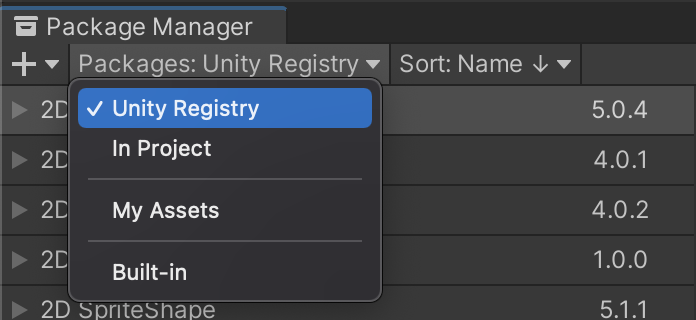
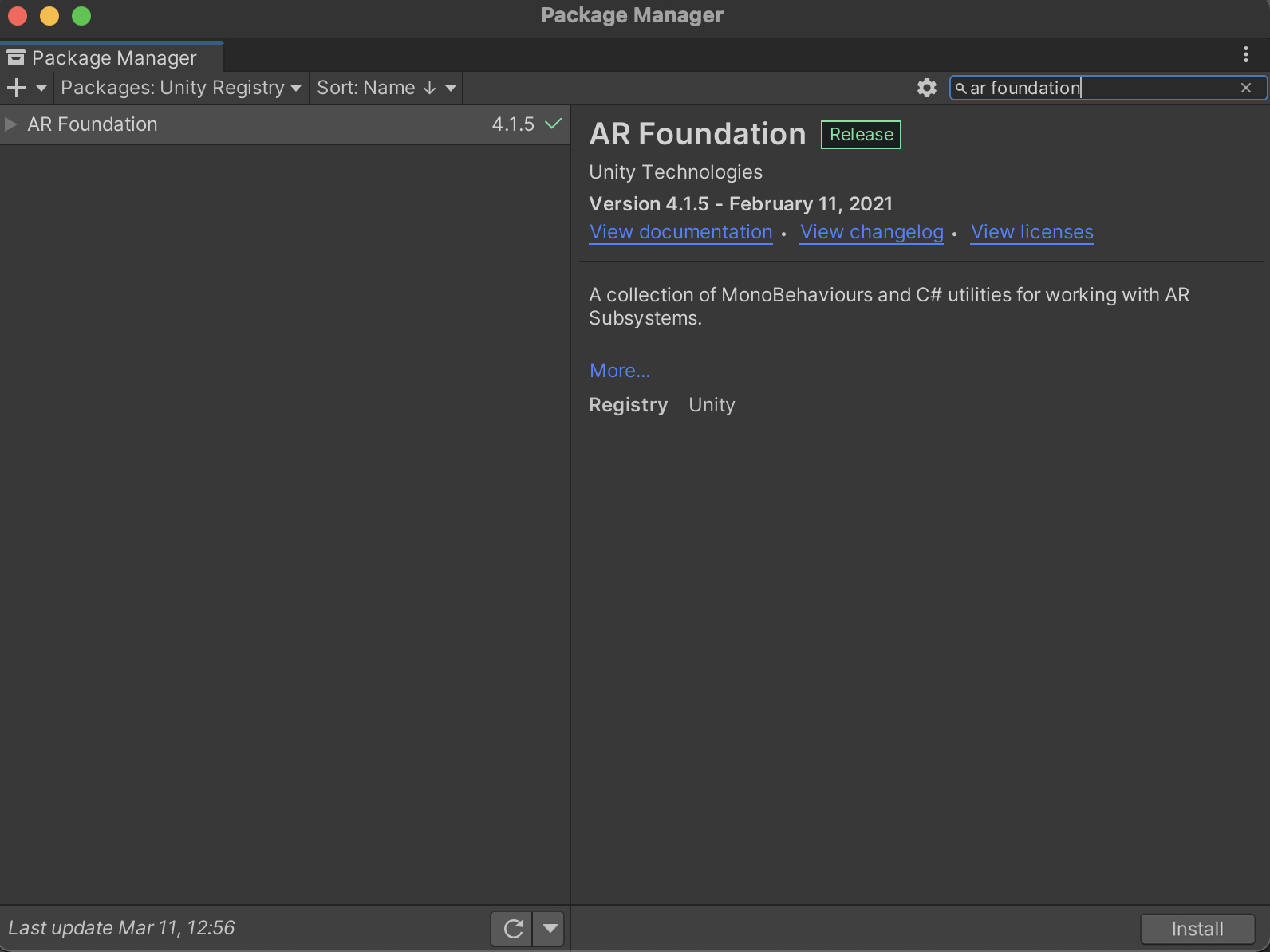
検索バーに「AR Foundation」と入力します。

[Install] をクリックします。
レンダー パイプラインを構成する
AR Foundation 4.x
AR Foundation 5.x
AR Foundation 6.x
プラットフォーム固有のプラグイン パッケージをインストールして有効にする
AR Foundation パッケージは、Unity デベロッパーが使用するインターフェースを提供しますが、AR 機能を実装することはありません。ターゲット デバイスで AR Foundation を使用するには、個別のパッケージをインストールし、各プラットフォームに対応するプラグインを有効にする必要があります。
Android
ARCore XR Plugin パッケージを使用すると、Android デバイス向けの拡張現実アプリを作成できます。アプリケーションが Android デバイスをターゲットとしている場合は、次の手順に沿って Unity プロジェクトにインストールします。互換性の問題を回避するため、AR Foundation パッケージと同じバージョンを使用してください。
プロジェクトで Window > Package Manager に移動します。
Packages の横にある Unity Registry を選択します。
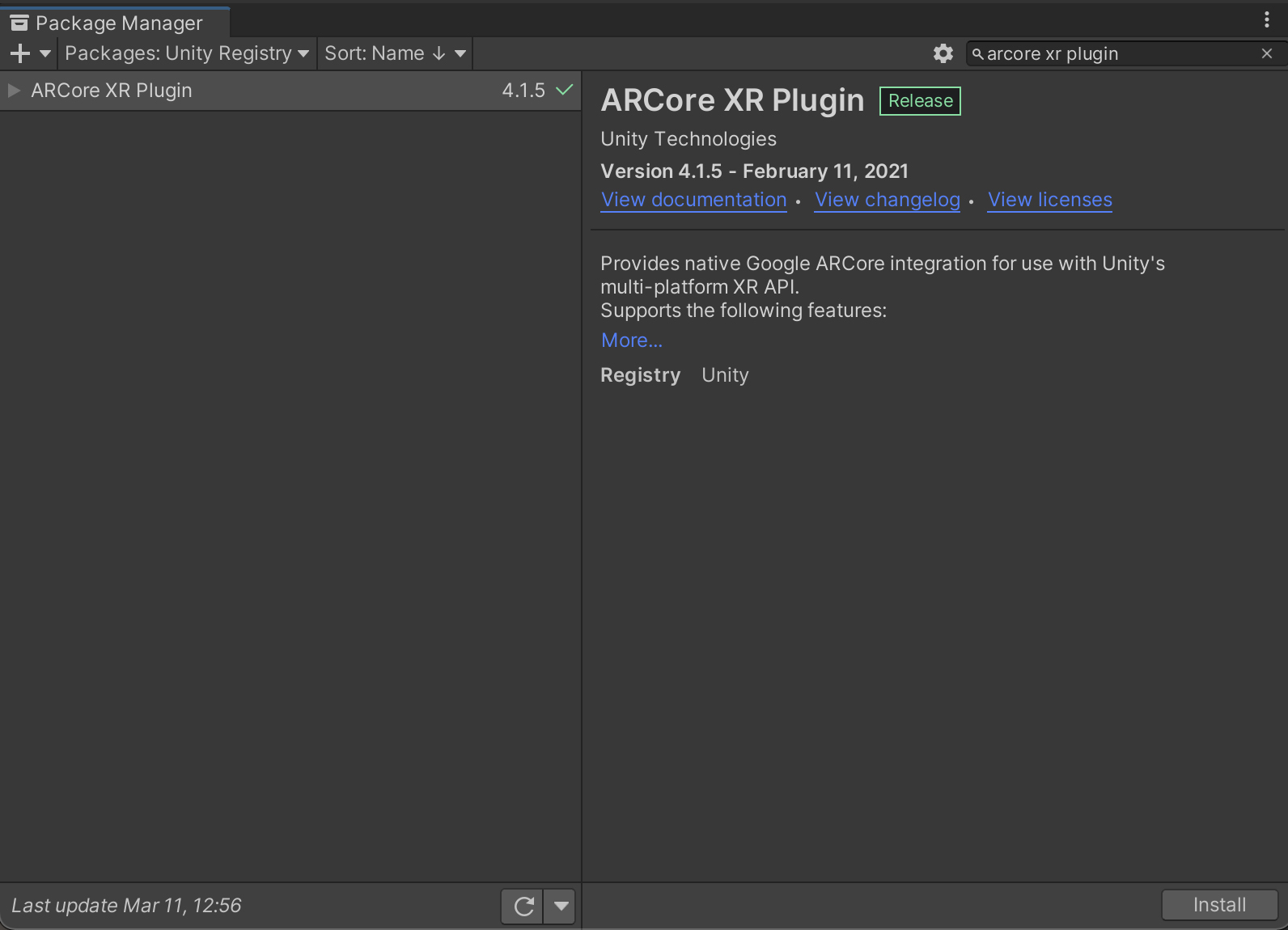
検索バーに「ARCore XR plugin」と入力します。

[Install] をクリックします。
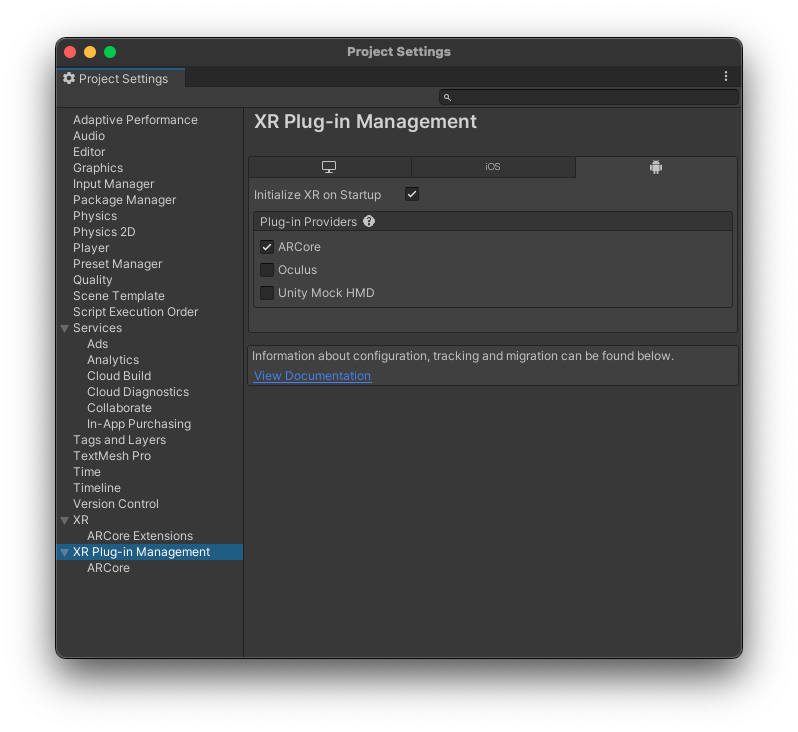
Edit > Project Settings に移動します。XR Plug-in Management で、[Android] タブを開き、ARCore を有効にします。
iOS
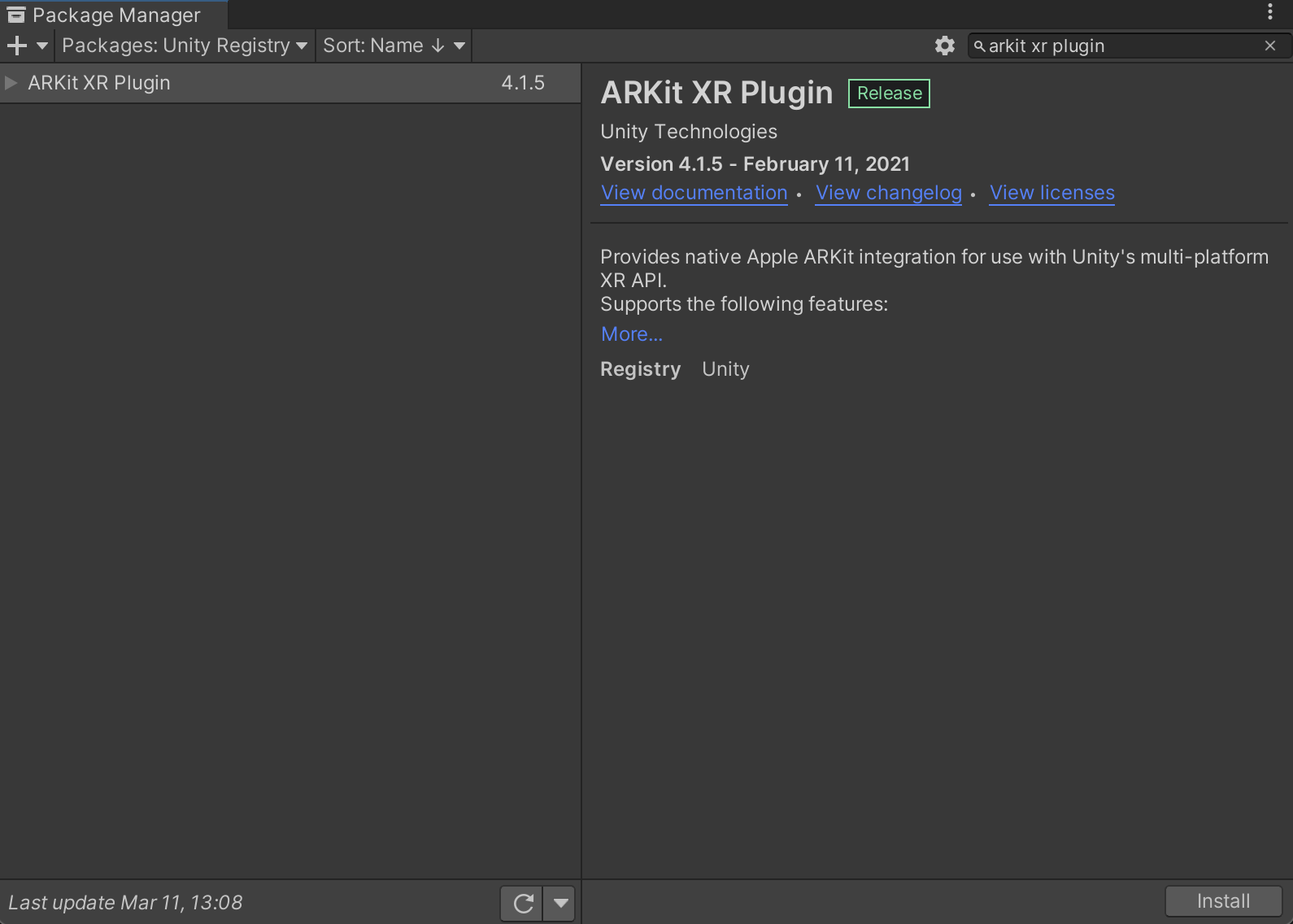
ARKit XR Plugin を使用すると、iOS デバイス用の拡張現実アプリを構築できます。アプリが iOS デバイスを対象としている場合は、次の手順に沿って Unity プロジェクトにインストールします。互換性の問題を回避するため、AR Foundation パッケージと同じバージョンを使用してください。
プロジェクトで Window > Package Manager に移動します。
Packages の横にある Unity Registry を選択します。
検索バーに「ARKit XR plugin」と入力します。

[Install] をクリックします。
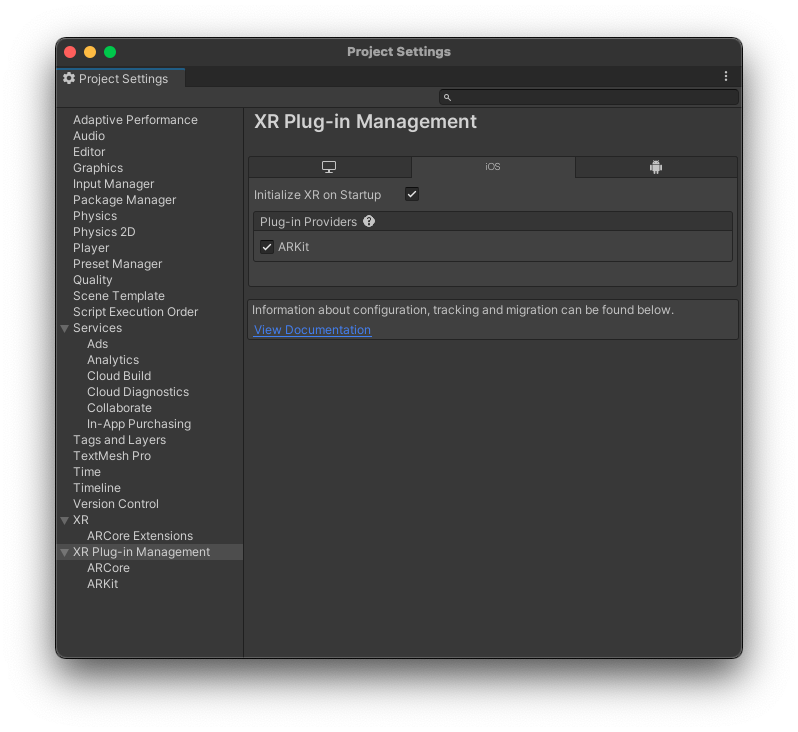
Edit > Project Settings に移動します。XR Plug-in Management で、[iOS] タブを開き、ARKit を有効にします。
AR セッションを構成し、AR Foundation コンポーネントをシーンに追加する
シーンでは、モーション トラッキング、環境認識、照明推定などの AR プロセスを有効にするために AR セッションが必要です。AR セッションをサポートするには、次のゲーム オブジェクトが必要です。
AR Foundation 4.x
AR Session: AR 体験のライフサイクルを制御します。
AR Session Origin: AR 座標を Unity のワールド座標に変換します。
新しいゲーム オブジェクトを追加する前に、デフォルトの Main Camera を削除します。AR Session Origin の新しい AR Camera に置き換えられます。
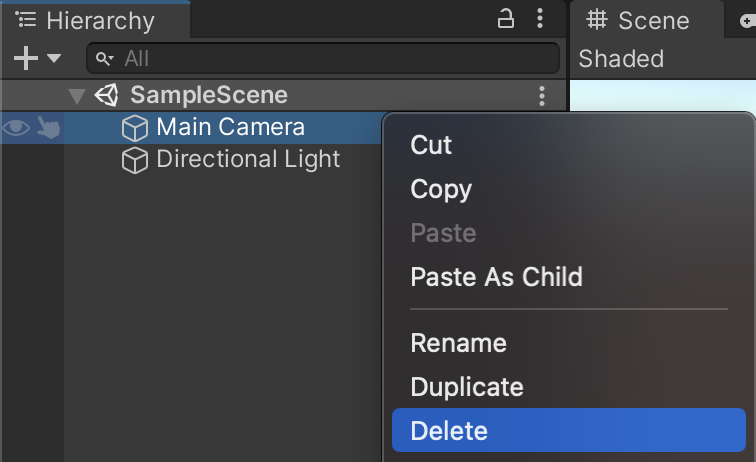
新しい AR ゲーム オブジェクトをシーンに追加します。Hierarchy ペインを右クリックして XR を選択します。新しい AR Session と新しい AR Session Origin ゲーム オブジェクトを追加します。
AR Foundation 5.x
AR Session: AR 体験のライフサイクルを制御します。
XR Origin: AR 座標を Unity のワールド座標に変換します。
新しいゲーム オブジェクトを追加する前に、デフォルトの Main Camera を削除します。XR Origin の新しい AR Camera に置き換えられます。
新しい AR ゲーム オブジェクトをシーンに追加します。Hierarchy ペインを右クリックして XR を選択します。新しい AR Session と新しい XR Origin ゲーム オブジェクトを追加します。
AR Foundation 6.x
AR Session: AR 体験のライフサイクルを制御します。
XR Origin: AR 座標を Unity のワールド座標に変換します。
新しいゲーム オブジェクトを追加する前に、デフォルトの Main Camera を削除します。XR Origin の新しい AR Camera に置き換えられます。
新しい AR ゲーム オブジェクトをシーンに追加します。Hierarchy ペインを右クリックして XR を選択します。新しい AR Session と新しい XR Origin ゲーム オブジェクトを追加します。
プレーヤー設定を構成する
Android
- File > Build Settings に移動して Build Settings ウィンドウを開きます。
- [Platform] で [Android] を選択し、[Switch Platform] をクリックします。
- [Player Settings] をクリックします。
次の変更を適用します。
Player Settings > … 値 Other Settings > Rendering Auto Graphics API のチェックを外します。Graphics APIs に Vulkan がリストされている場合は、ARCore で Vulkan がまだサポートされていないため、削除します。 Other Settings > Package Name Java パッケージ名の形式を使用して一意のアプリ ID を作成します。
たとえば、com.example.helloARを使用します。Other Settings > Minimum API Level AR 必須アプリをビルドする場合は、Android 7.0 'Nougat' (API Level 24) or higher を指定します。
AR Optional アプリをビルドする場合は、Android API Level 19 or higher を指定します。Other Settings > Scripting Backend 次のステップで ARM64 サポートを有効にするには、Mono ではなく IL2CPP を選択します。 開発中:
- Mono + 32 ビット(ARMv7)を使用
- FAT(32 ビット + 64 ビット)ARCore APK をインストールする
Google Play ストアに配送する場合:
- IL2CPP を使用する
- Google Play ストアの 64 ビット要件を満たすため、32 ビット(ARMv7)と 64 ビット(ARM64)の両方を有効にする
- 省略可(2018.3 以降でサポート): Build Settings で Android App Bundles を有効にします。
Other Settings > Target Architectures Google Play の 64 ビット要件を満たすには、ARM64(64 ビット ARM)を有効にします。32 ビットデバイスをサポートするには、ARMv7(32 ビット ARM)を有効のままにします。
iOS
- File > Build Settings に移動して Build Settings ウィンドウを開きます。
- [Platform] で [iOS] を選択し、[Switch Platform] をクリックします。
- [Player Settings] をクリックします。
以下の設定を構成します。
Player Settings > … 値 Other Settings > Bundle Identifier アプリの名前を逆引き DNS 形式で追加します。
たとえば、com.mycompany.myappを使用します。Other Settings > Camera usage description AR(ARKit など)の使用方法を説明する説明を入力します。 Other Settings > Target minimum iOS version 11.0 以降 Other Settings > Architecture ARM64
次のステップ
- AR Foundation フレームワークに ARCore の追加機能を提供する、オプションの ARCore Extensions パッケージを使ってみましょう。
- Unity の AR Foundation を使用して AR ゲームを作成する(Codelab)。