

AR を有効にすると、新規または既存のアプリで拡張現実機能を使用できます。
アプリを AR 必須または AR オプションに設定する
個々のデバイスの容量を節約するため、すべての AR 機能は Google Play 開発者サービス(AR)というアプリに保存され、Google Play ストアによって個別に更新されます。AR 機能を使用する Android アプリは、ARCore SDK を使用して Google Play 開発者サービス(AR)と通信します。AR 機能をサポートするアプリは、AR 必須と AR オプションの 2 つの方法で設定できます。この指定により、アプリが Google Play 開発者サービス(AR)アプリとやり取りする方法が決まります。
AR 必須アプリは ARCore がないと機能しません。Google Play 開発者サービス(AR)がインストールされた ARCore 対応デバイスが必要です。
- Google Play ストアでは、ARCore をサポートするデバイスでのみ AR 必須アプリを利用できるようにします。
- ユーザーが AR 必須アプリをインストールすると、Google Play ストアによって Google Play 開発者サービス(AR)がデバイスに自動的にインストールされます。ただし、Google Play 開発者サービス(AR)が古い場合や手動でアンインストールされている場合に備えて、アプリで追加のランタイム チェックを行う必要があります。
AR Optional アプリは、ARCore を使用して既存の機能を強化します。ARCore 対応デバイスで Google Play 開発者サービス(AR)がインストールされている場合にのみ有効になる、オプションの AR 機能があります。
- AR オプションのアプリは、ARCore をサポートしていないデバイスにもインストールして実行できます。
- ユーザーが AR オプション アプリをインストールしても、Google Play ストアはデバイスに Google Play 開発者サービス(AR)を自動的にインストールしません。
| AR が必要か | AR 省略可 | |
|---|---|---|
| AR 機能の利用状況 | アプリの基本機能に ARCore が必要。 | ARCore はアプリの機能を拡張します。アプリは ARCore のサポートなしで実行できます。 |
| Google Play ストアの公開設定 | アプリは、ARCore をサポートするデバイスの Google Play ストアにのみ表示されます。 | アプリは通常のリスティング手順に沿って登録されます。 |
| Google Play 開発者サービス(AR)のインストール方法 | Google Play ストアは、アプリとともに Google Play 開発者サービス(AR)をインストールします。 | アプリは ARSession.Install() コルーチンを使用して ARCore をダウンロードしてインストールします。 |
Android minSdkVersion の要件 |
Android 7.0(API レベル 24) | Android 4.4(API レベル 19)。ただし、AR 機能を実行するには、Android 7.0(API レベル 24)以上が必要です。 |
ARSession.state を使用して ARCore のサポートとインストール ステータスを確認しなければなりません。
|
||
ARSession.Install() コルーチンを使用して Google Play 開発者サービス(AR)をインストールする必要があります |
アプリを AR 必須にする
Android
Edit > Project Settings > XR Plug-in Management > ARCore に移動します。Requirement はデフォルトで Required に設定されています。

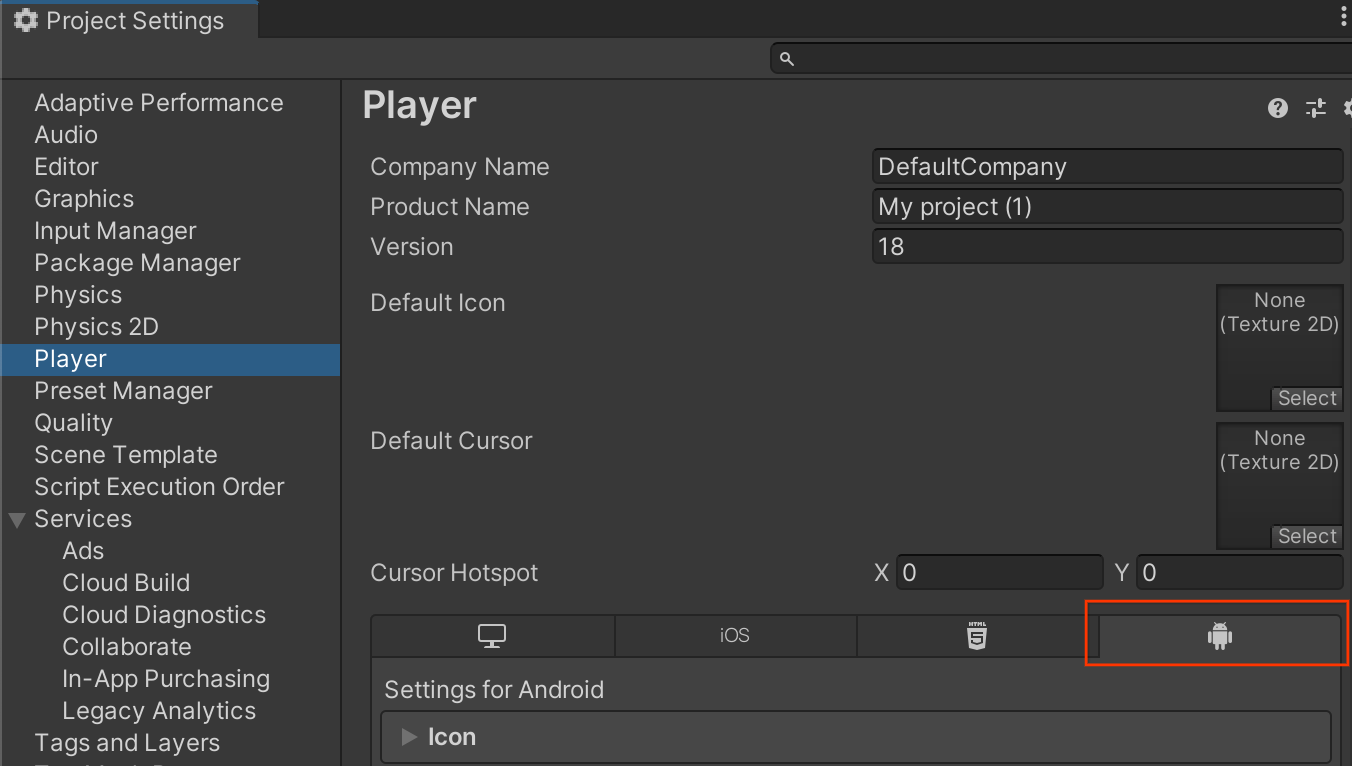
Edit > Project Settings > Player をクリックし、Android アイコンのタブを選択します。
Other Settings > Identification で、
24以上の Minimum API Level を指定します。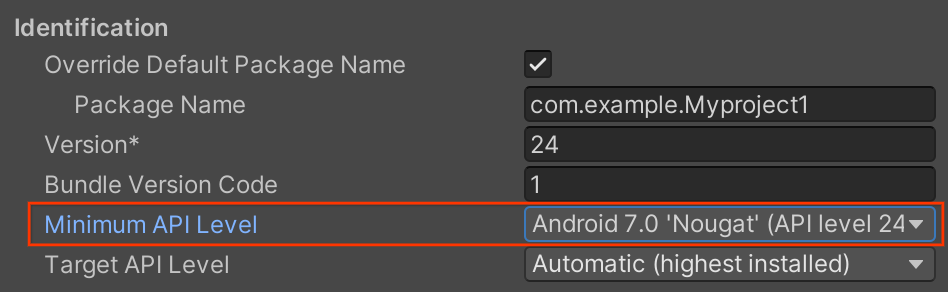
iOS
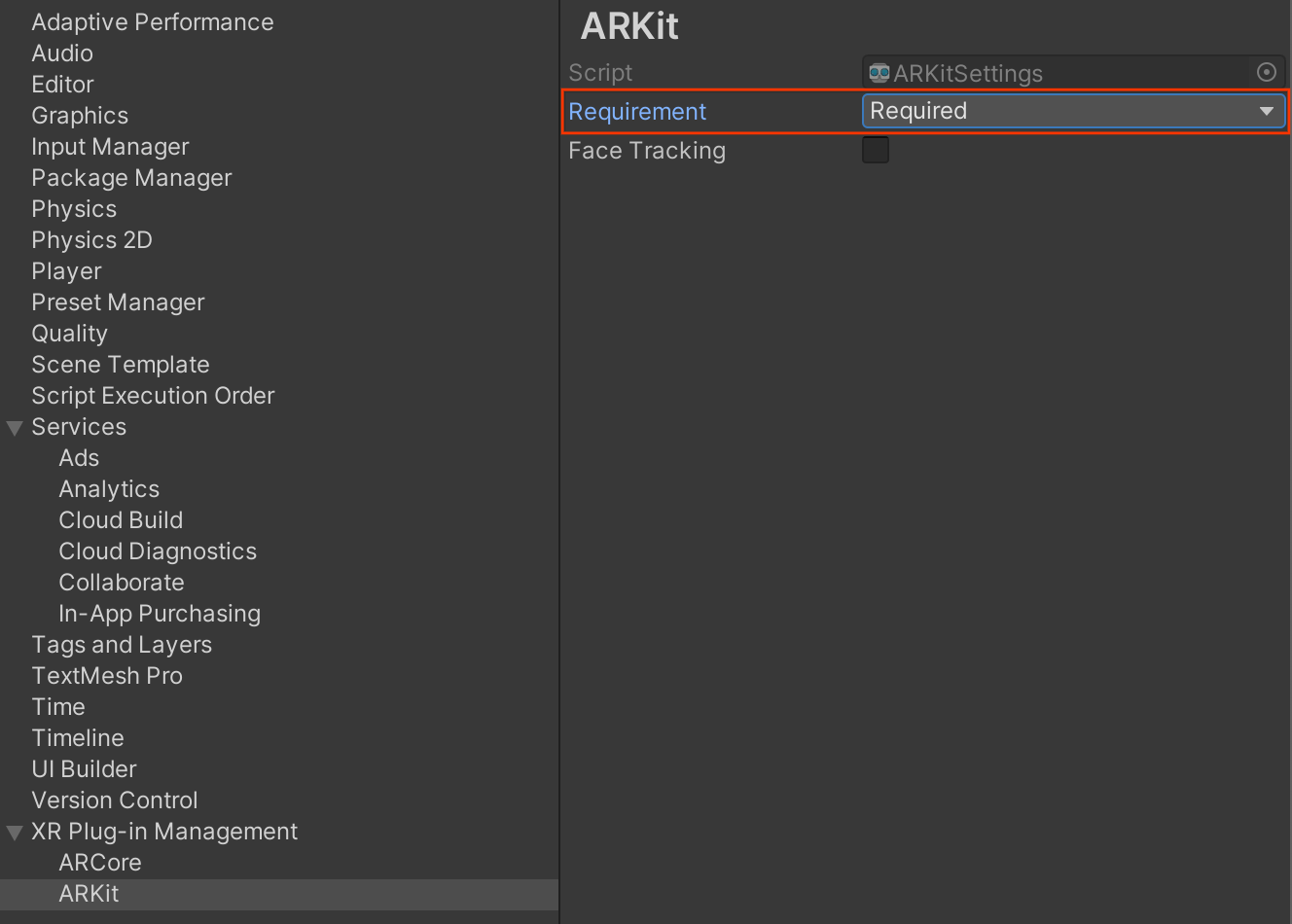
Edit > Project Settings > XR Plug-in Management > ARKit に移動します。Requirement はデフォルトで Required に設定されています。
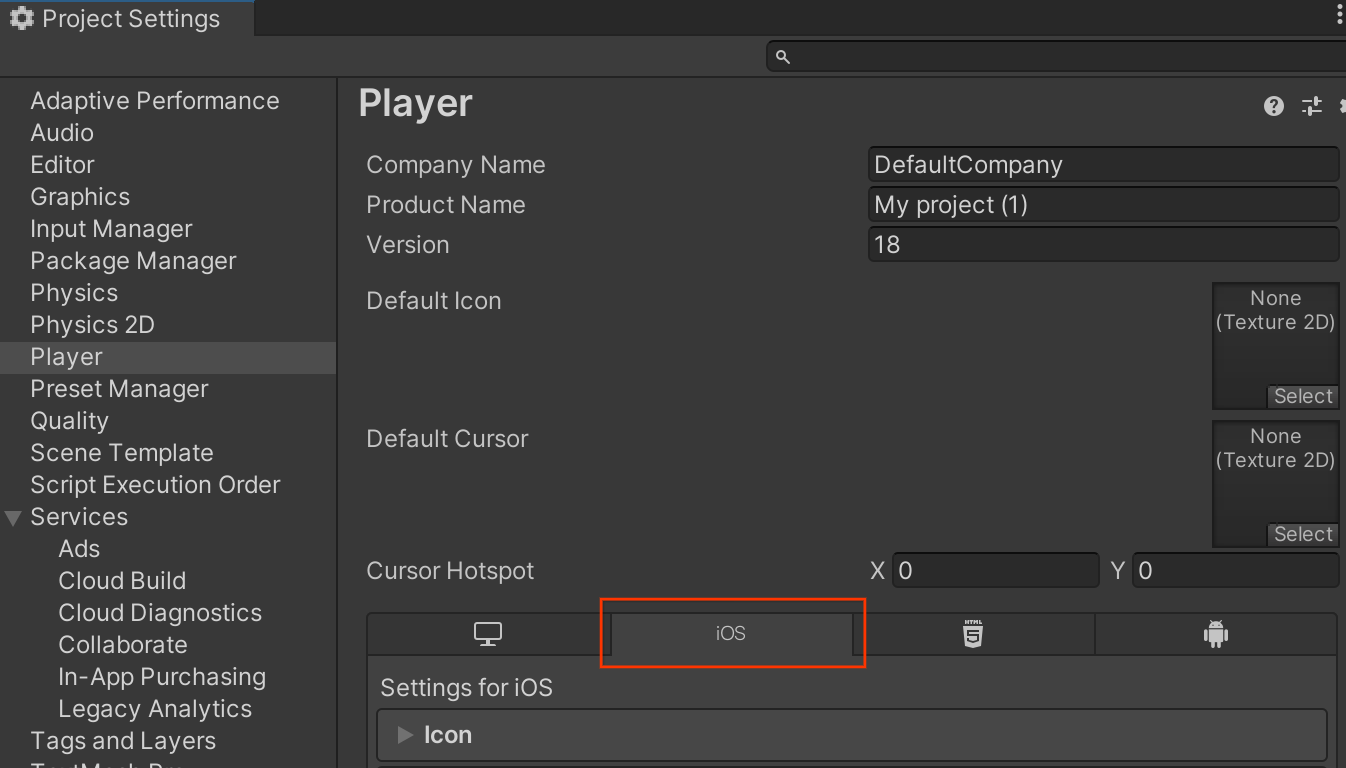
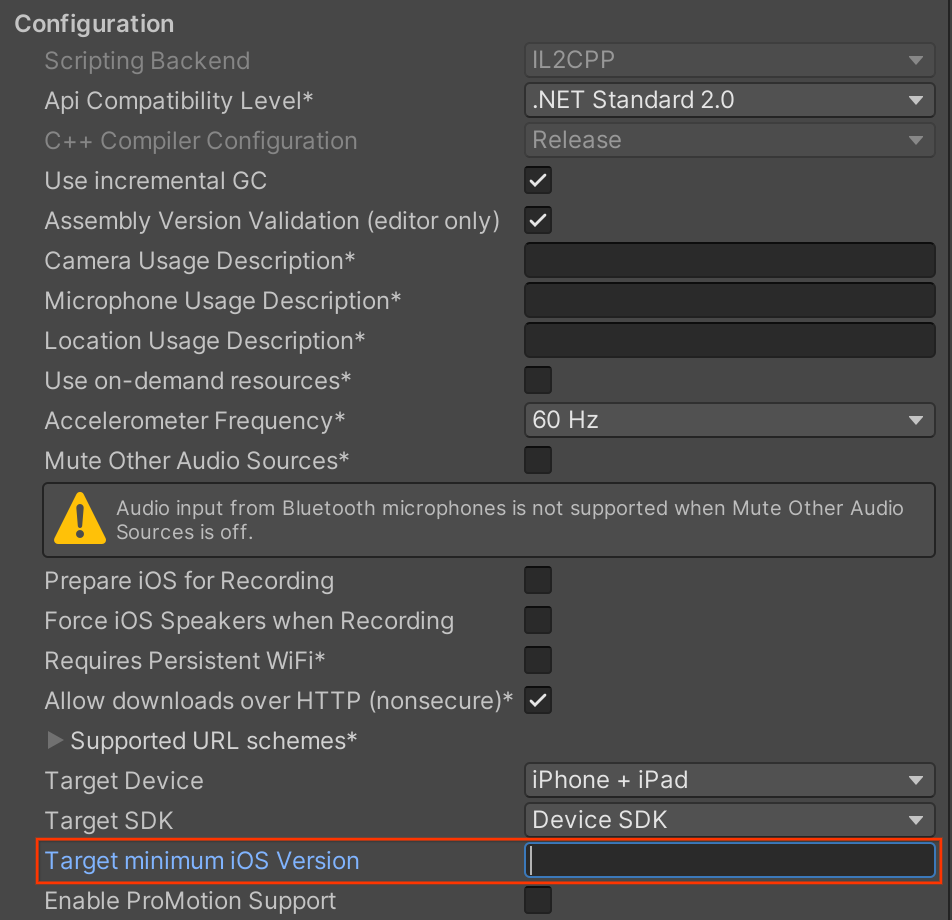
Edit > Project Settings > Player をクリックし、iOS アイコンの付いたタブを選択します。
Other Settings > Configuration で、アプリの Target minimum iOS Version を指定します。
アプリを AR オプショナルにする
Android
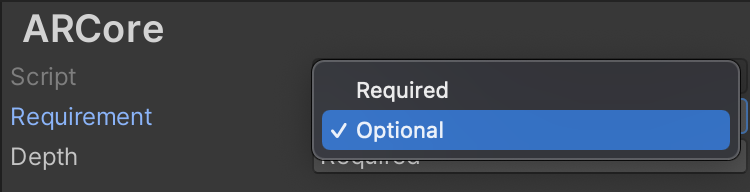
Edit > Project Settings > XR Plug-in Management > ARCore に移動します。
Requirement プルダウン メニューから Optional を選択して、アプリを AR オプションに設定します。
Edit > Project Settings > Player をクリックし、Android アイコンのタブを選択します。
Other Settings > Identification で、
24以上の Minimum API Level を指定します。
iOS
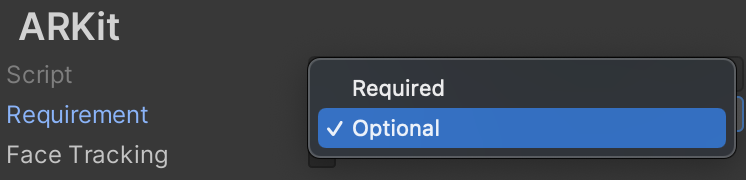
Edit > Project Settings > XR Plug-in Management > ARKit に移動します。
Requirement プルダウン メニューから Optional を選択して、アプリを AR オプショナルに設定します。
Edit > Project Settings > Player をクリックし、iOS アイコンの付いたタブを選択します。
Other Settings > Configuration で、アプリの Target minimum iOS Version を指定します。
ランタイム チェックを実行する
Google Play 開発者サービス(AR)がインストールされているかどうかを確認する
AR 必須アプリと AR オプション アプリの両方で、ARCore セッションを作成する前に ARSession.Install() コルーチンを使用して、互換性のあるバージョンの Google Play 開発者サービス(AR)が(まだ)インストールされているかどうかを確認し、必要な ARCore デバイス プロファイル データがすべてダウンロードされていることを確認する必要があります。
実行時に、AR 必須アプリは対象デバイスが次の条件を満たしていることを確認するために、自動的にランタイム チェックを実行します。
- ARCore をサポート
- Google Play Services for AR がインストールされている - インストールされていない場合(ユーザーが削除した可能性がある)や、バージョンが古すぎる場合、アプリはユーザーにインストールまたは更新を求めるメッセージを表示します。
- 最新の ARCore デバイス プロファイル データがある。データが古い場合、アプリは新しいデータをダウンロードします。
これらのデフォルトのチェックを無効にするには、ARSession.attemptUpdate を false に設定します。アプリは引き続きこれらの条件を処理する必要があります。
| 条件 | アクション |
|---|---|
| デバイスが ARCore に対応していません。 | AR 関連の機能を非表示にします。 |
| デバイスは ARCore をサポートしているが、Google Play Services for AR および/または ARCore デバイス プロファイル データがインストールされていないか、古い。 | ARSession.Install() を呼び出して、Google Play Services for AR および/または ARCore デバイス プロファイル データをインストールまたは更新するようユーザーに促します。 |
| デバイスが ARCore と Google Play Services for AR をサポートしており、ARCore デバイス プロファイル データがインストールされていて最新である。 | ARCore Session を作成し、ARCore の使用を開始します。 |
ARSession.state でインストールとサポートの状態を確認することもできます。
ユーザーのプライバシーに関する要件を遵守する
アプリを Google Play ストアで公開するには、アプリが ARCore のユーザーのプライバシーに関する要件に準拠していることを確認してください。
次のステップ
- ARCore セッションを構成する方法を学習する。