

ইউনিটির এআর ফাউন্ডেশন একটি ক্রস-প্ল্যাটফর্ম ফ্রেমওয়ার্ক, যা আপনাকে একবার অগমেন্টেড রিয়ালিটি এক্সপেরিয়েন্স লেখার পর কোনো অতিরিক্ত পরিবর্তন ছাড়াই অ্যান্ড্রয়েড বা আইওএস ডিভাইসের জন্য তা বিল্ড করার সুযোগ দেয়। এই ফ্রেমওয়ার্কটি ইউনিটির AR Foundation প্যাকেজের মাধ্যমে পাওয়া যায়।
ARCore-এর ঐচ্ছিক ‘ARCore Extensions for AR Foundation’ প্যাকেজটি অতিরিক্ত কার্যকারিতা যোগ করে, যার ফলে আপনি আপনার অ্যাপে ক্লাউড অ্যাঙ্কর, ক্যামেরা কনফিগারেশন ফিল্টার এবং রেকর্ডিং ও প্লেব্যাকের মতো ফিচারগুলো ব্যবহার করতে পারবেন।
বিদ্যমান প্রকল্পগুলি স্থানান্তর বা আপগ্রেড করুন
- বিদ্যমান কোনো প্রজেক্টকে (অপ্রচলিত) ARCore SDK for Unity থেকে Unity-এর AR Foundation এবং ঐচ্ছিকভাবে ARCore Extensions-এ স্থানান্তরিত করতে, মাইগ্রেশন গাইডটি দেখুন।
- AR Foundation-এর পূর্ববর্তী সংস্করণ থেকে বিদ্যমান কোনো প্রজেক্ট আপগ্রেড করতে, Unity-র আপগ্রেড ও মাইগ্রেশন গাইড দেখুন।
প্রয়োজনীয়তা
আপনার লক্ষ্য প্ল্যাটফর্মের উপর নির্ভর করে, AR Foundation প্যাকেজের জন্য নিম্নলিখিত বিষয়গুলো প্রয়োজন:
অ্যান্ড্রয়েড
হার্ডওয়্যার
- একটি ARCore সমর্থিত অ্যান্ড্রয়েড ডিভাইস বা এমুলেটর
- আপনার ডিভাইসটিকে ডেভেলপমেন্ট মেশিনের সাথে সংযোগ করার জন্য একটি ইউএসবি ক্যাবল।
সফটওয়্যার
আইওএস
হার্ডওয়্যার
- একটি ARCore সমর্থিত iOS ডিভাইস
- আপনার ডিভাইসটিকে ডেভেলপমেন্ট মেশিনের সাথে সংযোগ করার জন্য একটি ইউএসবি ক্যাবল।
সফটওয়্যার
এআর ফাউন্ডেশন ইনস্টল করুন
AR Foundation ইউনিটি প্যাকেজটি ইনস্টল করতে এই ধাপগুলো অনুসরণ করুন।
- একটি বিদ্যমান ইউনিটি প্রজেক্ট খুলুন, অথবা একটি নতুন 3D প্রজেক্ট তৈরি করুন।
- Window > Package Manager এ যান।
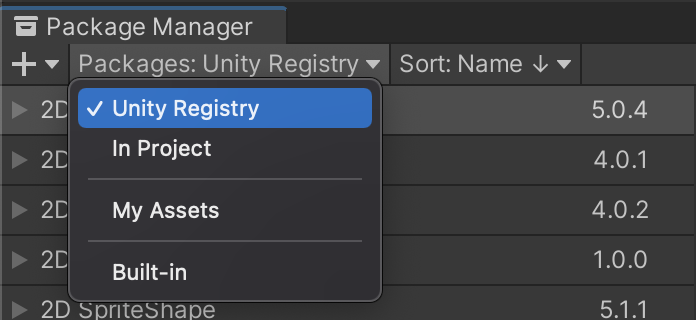
Packages এর পাশে, Unity Registry নির্বাচন করুন।
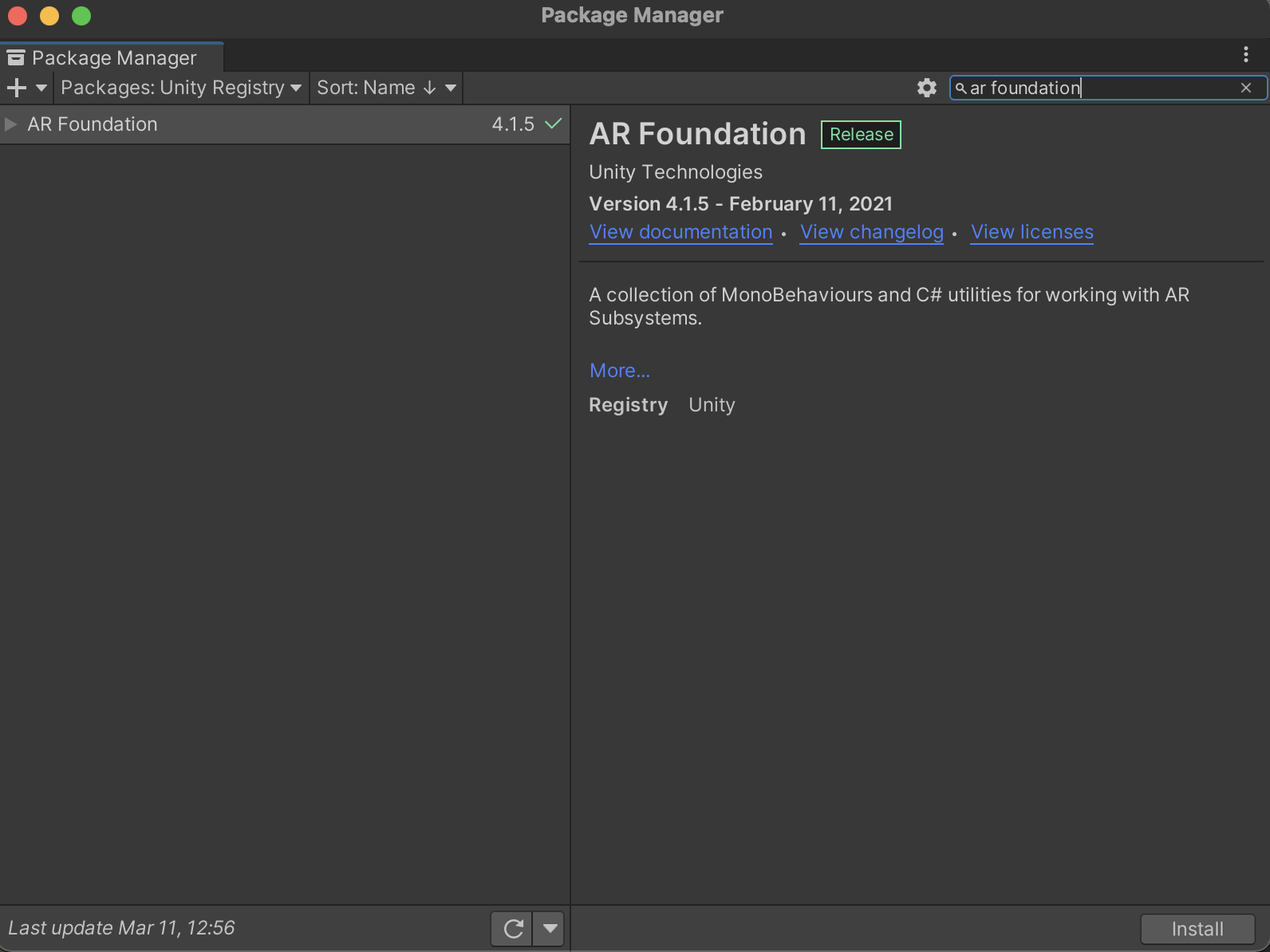
সার্চ বারে "AR Foundation" টাইপ করুন।

Install ক্লিক করুন।
রেন্ডার পাইপলাইন কনফিগার করুন
এআর ফাউন্ডেশন ৪.x
এআর ফাউন্ডেশন ৫.x
এআর ফাউন্ডেশন ৬.x
প্ল্যাটফর্ম-নির্দিষ্ট প্লাগইন প্যাকেজগুলি ইনস্টল এবং সক্রিয় করুন
এআর ফাউন্ডেশন প্যাকেজটি ইউনিটি ডেভেলপারদের ব্যবহারের জন্য একটি ইন্টারফেস প্রদান করে, কিন্তু এটি নিজে কোনো এআর ফিচার বাস্তবায়ন করে না। কোনো টার্গেট ডিভাইসে এআর ফাউন্ডেশন ব্যবহার করার জন্য, আপনাকে প্রতিটি প্ল্যাটফর্মের জন্য আলাদা প্যাকেজ ইনস্টল করতে হবে এবং সংশ্লিষ্ট প্লাগইনটি সক্রিয় করতে হবে।
অ্যান্ড্রয়েড
ARCore XR প্লাগইন প্যাকেজটি আপনাকে অ্যান্ড্রয়েড ডিভাইসের জন্য অগমেন্টেড রিয়েলিটি অ্যাপ তৈরি করতে সাহায্য করে। আপনার অ্যাপ্লিকেশনটি যদি অ্যান্ড্রয়েড ডিভাইসকে লক্ষ্য করে তৈরি হয়, তবে আপনার ইউনিটি প্রজেক্টে এটি ইনস্টল করতে এই ধাপগুলো অনুসরণ করুন। সামঞ্জস্যজনিত সমস্যা এড়াতে AR Foundation প্যাকেজের মতো একই সংস্করণ ব্যবহার করুন।
আপনার প্রজেক্টে, Window > Package Manager এ যান।
Packages এর পাশে, Unity Registry নির্বাচন করুন।
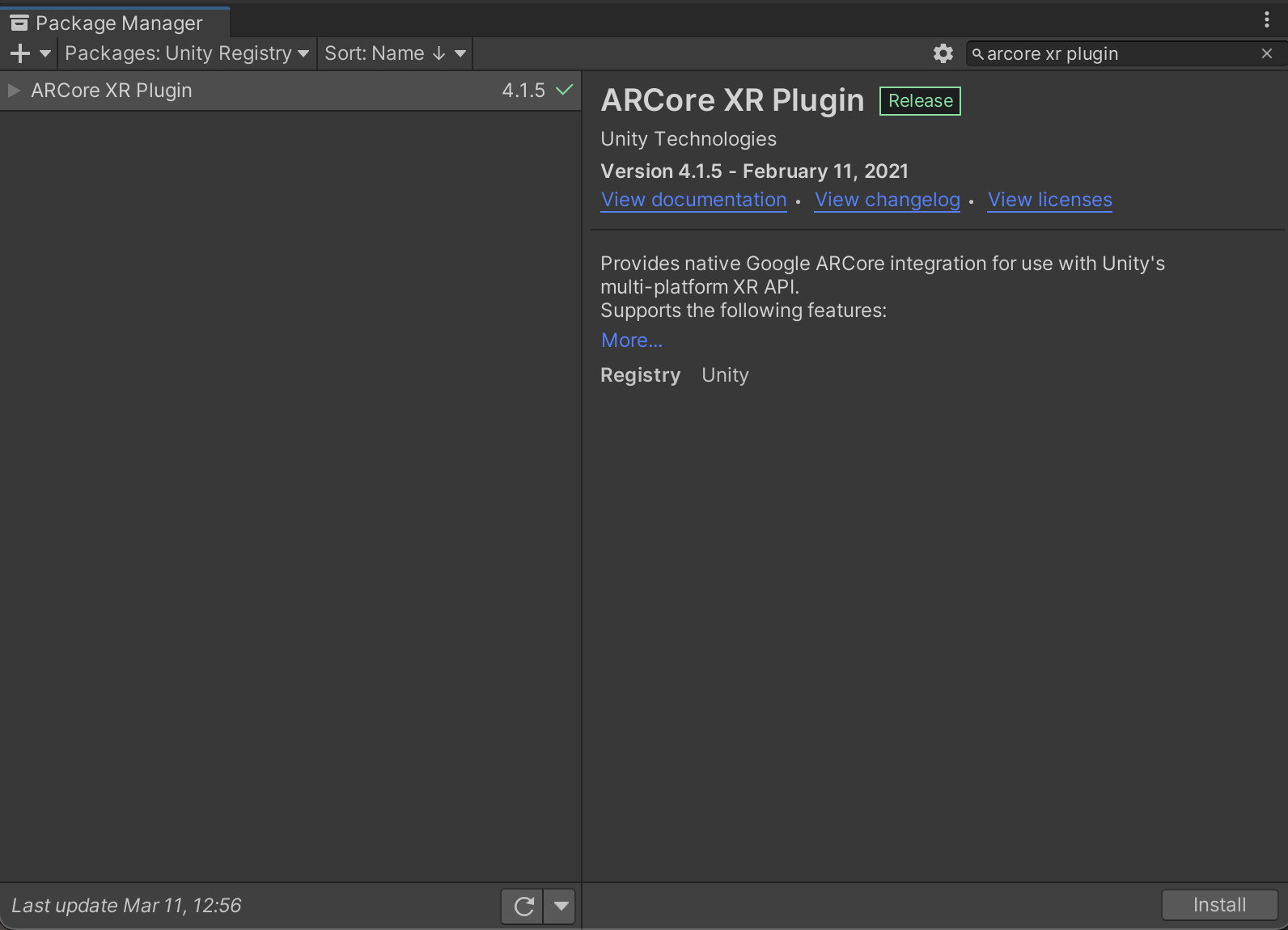
সার্চ বারে 'ARCore XR plugin' টাইপ করুন।

Install ক্লিক করুন।
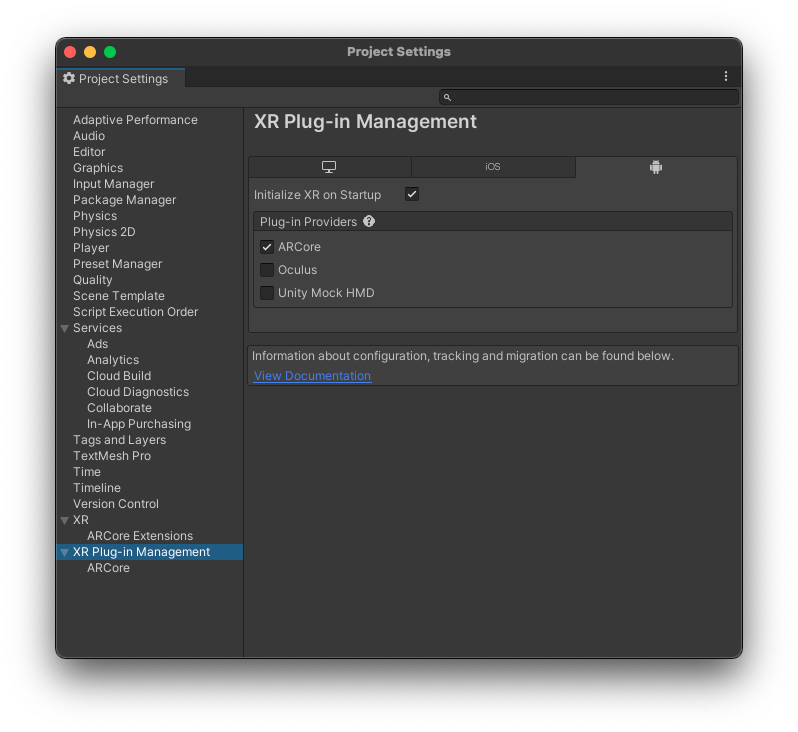
Edit > Project Settings এ যান। XR Plug-in Management এ, Android ট্যাবটি খুলুন এবং ARCore ) সক্রিয় করুন।
আইওএস
ARKit XR প্লাগইন আপনাকে iOS ডিভাইসের জন্য অগমেন্টেড রিয়েলিটি অ্যাপ তৈরি করতে সাহায্য করে। আপনার অ্যাপ্লিকেশনটি যদি iOS ডিভাইসকে লক্ষ্য করে তৈরি হয়, তবে আপনার ইউনিটি প্রজেক্টে এটি ইনস্টল করতে এই ধাপগুলো অনুসরণ করুন। সামঞ্জস্যজনিত সমস্যা এড়াতে AR Foundation প্যাকেজের একই সংস্করণ ব্যবহার করুন।
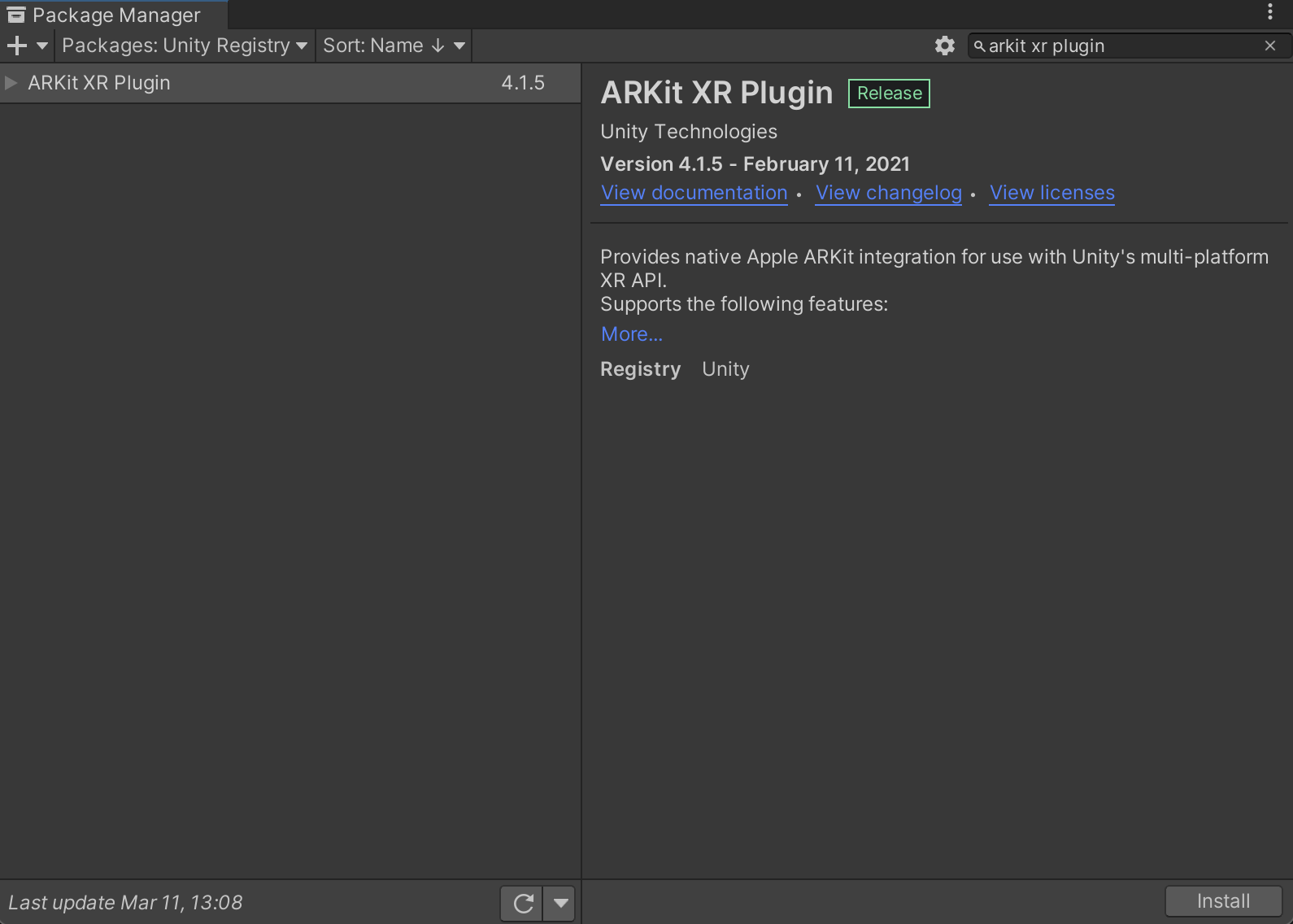
আপনার প্রজেক্টে, Window > Package Manager এ যান।
Packages এর পাশে, Unity Registry নির্বাচন করুন।
সার্চ বারে 'ARKit XR plugin' টাইপ করুন।

Install ক্লিক করুন।
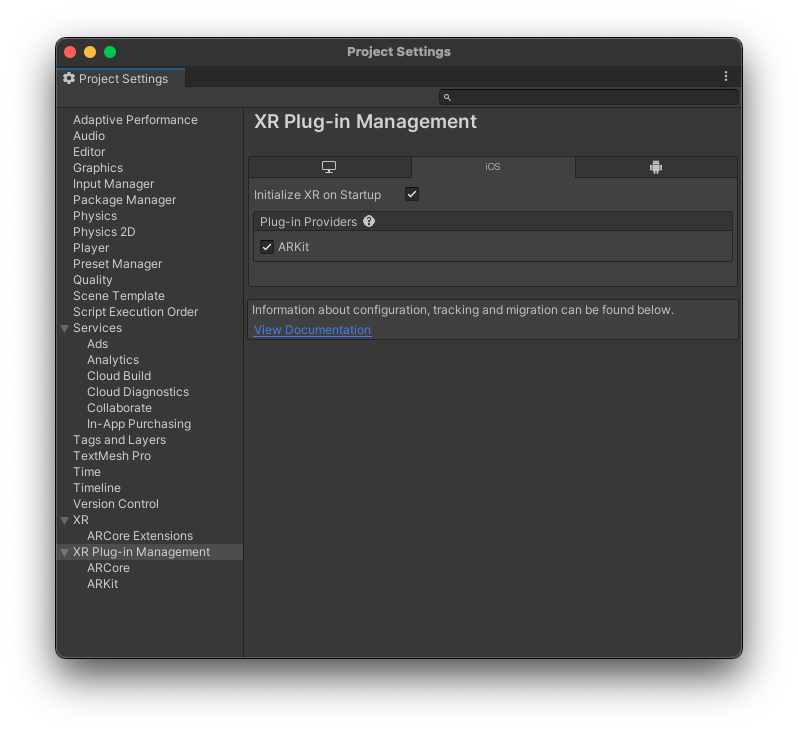
Edit > Project Settings এ যান। XR Plug-in Management এ, iOS ট্যাবটি খুলুন এবং ARKit ) সক্রিয় করুন।
একটি AR সেশন কনফিগার করুন এবং আপনার সিনে AR ফাউন্ডেশন কম্পোনেন্ট যোগ করুন।
মোশন ট্র্যাকিং, এনভায়রনমেন্টাল আন্ডারস্ট্যান্ডিং এবং লাইটিং এস্টিমেশনের মতো AR প্রসেসগুলো চালু করার জন্য একটি সিনে একটি AR সেশন প্রয়োজন। একটি AR সেশন সাপোর্ট করার জন্য আপনার নিম্নলিখিত গেম অবজেক্টগুলোর প্রয়োজন হবে:
এআর ফাউন্ডেশন ৪.x
AR Session : একটি এআর অভিজ্ঞতার জীবনচক্র নিয়ন্ত্রণ করে।
AR Session Origin : এআর স্থানাঙ্ককে ইউনিটি ওয়ার্ল্ড স্থানাঙ্কে রূপান্তরিত করে।
নতুন গেম অবজেক্টগুলো যোগ করার আগে, ডিফল্ট Main Camera মুছে ফেলুন। এটির পরিবর্তে AR Session Origin এ একটি নতুন AR Camera যুক্ত হবে।
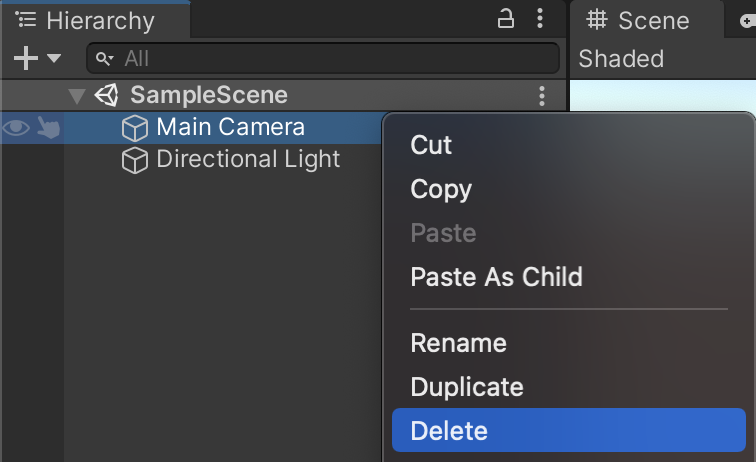
আপনার সিনে নতুন AR গেম অবজেক্টগুলো যোগ করুন: Hierarchy প্যানে রাইট-ক্লিক করে XR নির্বাচন করুন। একটি নতুন AR Session এবং একটি নতুন AR Session Origin গেম অবজেক্ট যোগ করুন।
এআর ফাউন্ডেশন ৫.x
AR Session : একটি এআর অভিজ্ঞতার জীবনচক্র নিয়ন্ত্রণ করে।
XR Origin : AR স্থানাঙ্ককে ইউনিটি ওয়ার্ল্ড স্থানাঙ্কে রূপান্তরিত করে।
নতুন গেম অবজেক্টগুলো যোগ করার আগে, ডিফল্ট Main Camera ডিলিট করে দিন। XR Origin এ এটির পরিবর্তে একটি নতুন AR Camera যুক্ত হবে।
আপনার সিনে নতুন AR গেম অবজেক্টগুলো যোগ করুন: Hierarchy প্যানে রাইট-ক্লিক করে XR নির্বাচন করুন। একটি নতুন AR Session এবং একটি নতুন XR Origin গেম অবজেক্ট যোগ করুন।
এআর ফাউন্ডেশন ৬.x
AR Session : একটি এআর অভিজ্ঞতার জীবনচক্র নিয়ন্ত্রণ করে।
XR Origin : AR স্থানাঙ্ককে ইউনিটি ওয়ার্ল্ড স্থানাঙ্কে রূপান্তরিত করে।
নতুন গেম অবজেক্টগুলো যোগ করার আগে, ডিফল্ট Main Camera ডিলিট করে দিন। XR Origin এ এটির পরিবর্তে একটি নতুন AR Camera যুক্ত হবে।
আপনার সিনে নতুন AR গেম অবজেক্টগুলো যোগ করুন: Hierarchy প্যানে রাইট-ক্লিক করে XR নির্বাচন করুন। একটি নতুন AR Session এবং একটি নতুন XR Origin গেম অবজেক্ট যোগ করুন।
প্লেয়ার সেটিংস কনফিগার করুন
অ্যান্ড্রয়েড
- Build Settings উইন্ডোটি খুলতে File > Build Settings এ যান।
- Platform এর অধীনে, Android নির্বাচন করুন এবং Switch Platform ক্লিক করুন।
- Player Settings ক্লিক করুন।
নিম্নলিখিত পরিবর্তনগুলি প্রয়োগ করুন:
Player Settings > … মূল্য Other Settings > Rendering Auto Graphics API আনচেক করুন।
যদি Graphics APIs এর তালিকায় Vulkan ) থাকে, তবে তা সরিয়ে দিন, কারণ এআরকোর (ARCore) এখনও ভলকানকে সমর্থন করে না।Other Settings > Package Name জাভা প্যাকেজ নেম ফরম্যাট ব্যবহার করে একটি অনন্য অ্যাপ আইডি তৈরি করুন।
উদাহরণস্বরূপ,com.example.helloARব্যবহার করুন।Other Settings > Minimum API Level আপনি যদি একটি AR-নির্ভর অ্যাপ তৈরি করেন, Android 7.0 'Nougat' (API Level 24) or higher উল্লেখ করুন।
আপনি যদি একটি এআর অপশনাল অ্যাপ তৈরি করেন, Android API Level 19 or higher উল্লেখ করুন।Other Settings > Scripting Backend পরবর্তী ধাপে ARM64 সমর্থন সক্রিয় করার জন্য Mono এর পরিবর্তে IL2CPP নির্বাচন করুন। বিকাশের সময়:
- Mono + ৩২-বিট (ARMv7) ব্যবহার করুন
- একটি FAT (৩২-বিট + ৬৪-বিট) ARCore APK ইনস্টল করুন
প্লে স্টোরে পাঠানোর সময়:
- IL2CPP ব্যবহার করুন
- প্লে স্টোরের ৬৪-বিট প্রয়োজনীয়তা মেটাতে ৩২-বিট (ARMv7) এবং ৬৪-বিট (ARM64) উভয়ই সক্রিয় করুন।
- ঐচ্ছিক (২০১৮.৩+ সংস্করণে সমর্থিত): Build Settings এ, Android App Bundles সক্রিয় করুন।
Other Settings > Target Architectures গুগল প্লে-এর ৬৪-বিট আবশ্যকতা মেটাতে, ARM64 (৬৪-বিট ARM) সক্রিয় করুন। ৩২-বিট ডিভাইস সমর্থন করার জন্য ARMv7 (৩২-বিট ARM) সক্রিয় রাখুন।
আইওএস
- Build Settings উইন্ডোটি খুলতে File > Build Settings এ যান।
- Platform অধীনে, iOS বেছে নিন এবং Switch Platform ক্লিক করুন।
- Player Settings ক্লিক করুন।
নিম্নলিখিত সেটিংসগুলো কনফিগার করুন:
Player Settings > … মূল্য Other Settings > Bundle Identifier আপনার অ্যাপের নামটি রিভার্স ডিএনএস ফরম্যাটে যোগ করুন।
উদাহরণস্বরূপ,com.mycompany.myappব্যবহার করুন।Other Settings > Camera usage description আপনি AR (যেমন, ARKit) কীভাবে ব্যবহার করেন, তা ব্যাখ্যা করতে একটি বিবরণ লিখুন। Other Settings > Target minimum iOS version 11.0 বা তার বেশি Other Settings > Architecture ARM64
এরপর কী?
- ঐচ্ছিক ARCore এক্সটেনশন প্যাকেজটি দিয়ে শুরু করুন, যা AR Foundation ফ্রেমওয়ার্কের জন্য অতিরিক্ত ARCore কার্যকারিতা প্রদান করে।
- ইউনিটির এআর ফাউন্ডেশন (কোডল্যাব) ব্যবহার করে একটি এআর গেম তৈরি করুন ।