

আপনার নতুন বা বিদ্যমান অ্যাপে অগমেন্টেড রিয়েলিটি ফিচার ব্যবহার করতে AR সক্রিয় করুন।
আপনার অ্যাপটিকে AR Required বা AR Optional হিসেবে কনফিগার করুন।
প্রতিটি ডিভাইসে জায়গা বাঁচাতে, সমস্ত AR ফিচার 'Google Play Services for AR' নামক একটি অ্যাপে সংরক্ষিত থাকে, যা প্লে স্টোর দ্বারা আলাদাভাবে আপডেট করা হয়। যে অ্যান্ড্রয়েড অ্যাপগুলো AR ফিচার ব্যবহার করে, সেগুলো ARCore SDK ব্যবহার করে 'Google Play Services for AR'-এর সাথে যোগাযোগ করে। AR ফিচার সমর্থনকারী একটি অ্যাপকে দুটি উপায়ে কনফিগার করা যেতে পারে: AR Required এবং AR Optional । এই নির্ধারণ করে যে অ্যাপটি 'Google Play Services for AR' অ্যাপের সাথে কীভাবে কাজ করবে।
ARCore ছাড়া কোনো AR-প্রয়োজনীয় অ্যাপ কাজ করতে পারে না। এর জন্য এমন একটি ARCore সমর্থিত ডিভাইস প্রয়োজন, যেটিতে Google Play Services for AR ইনস্টল করা আছে।
- গুগল প্লে স্টোর শুধুমাত্র ARCore সমর্থনকারী ডিভাইসগুলিতেই AR Required অ্যাপগুলি উপলব্ধ করবে।
- যখন ব্যবহারকারীরা কোনো AR Required অ্যাপ ইনস্টল করেন, তখন Google Play Store স্বয়ংক্রিয়ভাবে তাদের ডিভাইসে Google Play Services for AR ইনস্টল করে দেবে। তবে, যদি Google Play Services for AR পুরোনো হয়ে গিয়ে থাকে বা ম্যানুয়ালি আনইনস্টল করা হয়ে থাকে, সেই ক্ষেত্রে আপনার অ্যাপটিকে অবশ্যই অতিরিক্ত রানটাইম চেক করতে হবে।
একটি এআর অপশনাল অ্যাপ বিদ্যমান কার্যকারিতা উন্নত করতে এআরকোর ব্যবহার করে। এতে ঐচ্ছিক এআর বৈশিষ্ট্য রয়েছে যা শুধুমাত্র এআরকোর সমর্থিত ডিভাইসগুলিতে সক্রিয় হয়, যেগুলিতে গুগল প্লে সার্ভিসেস ফর এআর ইনস্টল করা আছে।
- যেসব ডিভাইস ARCore সমর্থন করে না, সেগুলোতেও AR Optional অ্যাপ ইনস্টল ও চালানো যায়।
- যখন ব্যবহারকারীরা কোনো এআর অপশনাল অ্যাপ ইনস্টল করেন, তখন গুগল প্লে স্টোর ডিভাইসে স্বয়ংক্রিয়ভাবে গুগল প্লে সার্ভিসেস ফর এআর ইনস্টল করবে না ।
| এআর আবশ্যক | এআর ঐচ্ছিক | |
|---|---|---|
| এআর বৈশিষ্ট্য ব্যবহার | আপনার অ্যাপের মৌলিক কার্যকারিতার জন্য ARCore প্রয়োজন। | ARCore আপনার অ্যাপের কার্যকারিতা বৃদ্ধি করে। আপনার অ্যাপ ARCore-এর সমর্থন ছাড়াও চলতে পারে। |
| প্লে স্টোরে দৃশ্যমানতা | আপনার অ্যাপটি শুধুমাত্র ARCore সমর্থনকারী ডিভাইসগুলির প্লে স্টোরে তালিকাভুক্ত আছে। | আপনার অ্যাপটি সাধারণ তালিকাভুক্তি পদ্ধতি অনুসরণ করে। |
| গুগল প্লে সার্ভিসেস ফর এআর ইনস্টলেশন পদ্ধতি | প্লে স্টোর আপনার অ্যাপের পাশাপাশি এআর-এর জন্য গুগল প্লে সার্ভিসেস ইনস্টল করে। | আপনার অ্যাপ ARCore ডাউনলোড ও ইনস্টল করার জন্য ARSession.Install() কো-রুটিনটি ব্যবহার করে। |
অ্যান্ড্রয়েড minSdkVersion প্রয়োজনীয়তা | অ্যান্ড্রয়েড ৭.০ (এপিআই লেভেল ২৪) | অ্যান্ড্রয়েড ৪.৪ (এপিআই লেভেল ১৯), যদিও যেকোনো এআর কার্যকারিতা চালানোর জন্য কমপক্ষে অ্যান্ড্রয়েড ৭.০ (এপিআই লেভেল ২৪) প্রয়োজন। |
ARCore সাপোর্ট এবং ইনস্টলেশনের অবস্থা যাচাই করতে অবশ্যই ARSession.state ব্যবহার করতে হবে। | ||
AR-এর জন্য Google Play Services ইনস্টল করতে অবশ্যই ARSession.Install() কো-রুটিনটি ব্যবহার করতে হবে। |
আপনার অ্যাপটিকে AR আবশ্যক করুন
অ্যান্ড্রয়েড
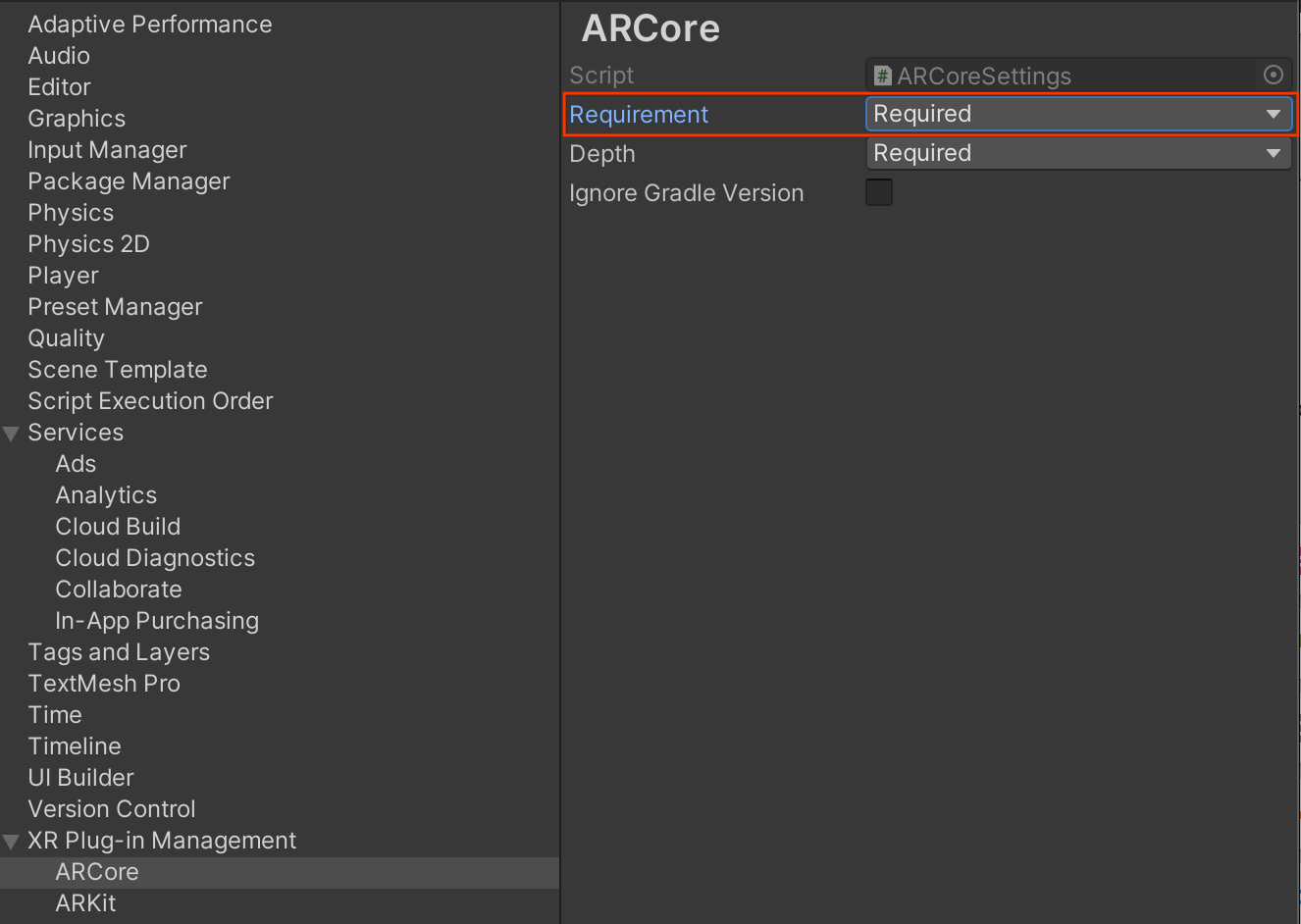
Edit > Project Settings > XR Plug-in Management > ARCore যান। Requirement ডিফল্টরূপে Required হিসেবে সেট করা থাকে।
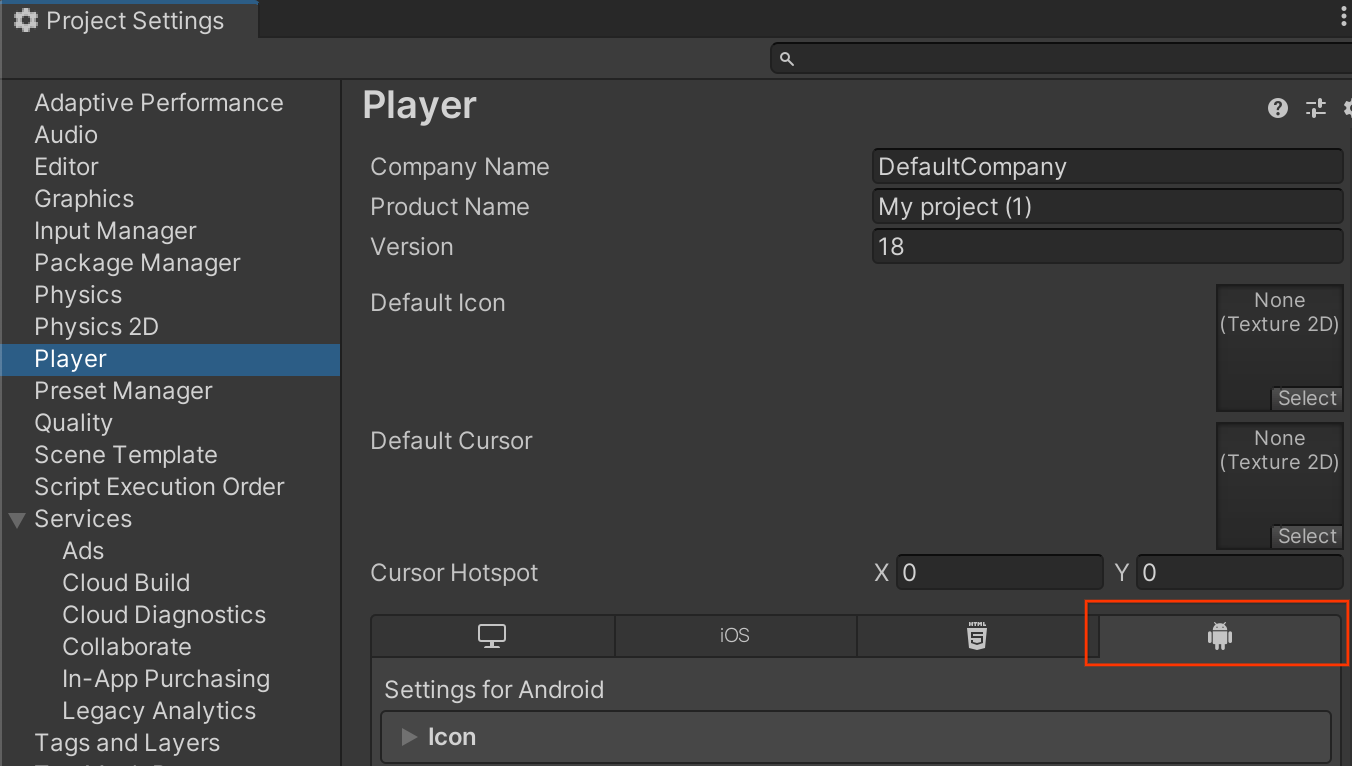
Edit > Project Settings > Player ক্লিক করুন, অ্যান্ড্রয়েড আইকনযুক্ত ট্যাবটি নির্বাচন করুন।
Other Settings > Identification অধীনে, একটি Minimum API Level নির্দিষ্ট করুন যা
24বা তার বেশি।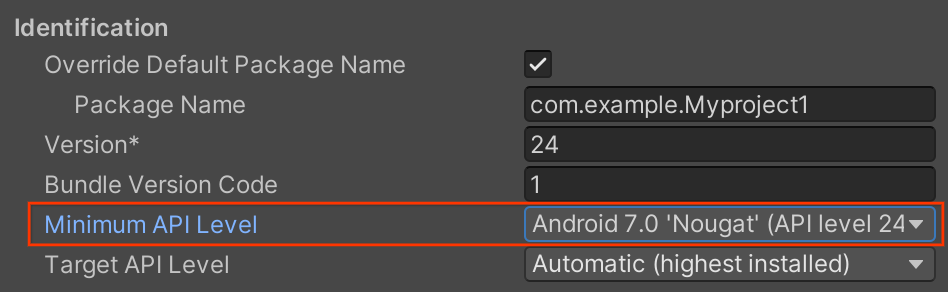
আইওএস
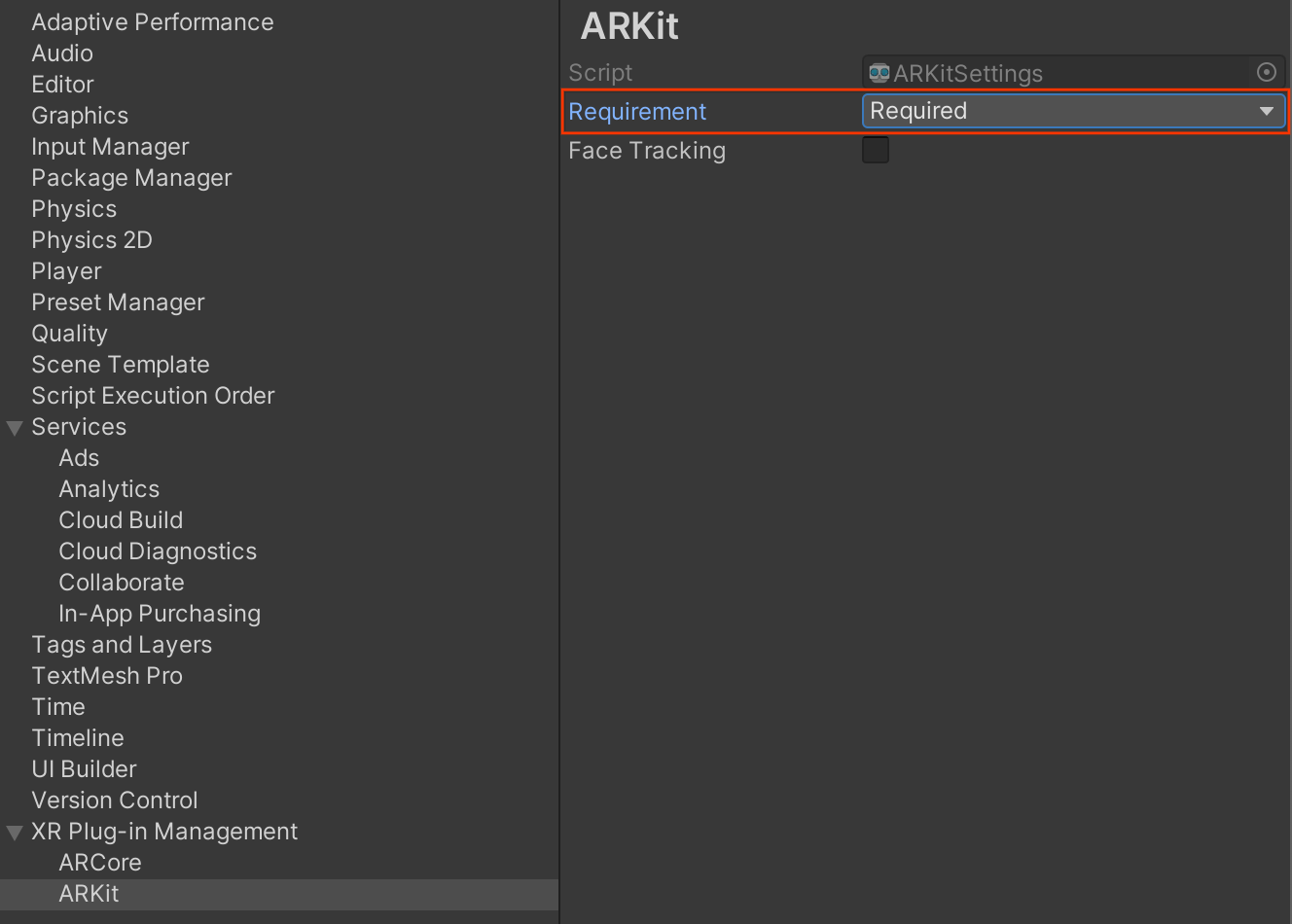
Edit > Project Settings > XR Plug-in Management > ARKit যান। Requirement ডিফল্টরূপে Required হিসেবে সেট করা থাকে।
Edit > Project Settings > Player ক্লিক করুন, এবং iOS আইকনযুক্ত ট্যাবটি নির্বাচন করুন।
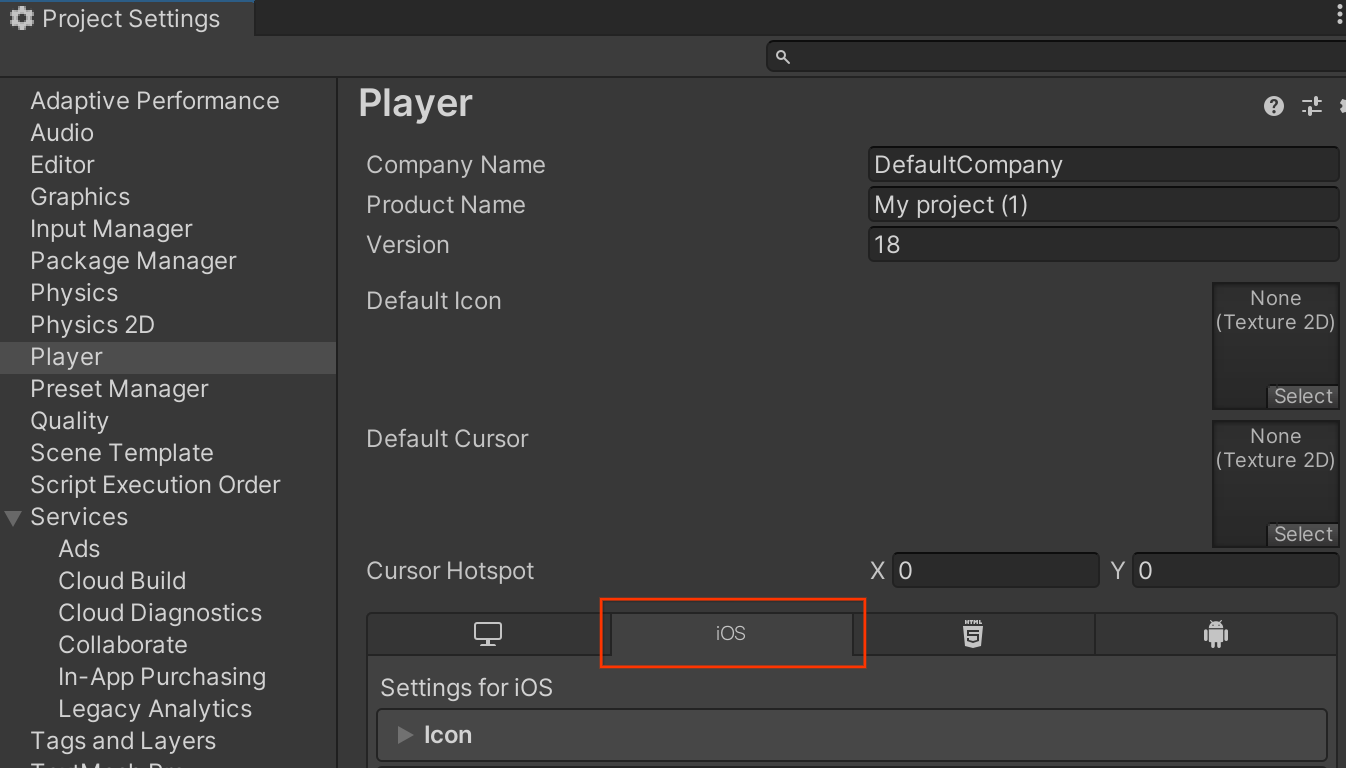
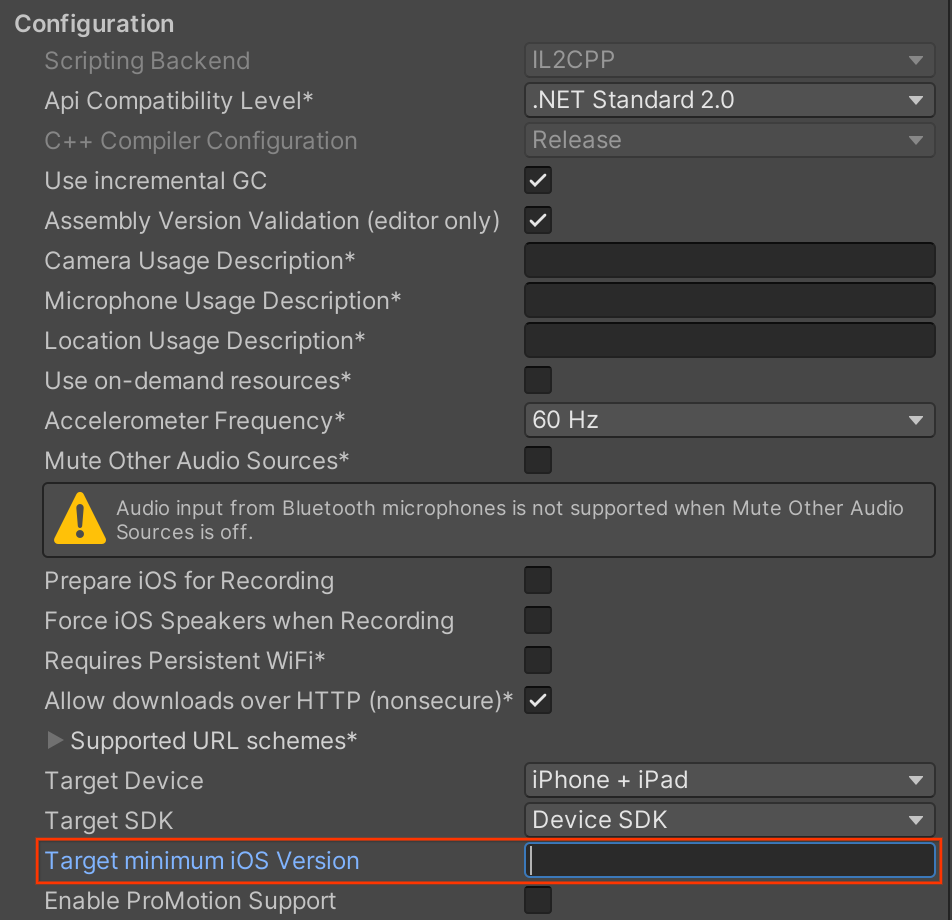
Other Settings > Configuration অধীনে, আপনার অ্যাপের জন্য Target minimum iOS Version নির্দিষ্ট করুন।
আপনার অ্যাপে AR ঐচ্ছিক করুন
অ্যান্ড্রয়েড
Edit > Project Settings > XR Plug-in Management > ARCore যান।
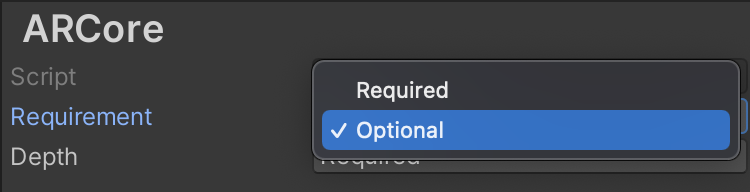
আপনার অ্যাপটিকে এআর ঐচ্ছিক হিসেবে সেট করতে, Requirement ড্রপ-ডাউন মেনু থেকে Optional নির্বাচন করুন।
Edit > Project Settings > Player ক্লিক করুন, অ্যান্ড্রয়েড আইকনযুক্ত ট্যাবটি নির্বাচন করুন।
Other Settings > Identification অধীনে, একটি Minimum API Level নির্দিষ্ট করুন যা
24বা তার বেশি।
আইওএস
Edit > Project Settings > XR Plug-in Management > ARKit যান।
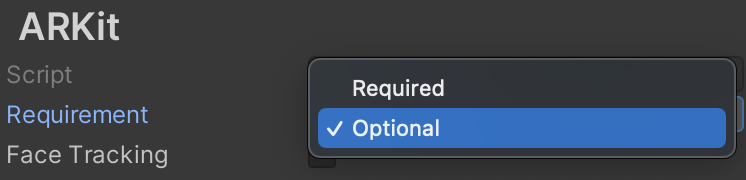
আপনার অ্যাপটিকে এআর অপশনাল (AR Optional) হিসেবে সেট করতে, Requirement ড্রপ-ডাউন মেনু থেকে Optional নির্বাচন করুন।
Edit > Project Settings > Player ক্লিক করুন, এবং iOS আইকনযুক্ত ট্যাবটি নির্বাচন করুন।
Other Settings > Configuration অধীনে, আপনার অ্যাপের জন্য Target minimum iOS Version নির্দিষ্ট করুন।
রানটাইম চেক সম্পাদন করুন
গুগল প্লে সার্ভিসেস ফর এআর ইনস্টল করা আছে কিনা তা পরীক্ষা করুন
AR Required এবং AR Optional উভয় অ্যাপকেই একটি ARCore সেশন তৈরি করার আগে ARSession.Install() কো-রুটিনটি ব্যবহার করতে হবে। এর মাধ্যমে যাচাই করা হয় যে Google Play Services for AR-এর একটি সামঞ্জস্যপূর্ণ সংস্করণ (এখনও) ইনস্টল করা আছে কিনা এবং সমস্ত প্রয়োজনীয় ARCore ডিভাইস প্রোফাইল ডেটা ডাউনলোড হয়েছে কিনা তা নিশ্চিত করা হয়।
রানটাইম চলাকালীন, AR Required অ্যাপগুলি টার্গেট ডিভাইসটি নিশ্চিত করার জন্য স্বয়ংক্রিয়ভাবে রানটাইম চেক করবে:
- ARCore সমর্থন করে
- Google Play Services for AR ইনস্টল করা আছে — যদি এটি ইনস্টল করা না থাকে (সম্ভবত ব্যবহারকারী এটি মুছে ফেলার কারণে) অথবা সংস্করণটি খুব পুরোনো হয়, তাহলে আপনার অ্যাপ ব্যবহারকারীকে এটি ইনস্টল বা আপডেট করার জন্য অনুরোধ করবে।
- আপনার ARCore ডিভাইস প্রোফাইলের ডেটা হালনাগাদ আছে — যদি এটি পুরোনো হয়ে যায়, আপনার অ্যাপ নতুন ডেটা ডাউনলোড করবে।
এই ডিফল্ট চেকগুলি নিষ্ক্রিয় করতে ARSession.attemptUpdate কে false এ সেট করুন। আপনার অ্যাপকে অবশ্য এই শর্তগুলি পরিচালনা করতে হবে:
| অবস্থা | পদক্ষেপ |
|---|---|
| ডিভাইসটি ARCore সমর্থন করে না। | এআর-সম্পর্কিত কার্যকারিতা গোপন করে। |
| ডিভাইসটি ARCore সমর্থন করে, কিন্তু Google Play Services for AR এবং/অথবা ARCore ডিভাইস প্রোফাইল ডেটা ইনস্টল করা নেই বা পুরোনো হয়ে গেছে। | ARSession.Install() কল করার মাধ্যমে ব্যবহারকারীকে Google Play Services for AR এবং/অথবা ARCore ডিভাইস প্রোফাইল ডেটা ইনস্টল বা আপডেট করার জন্য অনুরোধ জানানো হয়। |
| ডিভাইসটি ARCore এবং Google Play Services for AR সমর্থন করে এবং ARCore ডিভাইস প্রোফাইল ডেটা ইনস্টল ও হালনাগাদ করা আছে। | একটি ARCore Session তৈরি করে এবং ARCore ব্যবহার শুরু করে। |
ইনস্টলেশন এবং সাপোর্টের অবস্থা জানতে আপনি ARSession.state ও দেখতে পারেন।
ব্যবহারকারীর গোপনীয়তার প্রয়োজনীয়তা মেনে চলুন
প্লে স্টোরে আপনার অ্যাপ প্রকাশ করতে, নিশ্চিত করুন যে আপনার অ্যাপটি ARCore-এর ব্যবহারকারীর গোপনীয়তা সংক্রান্ত শর্তাবলী মেনে চলে।
এরপর কী?
- একটি ARCore সেশন কীভাবে কনফিগার করতে হয় তা জানুন।