

अपने नए या मौजूदा ऐप्लिकेशन में ऑगमेंटेड रिएलिटी (एआर) की सुविधाओं का इस्तेमाल करने के लिए, एआर को चालू करें.
अपने ऐप्लिकेशन को एआर की ज़रूरत है या एआर ज़रूरी नहीं है, इस हिसाब से कॉन्फ़िगर करना
अलग-अलग डिवाइसों में जगह बचाने के लिए, एआर की सभी सुविधाओं को Google Play Services for AR नाम के ऐप्लिकेशन में सेव किया जाता है. इसे Play Store से अलग से अपडेट किया जाता है. एआर सुविधाओं का इस्तेमाल करने वाले Android ऐप्लिकेशन, ARCore SDK टूल का इस्तेमाल करके Google Play Services for AR के साथ इंटरैक्ट करते हैं. एआर की सुविधाओं के साथ काम करने वाले ऐप्लिकेशन को दो तरीकों से कॉन्फ़िगर किया जा सकता है: एआर ज़रूरी है और एआर ज़रूरी नहीं है. इस लेबल से यह तय होता है कि ऐप्लिकेशन, Google Play Services for AR ऐप्लिकेशन के साथ कैसे इंटरैक्ट करता है.
एआर की ज़रूरत है वाला ऐप्लिकेशन, ARCore के बिना काम नहीं कर सकता. इसके लिए, आपके पास ARCore के साथ काम करने वाला डिवाइस होना चाहिए. साथ ही, उस पर Google Play Services for AR इंस्टॉल होना चाहिए.
- Google Play Store, एआर की ज़रूरत वाले ऐप्लिकेशन सिर्फ़ उन डिवाइसों पर उपलब्ध कराएगा जिन पर ARCore काम करता है.
- जब उपयोगकर्ता एआर की ज़रूरत वाले किसी ऐप्लिकेशन को इंस्टॉल करते हैं, तो Google Play Store उनके डिवाइस पर Google Play Services for AR को अपने-आप इंस्टॉल कर देगा. हालांकि, अगर Google Play services for AR पुराना है या उसे मैन्युअल तरीके से अनइंस्टॉल किया गया है, तो आपके ऐप्लिकेशन को रनटाइम के दौरान अन्य जांच करनी होंगी.
एआर की सुविधा ज़रूरी नहीं है वाला ऐप्लिकेशन, मौजूदा सुविधाओं को बेहतर बनाने के लिए ARCore का इस्तेमाल करता है. इसमें एआर की कुछ वैकल्पिक सुविधाएं होती हैं. ये सुविधाएं सिर्फ़ उन डिवाइसों पर चालू होती हैं जिन पर ARCore काम करता है और जिन पर Google Play Services for AR इंस्टॉल किया गया है.
- एआर की सुविधा वाले ऐसे ऐप्लिकेशन, उन डिवाइसों पर इंस्टॉल और चलाए जा सकते हैं जिन पर ARCore काम नहीं करता.
- जब उपयोगकर्ता कोई ऐसा एआर ऐप्लिकेशन इंस्टॉल करते हैं जो ज़रूरी नहीं है, तो Google Play Store डिवाइस पर Google Play Services for AR को अपने-आप इंस्टॉल नहीं करेगा.
| एआर की ज़रूरत है | एआर (ऑगमेंटेड रिएलिटी) ज़रूरी नहीं है | |
|---|---|---|
| एआर की सुविधा का इस्तेमाल | आपके ऐप्लिकेशन को बुनियादी सुविधाओं के लिए ARCore की ज़रूरत है. | ARCore, आपके ऐप्लिकेशन की सुविधाओं को बेहतर बनाता है. आपका ऐप्लिकेशन, ARCore के बिना भी काम कर सकता है. |
| Play Store पर दिखने के हिसाब से फ़िल्टर करें | आपका ऐप्लिकेशन, Play Store में सिर्फ़ ऐसे डिवाइसों पर लिस्ट किया गया है जिन पर ARCore काम करता है. | आपका ऐप्लिकेशन, सामान्य लिस्टिंग की प्रक्रियाओं का पालन करता हो. |
| Google Play Services for AR इंस्टॉल करने का तरीका | Play Store, आपके ऐप्लिकेशन के साथ-साथ Google Play Services for AR भी इंस्टॉल करता है. | आपका ऐप्लिकेशन, ARCore को डाउनलोड और इंस्टॉल करने के लिए, ARSession.Install() कोरूटीन का इस्तेमाल करता है. |
Android minSdkVersion के लिए ज़रूरी शर्तें |
Android 7.0 (एपीआई लेवल 24) | Android 4.4 (एपीआई लेवल 19), हालांकि एआर की किसी भी सुविधा को चालू करने के लिए, कम से कम Android 7.0 (एपीआई लेवल 24) की ज़रूरत होती है |
ARCore की सुविधा और इंस्टॉल करने के स्टेटस की जांच करने के लिए, ARSession.state का इस्तेमाल करना ज़रूरी है
|
||
Google Play Services for AR इंस्टॉल करने के लिए, ARSession.Install() कोरयूटीन का इस्तेमाल करना ज़रूरी है |
अपने ऐप्लिकेशन के लिए एआर की ज़रूरी शर्तें तय करना
Android
Edit > Project Settings > XR Plug-in Management > ARCore पर नेविगेट करें. Requirement डिफ़ॉल्ट रूप से Required पर सेट होता है.

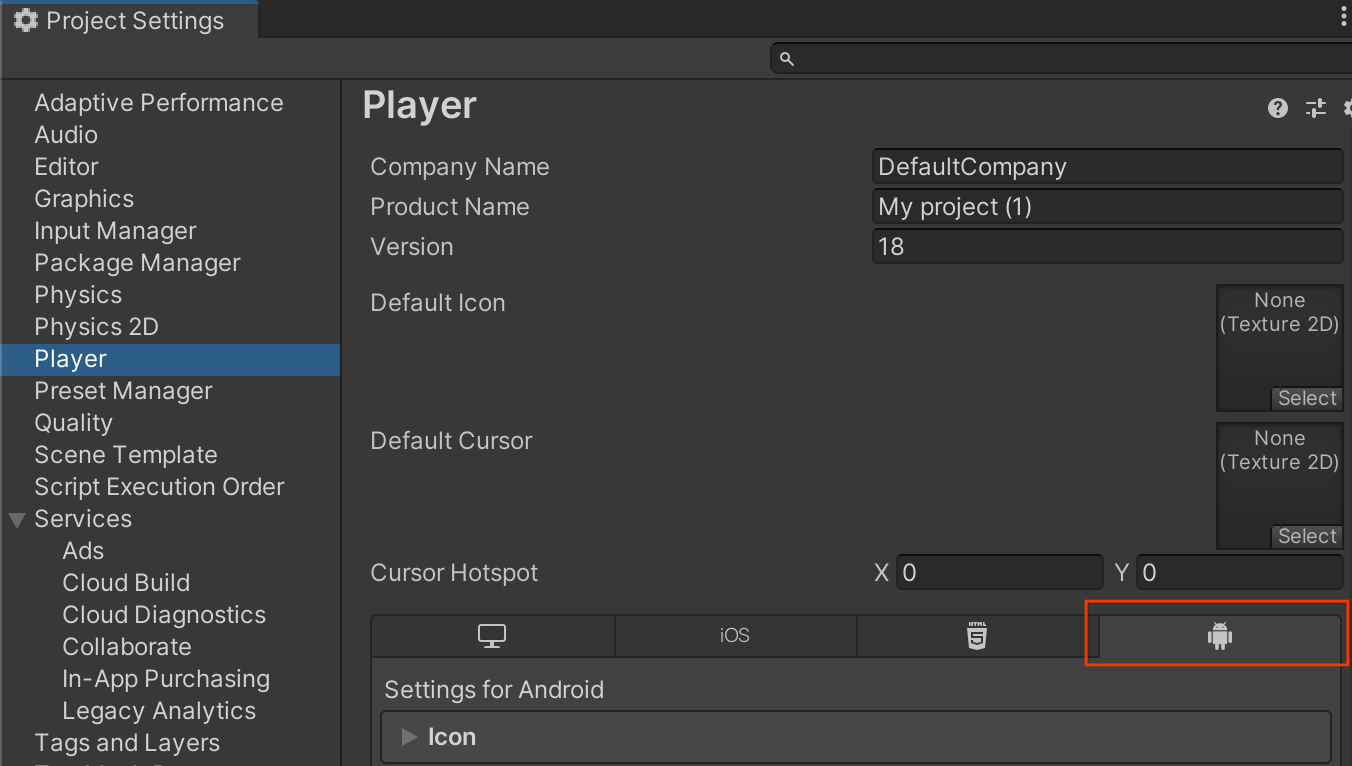
Edit > Project Settings > Player पर क्लिक करें. इसके बाद, Android आइकॉन वाला टैब चुनें.
Other Settings > Identification में, Minimum API Level के तौर पर
24या उससे ज़्यादा का कोई वैल्यू डालें.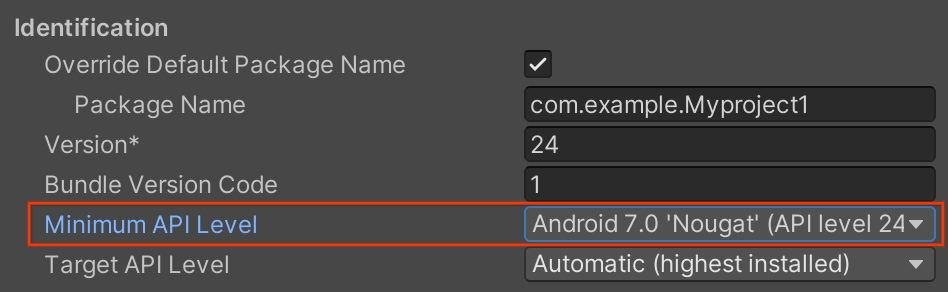
iOS
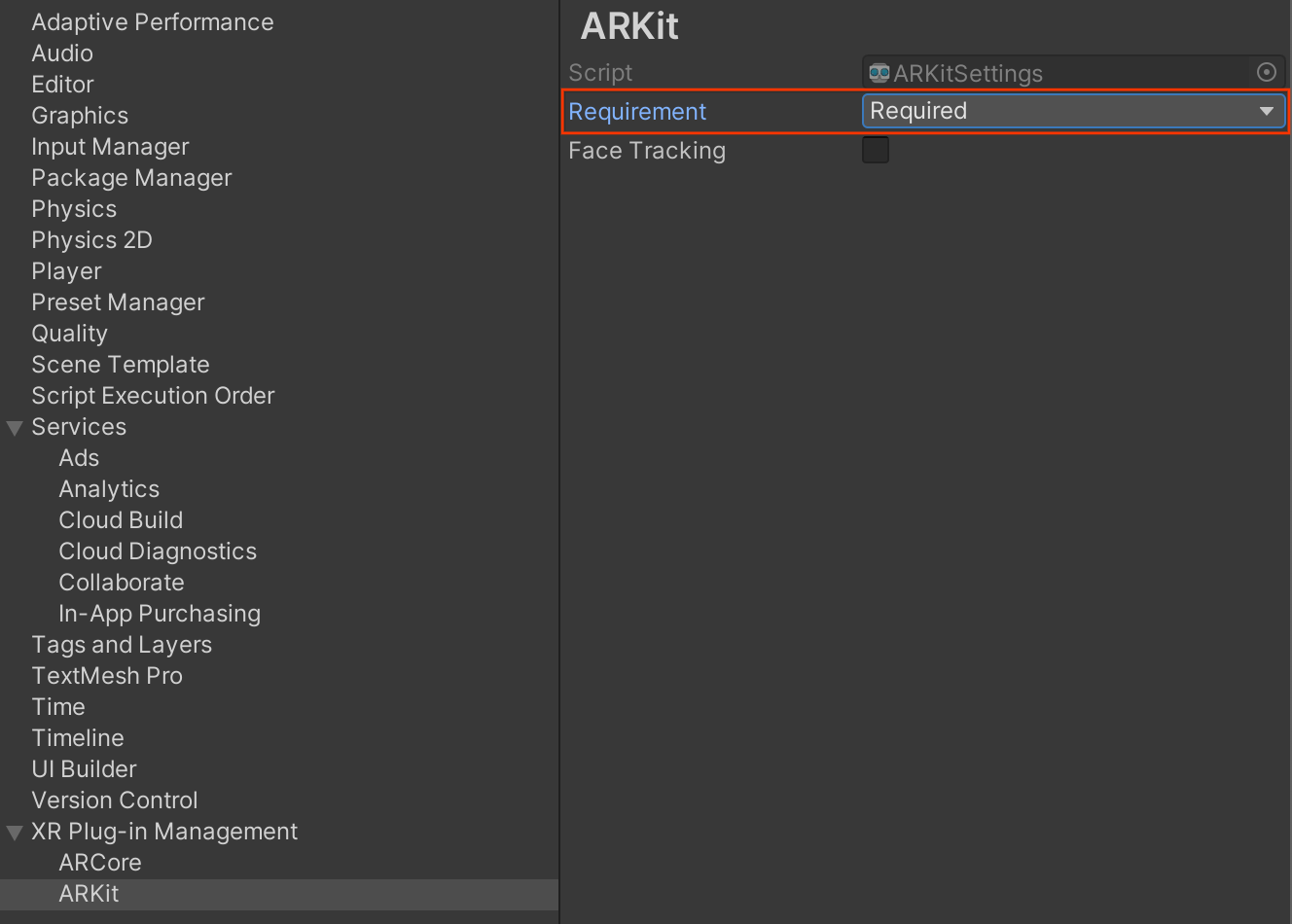
Edit > Project Settings > XR Plug-in Management > ARKit पर नेविगेट करें. Requirement डिफ़ॉल्ट रूप से Required पर सेट होता है.
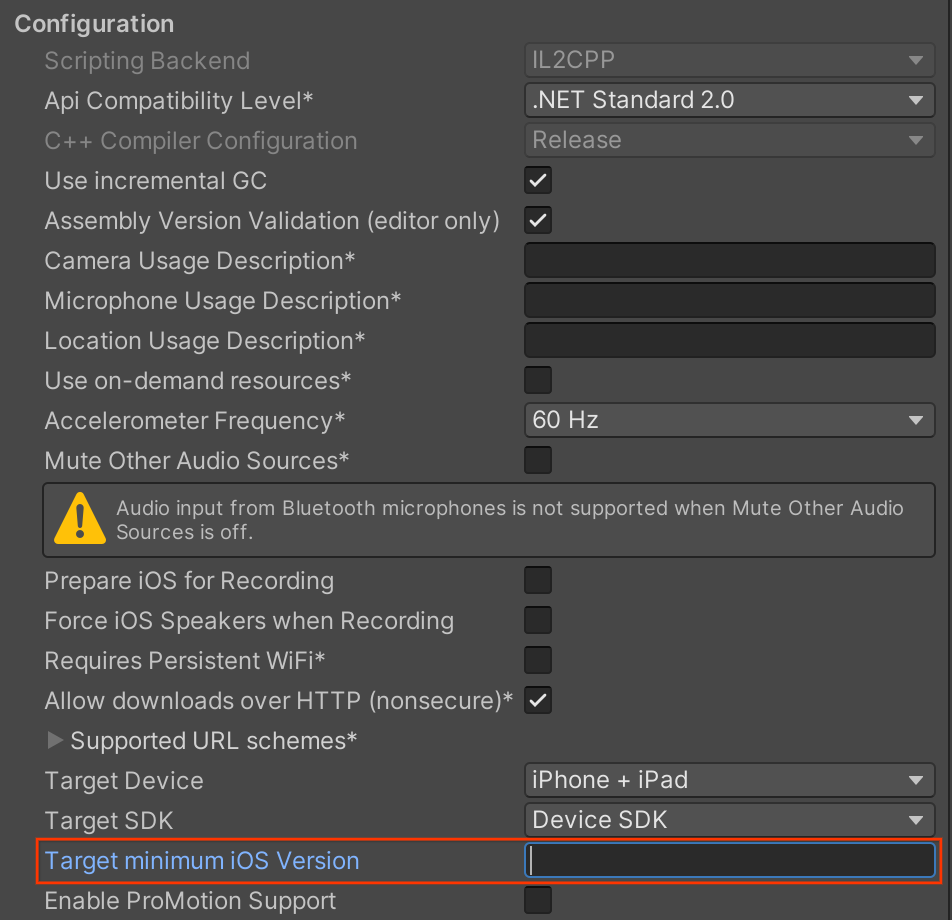
Edit > Project Settings > Player पर क्लिक करें. इसके बाद, iOS आइकॉन वाला टैब चुनें.
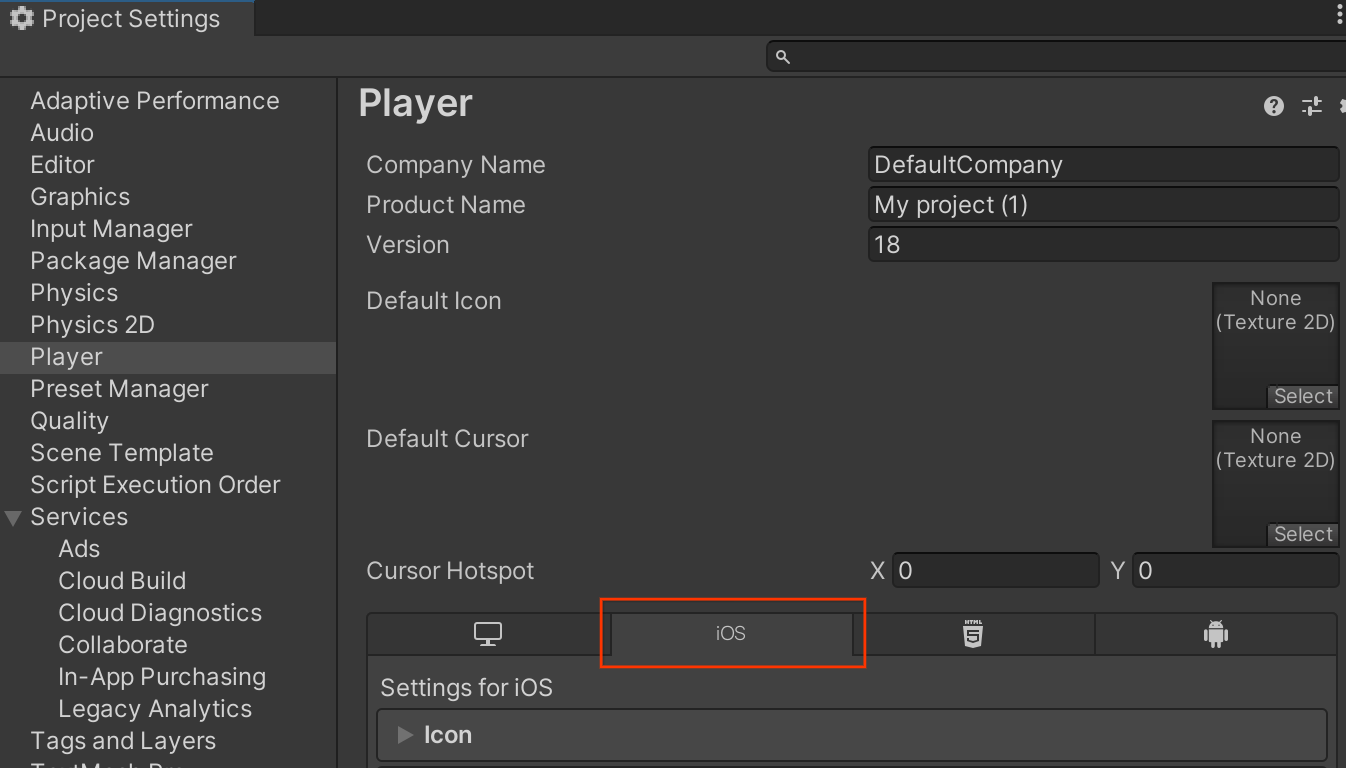
Other Settings > Configuration में जाकर, अपने ऐप्लिकेशन के लिए Target minimum iOS Version डालें.
अपने ऐप्लिकेशन में एआर की सुविधा को ज़रूरी नहीं बनाएं
Android
Edit > Project Settings > XR Plug-in Management > ARCore पर नेविगेट करें.
अपने ऐप्लिकेशन को एआर के तौर पर सेट करने के लिए, Requirement ड्रॉप-डाउन मेन्यू से Optional चुनें.

Edit > Project Settings > Player पर क्लिक करें. इसके बाद, Android आइकॉन वाला टैब चुनें.
Other Settings > Identification में, Minimum API Level के तौर पर
24या उससे ज़्यादा का कोई वैल्यू डालें.
iOS
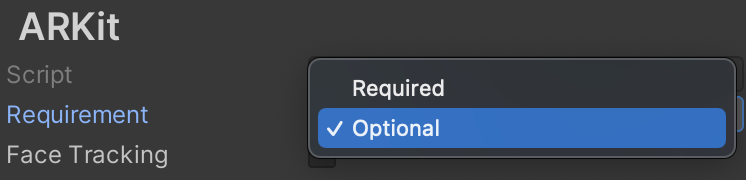
Edit > Project Settings > XR Plug-in Management > ARKit पर नेविगेट करें.
अपने ऐप्लिकेशन को एआर के साथ इस्तेमाल करने की ज़रूरत नहीं है के तौर पर सेट करने के लिए, Requirement ड्रॉप-डाउन मेन्यू से Optional चुनें.
Edit > Project Settings > Player पर क्लिक करें. इसके बाद, iOS आइकॉन वाला टैब चुनें.
Other Settings > Configuration में जाकर, अपने ऐप्लिकेशन के लिए Target minimum iOS Version डालें.
रनटाइम के दौरान होने वाली जांचें करना
देखें कि Google Play Services for AR इंस्टॉल है या नहीं
एआर की ज़रूरत वाले और एआर की ज़रूरत न होने वाले, दोनों ऐप्लिकेशन को ARCore सेशन बनाने से पहले, ARSession.Install() कोरयूटीन का इस्तेमाल करना होगा. इससे यह पता चलता है कि Google Play Services for AR का काम करने वाला वर्शन (अब भी) इंस्टॉल है या नहीं. साथ ही, यह भी पक्का किया जा सकता है कि ARCore डिवाइस प्रोफ़ाइल का ज़रूरी डेटा डाउनलोड हो गया है या नहीं.
रनटाइम के दौरान, एआर की ज़रूरत वाले ऐप्लिकेशन अपने-आप रनटाइम जांच करेंगे, ताकि यह पक्का किया जा सके कि टारगेट डिवाइस:
- ARCore के साथ काम करता है
- Google Play Services for AR इंस्टॉल किया हो — अगर यह इंस्टॉल नहीं है (शायद उपयोगकर्ता ने इसे हटा दिया हो) या इसका वर्शन बहुत पुराना है, तो आपका ऐप्लिकेशन उपयोगकर्ता को इसे इंस्टॉल या अपडेट करने के लिए कहेगा.
- आपके डिवाइस में ARCore की डिवाइस प्रोफ़ाइल का अप-टू-डेट डेटा हो — अगर यह डेटा पुराना है, तो आपका ऐप्लिकेशन नया डेटा डाउनलोड करेगा.
इन डिफ़ॉल्ट जांचों को बंद करने के लिए, ARSession.attemptUpdate को false पर सेट करें. आपके ऐप्लिकेशन को अब भी इन स्थितियों को मैनेज करना चाहिए:
| शर्त | कार्रवाई |
|---|---|
| डिवाइस पर ARCore की सुविधा काम नहीं करती. | एआर से जुड़ी सुविधाएं छिपा देता है. |
| डिवाइस पर ARCore काम करता है, लेकिन Google Play Services for AR और/या ARCore डिवाइस प्रोफ़ाइल का डेटा इंस्टॉल नहीं है या वह पुराना है. | ARSession.Install() को कॉल करके, उपयोगकर्ता को Google Play Services for AR और/या
ARCore डिवाइस प्रोफ़ाइल का डेटा इंस्टॉल या अपडेट करने के लिए कहता है. |
| डिवाइस पर ARCore और Google Play Services for AR काम करता हो और ARCore डिवाइस प्रोफ़ाइल का डेटा इंस्टॉल और अप-टू-डेट हो. | ARCore Session बनाता है और ARCore का इस्तेमाल शुरू करता है. |
इंस्टॉलेशन और सहायता की स्थिति देखने के लिए, ARSession.state भी देखा जा सकता है.
उपयोगकर्ता की निजता से जुड़ी ज़रूरी शर्तों का पालन करना
अपने ऐप्लिकेशन को Play Store पर पब्लिश करने के लिए, पक्का करें कि आपका ऐप्लिकेशन, ARCore की उपयोगकर्ता की निजता से जुड़ी ज़रूरी शर्तों का पालन करता हो.
अब क्या होगा
- ARCore सेशन को कॉन्फ़िगर करने का तरीका जानें.