

Attiva la realtà aumentata per utilizzare le funzionalità di realtà aumentata nella tua app nuova o esistente.
Configurare l'app come AR Required o AR Optional
Per risparmiare spazio sui singoli dispositivi, tutte le funzionalità di realtà aumentata vengono memorizzate in un'app chiamata Google Play Services per AR, che viene aggiornata separatamente dal Play Store. Le app Android che utilizzano le funzionalità di realtà aumentata comunicano con Google Play Services per AR utilizzando l'SDK ARCore. Un'app che supporta le funzionalità di realtà aumentata può essere configurata in due modi: AR Required e AR Optional. Questa designazione determina il modo in cui l'app di AR interagisce con l'app Google Play Services per AR.
Un'app AR Required non può funzionare senza ARCore. Richiede un dispositivo supportato da ARCore su cui è installato Google Play Services per AR.
- Il Google Play Store renderà disponibili le app AR Required solo sui dispositivi che supportano ARCore.
- Quando gli utenti installano un'app AR Required, il Google Play Store installerà automaticamente Google Play Services per AR sul dispositivo. Tuttavia, l'app deve comunque eseguire controlli di runtime aggiuntivi nel caso in cui Google Play Services per AR non sia aggiornato o sia stato disinstallato manualmente.
Un'app AR Optional utilizza ARCore per migliorare le funzionalità esistenti. Dispone di funzionalità di realtà aumentata facoltative che vengono attivate solo sui dispositivi supportati da ARCore su cui è installato Google Play Services per AR.
- Le app AR Optional possono essere installate ed eseguite su dispositivi che non supportano ARCore.
- Quando gli utenti installano un'app AR Optional, il Google Play Store non installerà automaticamente Google Play Services per AR sul dispositivo.
| AR Required | AR Optional | |
|---|---|---|
| Utilizzo della funzionalità di realtà aumentata | La tua app ha bisogno di ARCore per le funzionalità di base. | ARCore aumenta le funzionalità della tua app. La tua app può essere eseguita senza il supporto di ARCore. |
| Visibilità nel Play Store | La tua app è elencata nel Play Store solo sui dispositivi che supportano ARCore. | La tua app segue le normali procedure di pubblicazione. |
| Metodo di installazione di Google Play Services per AR | Il Play Store installa Google Play Services per AR insieme alla tua app. | La tua app utilizza
la ARSession.Install() coroutine
per scaricare e installare ARCore. |
Requisiti minSdkVersion di Android |
Android 7.0 (livello API 24) | Android 4.4 (livello API 19), anche se per eseguire qualsiasi funzionalità di realtà aumentata è necessario almeno Android 7.0 (livello API 24) |
È necessario utilizzare ARSession.state per controllare il supporto di ARCore e lo stato di installazione
|
||
È necessario utilizzare
la ARSession.Install() coroutine
per installare Google Play Services per AR |
Impostare l'app come AR Required
Android
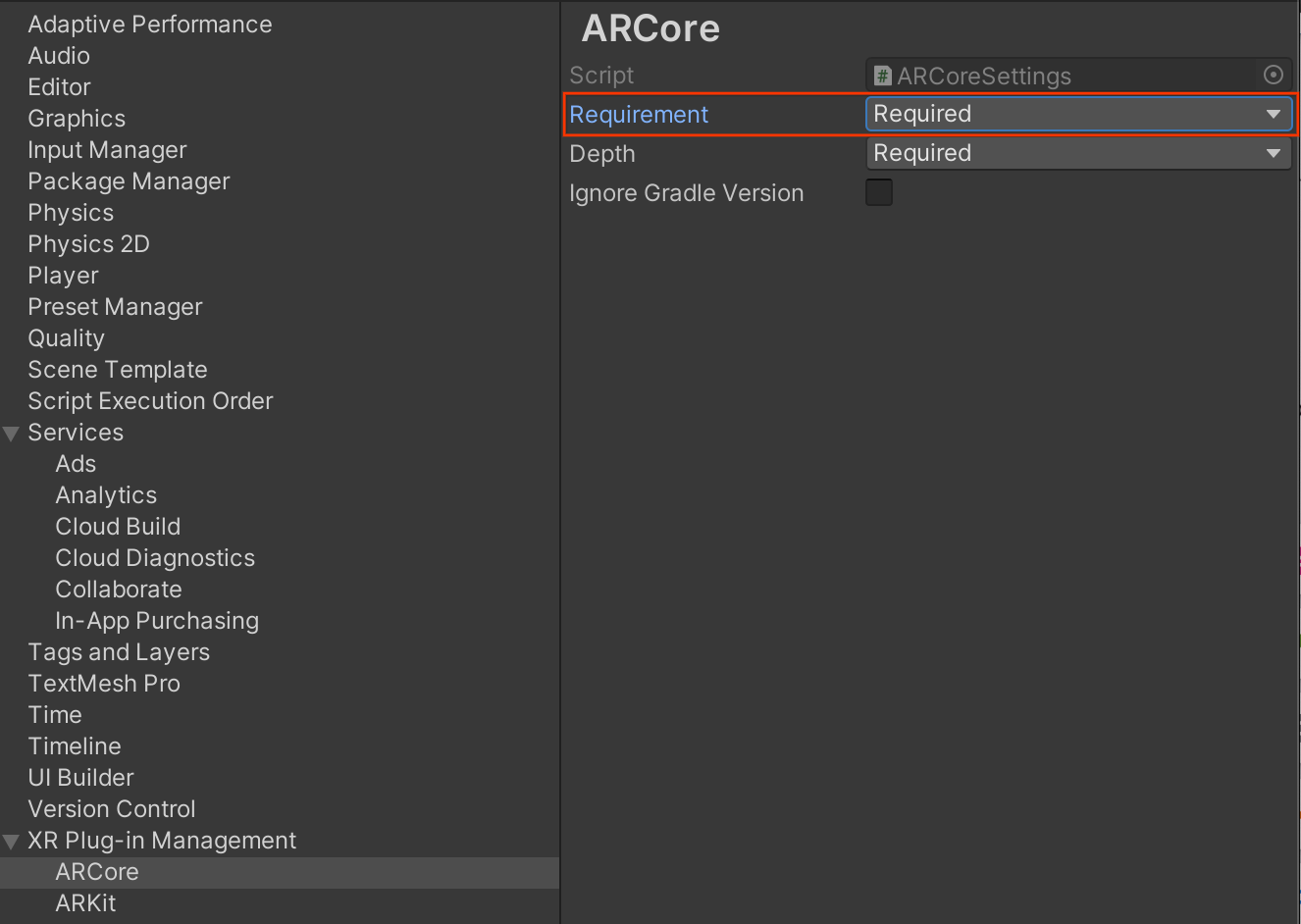
Vai a Edit > Project Settings > XR Plug-in Management > ARCore. Requirement è impostato su Required per impostazione predefinita.
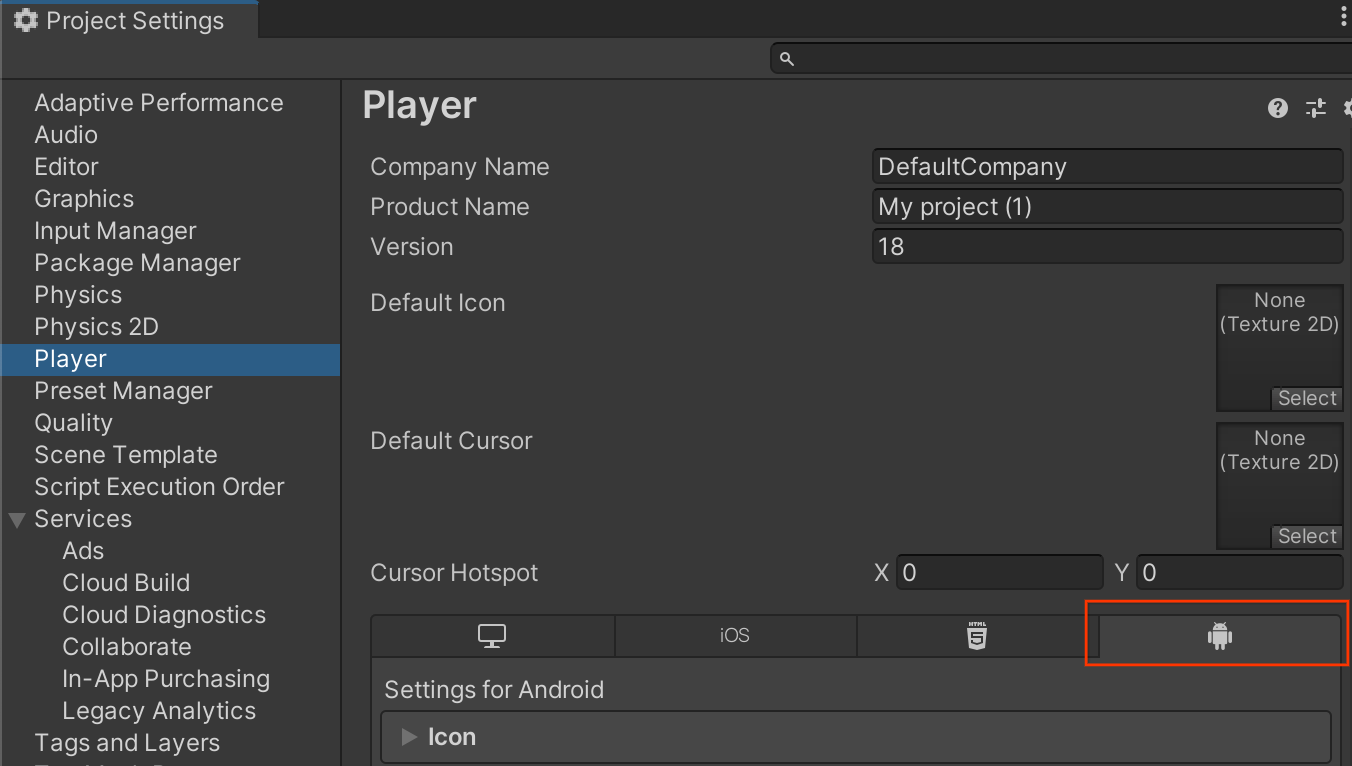
Fai clic su Edit > Project Settings > Player, seleziona la scheda con l'icona di Android.
In Other Settings > Identification, specifica un Minimum API Level pari a
24o superiore.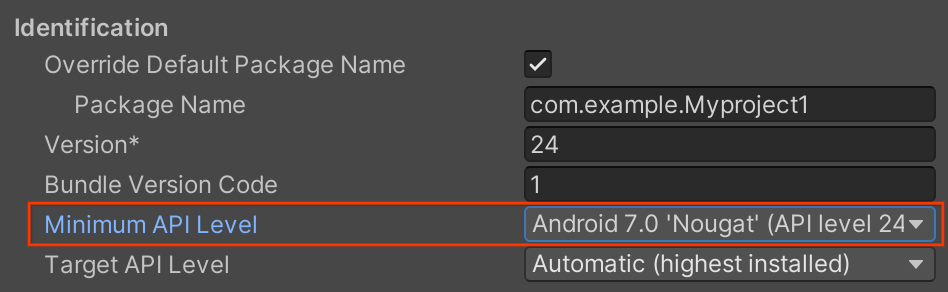
iOS
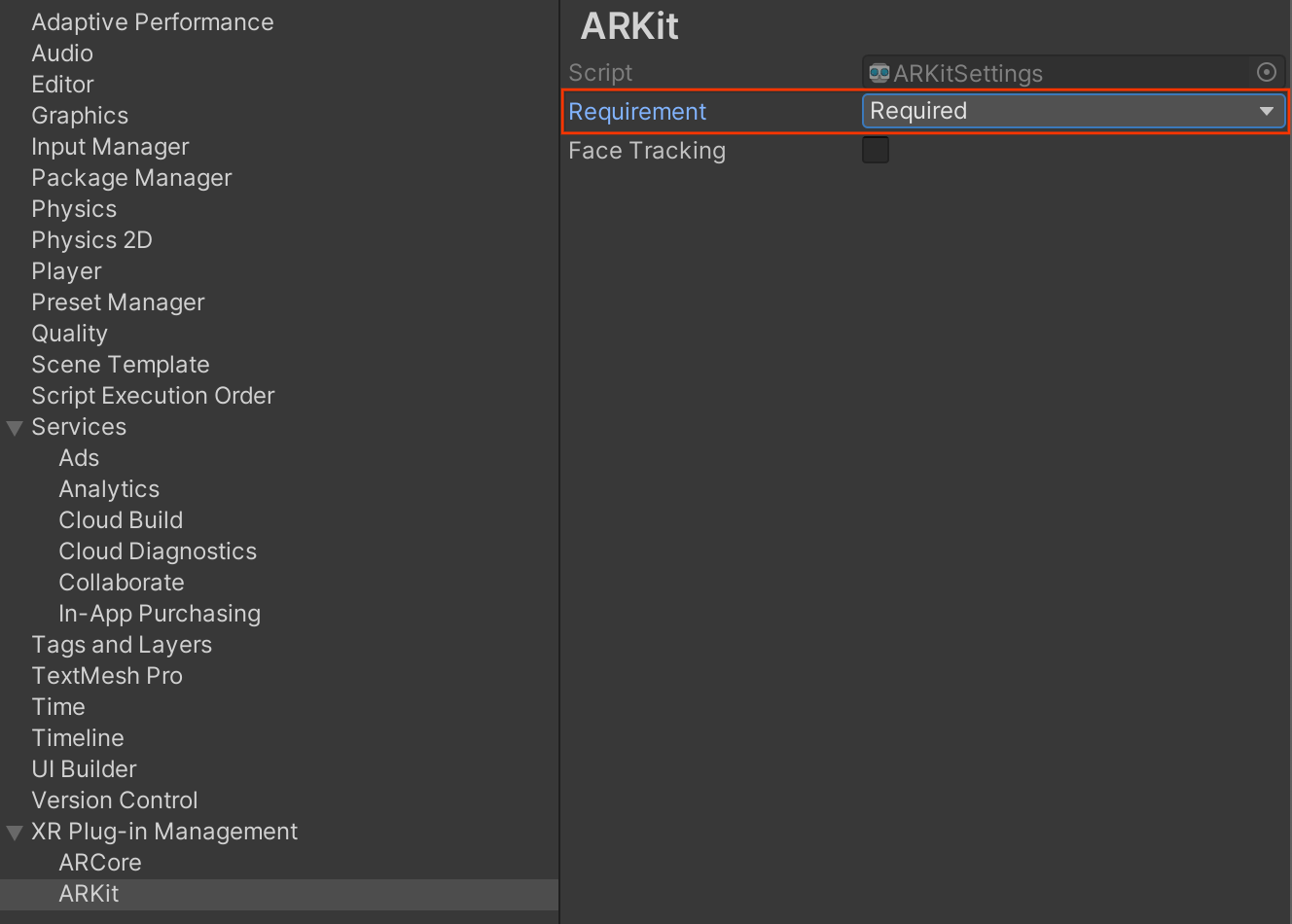
Vai a Edit > Project Settings > XR Plug-in Management > ARKit. Requirement è impostato su Required per impostazione predefinita.
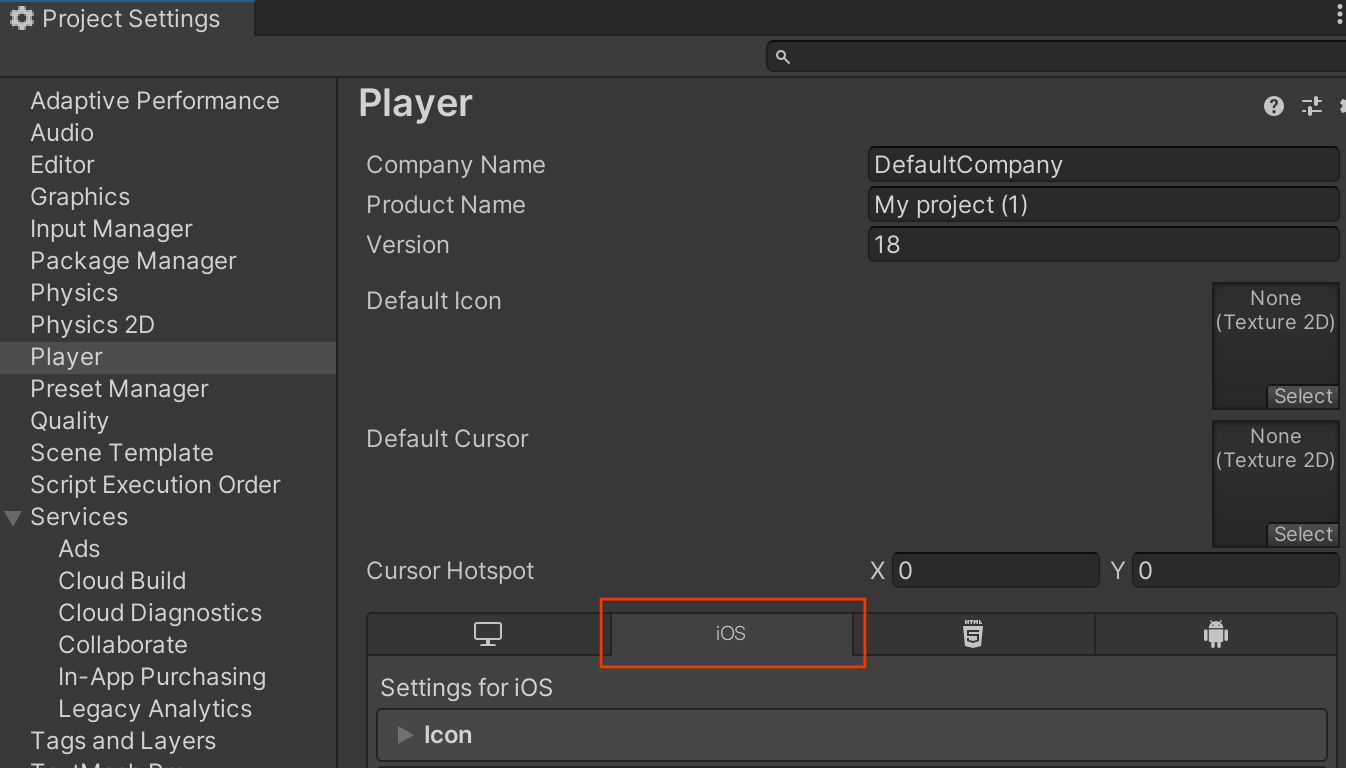
Fai clic su Edit > Project Settings > Player, seleziona la scheda con l'icona di iOS.
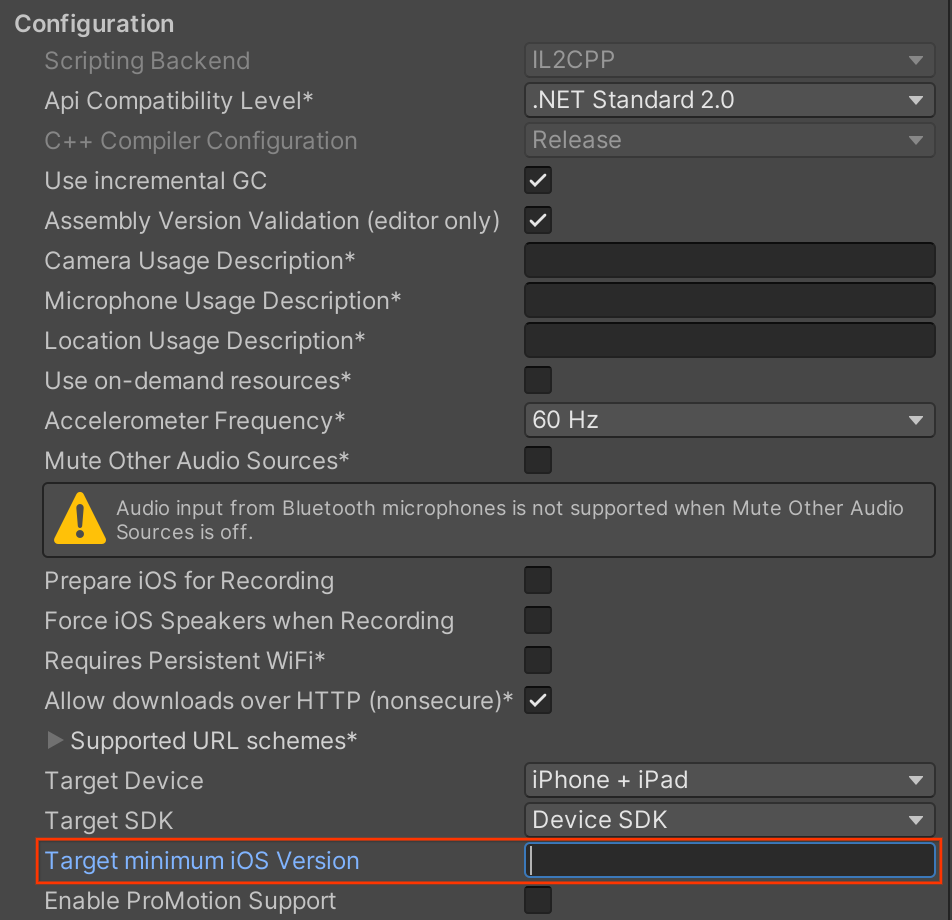
In Other Settings > Configuration, specifica il Target minimum iOS Version per la tua app.
Impostare l'app come AR Optional
Android
Vai a Edit > Project Settings > XR Plug-in Management > ARCore.
Nel menu a discesa Requirement, seleziona Optional per impostare l'app come AR Optional.

Fai clic su Edit > Project Settings > Player, seleziona la scheda con l'icona di Android.
In Other Settings > Identification, specifica un Minimum API Level pari a
24o superiore.
iOS
Vai a Edit > Project Settings > XR Plug-in Management > ARKit.
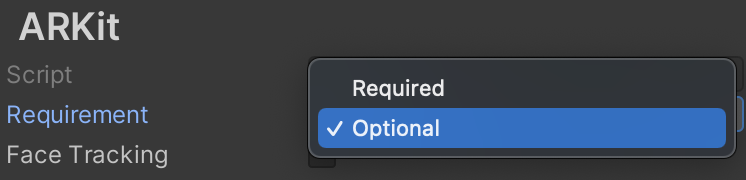
Nel menu a discesa Requirement, seleziona Optional per impostare l'app come AR Optional.
Fai clic su Edit > Project Settings > Player, seleziona la scheda con l'icona di iOS.
In Other Settings > Configuration, specifica il Target minimum iOS Version per la tua app.
Eseguire controlli di runtime
Verificare se Google Play Services per AR è installato
Sia le app AR Required sia le app AR Optional devono utilizzare
la ARSession.Install() coroutine
prima di creare una sessione ARCore per verificare se una versione compatibile di Google Play Services per AR è (ancora) installata e per assicurarsi che tutti i dati del profilo del dispositivo ARCore richiesti siano stati scaricati.
Durante il runtime, le app AR Required eseguiranno automaticamente controlli di runtime per assicurarsi che il dispositivo di destinazione:
- Supporti ARCore
- Abbia installato Google Play Services for AR. Se non è installato (magari perché è stato rimosso dall'utente) o la versione è troppo vecchia, la tua app chiederà all'utente di installarlo o aggiornarlo.
- Disponga di dati del profilo del dispositivo ARCore aggiornati. Se non sono aggiornati, l'app scaricherà i nuovi dati.
Imposta ARSession.attemptUpdate su false per disattivare questi controlli predefiniti. L'app deve comunque gestire queste condizioni:
| Condizione | Azione |
|---|---|
| Il dispositivo non supporta ARCore. | Nasconde le funzionalità correlate alla realtà aumentata. |
| Il dispositivo supporta ARCore, ma Google Play Services for AR e/o i dati del profilo del dispositivo ARCore non sono installati o non sono aggiornati. | Chiede all'utente di installare o aggiornare Google Play Services for AR e/o i dati del profilo del dispositivo ARCore chiamando ARSession.Install(). |
| Il dispositivo supporta ARCore e Google Play Services for AR e i dati del profilo del dispositivo ARCore sono installati e aggiornati. | Crea una Session ARCore e inizia a utilizzare ARCore. |
Puoi anche controllare ARSession.state per gli stati di installazione e supporto.
Rispettare i requisiti di privacy degli utenti
Per pubblicare la tua app sul Play Store, assicurati che rispetti i requisiti di privacy degli utenti di ARCore.
Passaggi successivi
- Scopri come configurare una sessione ARCore.