

Aktifkan AR untuk menggunakan fitur augmented reality di aplikasi baru atau yang sudah ada.
Mengonfigurasi aplikasi agar menjadi AR Wajib atau AR Opsional
Untuk menghemat ruang di setiap perangkat, semua fitur AR disimpan dalam aplikasi bernama Layanan Google Play untuk AR yang diupdate secara terpisah oleh Play Store. Aplikasi Android yang menggunakan fitur AR berkomunikasi dengan Layanan Google Play untuk AR menggunakan ARCore SDK. Aplikasi yang mendukung fitur AR dapat dikonfigurasi dengan dua cara: AR Wajib dan AR Opsional. Penetapan ini menentukan cara aplikasi berinteraksi dengan aplikasi Layanan Google Play untuk AR.
Aplikasi AR Wajib tidak dapat berfungsi tanpa ARCore. Aplikasi ini memerlukan perangkat yang didukung ARCore yang telah menginstal Layanan Google Play untuk AR.
- Google Play Store hanya akan menyediakan aplikasi AR Wajib di perangkat yang mendukung ARCore.
- Saat pengguna menginstal aplikasi AR Wajib, Google Play Store akan otomatis menginstal Layanan Google Play untuk AR di perangkat mereka. Namun, aplikasi Anda tetap harus melakukan pemeriksaan runtime tambahan jika Layanan Google Play untuk AR sudah tidak berlaku atau telah di-uninstal secara manual.
Aplikasi AR Opsional menggunakan ARCore untuk meningkatkan fungsi yang ada. Aplikasi ini memiliki fitur AR opsional yang hanya diaktifkan di perangkat yang didukung ARCore yang telah menginstal Layanan Google Play untuk AR.
- Aplikasi AR Opsional dapat diinstal dan dijalankan di perangkat yang tidak mendukung ARCore.
- Saat pengguna menginstal aplikasi AR Opsional, Google Play Store tidak akan otomatis menginstal Layanan Google Play untuk AR di perangkat.
| AR Wajib | AR Opsional | |
|---|---|---|
| Penggunaan Fitur AR | Aplikasi Anda memerlukan ARCore untuk fungsi dasar. | ARCore meningkatkan fungsi aplikasi Anda. Aplikasi Anda dapat berjalan tanpa dukungan ARCore. |
| Visibilitas Google Play Store | Aplikasi Anda hanya tercantum di Google Play Store di perangkat yang mendukung ARCore. | Aplikasi Anda mengikuti prosedur listingan normal. |
| Metode penginstalan Layanan Google Play untuk AR | Google Play Store menginstal Layanan Google Play untuk AR bersama aplikasi Anda. | Aplikasi Anda menggunakan
coroutine ARSession.Install()
untuk mendownload dan menginstal ARCore. |
Persyaratan minSdkVersion Android |
Android 7.0 (Level API 24) | Android 4.4 (Level API 19), meskipun menjalankan fungsi AR apa pun memerlukan minimal Android 7.0 (Level API 24) |
Harus menggunakan ARSession.state untuk memeriksa dukungan ARCore dan status penginstalan
|
||
Harus menggunakan
coroutine ARSession.Install()
untuk menginstal Layanan Google Play untuk AR |
Menjadikan aplikasi Anda AR Wajib
Android
Buka Edit > Project Settings > XR Plug-in Management > ARCore. Requirement ditetapkan ke Required secara default.

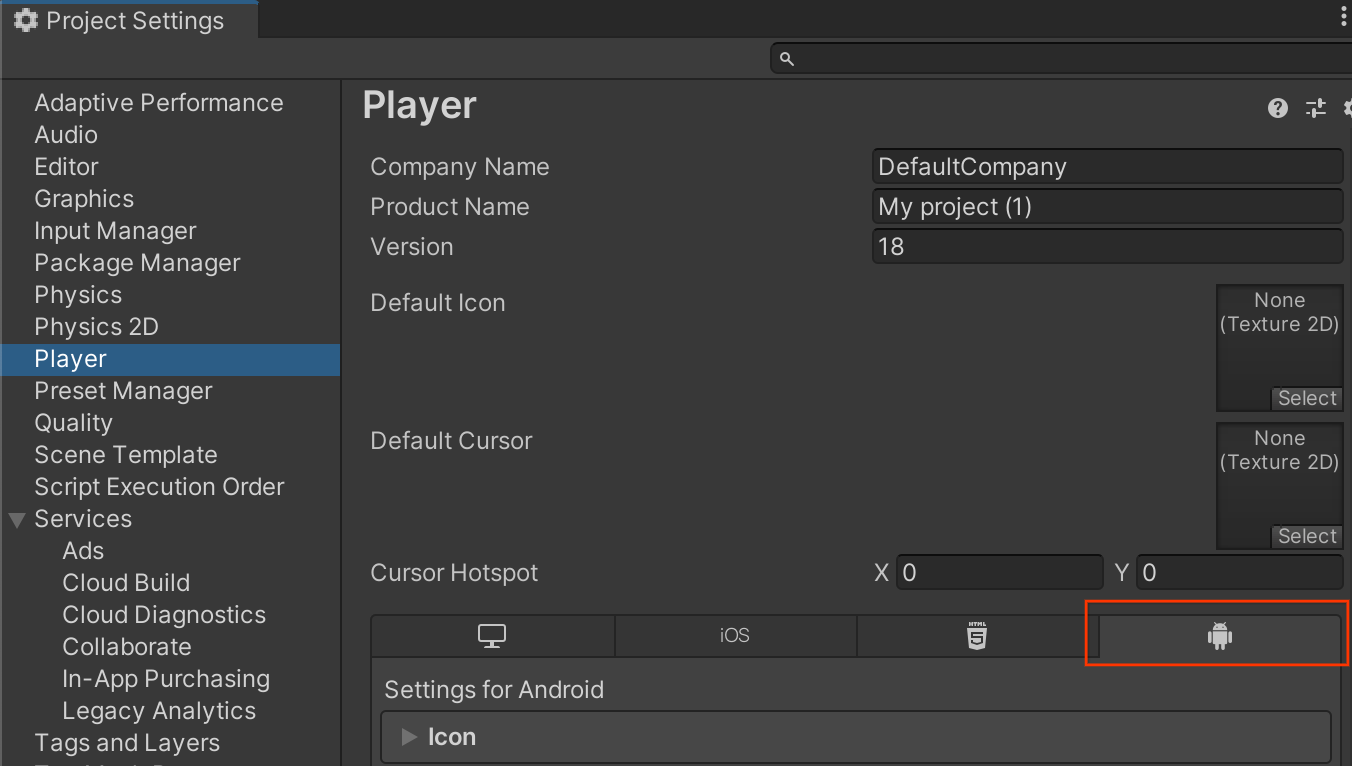
Klik Edit > Project Settings > Player, pilih tab dengan ikon Android.
Di bagian Other Settings > Identification, tentukan Minimum API Level yang
24atau lebih tinggi.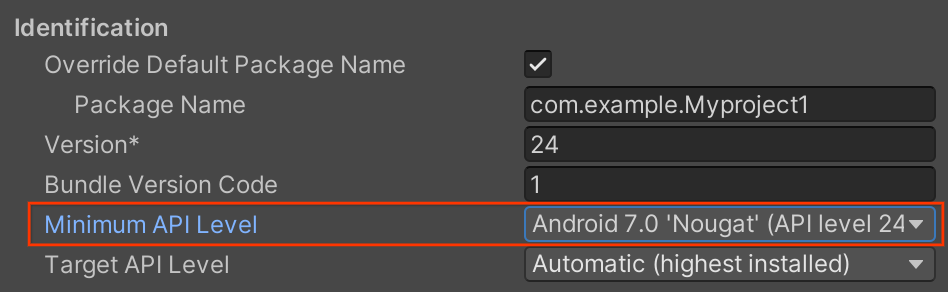
iOS
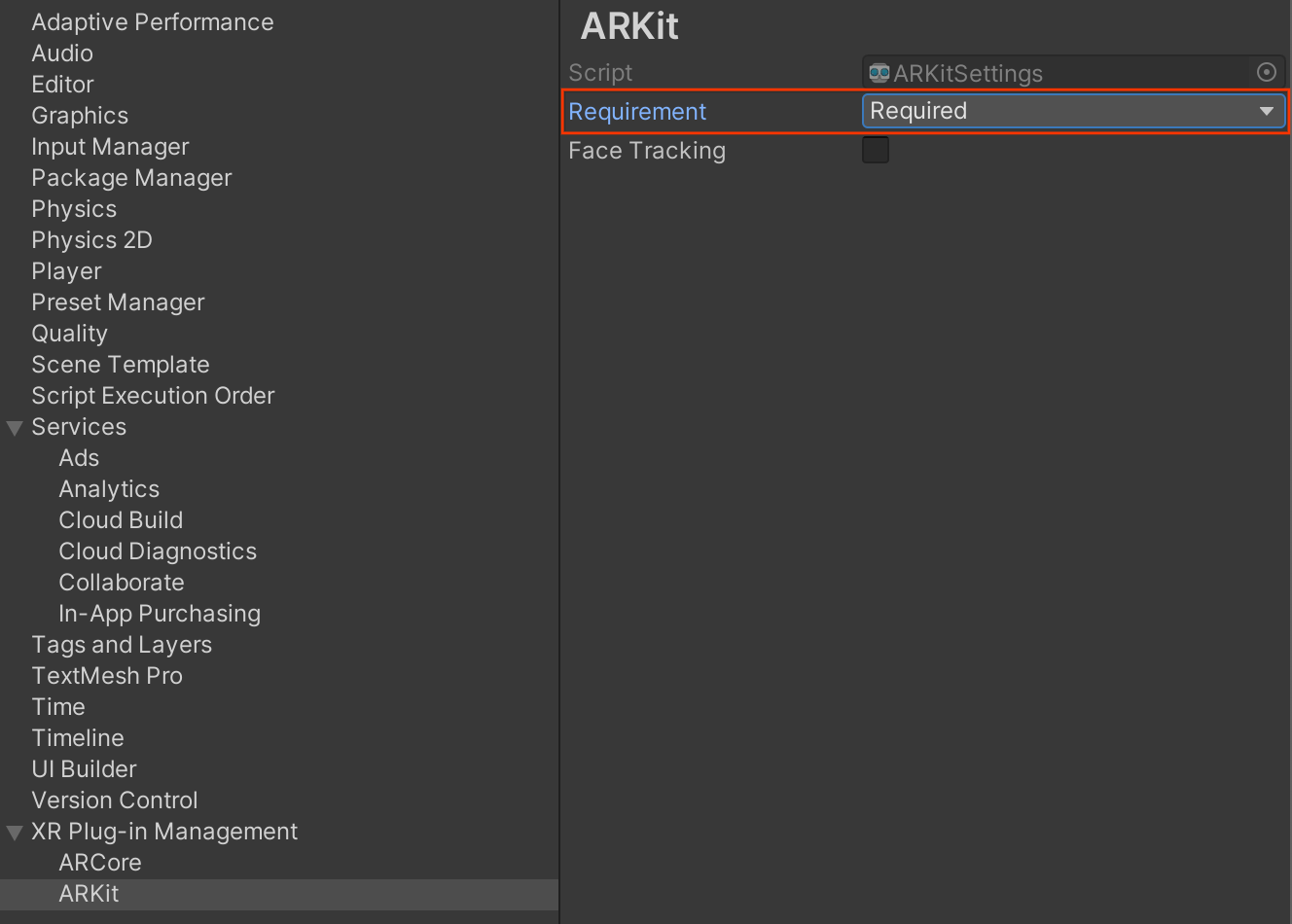
Buka Edit > Project Settings > XR Plug-in Management > ARKit. Requirement ditetapkan ke Required secara default.
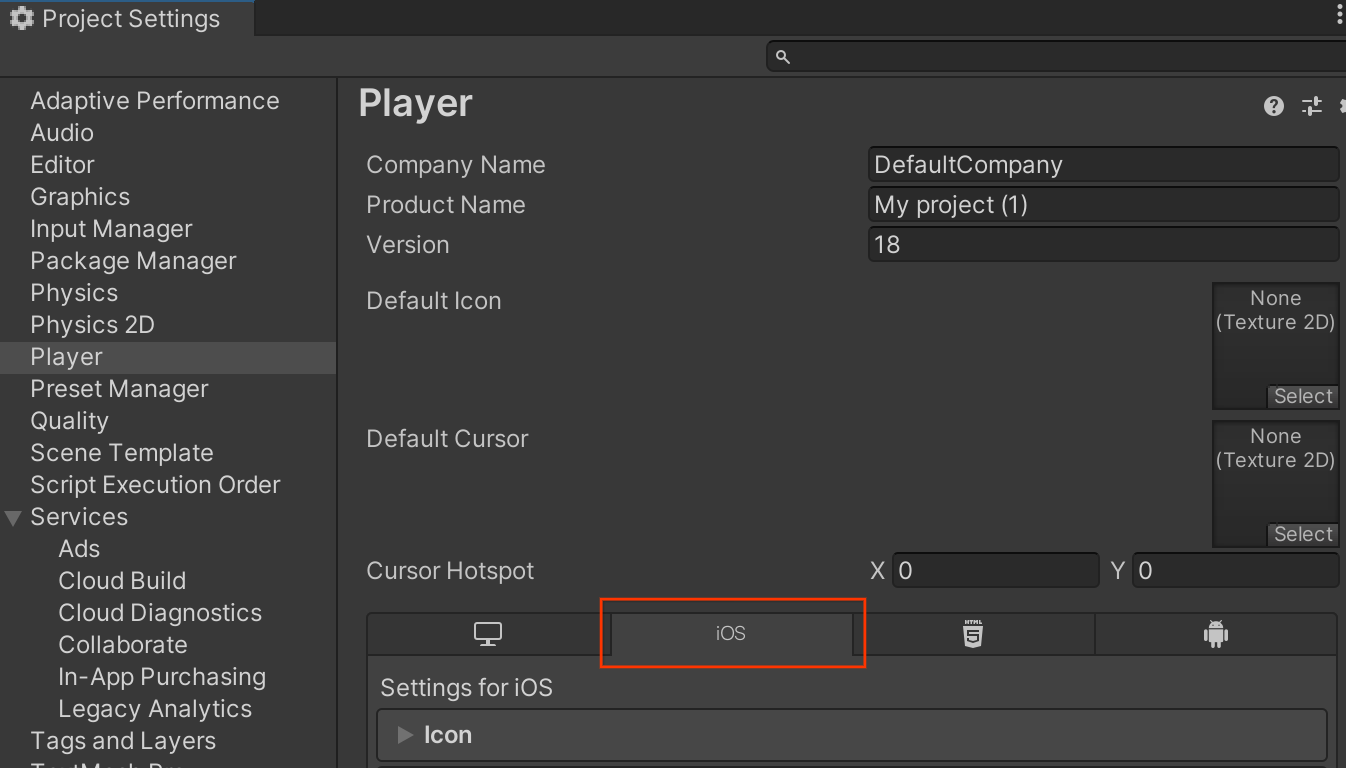
Klik Edit > Project Settings > Player, pilih tab dengan ikon iOS.
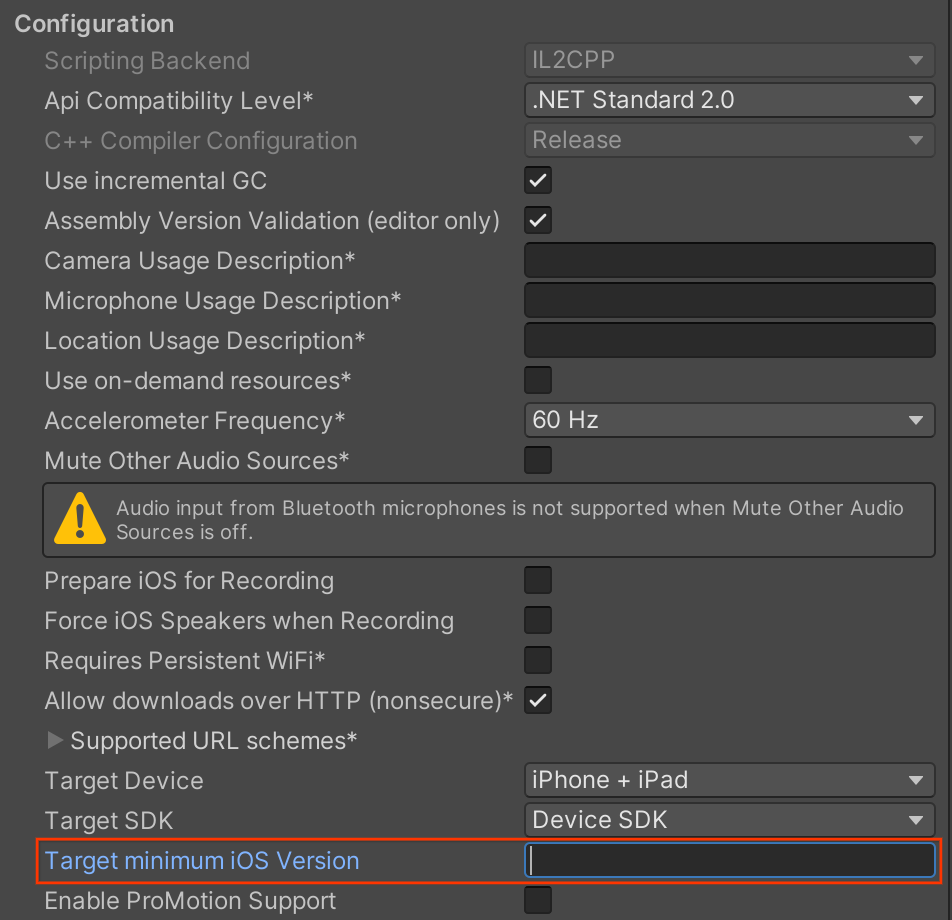
Di bagian Other Settings > Configuration, tentukan Target minimum iOS Version untuk aplikasi Anda.
Menjadikan aplikasi Anda AR Opsional
Android
Buka Edit > Project Settings > XR Plug-in Management > ARCore.
Dari menu drop-down Requirement, pilih Optional untuk menetapkan aplikasi Anda ke AR opsional.

Klik Edit > Project Settings > Player, pilih tab dengan ikon Android.
Di bagian Other Settings > Identification, tentukan Minimum API Level yang
24atau lebih tinggi.
iOS
Buka Edit > Project Settings > XR Plug-in Management > ARKit.
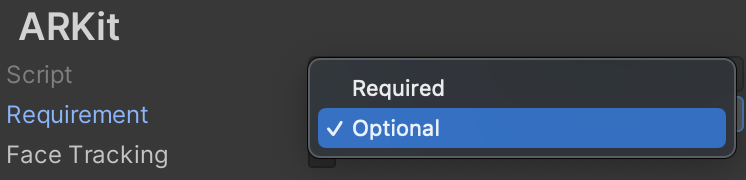
Dari menu drop-down Requirement, pilih Optional untuk menetapkan aplikasi Anda ke AR Opsional.
Klik Edit > Project Settings > Player, pilih tab dengan ikon iOS.
Di bagian Other Settings > Configuration, tentukan Target minimum iOS Version untuk aplikasi Anda.
Melakukan pemeriksaan runtime
Memeriksa apakah Layanan Google Play untuk AR diinstal
Aplikasi AR Wajib dan AR Opsional harus menggunakan
coroutine ARSession.Install()
sebelum membuat sesi ARCore untuk memeriksa apakah versi Layanan Google Play untuk AR yang kompatibel (masih) diinstal dan untuk memastikan bahwa semua data profil perangkat ARCore yang diperlukan telah didownload.
Selama runtime, aplikasi AR Wajib akan otomatis melakukan pemeriksaan runtime untuk memastikan bahwa perangkat target:
- Mendukung ARCore
- Telah menginstal Google Play Services for AR — jika tidak diinstal (mungkin karena dihapus oleh pengguna) atau versinya terlalu lama, aplikasi Anda akan meminta pengguna untuk menginstal atau mengupdatenya.
- Memiliki data profil perangkat ARCore terbaru — jika sudah tidak berlaku, aplikasi Anda akan mendownload data baru.
Tetapkan ARSession.attemptUpdate ke false untuk menonaktifkan pemeriksaan default ini. Aplikasi Anda tetap harus menangani kondisi ini:
| Kondisi | Tindakan |
|---|---|
| Perangkat tidak mendukung ARCore. | Menyembunyikan fungsi terkait AR. |
| Perangkat mendukung ARCore, tetapi Google Play Services for AR dan/atau data profil perangkat ARCore tidak diinstal atau sudah tidak berlaku. | Meminta pengguna untuk menginstal atau mengupdate Google Play Services for AR dan/atau
data profil perangkat ARCore dengan memanggil
ARSession.Install(). |
| Perangkat mendukung ARCore dan Google Play Services for AR dan data profil perangkat ARCore diinstal dan terbaru. | Membuat Session ARCore dan mulai menggunakan ARCore. |
Anda juga dapat memeriksa ARSession.state untuk status penginstalan dan dukungan.
Mematuhi Persyaratan Privasi Pengguna
Untuk memublikasikan aplikasi Anda di Google Play Store, pastikan aplikasi Anda mematuhi Persyaratan Privasi Pengguna ARCore .
Langkah selanjutnya
- Pelajari cara mengonfigurasi sesi ARCore.