

Activez la RA pour utiliser les fonctionnalités de réalité augmentée dans votre application existante ou nouvelle.
Configurez votre application pour qu'elle soit obligatoire ou facultative pour la RA
Pour économiser de l'espace sur les appareils individuels, toutes les fonctionnalités de RA sont stockées dans une application appelée Services Google Play pour la RA, qui est mise à jour séparément par le Play Store. Les applications Android qui utilisent des fonctionnalités de RA communiquent avec les Services Google Play pour la RA à l'aide du SDK ARCore. Une application compatible avec les fonctionnalités de RA peut être configurée de deux manières : Obligatoire pour la RA et Facultative pour la RA. Cette désignation détermine comment l'application interagit avec l'application Services Google Play pour la RA.
Une application Obligatoire pour la RA ne peut pas fonctionner sans ARCore. Elle nécessite un appareil compatible ARCore sur lequel les Services Google Play pour la RA sont installés.
- Le Google Play Store ne mettra à disposition les applications Obligatoires pour la RA que sur les appareils compatibles ARCore.
- Lorsque les utilisateurs installent une application Obligatoire pour la RA, le Google Play Store installe automatiquement les Services Google Play pour la RA sur leur appareil. Toutefois, votre application doit toujours effectuer des vérifications supplémentaires à l'exécution au cas où les Services Google Play pour la RA ne seraient pas à jour ou auraient été désinstallés manuellement.
Une application Facultative pour la RA utilise ARCore pour améliorer les fonctionnalités existantes. Elle dispose de fonctionnalités de RA facultatives qui ne sont activées que sur les appareils compatibles ARCore sur lesquels les Services Google Play pour la RA sont installés.
- Les applications Facultatives pour la RA peuvent être installées et exécutées sur des appareils non compatibles ARCore.
- Lorsque les utilisateurs installent une application Facultative pour la RA, le Google Play Store n'installe pas automatiquement les Services Google Play pour la RA sur l'appareil.
| Obligatoire pour la RA | Facultative pour la RA | |
|---|---|---|
| Utilisation de la fonctionnalité de RA | Votre application a besoin d'ARCore pour ses fonctionnalités de base. | ARCore augmente les fonctionnalités de votre application. Votre application peut s'exécuter sans la compatibilité ARCore. |
| Visibilité sur le Play Store | Votre application n'est listée dans le Play Store que sur les appareils compatibles ARCore. | Votre application suit les procédures de fiche normales. |
| Méthode d'installation des Services Google Play pour la RA | Le Play Store installe les Services Google Play pour la RA en même temps que votre application. | Votre application utilise
la ARSession.Install() coroutine
pour télécharger et installer ARCore. |
Exigences minSdkVersion Android |
Android 7.0 (niveau d'API 24) | Android 4.4 (niveau d'API 19), bien que l'exécution de toute fonctionnalité de RA nécessite au moins Android 7.0 (niveau d'API 24) |
Doit utiliser ARSession.state pour vérifier la compatibilité ARCore et l'état de l'installation
|
||
Doit utiliser
la coroutine ARSession.Install()
pour installer les Services Google Play pour la RA |
Rendre votre application obligatoire pour la RA
Android
Accédez à Edit > Project Settings > XR Plug-in Management > ARCore Requirement est défini sur Required par défaut.

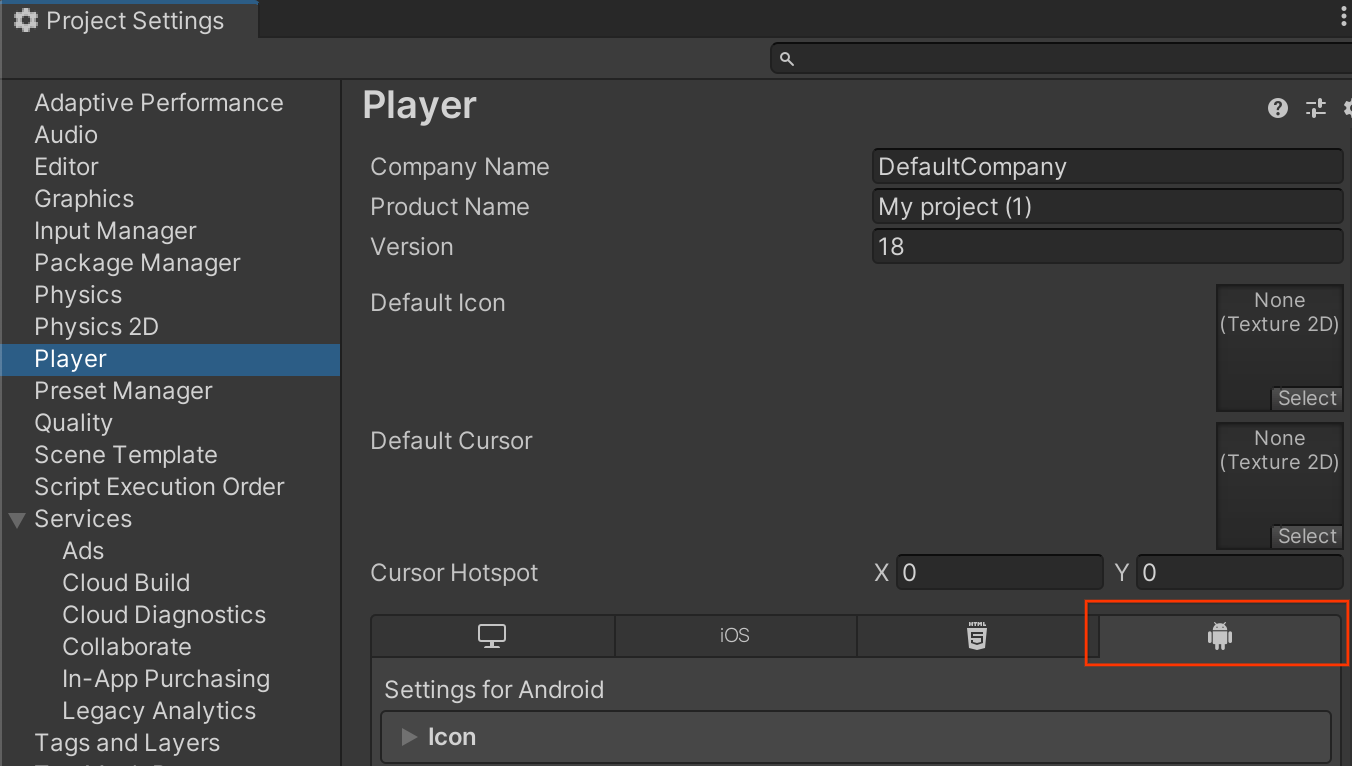
Cliquez sur Edit > Project Settings > Player, puis sélectionnez l'onglet avec l'icône Android.
Sous Other Settings > Identification, spécifiez un Minimum API Level de
24ou plus.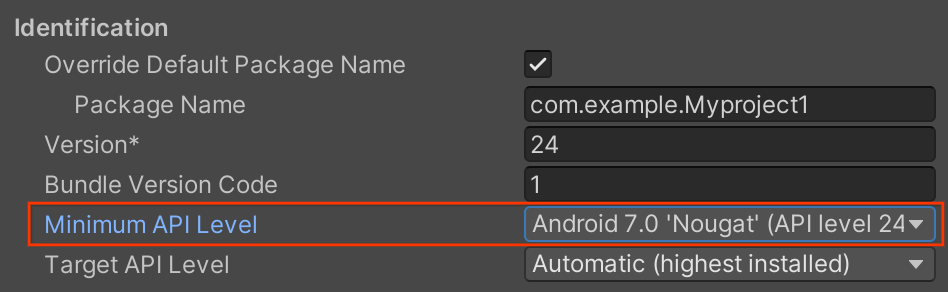
iOS
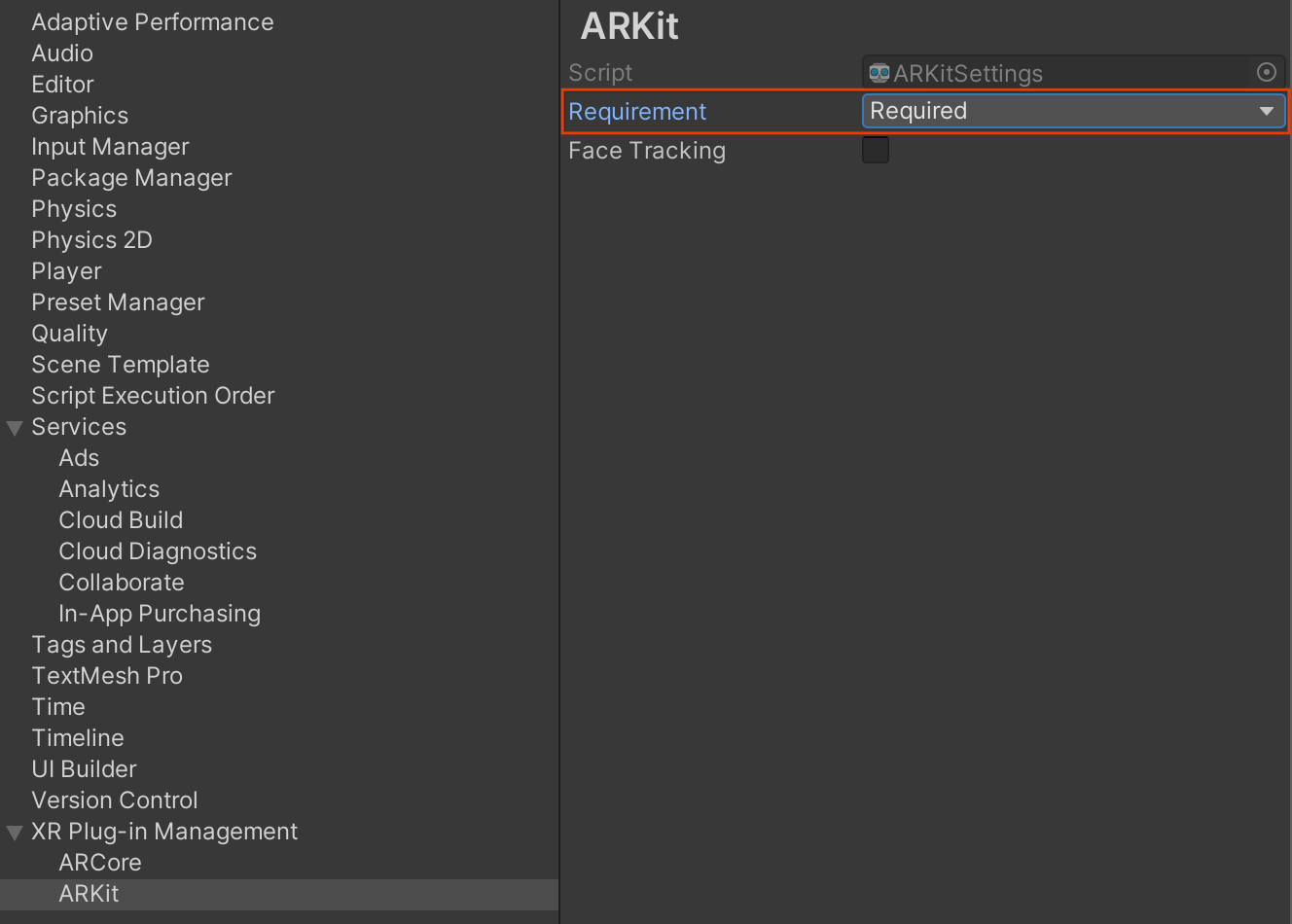
Accédez à Edit > Project Settings > XR Plug-in Management > ARKit. Requirement est défini sur Required par défaut.
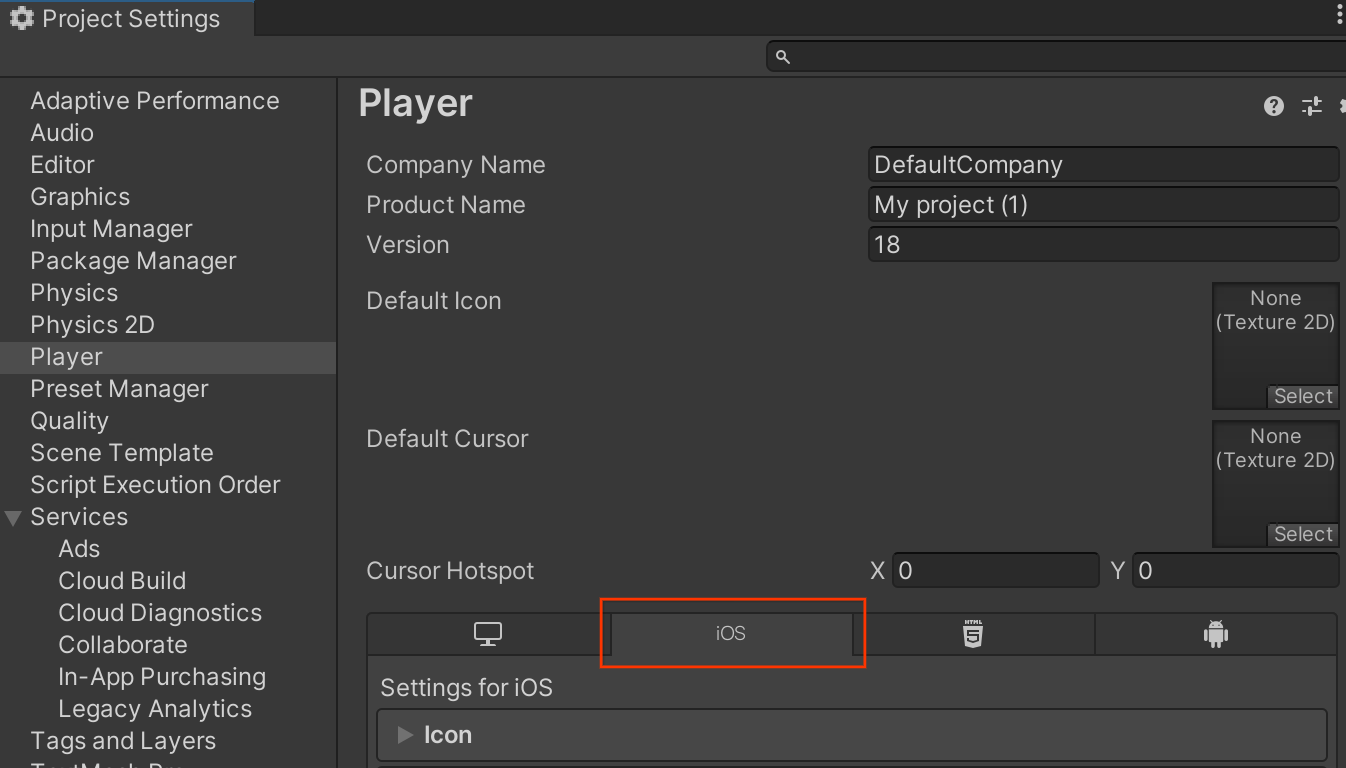
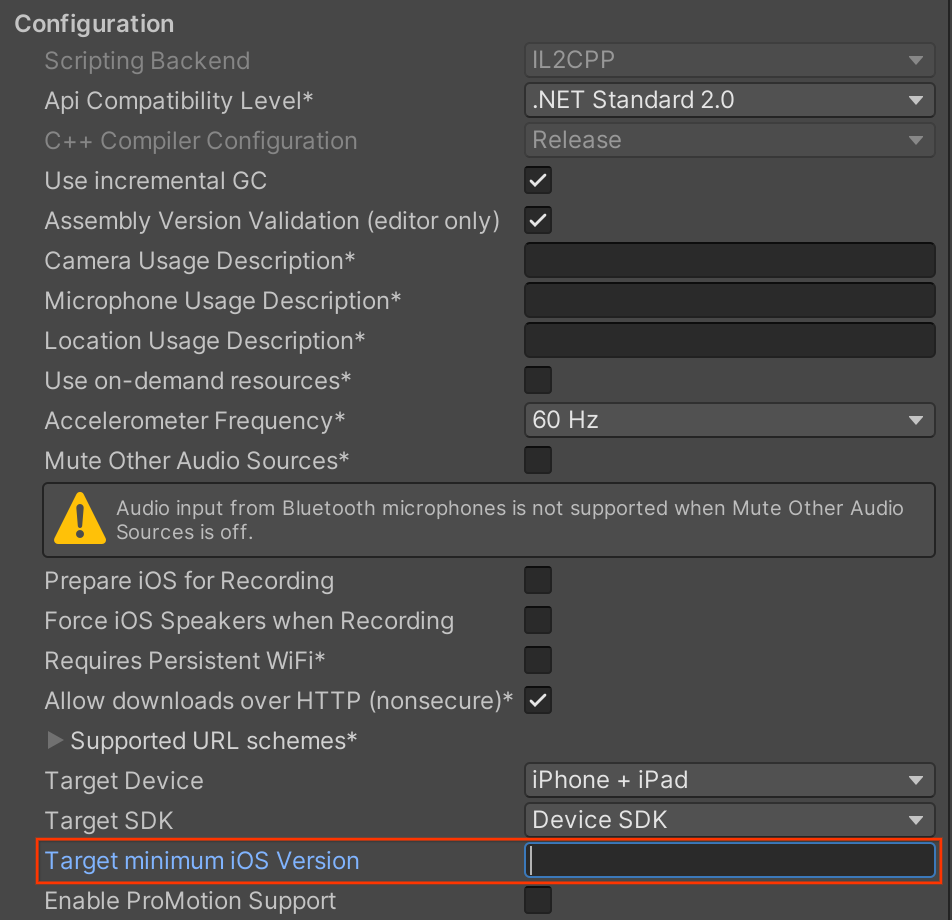
Cliquez sur Edit > Project Settings > Player, puis sélectionnez l'onglet avec l'icône iOS.
Sous Other Settings > Configuration, spécifiez le Target minimum iOS Version pour votre application.
Rendre votre application facultative pour la RA
Android
Accédez à Edit > Project Settings > XR Plug-in Management > ARCore
Dans le menu déroulant Requirement, sélectionnez Optional pour définir votre application comme facultative pour la RA.

Cliquez sur Edit > Project Settings > Player, puis sélectionnez l'onglet avec l'icône Android.
Sous Other Settings > Identification, spécifiez un Minimum API Level de
24ou plus.
iOS
Accédez à Edit > Project Settings > XR Plug-in Management > ARKit.
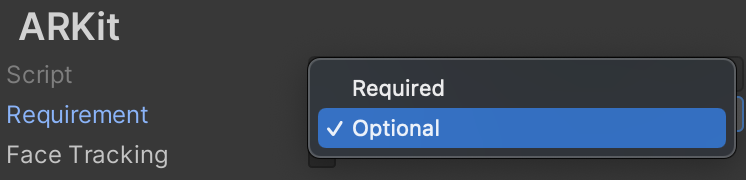
Dans le menu déroulant Requirement, sélectionnez Optional pour définir votre application comme facultative pour la RA.
Cliquez sur Edit > Project Settings > Player, puis sélectionnez l'onglet avec l'icône iOS.
Sous Other Settings > Configuration, spécifiez le Target minimum iOS Version pour votre application.
Effectuer des vérifications à l'exécution
Vérifier si les Services Google Play pour la RA sont installés
Les applications Obligatoires pour la RA et Facultatives pour la RA doivent utiliser
la ARSession.Install() coroutine
avant de créer une session ARCore pour vérifier si une version compatible des Services Google Play pour la RA est (toujours) installée et pour s'assurer que toutes les données de profil d'appareil ARCore requises ont été téléchargées.
Lors de l'exécution, les applications Obligatoires pour la RA effectuent automatiquement des vérifications à l'exécution pour s'assurer que l'appareil cible :
- est compatible ARCore ;
- a installé Google Play Services for AR. Si ce n'est pas le cas (peut-être parce qu'ils ont été supprimés par l'utilisateur) ou si la version est trop ancienne, votre application invite l'utilisateur à les installer ou à les mettre à jour ;
- dispose de données de profil d'appareil ARCore à jour. Si elles ne le sont pas, votre application télécharge de nouvelles données.
Définissez ARSession.attemptUpdate sur false pour désactiver ces vérifications par défaut. Votre application doit toujours gérer ces conditions :
| Condition | Action |
|---|---|
| L'appareil n'est pas compatible ARCore. | Masque les fonctionnalités liées à la RA. |
| L'appareil est compatible ARCore, mais Google Play Services for AR et/ou les données de profil d'appareil ARCore ne sont pas installés ou ne sont pas à jour. | Invite l'utilisateur à installer ou à mettre à jour Google Play Services for AR et/ou les données de profil d'appareil ARCore en appelant ARSession.Install(). |
| L'appareil est compatible ARCore, et Google Play Services for AR et les données de profil d'appareil ARCore sont installés et à jour. | Crée une Session ARCore et commence à utiliser ARCore. |
Vous pouvez également vérifier les ARSession.state pour connaître les états d'installation et de compatibilité.
Respecter les exigences en matière de confidentialité des utilisateurs
Pour publier votre application sur le Play Store, assurez-vous qu'elle respecte les exigences en matière de confidentialité des utilisateurs d'ARCore .
Étapes suivantes
- Découvrez comment configurer une session ARCore.