

Aktiviere AR, um Augmented Reality-Funktionen in deiner neuen oder vorhandenen App zu verwenden.
App als „AR erforderlich“ oder „AR optional“ konfigurieren
Um Speicherplatz auf einzelnen Geräten zu sparen, werden alle AR-Funktionen in einer App namens Google Play-Dienste für AR gespeichert, die separat über den Play Store aktualisiert wird. Android-Apps, die AR-Funktionen verwenden, kommunizieren über das ARCore SDK mit den Google Play-Diensten für AR. Eine App, die AR-Funktionen unterstützt, kann auf zwei Arten konfiguriert werden: AR erforderlich und AR optional. Diese Bezeichnung bestimmt, wie die App mit der App „Google Play-Dienste für AR“ interagiert.
Eine App mit der Bezeichnung AR erforderlich kann ohne ARCore nicht funktionieren. Sie erfordert ein ARCore-unterstütztes Gerät, auf dem die Google Play-Dienste für AR installiert sind.
- Im Google Play Store werden Apps mit der Bezeichnung „AR erforderlich“ nur auf Geräten verfügbar gemacht, die ARCore unterstützen.
- Wenn Nutzer eine App mit der Bezeichnung „AR erforderlich“ installieren, werden die Google Play-Dienste für AR automatisch auf ihrem Gerät installiert. Deine App muss jedoch immer noch zusätzliche Laufzeitprüfungen durchführen, falls die Google Play-Dienste für AR veraltet sind oder manuell deinstalliert wurden.
Eine App mit der Bezeichnung AR optional verwendet ARCore, um vorhandene Funktionen zu verbessern. Sie enthält optionale AR-Funktionen, die nur auf ARCore-unterstützten Geräten aktiviert werden, auf denen die Google Play-Dienste für AR installiert sind.
- Apps mit der Bezeichnung „AR optional“ können auf Geräten installiert und ausgeführt werden, die ARCore nicht unterstützen.
- Wenn Nutzer eine App mit der Bezeichnung „AR optional“ installieren, werden die Google Play-Dienste für AR nicht automatisch auf dem Gerät installiert.
| AR erforderlich | AR optional | |
|---|---|---|
| Verwendung von AR-Funktionen | Deine App benötigt ARCore für grundlegende Funktionen. | ARCore erweitert die Funktionen deiner App. Deine App kann auch ohne ARCore-Unterstützung ausgeführt werden. |
| Sichtbarkeit im Google Play Store | Deine App wird im Google Play Store nur auf Geräten aufgeführt, die ARCore unterstützen. | Für deine App gelten die normalen Auflistungsverfahren. |
| Installationsmethode für die Google Play-Dienste für AR | Die Google Play-Dienste für AR werden vom Play Store zusammen mit deiner App installiert. | Deine App verwendet
die ARSession.Install() Coroutine
, um ARCore herunterzuladen und zu installieren. |
Anforderungen an minSdkVersion für Android |
Android 7.0 (API-Ebene 24) | Android 4.4 (API-Ebene 19). Für die Ausführung von AR-Funktionen ist jedoch mindestens Android 7.0 (API-Ebene 24) erforderlich. |
Muss ARSession.state verwendet werden, um die ARCore-Unterstützung und den Installationsstatus zu prüfen.
|
||
Die Coroutine
the ARSession.Install() coroutine
muss verwendet werden, um die Google Play-Dienste für AR zu installieren. |
App als „AR erforderlich“ festlegen
Android
Rufe Edit > Project Settings > XR Plug-in Management > ARCore auf. Requirement ist standardmäßig auf Required festgelegt.

Klicke auf Edit > Project Settings > Player, wähle den Tab mit dem Android Symbol aus.
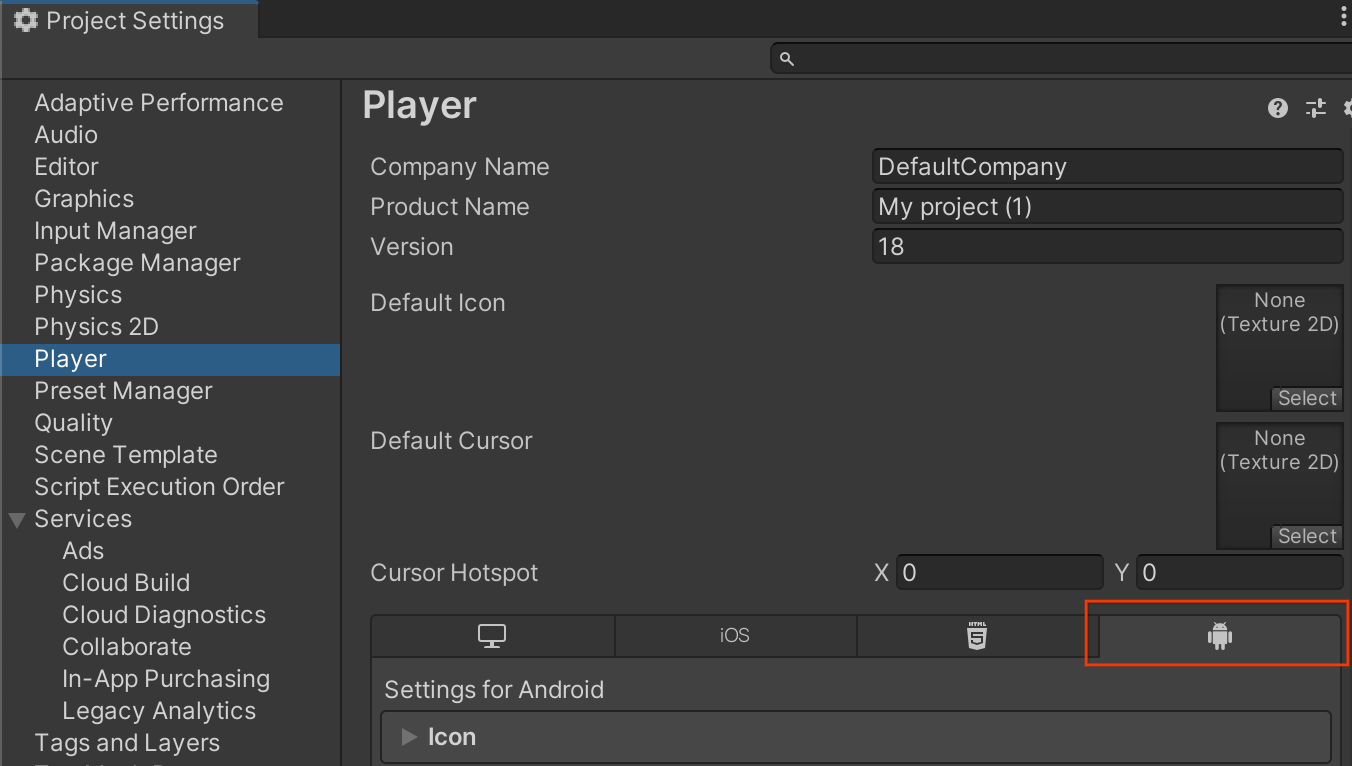
Gib unter Other Settings > Identification eine Minimum API Level von
24oder höher an.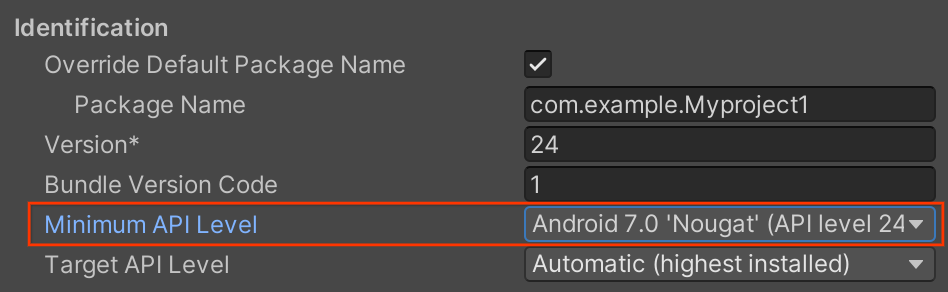
iOS
Navigieren Sie zu Edit > Project Settings > XR Plug-in Management > ARKit. Requirement ist standardmäßig auf Required festgelegt.
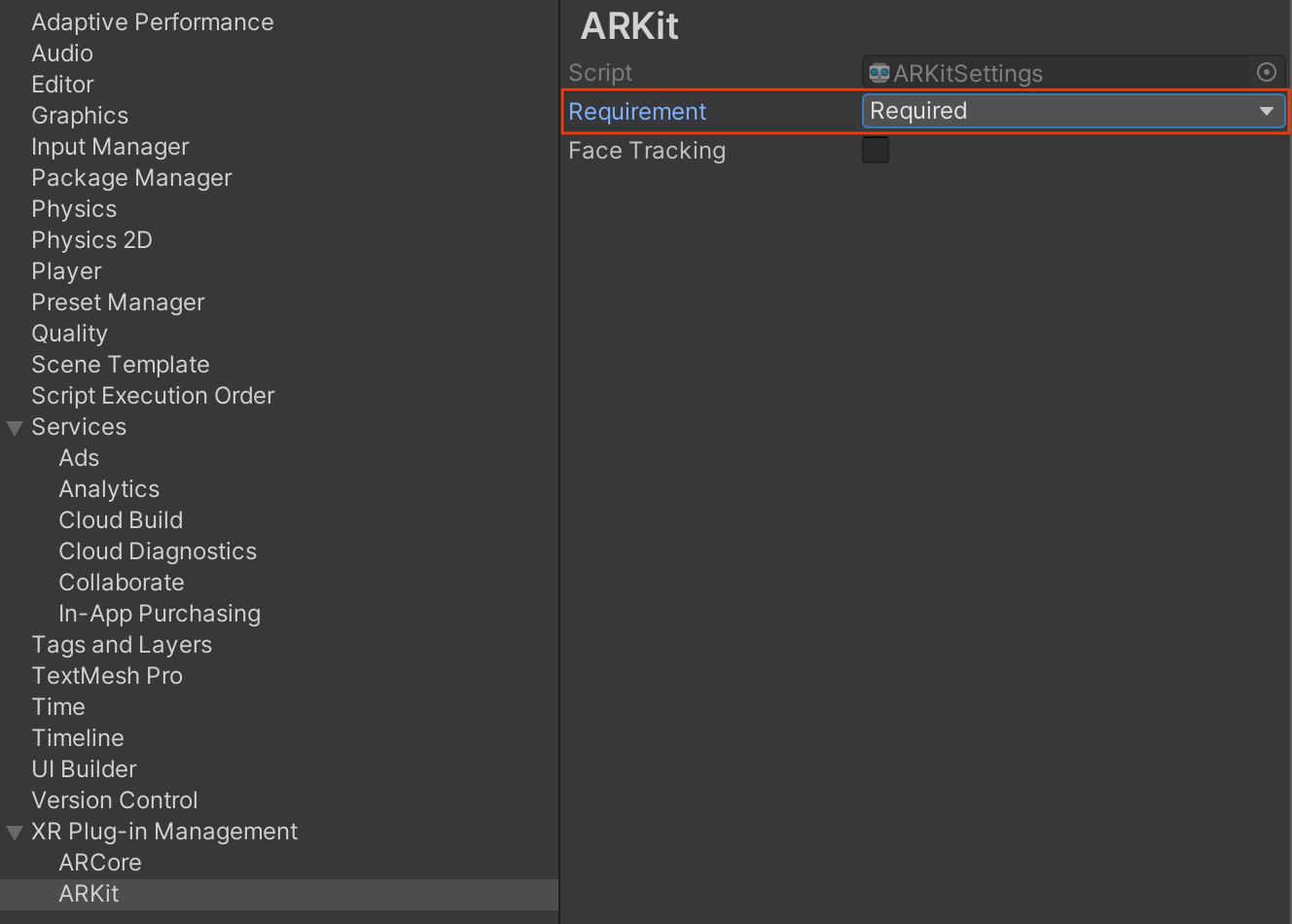
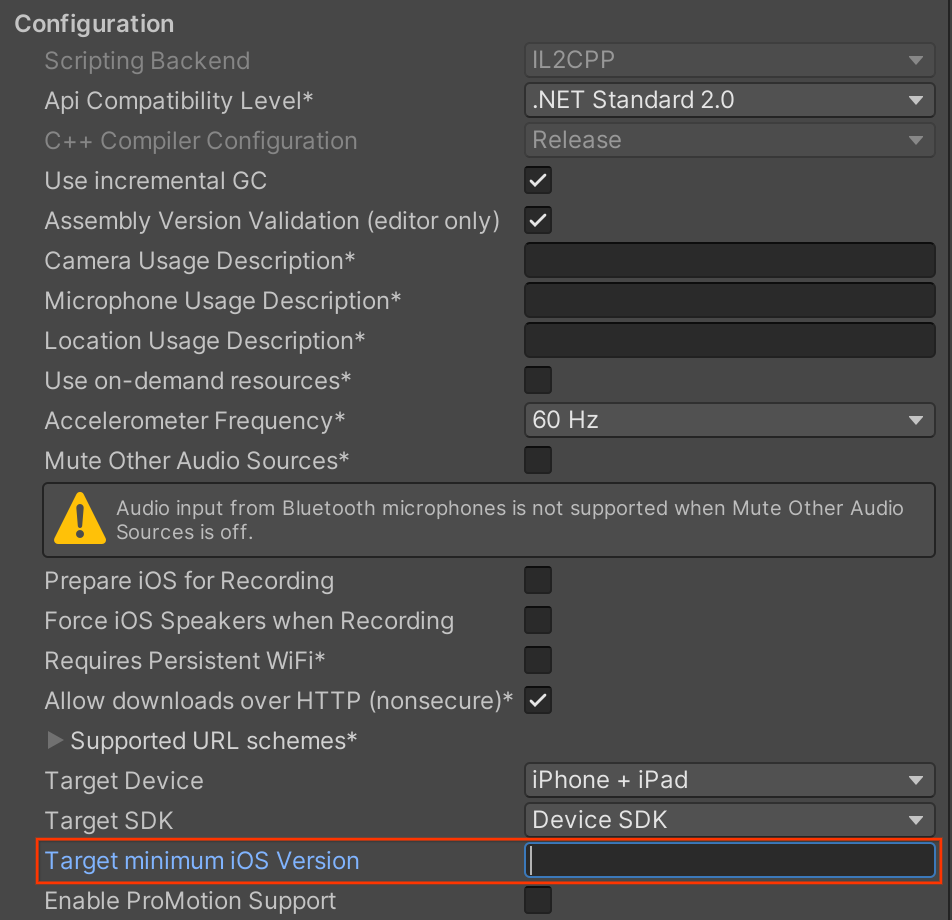
Klicke auf Edit > Project Settings > Player, wähle den Tab mit dem iOS Symbol aus.
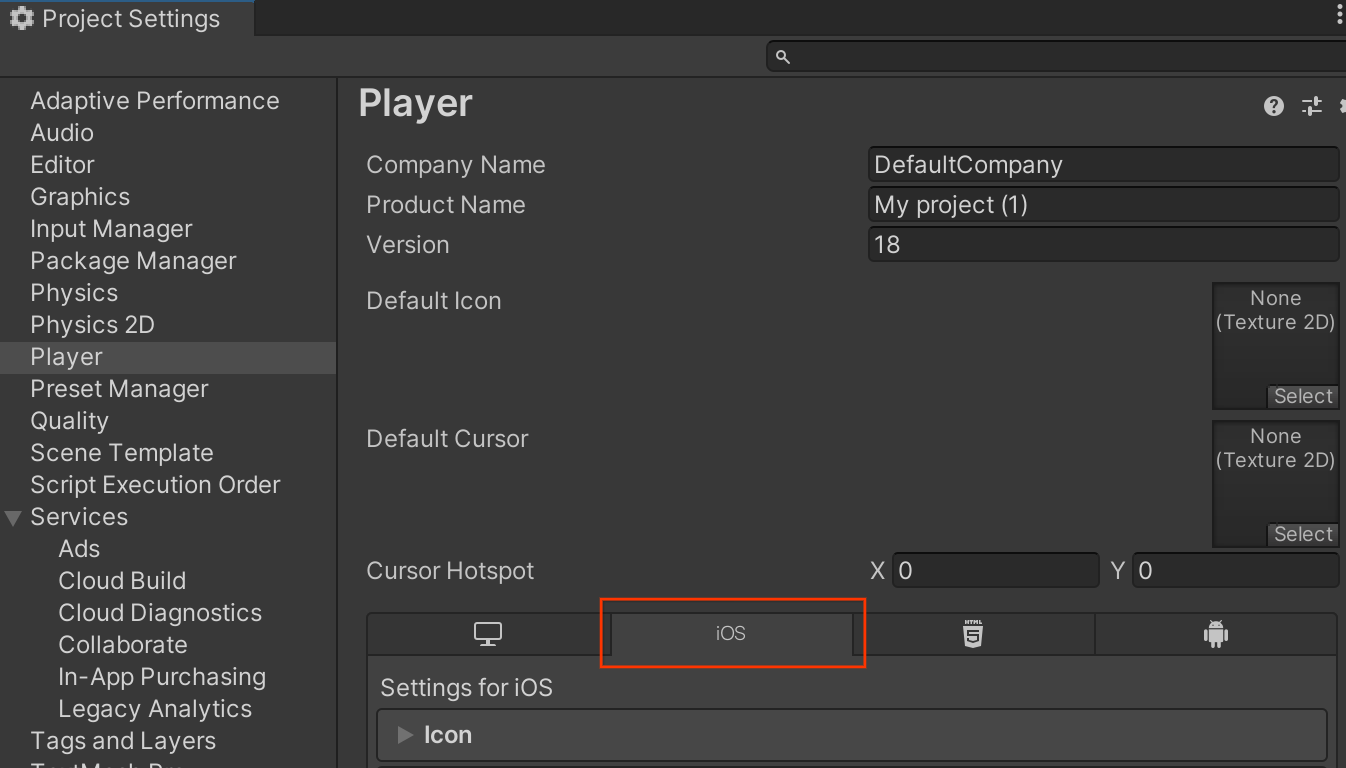
Gib unter Other Settings > Configuration die Target minimum iOS Version für deine App an.
App als „AR optional“ festlegen
Android
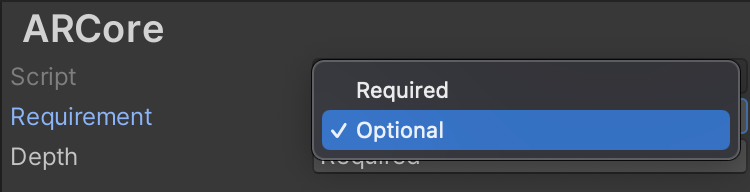
Rufe Edit > Project Settings > XR Plug-in Management > ARCore auf.
Wähle im Requirement Drop-down-Menü die Option Optional aus, um deine App als „AR optional“ festzulegen.
Klicke auf Edit > Project Settings > Player, wähle den Tab mit dem Android Symbol aus.
Gib unter Other Settings > Identification eine Minimum API Level von
24oder höher an.
iOS
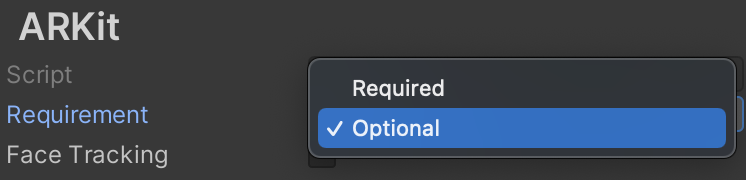
Navigieren Sie zu Edit > Project Settings > XR Plug-in Management > ARKit.
Wähle im Requirement Drop-down-Menü die Option Optional aus, um deine App als „AR optional“ festzulegen.
Klicke auf Edit > Project Settings > Player, wähle den Tab mit dem iOS Symbol aus.
Gib unter Other Settings > Configuration die Target minimum iOS Version für deine App an.
Laufzeitprüfungen durchführen
Prüfen, ob die Google Play-Dienste für AR installiert sind
Sowohl Apps mit der Bezeichnung „AR erforderlich“ als auch Apps mit der Bezeichnung „AR optional“ müssen
die ARSession.Install() Coroutine
verwenden, bevor eine ARCore-Sitzung erstellt wird. So wird geprüft, ob eine kompatible Version der Google Play-Dienste für AR (noch) installiert ist und ob alle erforderlichen ARCore-Geräteprofildaten heruntergeladen wurden.
Während der Laufzeit führen Apps mit der Bezeichnung „AR erforderlich“ automatisch Laufzeitprüfungen durch, um sicherzustellen, dass das Zielgerät:
- ARCore unterstützt
- Die Google Play Services for AR installiert hat. Wenn diese nicht installiert sind (möglicherweise weil sie vom Nutzer entfernt wurden) oder die Version zu alt ist, werden Nutzer in deiner App aufgefordert, sie zu installieren oder zu aktualisieren.
- Aktuelle ARCore-Geräteprofildaten hat. Wenn die Daten veraltet sind, werden in deiner App neue Daten heruntergeladen.
Setze ARSession.attemptUpdate auf false, um diese Standardprüfungen zu deaktivieren. Deine App sollte diese Bedingungen weiterhin verarbeiten:
| Bedingung | Aktion |
|---|---|
| Das Gerät unterstützt ARCore nicht. | AR-bezogene Funktionen werden ausgeblendet. |
| Das Gerät unterstützt ARCore, aber Google Play Services for AR und/oder ARCore-Geräteprofildaten sind nicht installiert oder veraltet. | Nutzer werden aufgefordert, Google Play Services for AR und/oder ARCore-Geräteprofildaten zu installieren oder zu aktualisieren, indem ARSession.Install() aufgerufen wird. |
| Das Gerät unterstützt ARCore und Google Play Services for AR und ARCore-Geräteprofildaten sind installiert und auf dem neuesten Stand. | Eine ARCore-Session wird erstellt und ARCore wird verwendet. |
Du kannst auch ARSession.state auf Installations- und Unterstützungsstatus prüfen.
Anforderungen an den Datenschutz für Nutzer erfüllen
Damit du deine App im Google Play Store veröffentlichen kannst, muss sie die Datenschutzanforderungen für Nutzer von ARCore erfüllen.
Weiteres Vorgehen
- Erfahren Sie, wie Sie eine ARCore-Sitzung konfigurieren.