

启用 AR,以便在新应用或现有应用中使用增强现实功能。
将应用配置为“必须使用 AR”或“可选择使用 AR”
为了节省各个设备上的空间,所有 AR 功能都存储在一个名为“面向 AR 的 Google Play 服务”的应用中,该应用由 Play 商店单独更新。使用 AR 功能的 Android 应用会使用 ARCore SDK 与“面向 AR 的 Google Play 服务”进行通信。支持 AR 功能的应用可以通过两种方式进行配置:必须使用 AR 和可选择使用 AR 。此指定方式决定了应用与“面向 AR 的 Google Play 服务”应用的互动方式。
必须使用 AR 的应用在没有 ARCore 的情况下无法运行。它需要安装了“面向 AR 的 Google Play 服务”且支持 ARCore 的设备。
- Google Play 商店只会让支持 ARCore 的设备使用必须使用 AR 的应用。
- 当用户安装必须使用 AR 的应用时,Google Play 商店会自动在其设备上安装“面向 AR 的 Google Play 服务”。不过,如果“面向 AR 的 Google Play 服务”已过时或已被手动卸载,您的应用仍必须执行额外的运行时检查。
可选择使用 AR 的应用使用 ARCore 来增强现有功能。它具有可选的 AR 功能,这些功能仅在安装了“面向 AR 的 Google Play 服务”且支持 ARCore 的设备上激活。
- 可选择使用 AR 的应用可以安装在不支持 ARCore 的设备上并运行。
- 当用户安装可选择使用 AR 的应用时,Google Play 商店不会 自动在其设备上安装“面向 AR 的 Google Play 服务”。
| 必须使用 AR | 可选择使用 AR | |
|---|---|---|
| AR 功能使用情况 | 您的应用需要 ARCore 才能实现基本功能。 | ARCore 可增强应用的功能。您的应用可以在没有 ARCore 支持的情况下运行。 |
| Play 商店可见性 | 您的应用仅在支持 ARCore 的设备上的 Play 商店中列出。 | 您的应用遵循正常的列表程序。 |
| “面向 AR 的 Google Play 服务”安装方法 | Play 商店会与您的应用一起安装“面向 AR 的 Google Play 服务”。 | 您的应用使用
协程ARSession.Install()
下载并安装 ARCore。 |
Android minSdkVersion 要求 |
Android 7.0(API 级别 24) | Android 4.4(API 级别 19),但如需运行任何 AR 功能,至少需要 Android 7.0(API 级别 24) |
必须使用 ARSession.state 检查 ARCore 支持和安装状态
|
||
必须使用
ARSession.Install() 协程
安装“面向 AR 的 Google Play 服务” |
将应用设置为必须使用 AR
Android
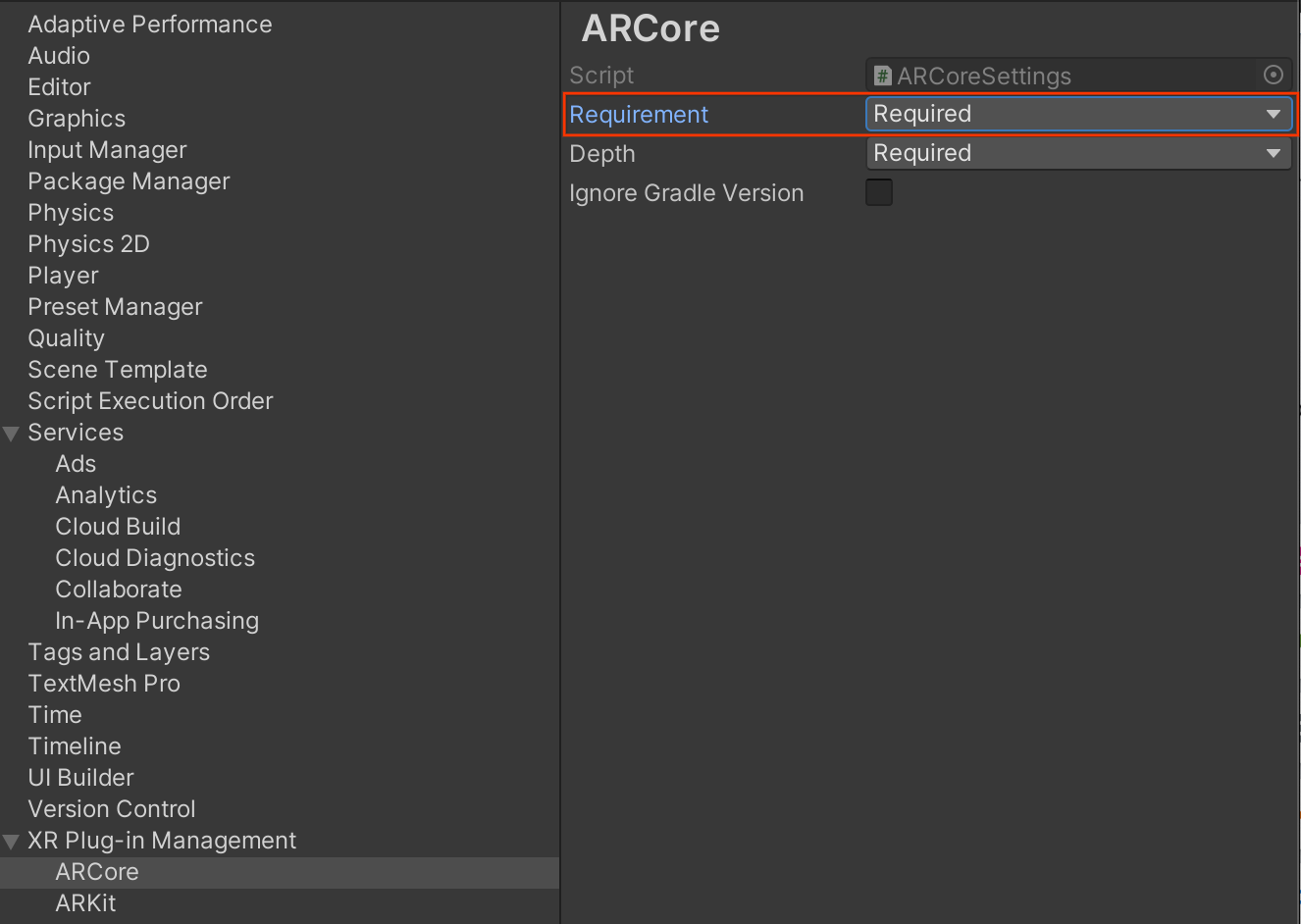
依次前往Edit > Project Settings > XR Plug-in Management > ARCore。Requirement 默认情况下设置为 Required。
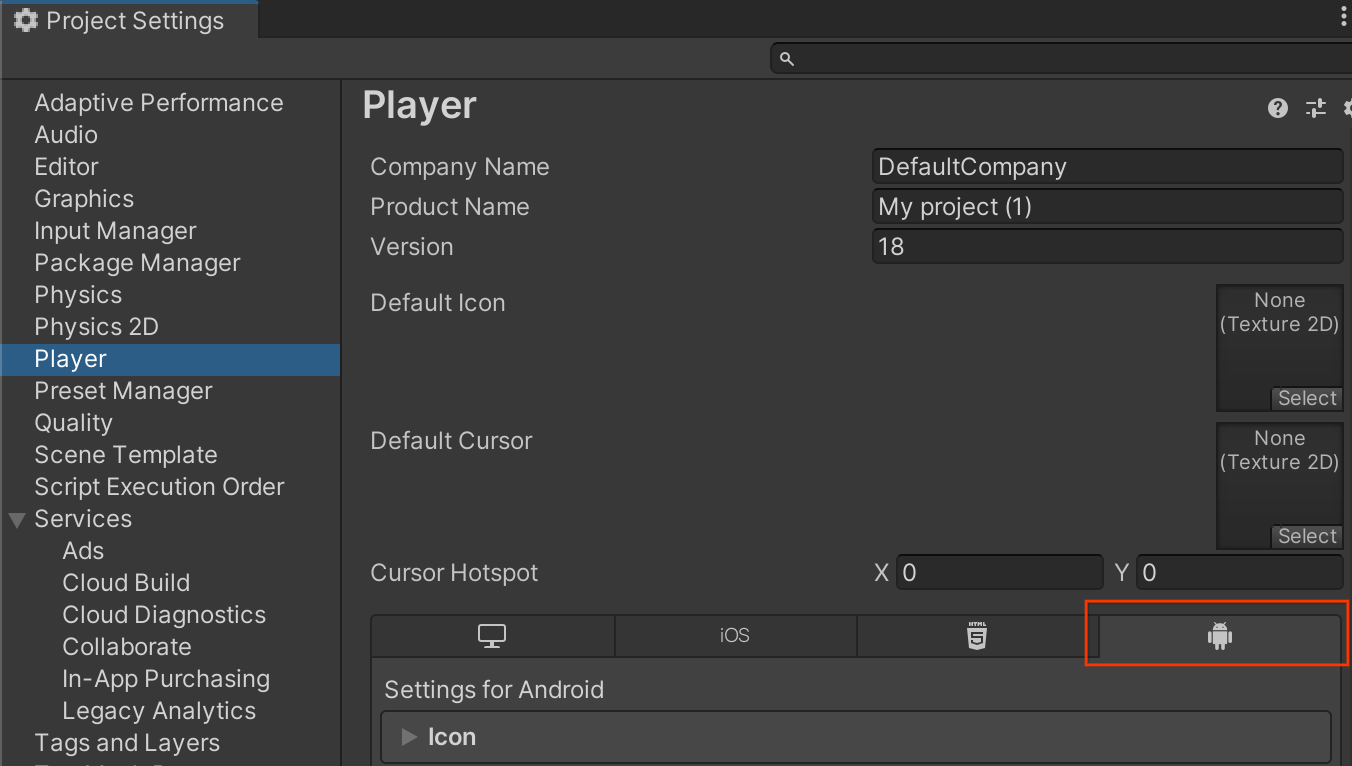
点击 Edit > Project Settings > Player,然后选择带有 Android 图标的标签页。
在Other Settings > Identification 下,指定不低于
24的 Minimum API Level 。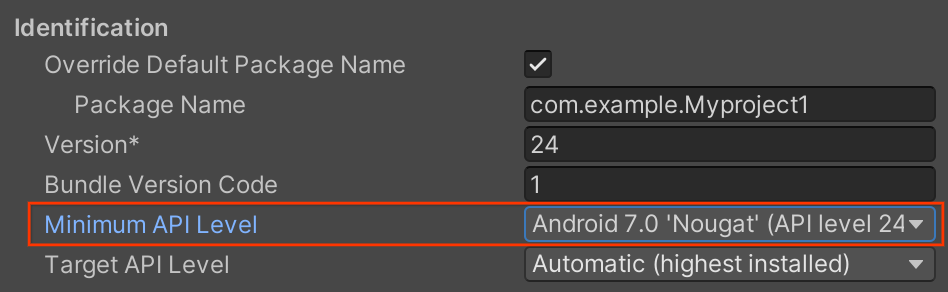
iOS
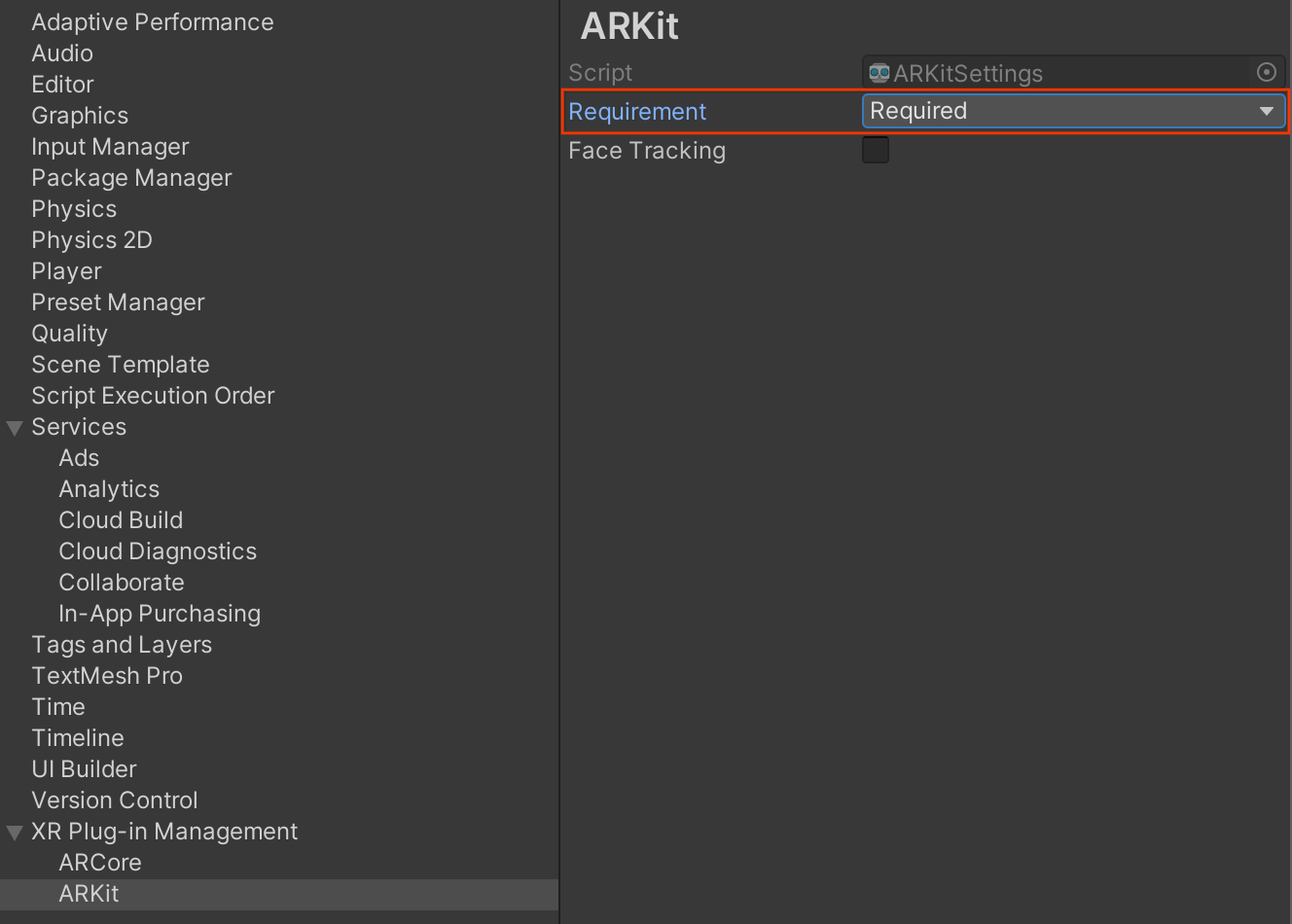
依次前往Edit > Project Settings > XR Plug-in Management > ARKit。Requirement 默认情况下设置为 Required。
点击Edit > Project Settings > Player,然后选择带有 iOS 图标的标签页。
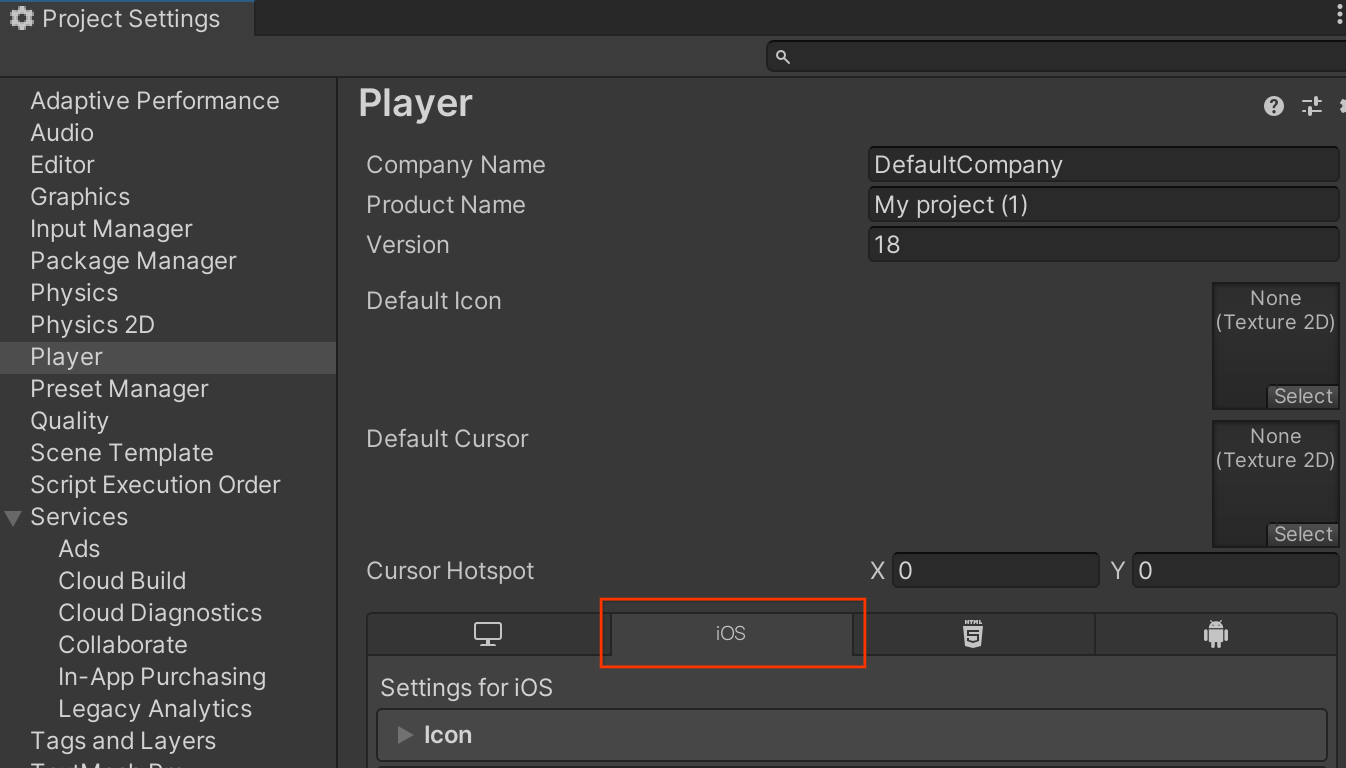
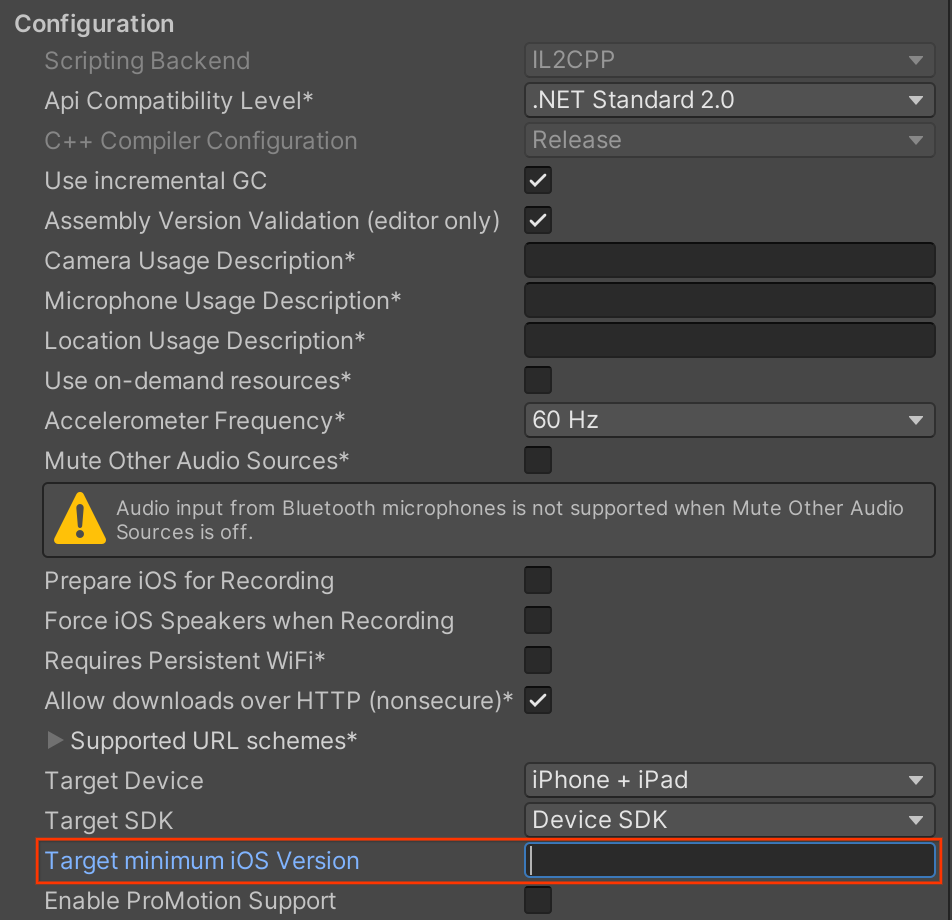
在Other Settings > Configuration 下,为您的应用指定 Target minimum iOS Version。
将应用设置为可选择使用 AR
Android
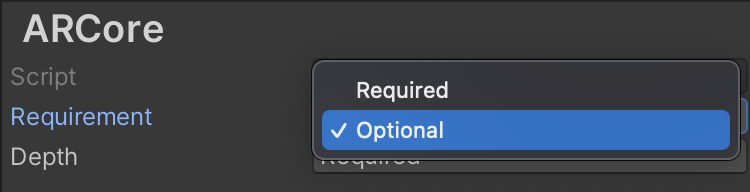
依次前往Edit > Project Settings > XR Plug-in Management > ARCore。
从Requirement 下拉菜单中,选择Optional 以将应用设置为可选择使用 AR。
点击 Edit > Project Settings > Player,然后选择带有 Android 图标的标签页。
在Other Settings > Identification 下,指定不低于
24的 Minimum API Level 。
iOS
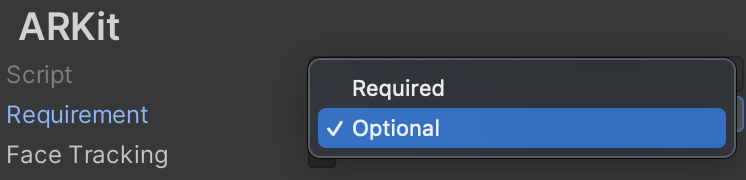
依次前往Edit > Project Settings > XR Plug-in Management > ARKit。
从Requirement 下拉菜单中,选择Optional 以将应用设置为可选择使用 AR。
点击Edit > Project Settings > Player,然后选择带有 iOS 图标的标签页。
在Other Settings > Configuration 下,为您的应用指定 Target minimum iOS Version。
执行运行时检查
检查是否已安装“面向 AR 的 Google Play 服务”
必须使用 AR 的应用和可选择使用 AR 的应用都必须先使用
the ARSession.Install() coroutine
,然后再创建 ARCore 会话,以检查是否(仍然)安装了兼容版本的“面向 AR 的 Google Play 服务”,并确保已下载所有必需的 ARCore 设备配置文件数据。
在运行时,必须使用 AR 的应用会自动执行运行时检查,以确保目标设备:
- 支持 ARCore
- 已安装 Google Play Services for AR - 如果未安装 (可能是因为用户将其移除)或版本过旧,您的 应用会提示用户安装或更新它。
- 具有最新的 ARCore 设备配置文件数据 - 如果数据已过时,您的应用会下载新数据。
将 ARSession.attemptUpdate 设置为 false 可停用这些默认检查。您的应用仍应处理以下情况:
| 情况 | 操作 |
|---|---|
| 设备不支持 ARCore。 | 隐藏与 AR 相关的功能。 |
| 设备支持 ARCore,但 Google Play Services for AR 和/或 ARCore 设备配置文件数据未安装或已过时。 | 通过调用 ARSession.Install() 提示用户安装或更新 Google Play Services for AR 和/或 ARCore 设备配置文件数据。 |
| 设备支持 ARCore 和 Google Play Services for AR 和 已安装 ARCore 设备配置文件数据,且数据为最新。 | 创建 ARCore Session 并开始使用 ARCore。 |
您还可以检查 ARSession.state 以了解安装和支持状态。
遵守用户隐私权要求
如需在 Play 商店中发布应用,请确保您的应用符合 ARCore 的 用户隐私权要求。
后续步骤
- 了解如何配置 ARCore 会话。