

Scene Viewer ist ein immersiver Viewer, der 3D- und AR-Erlebnisse auf Ihrer Website oder in Ihrer Android-App ermöglicht. Damit können Nutzer von Android-Mobilgeräten webgehostete 3D-Modelle in ihrer Umgebung ganz einfach in der Vorschau ansehen, platzieren, betrachten und mit ihnen interagieren.
Die meisten Android-Browser unterstützen Scene Viewer. Scene Viewer wurde von vielen Google-Partnern erfolgreich implementiert, um 3D- und AR-Darstellungen zuverlässig zu unterstützen. Sie ist auch die Grundlage für diese Funktionen in der Google Suche.
Die Implementierung ist ganz einfach:
Für webbasierte Funktionen sind nur korrekt formatierte Links auf einer Webseite erforderlich.
Für appbasierte Funktionen müssen Sie nur wenige Zeilen Java-Code einfügen.
Scene Viewer-Laufzeitanforderungen
Damit Nutzer AR mit Scene Viewer nutzen können, benötigen sie:
- Ein ARCore-kompatibles Gerät mit Android 7.0 Nougat (API-Level 24) oder höher.
- Eine aktuelle Version der Google Play-Dienste für AR. Dieser Dienst wird auf den meisten Geräten mit ARCore-Unterstützung automatisch installiert und auf dem neuesten Stand gehalten.
- Eine aktuelle Version der Google App. Diese App ist auf den meisten ARCore-kompatiblen Geräten vorinstalliert und wird auch automatisch aktualisiert.
Für den Fall, dass die Google Play-Dienste für AR oder die Google App nicht vorhanden sind oder die installierten Versionen zu alt sind, können Sie eine Fallback-URL angeben, über die eine alternative Funktion gestartet wird, z. B. eine Webseite, eine Fehlermeldung oder eine von Ihnen entwickelte Fallback-Funktion.
Unterstützte Anwendungsfälle
| Vorgesehener Anwendungsfall | Empfohlene Anwendung | Vorteile |
|---|---|---|
|
Über einen Button oder Link auf einer Website oder in einer Android-App können Sie eine native AR-Ansicht eines 3D-Modells starten.
Wenn die Google Play-Dienste für AR auf dem Gerät nicht vorhanden sind, sollte das Modell im 3D-Modus von Scene Viewer angezeigt werden. |
Scene Viewer mit einer expliziten Intent für das Google Suche-Paket starten und eine geeignete mode-Einstellung für die Darstellung des 3D-Modells auswählen.
|
|
|
Über einen Button oder Link auf einer Website oder in einer Android-App können Sie eine native AR-Ansicht eines 3D-Modells starten.
Wenn Google Play-Dienste für AR nicht auf dem Gerät vorhanden sind, können Sie das Fallback-Verhalten steuern. |
Scene Viewer mit einer expliziten Intention für die Google Play-Dienste für AR (ARCore) starten und eine geeignete mode-Einstellung für die Darstellung des 3D-Modells auswählen.
|
Verwenden Sie Ihre eigene 3D-Modellansicht oder stellen Sie eine andere Fallback-Antwort Ihres eigenen Designs für Nicht-AR-Anwendungsfälle bereit. |
| Sie können eine Inline-Ansicht eines 3D-Modells auf Ihrer Website hosten und dem Nutzer ermöglichen, manuell in einen nativen AR-Vollbildmodus zu wechseln. | Verwenden Sie <model-viewer> oder einen anderen webbasierten 3D-Viewer, um Scene Viewer zu starten und das 3D-Modell nativ in AR anzuzeigen. |
|
Scene Viewer mit einer expliziten Intent starten (3D oder AR)
Um eine möglichst große Bandbreite an Android-Geräten zu unterstützen, verwenden Sie einen expliziten Android-Intent, um Scene Viewer zu starten. Die explizite Intention kann über eine HTML-Seite oder eine native Android-App ausgelöst werden. Die Intention wird von der Google App verarbeitet, die auf ARCore-kompatiblen Android-Geräten vorinstalliert ist.
Je nach konfigurierten Intent-Parametern und Gerätefunktionen können interaktive 3D-Modelle in der Umgebung des Nutzers platziert oder in einer 3D-Ansicht angezeigt werden.
Wenn Google Play-Dienste für AR auf dem Gerät vorhanden und auf dem neuesten Stand sind, wird das Modell in Scene Viewer in einer AR-Ansicht oder 3D-Ansicht angezeigt.
Wenn die Google Play-Dienste für AR nicht vorhanden oder nicht auf dem neuesten Stand sind, wird das Modell in Scene Viewer in einer 3D-Ansicht dargestellt.
Wenn ein 3D-Modell nicht angezeigt werden kann, z. B. weil die Google App nicht installiert ist oder eine alte Version verwendet wird, wird stattdessen eine Fallback-Webseite mit dem Parameter
S.browser_fallback_urlangezeigt.
Scene Viewer über HTML oder Java starten
HTML
Verwenden Sie die folgende Syntax, um die explizite Intention über HTML auszulösen:
<a href="intent://arvr.google.com/scene-viewer/1.0?file=https://raw.githubusercontent.com/KhronosGroup/glTF-Sample-Models/master/2.0/Avocado/glTF/Avocado.gltf#Intent;scheme=https;package=com.google.android.googlequicksearchbox;action=android.intent.action.VIEW;S.browser_fallback_url=https://developers.google.com/ar;end;">Avocado</a>
Java
Verwenden Sie den folgenden Code, um den expliziten Intent über Java auszulösen:
Intent sceneViewerIntent = new Intent(Intent.ACTION_VIEW);
sceneViewerIntent.setData(Uri.parse("https://arvr.google.com/scene-viewer/1.0?file=https://raw.githubusercontent.com/KhronosGroup/glTF-Sample-Models/master/2.0/Avocado/glTF/Avocado.gltf"));
sceneViewerIntent.setPackage("com.google.android.googlequicksearchbox");
startActivity(sceneViewerIntent);
Intent-Versionsverwaltung
Die Intent-Version wird durch die Versionsnummer nach arvr.google.com/scene-viewer angegeben. Im ersten Release wurde beispielsweise Version 1.0 verwendet. Wenn neuere Scene Viewer-Funktionen erforderlich sind, können Sie Scene Viewer mit einer höheren Intent-Version starten, die den benötigten Funktionen entspricht.
Mit Intent-Version 1.1 wurde die Unterstützung für intent://-Links hinzugefügt, die direkt in einer Android-App und nicht über eine URL geöffnet werden können. Wenn Sie möchten, dass Scene Viewer garantiert, dass diese Funktion beim Start verfügbar ist, und der Start ansonsten fehlschlägt, starten Sie Scene Viewer mit einem Intent für intent://arvr.google.com/scene-viewer/1.1.
Unterstützte Intent-Parameter
Die folgenden Parameter werden für eine explizite Intention für das Google Suche-Paket unterstützt.
| Intent-Parameter | Zulässige Werte | Kommentare |
|---|---|---|
file (erforderlich) |
Gültige URL | Diese URL gibt die glTF- oder GLB-Datei an, die in Scene Viewer geladen werden soll. Diese sollte URL-escaped sein. |
S.browser_fallback_url (erforderlich für HTML-basierte Intents) |
Gültige URL | Dies ist eine Google Chrome-Funktion, die nur für webbasierte Implementierungen unterstützt wird. Wenn die Google App auf dem Gerät nicht vorhanden ist, wird in Google Chrome diese URL aufgerufen. |
mode (optional) |
3d_preferred (Standard) |
Im Scene Viewer wird das Modell im 3D-Modus mit der Schaltfläche Bei mir ansehen angezeigt.

Wenn die Google Play-Dienste für AR nicht auf dem Gerät vorhanden sind, wird die Schaltfläche In Ihrem Raum ansehen ausgeblendet. 
|
3d_only |
Scene Viewer wird mit dem Modell im 3D-Modus gestartet, auch wenn Google Play-Dienste für AR auf dem Gerät vorhanden sind.
Die Schaltfläche Bei mir ansehen wird nie angezeigt.
|
|
ar_preferred |
Scene Viewer wird im AR-Modus als Einstiegsmodus gestartet. Der Nutzer hat die Möglichkeit, über die Schaltflächen Bei mir ansehen und In 3D ansehen zwischen AR- und 3D-Modi zu wechseln.

Wenn die Google Play-Dienste für AR nicht vorhanden sind, wird Scene Viewer standardmäßig im 3D-Modus gestartet.
|
|
ar_only |
Wenn Sie diesen Wert verwenden, sollten Sie die App über einen expliziten Android-Intent für com.google.ar.core starten.
Hinweis:Verwenden Sie den ar_only-Modus nicht, wenn Sie die Google App über einen expliziten Android-Intent starten.

|
|
link (optional) |
Gültige URL |
Eine URL für eine externe Webseite. Sofern vorhanden, wird in der Benutzeroberfläche eine Schaltfläche angezeigt, die bei einem Klick auf diese URL verweist.

|
title (optional) |
Gültiger String |
Ein Name für das Modell. Falls vorhanden, wird sie in der Benutzeroberfläche angezeigt.
Der Name wird nach 60 Zeichen mit Auslassungspunkten abgekürzt.

|
| Ton (optional) | Gültige URL | Eine URL zu einem Audiotrack mit Schleifenfunktion, der mit der ersten Animation in einer glTF-Datei synchronisiert wird. Es sollte zusammen mit einem glTF-Modell mit einer Animation mit passender Länge bereitgestellt werden. Falls vorhanden, wird der Sound nach dem Laden des Modells in einer Schleife wiedergegeben. Diese sollte URL-escaped sein. |
resizable (optional) |
true (Standard)
|
Wenn false festgelegt ist, können Nutzer das Modell in der AR-Umgebung nicht skalieren. Die Skalierung funktioniert in der 3D-Umgebung normal.
|
enable_vertical_placement (optional) |
false (Standard)
|
Wenn true festgelegt ist, können Nutzer das Modell auf einer vertikalen Fläche platzieren.
|
UX-Anleitung
Um Nutzern die bestmögliche Nutzererfahrung zu bieten, empfehlen wir, dass die sichtbaren Call-to-Action-Schaltflächen darauf hinweisen, dass der Nutzer kurz davor steht, in eine immersive Umgebung einzutreten.
Für 3D-Ansichten empfehlen wir einen Call-to-Action mit dem Label In 3D ansehen, der wie eines der folgenden Bilder aussieht:

Scene Viewer mit einem expliziten Intent für die Google Play-Dienste für AR starten (nur AR-Modus)
Der AR-Modus in Scene Viewer wird von den Google Play-Diensten für AR unterstützt.
Damit AR in Scene Viewer verfügbar ist, können Sie einen expliziten Android-Intent von einer Website oder nativen Android-App verwenden, um Scene Viewer über com.google.ar.core package zu starten und einen browser_fallback_url anzugeben. So können Sie dafür sorgen, dass alle Nutzer entweder eine native AR-Erfahrung über Scene Viewer oder eine von Ihnen selbst entwickelte Fallback-Erfahrung erhalten. Sie können beispielsweise Fallback-Lösungen wie einen eigenen 3D-Viewer oder eine aussagekräftige Fehlermeldung erstellen.
Verwenden Sie die folgende Syntax, um die explizite Intention über HTML auszulösen:
<a href="intent://arvr.google.com/scene-viewer/1.0?file=https://raw.githubusercontent.com/KhronosGroup/glTF-Sample-Models/master/2.0/Avocado/glTF/Avocado.gltf&mode=ar_only#Intent;scheme=https;package=com.google.ar.core;action=android.intent.action.VIEW;S.browser_fallback_url=https://developers.google.com/ar;end;">Avocado</a>;
Verwenden Sie den folgenden Code, um den expliziten Intent über Java auszulösen:
Intent sceneViewerIntent = new Intent(Intent.ACTION_VIEW);
Uri intentUri =
    Uri.parse("https://arvr.google.com/scene-viewer/1.0").buildUpon()
    .appendQueryParameter("file", "https://raw.githubusercontent.com/KhronosGroup/glTF-Sample-Models/master/2.0/Avocado/glTF/Avocado.gltf")
    .appendQueryParameter("mode", "ar_only")
    .build();
sceneViewerIntent.setData(intentUri);
sceneViewerIntent.setPackage("com.google.ar.core");
startActivity(sceneViewerIntent);
Unterstützte Intent-Parameter
Die folgenden Parameter werden für eine explizite Intention für das Google Play Services for AR-Paket unterstützt.
| Intent-Parameter | Zulässige Werte | Kommentare |
|---|---|---|
browser_fallback_url (erforderlich für HTML-basierte Intents) |
Gültige URL | Dies wird nur für webbasierte Implementierungen unterstützt. Wenn die Google Play-Dienste für AR auf dem Gerät nicht vorhanden oder nicht aktuell sind, wird diese URL aufgerufen. |
mode (optional) |
ar_only |
Scene Viewer startet das 3D-Modell immer in einer nativen AR-Ansicht und blendet die Benutzeroberfläche zum Wechseln zur 3D-Ansicht von Scene Viewer aus.
Wenn die Google Play-Dienste für AR nicht vorhanden sind, wird mit Scene Viewer die URL gestartet, die Sie im browser_fallback_url für webbasierte Funktionen festgelegt haben.
Bei App-basierten Erlebnissen wird Scene Viewer auf eine alternative Darstellung zurückgreifen, z. B. eine Fehlermeldung oder eine andere Darstellung, die Sie selbst erstellt haben.
|
ar_preferred |
Scene Viewer wird im AR-Modus als Einstiegsmodus gestartet. Nutzer können über die Schaltflächen Bei mir ansehen und In 3D ansehen zwischen AR- und 3D-Modus wechseln.
Wenn die Google Play-Dienste für AR nicht vorhanden sind, wird mit Scene Viewer die URL gestartet, die Sie im browser_fallback_url für webbasierte Funktionen festgelegt haben.
Bei App-basierten Erlebnissen wird Scene Viewer auf eine alternative Darstellung zurückgreifen, z. B. eine Fehlermeldung oder eine andere Darstellung, die Sie selbst erstellt haben.
|
|
link (optional) |
Gültige URL |
Eine URL für eine externe Webseite. Sofern vorhanden, wird in der Benutzeroberfläche eine Schaltfläche angezeigt, die bei einem Klick auf diese URL verweist.

Version 1.1 bietet Unterstützung für intent://-Links in Scene Viewer, damit mit der Schaltfläche „Besuchen“ in Scene Viewer direkt andere Apps aufgerufen werden können. Beachten Sie, dass diese Funktion mit Vorsicht verwendet werden sollte und nur dann angegeben werden sollte, wenn garantiert ein Intent-Handler für den angegebenen Intent vorhanden ist. |
title (optional) |
Gültiger String |
Ein Name für das Modell. Falls vorhanden, wird sie in der Benutzeroberfläche angezeigt.
Der Name wird nach 60 Zeichen mit Auslassungspunkten abgekürzt.

Version 1.1 bietet Unterstützung für HTML-Formatierung von Titelinhalten mit einer beliebigen Textmenge. Der Titel muss URL-codiert sein. |
sound (optional) |
Gültige URL | Eine URL zu einem Audiotrack, der mit der ersten Animation in einer glTF-Datei synchronisiert ist. Es sollte zusammen mit einem glTF-Modell mit einer Animation mit passender Länge bereitgestellt werden. Falls vorhanden, wird der Sound nach dem Laden des Modells in einer Schleife wiedergegeben. |
resizable (optional) |
true (Standard)
|
Wenn false festgelegt ist, können Nutzer das Modell in der AR-Umgebung nicht skalieren. Die Skalierung funktioniert in der 3D-Umgebung normal.
|
disable_occlusion (optional) |
false (Standard)
|
Wenn diese Option auf true gesetzt ist, werden Objekte, die in der Szene platziert werden, immer vor realen Objekten in der Szene angezeigt. Weitere Informationen finden Sie unter [Verdeckung aktivieren](/ar/develop/depth#enable_occlusion).
|
UX-Anleitung
Für eine optimale Nutzererfahrung empfehlen wir, diese Richtlinien zu beachten.
Bei AR-Erlebnissen sollte der sichtbare Call-to-Action vermitteln, dass der Nutzer kurz davor steht, in eine immersive Umgebung einzutreten. Wir empfehlen, den Call-to-Action In meinem Raum ansehen zu verwenden:
Es ist möglich, dass Nutzer Google Play-Dienste für AR nicht auf ihrem Gerät installiert haben. So wird der Fallback in
<model-viewer>behandelt. Sie können diesen Code als Ausgangspunkt verwenden.// Check whether this is an Android device. const isAndroid = /android/i.test(navigator.userAgent); // This fallback URL is used if the Google app is not installed and up to date. const fallbackUrl = 'https://arvr.google.com/scene-viewer?file=https%3A%2F%2Fstorage.googleapis.com%2Far-answers-in-search-models%2Fstatic%2FTiger%2Fmodel.glb&link=https%3A%2F%2Fgoogle.com&title=Tiger'; // This intent URL triggers Scene Viewer on Android and falls back to // fallbackUrl if the Google app is not installed and up to date. const sceneViewerUrl = 'intent://arvr.google.com/scene-viewer/1.0?file=https://storage.googleapis.com/ar-answers-in-search-models/static/Tiger/model.glb&title=Tiger#Intent;scheme=https;package=com.google.android.googlequicksearchbox;action=android.intent.action.VIEW;S.browser_fallback_url=' + fallbackUrl + ';end;'; // Create a link. var a = document.createElement('a'); a.appendChild(document.createTextNode('Tiger')); // Set the href to the intent URL on Android and the fallback URL // everywhere else. a.href = isAndroid ? sceneViewerUrl : fallbackUrl; // Add the link to the page. document.body.appendChild(a);

Scene Viewer über <model-viewer> starten
Sie können Scene Viewer auf Ihrer Website aktivieren, indem Sie die Webkomponente <model-viewer> mit dem Attribut ar einfügen.
<model-viewer ar
              ar-modes="scene-viewer webxr quick-look"
              alt="A 3D model of an astronaut."
              src="Astronaut.gltf"></model-viewer>
Wenn eine Website, die die Komponente <model-viewer> mit dem Attribut ar enthält, auf einem ARCore-kompatiblen Android-Gerät aufgerufen wird, wird eine Schaltfläche wie im folgenden Beispiel angezeigt.
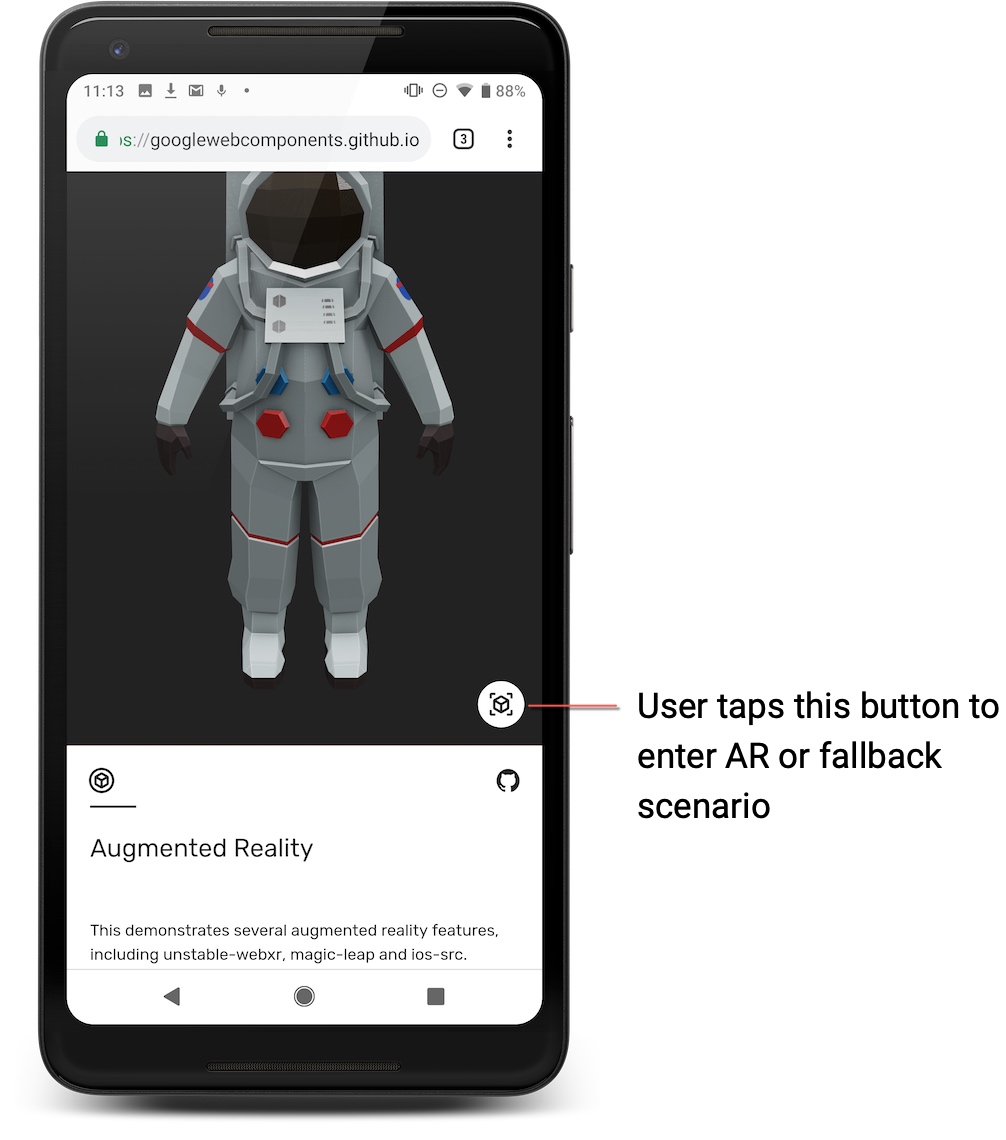
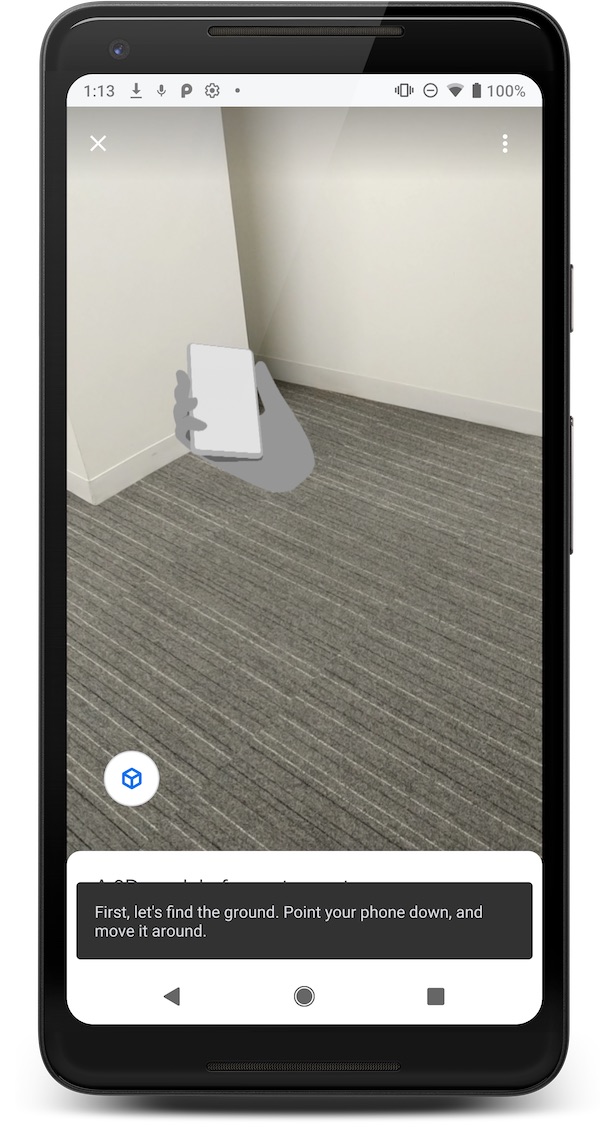
Wenn der scene-viewer-Modus in ar-modes verwendet wird, wird zu einer nativen AR-Ansicht gewechselt und der Nutzer wird aufgefordert, das Modell mithilfe von Scene Viewer in seiner Umgebung zu platzieren.
Wenn Google Play-Dienste mit AR nicht vorhanden ist, wird durch Tippen auf diese Schaltfläche das Modell im 3D-Viewer von <model-viewer> angezeigt.
Dateianforderungen für Modelle
Für Modelle in Scene Viewer gelten die folgenden Einschränkungen und Unterstützung:
| Unterstützung von Dateiformaten | glTF 2.0/glb mit den folgenden Erweiterungen:
|
| Animation |
glTF mehrere Animationen enthält, wird im Scene Viewer nur die erste Animation wiedergegeben.
|
| Empfohlene Limits |
Die Gesamtleistung von Assets hängt von den Einschränkungen und Kompromissen ab, die Sie in Bezug auf Eckpunkte, Materialien, Texturauflösung, Mesh pro Material und andere Faktoren eingehen. Beachten Sie die folgenden Richtlinien, um Ihre Assets zu optimieren.
|
| Schattenunterstützung | Harte Schatten werden beim Platzieren eines Objekts automatisch von Scene Viewer gerendert. Wir empfehlen daher, keine Schatten in Ihr Modell einzubetten. |
| Unterstützung von Texturen |
|
| Material | PBR |
| Laden von Dateien | HTTPS |
| Szene |
|
3D‑Modelle mit dem Vorschautool validieren
Damit Ihre 3D‑Modelldatei im Scene Viewer richtig angezeigt wird, können Sie die Dateien auf Ihrem PC mit unserem Online-Vorschautool validieren.
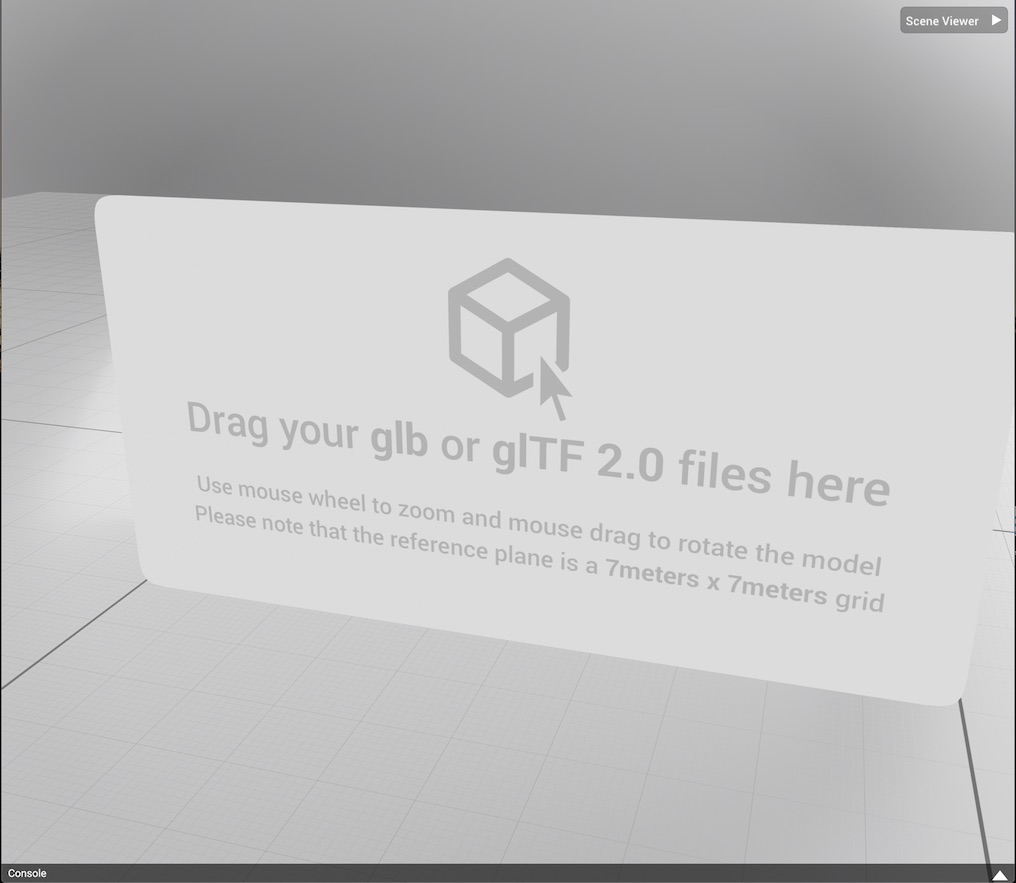
3D-Modell validieren
Zum Validieren eines Modells benötigt das Vorschautool eine GLB- oder GLTF-Datei, alle zugehörigen Bild- und BIN-Dateien sowie eine optionale Audiodatei. Die Audiodatei wird zusammen mit Animation 0 in einer Schleife wiedergegeben.
Sie können einzelne Dateien mehrfach auswählen oder optional die GLB- oder GLTF-Datei und die zugehörigen Dateien in eine ZIP-Datei packen. (Die ZIP-Datei-Methode unterstützt keine Audiodateien.)
So validieren Sie Ihr 3D‑Modell:
Öffnen Sie das Online-Vorschautool in einem Browser.
Verwenden Sie eine der folgenden Methoden, um die Dateien dem Vorschautool hinzuzufügen:
Drag-and-drop Wählen Sie eine GLB- oder GLTF-Datei und alle zugehörigen Dateien (oder eine ZIP-Datei mit diesen Dateien) aus und ziehen Sie die ausgewählten Dateien oder die ZIP-Datei in das Vorschautool.
Über das Vorschautool Wählen Sie im Vorschautool Scene Viewer > Datei laden aus. Wählen Sie eine GLB- oder glTF-Datei und alle zugehörigen Dateien (oder eine ZIP-Datei mit diesen Dateien) aus und klicken Sie auf Öffnen.
Nachdem Sie die Dateien mit Ihrem 3D-Modell in das Vorschautool geladen haben, werden die Ergebnisse, einschließlich aller Fehlermeldungen, in einer Konsole unten im Browser angezeigt.
3D-Modelle zur Validierung hinzufügen
Um ein 3D-Modell zu validieren, fügen Sie die Dateien, aus denen das 3D-Modell besteht, in unser Tool zum Bearbeiten von Modellen ein.
Zum Validieren eines Modells benötigt das Vorschautool die GLB- oder GLTF-Datei des Modells, alle zugehörigen Bild- und BIN-Dateien sowie optional eine Audiodatei. Sie können einzelne Dateien mehrfach auswählen oder eine einzelne ZIP-Datei hinzufügen.
Wenn Sie eine ZIP-Datei hinzufügen, lädt die Vorschaufunktion das erste gefundene GLB- oder glTF-Modell sowie die zugehörigen Bild- und BIN-Dateien in dieser ZIP-Datei.
Öffnen Sie das Modell-Editor-Tool in einem Browser.
Verwenden Sie eine der folgenden Methoden, um die Dateien dem Vorschautool hinzuzufügen:
Wenn Sie Dateien per Drag-and-drop zur Validierung einfügen möchten, wählen Sie die GLB- oder glTF-Datei und alle zugehörigen Dateien aus (oder eine ZIP-Datei mit diesen Dateien) und ziehen Sie sie in das Vorschautool.
Dateien im Vorschautool auswählen Wählen Sie im Vorschautool Scene Viewer > Datei laden aus. Wählen Sie die GLB- oder glTF-Datei und alle zugehörigen Dateien (oder eine ZIP-Datei mit diesen Dateien) aus und klicken Sie auf Öffnen.
Validierungsfehler
| Fehlercode | Schweregrad | Nachricht | Derzeit unterstützte Werte |
|---|---|---|---|
INVALID_INPUT_FILE_EXTENSION |
Fehler | Die Dateiendung der Eingangsdatei [filename] wird vom Validator nicht unterstützt. | ['.glb', '.gltf'] |
REC_INPUT_BINARY_SIZE_EXCEEDED |
Warnung | Die binäre Größe der bereitgestellten Nutzereingabe liegt über dem empfohlenen Richtwert von [size] MB. | 10 |
MAX_INPUT_BINARY_SIZE_EXCEEDED |
Fehler | Die binäre Größe der bereitgestellten Nutzereingabe liegt über dem maximalen Wert von [size] MB. | 15 |
UNSUPPORTED_GLTF_EXTENSION_USED |
Fehler | Die Erweiterung [ext] in der glTF wird von der Scene Viewer-Spezifikation nicht unterstützt. | ['KHR_materials_pbrSpecularGlossiness', 'KHR_materials_unlit', 'KHR_texture_transform'] |
ANIMATION_LIMIT_EXCEEDED |
Fehler | Die Anzahl der Animationen in der glTF überschreitet die von der Scene Viewer-Spezifikation unterstützte Anzahl (maximal [num] Animationen). | 1 |
MORPH_TARGET_USED |
Fehler | Die glTF enthält ein Morph-Ziel, das von der Scene Viewer-Spezifikation nicht unterstützt wird. | |
MATERIAL_LIMIT_EXCEEDED |
Warnung | Die Anzahl der Materialien in der glTF überschreitet die von der Scene Viewer-Spezifikation empfohlene Anzahl (maximal [num] Materialien). | 10 |
TEXTURE_RESOLUTION_LIMIT_EXCEEDED |
Warnung | Die Auflösung des Bilds an Indexposition [idx] in der glTF überschreitet die von der Scene Viewer-Spezifikation empfohlene Auflösung (maximal [res] × [res]). | 2048 x 2048 |
UV_LIMIT_EXCEEDED |
Fehler | Die Anzahl der UV pro Mesh in der glTF überschreitet die von der Scene Viewer-Spezifikation unterstützte Anzahl (maximal [num] UV pro Mesh). | 1 |
VERTEX_COLOR_USED |
Fehler | Die glTF enthält eine Vertexfarbe, die von der Scene Viewer-Spezifikation nicht unterstützt wird. | |
JOINT_LIMIT_EXCEEDED |
Fehler | Die Anzahl der Verbindungen in der glTF überschreitet die von der Scene Viewer-Spezifikation unterstützte Anzahl (maximal [num] Verbindungen). | 254 |
TRIANGLE_LIMIT_EXCEEDED |
Warnung | Die Anzahl der Dreiecke in der glTF überschreitet die von der Scene Viewer-Spezifikation empfohlene Anzahl (maximal [num] Dreiecke). | 100.000 |
PRIMITIVE_MODE_UNSUPPORTED |
Fehler | Der primitive Modus [mode] wird von der Scene Viewer-Spezifikation nicht unterstützt. | {4 : Triangle List, 5 : Triangle Strip, 6 : Triangle Fan} |
MISSING_PBR_METALLIC_ROUGHNESS |
Informationen |
Beim Material mit dem Index [idx] fehlt die Eigenschaft pbrMetallicRoughness. Die Eigenschaft ist für die Scene Viewer-Spezifikation nicht erforderlich, wenn stattdessen die Faktoren „Metallic-Effekt“ und „Rauheit“ verwendet werden. Wird keiner dieser Faktoren verwendet, greift das Material auf Standardwerte zurück. Das kann unerwartete Folgen haben.
|