

AR Foundation של Unity הוא מסגרת חוצת-פלטפורמות שמאפשרת לכם לכתוב חוויות במציאות רבודה (AR) פעם אחת, ואז ליצור גרסאות למכשירי Android או iOS בלי לבצע שינויים נוספים. המסגרת זמינה דרך חבילת AR Foundation של Unity.
חבילת ARCore Extensions for AR Foundation האופציונלית של ARCore מוסיפה פונקציונליות נוספת, ומאפשרת לכם להשתמש בתכונות כמו Cloud Anchors, מסננים להגדרת המצלמה, הקלטה והפעלה באפליקציה שלכם.
העברה או שדרוג של פרויקטים קיימים
- כדי להעביר פרויקט קיים מ-ARCore SDK ל-Unity (שהשימוש בו הופסק) אל AR Foundation של Unity ואופציונלית אל ARCore Extensions, אפשר לעיין במדריך להעברת נתונים.
- כדי לשדרג פרויקט קיים מגרסה קודמת של AR Foundation, אפשר לעיין במדריכי השדרוג וההעברה של Unity.
דרישות
בהתאם לפלטפורמת היעד, חבילת AR Foundation דורשת את הדברים הבאים:
Android
חומרה
- מכשיר Android או אמולטור עם תמיכה ב-ARCore
- כבל USB לחיבור המכשיר למחשב הפיתוח
תוכנה
iOS
חומרה
- מכשיר iOS שתומך ב-ARCore
- כבל USB לחיבור המכשיר למחשב הפיתוח
תוכנה
התקנה של AR Foundation
כדי להתקין את חבילת AR Foundation Unity, פועלים לפי השלבים הבאים.
- פותחים פרויקט Unity קיים או יוצרים פרויקט תלת-ממד חדש.
- נווט אל Window > Package Manager.
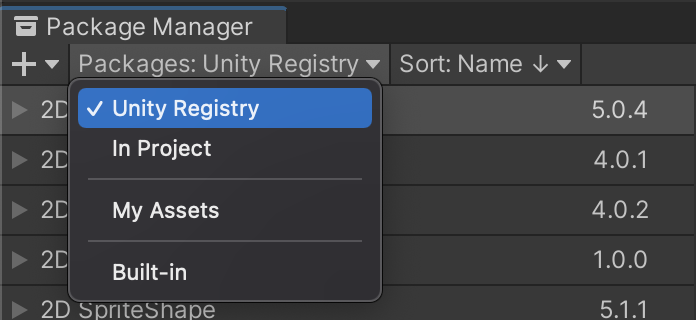
לצד Packages, לוחצים על Unity Registry.
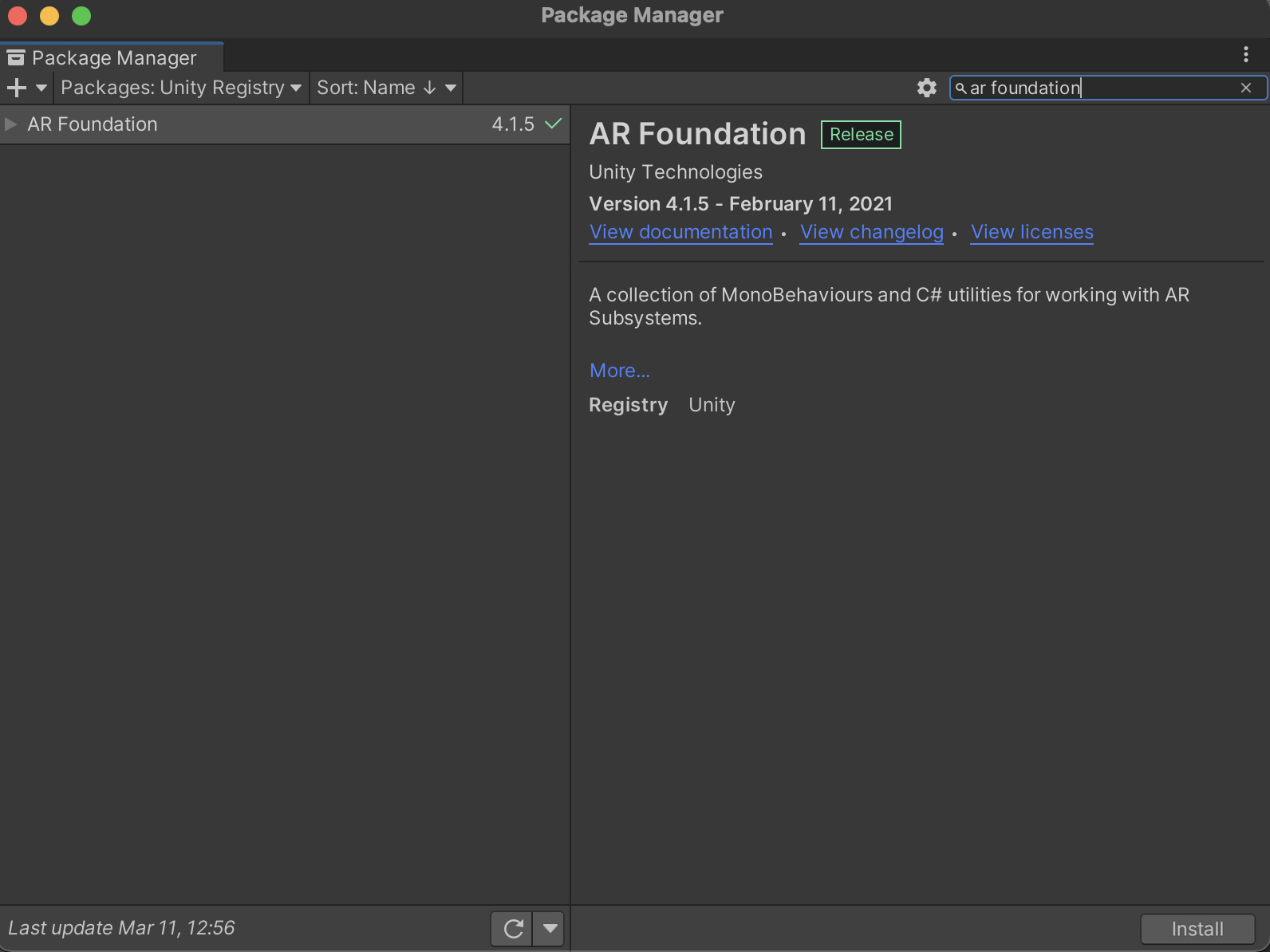
בסרגל החיפוש, מקלידים AR Foundation.

לוחצים על Install.
הגדרת צינור העיבוד של הרינדור
AR Foundation 4.x
AR Foundation 5.x
AR Foundation 6.x
התקנה והפעלה של חבילות פלאגינים ספציפיות לפלטפורמה
חבילת AR Foundation מציגה ממשק למפתחי Unity, אבל היא לא מיישמת תכונות של AR בעצמה. כדי להשתמש ב-AR Foundation במכשיר יעד, צריך גם להתקין חבילות נפרדות ולהפעיל את הפלאגין המתאים לכל פלטפורמה.
Android
חבילת ARCore XR Plugin מאפשרת לכם ליצור אפליקציות מציאות רבודה למכשירי Android. כדי להתקין את התוסף בפרויקט Unity אם האפליקציה מיועדת למכשירי Android, פועלים לפי השלבים הבאים. כדי למנוע בעיות תאימות, צריך להשתמש באותה גרסה של חבילת AR Foundation.
בפרויקט, עוברים אל Window > Package Manager.
לצד Packages, לוחצים על Unity Registry.
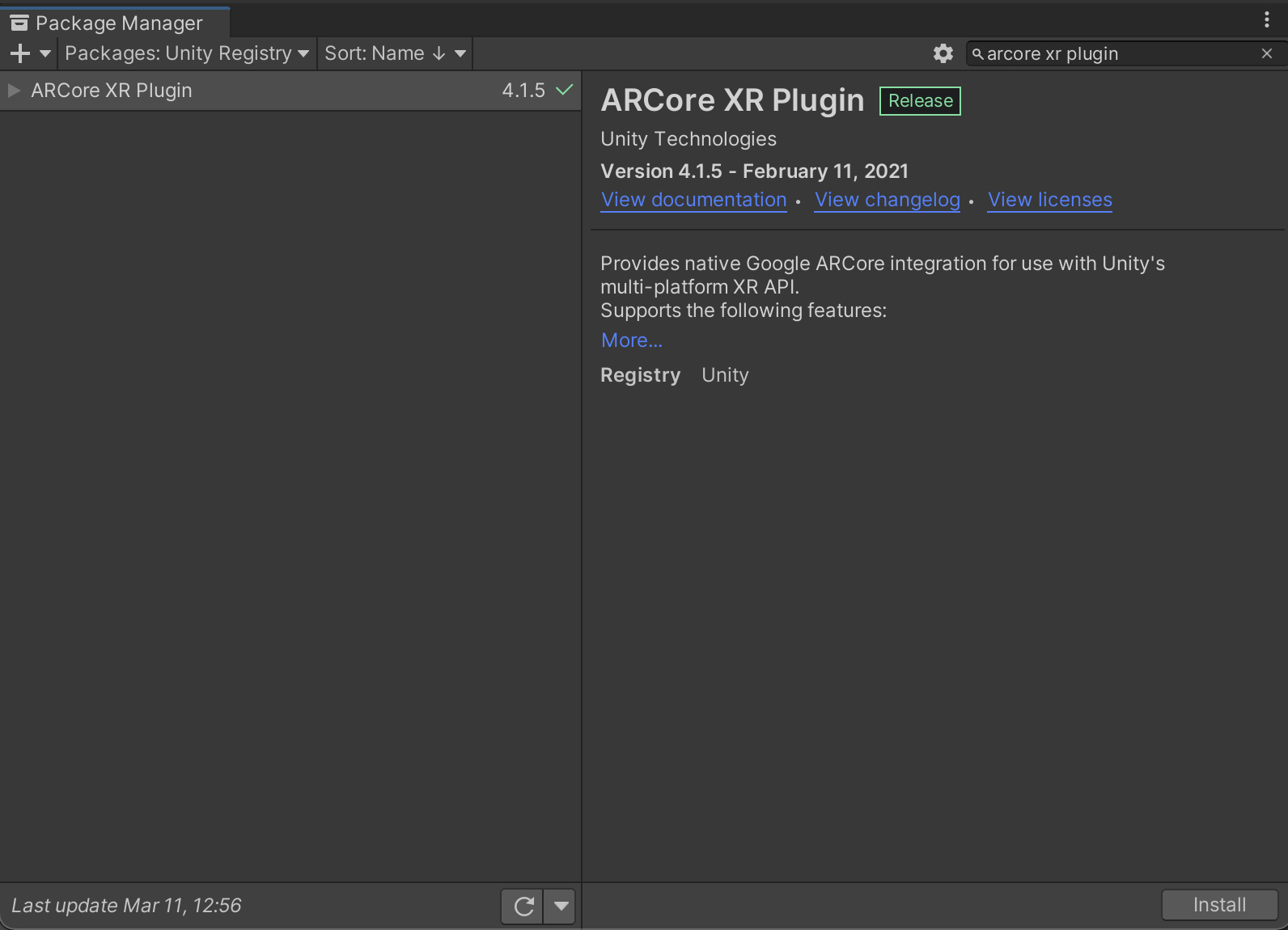
בסרגל החיפוש, מקלידים "ARCore XR plugin".

לוחצים על Install.
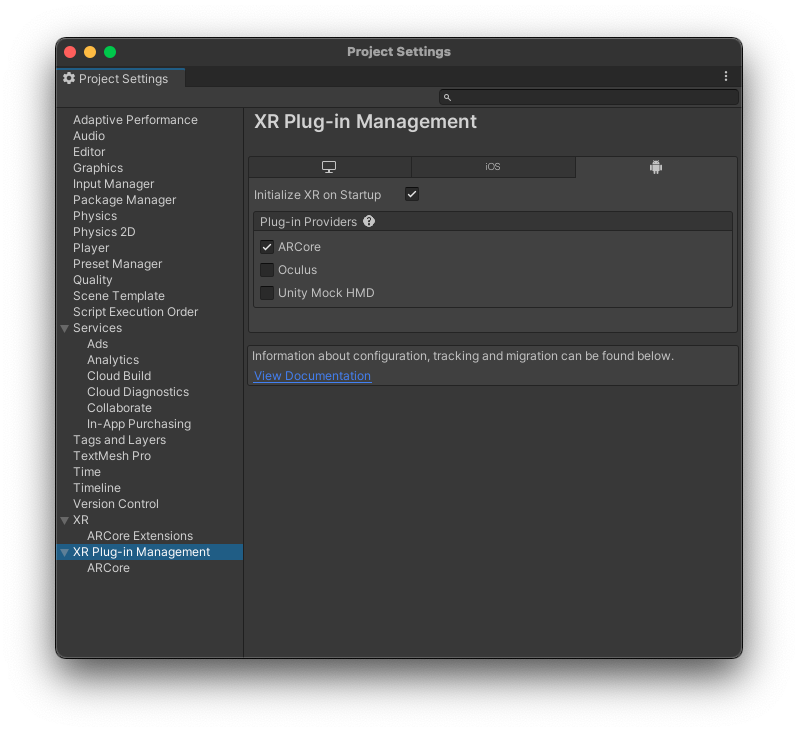
נווט אל Edit > Project Settings. ב-XR Plug-in Management, פותחים את הכרטיסייה Android ומפעילים את ARCore.
iOS
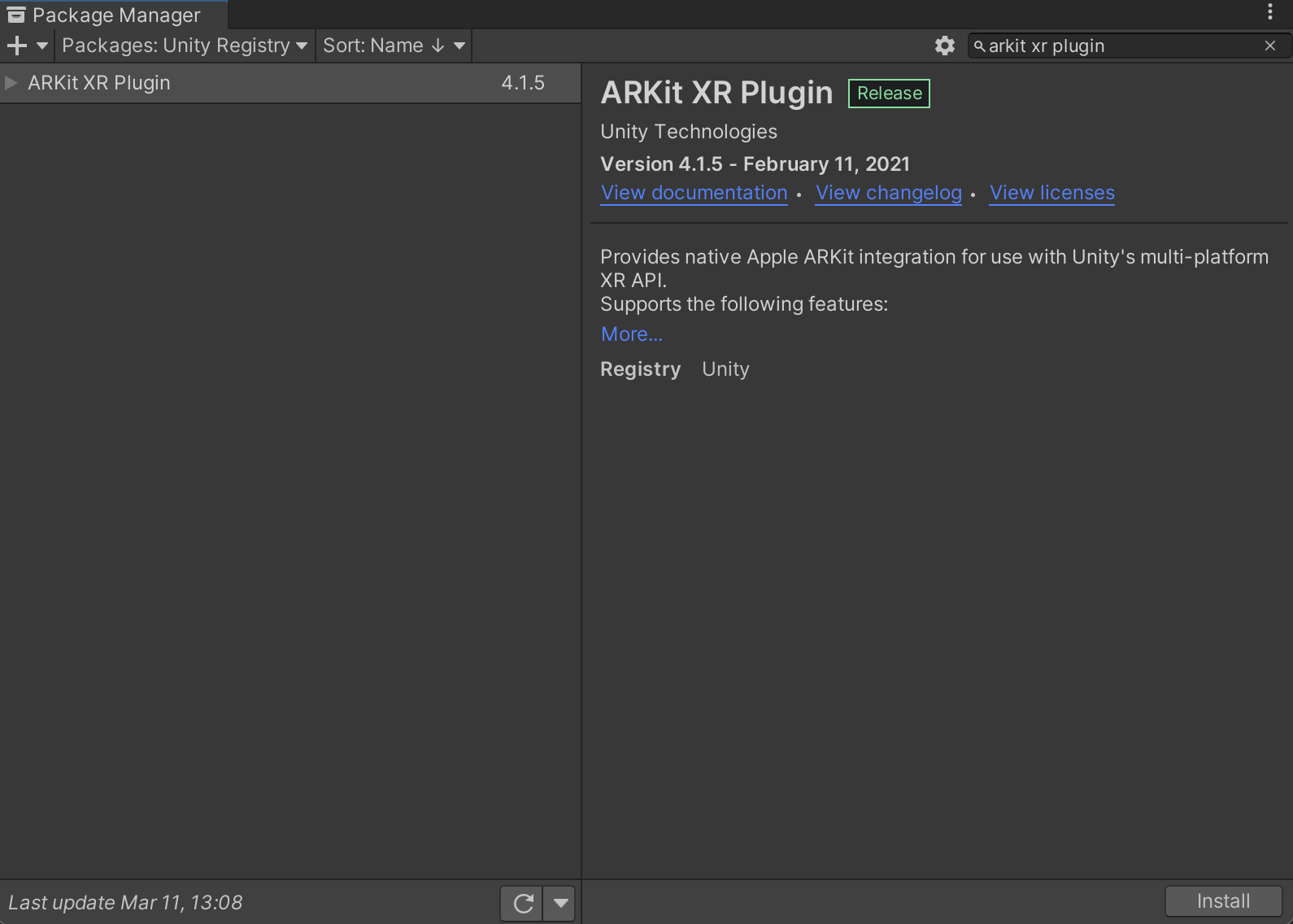
ARKit XR Plugin מאפשר לכם ליצור אפליקציות מציאות רבודה למכשירי iOS. כדי להתקין את התוסף בפרויקט Unity אם האפליקציה מיועדת למכשירי iOS, פועלים לפי השלבים הבאים. כדי למנוע בעיות תאימות, צריך להשתמש באותה גרסה של חבילת AR Foundation.
בפרויקט, עוברים אל Window > Package Manager.
לצד Packages, לוחצים על Unity Registry.
בסרגל החיפוש, מקלידים ARKit XR plugin.

לוחצים על Install.
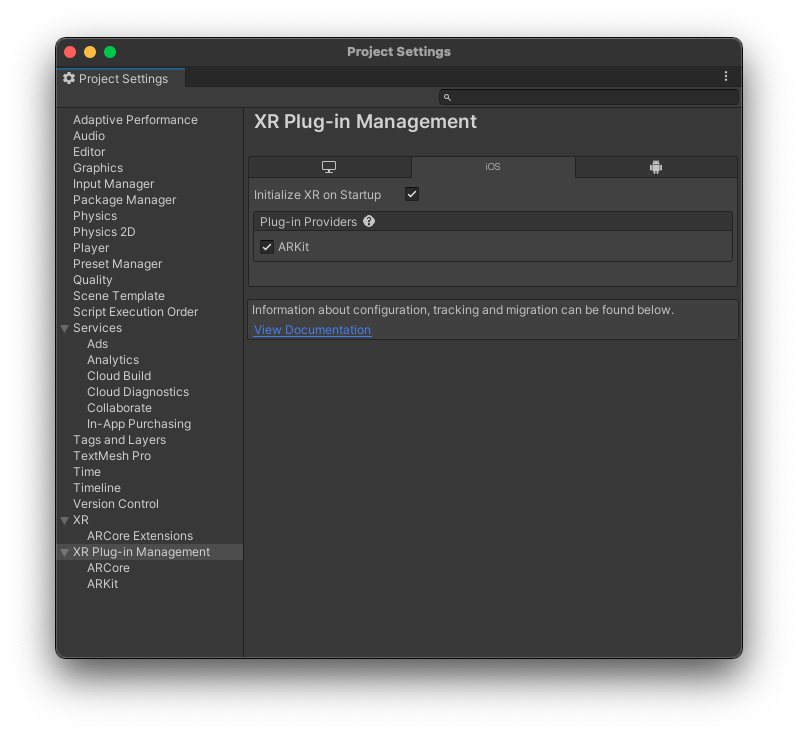
נווט אל Edit > Project Settings. ב-XR Plug-in Management, פותחים את הכרטיסייה iOS ומפעילים את ARKit.
הגדרת סשן AR והוספת רכיבי AR Foundation לסצנה
כדי להפעיל תהליכי AR בסצנה, כמו מעקב תנועה, הבנה סביבתית והערכת תאורה, צריך להפעיל סשן AR. כדי לתמוך בסשן AR, תצטרכו את אובייקטי המשחק הבאים:
AR Foundation 4.x
AR Session: שולט במחזור החיים של חוויה עם AR.
AR Session Origin: המרה של קואורדינטות AR לקואורדינטות עולמיות של Unity.
לפני שמוסיפים את אובייקטי המשחק החדשים, צריך למחוק את ברירת המחדל Main Camera. הוא יוחלף ב-AR Camera חדש ב-AR Session Origin.
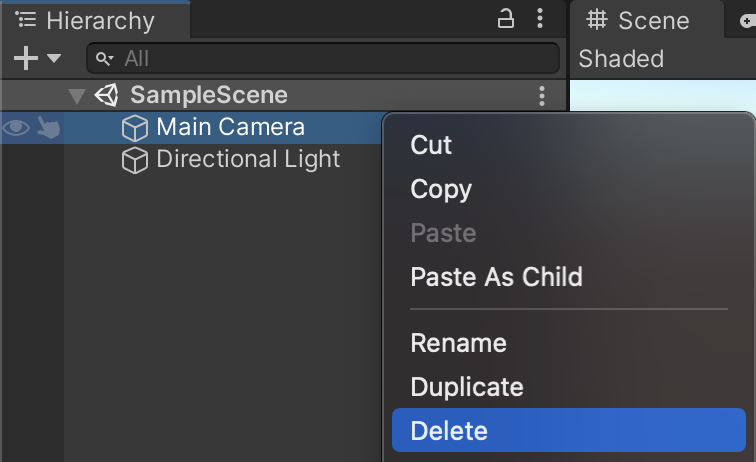
מוסיפים את אובייקטי המשחק החדשים של AR לסצנה: לוחצים לחיצה ימנית בחלונית Hierarchy ובוחרים באפשרות XR. מוסיפים AR Session חדש וAR Session Origin חדש של אובייקט משחק.
AR Foundation 5.x
AR Session: שולט במחזור החיים של חוויה עם AR.
XR Origin: המרה של קואורדינטות AR לקואורדינטות עולמיות של Unity.
לפני שמוסיפים את אובייקטי המשחק החדשים, צריך למחוק את ברירת המחדל Main Camera. הוא יוחלף ב-AR Camera חדש ב-XR Origin.
מוסיפים את אובייקטי המשחק החדשים של AR לסצנה: לוחצים לחיצה ימנית בחלונית Hierarchy ובוחרים באפשרות XR. מוסיפים AR Session חדש וXR Origin חדש של אובייקט משחק.
AR Foundation 6.x
AR Session: שולט במחזור החיים של חוויה עם AR.
XR Origin: המרה של קואורדינטות AR לקואורדינטות עולמיות של Unity.
לפני שמוסיפים את אובייקטי המשחק החדשים, צריך למחוק את ברירת המחדל Main Camera. הוא יוחלף ב-AR Camera חדש ב-XR Origin.
מוסיפים את אובייקטי המשחק החדשים של AR לסצנה: לוחצים לחיצה ימנית בחלונית Hierarchy ובוחרים באפשרות XR. מוסיפים AR Session חדש וXR Origin חדש של אובייקט משחק.
קביעת הגדרות הנגן
Android
- עוברים אל File > Build Settings כדי לפתוח את החלון Build Settings.
- בקטע Platform, בוחרים באפשרות Android ולוחצים על Switch Platform.
- לוחצים על Player Settings.
צריך לבצע את השינויים הבאים:
Player Settings > … ערך Other Settings > Rendering מבטלים את הסימון של Auto Graphics API.
אם Vulkan מופיע בקטע Graphics APIs, מסירים אותו כי ARCore עדיין לא תומך ב-Vulkan.Other Settings > Package Name יוצרים מזהה אפליקציה ייחודי באמצעות פורמט של שם חבילת Java.
לדוגמה, משתמשים ב-com.example.helloAR.Other Settings > Minimum API Level אם אתם מפתחים אפליקציה מסוג נדרשת תמיכה ב-AR, צריך לציין Android 7.0 'Nougat' (API Level 24) or higher.
אם אתם מפתחים אפליקציית AR Optional, מציינים Android API Level 19 or higher.Other Settings > Scripting Backend בוחרים באפשרות IL2CPP במקום באפשרות Mono כדי לאפשר הפעלה של תמיכה ב-ARM64 בשלב הבא. במהלך הפיתוח:
- שימוש ב-Mono + 32 ביט (ARMv7)
- התקנה של קובץ APK של ARCore בפורמט FAT (32 ביט + 64 ביט)
כששולחים לחנות Play:
- שימוש ב-IL2CPP
- כדי לעמוד בדרישות של חנות Play לגבי 64 ביט, צריך להפעיל גם 32 ביט (ARMv7) וגם 64 ביט (ARM64)
- אופציונלי (נתמך בגרסה 2018.3 ואילך): ב-Build Settings, מפעילים את Android App Bundles
Other Settings > Target Architectures כדי לעמוד בדרישה של Google Play ל-64 ביט, מפעילים את ARM64 (ARM של 64 ביט). כדי לתמוך במכשירים עם 32 ביט, צריך להשאיר את ARMv7 (32-bit ARM) מופעל.
iOS
- עוברים אל File > Build Settings כדי לפתוח את החלון Build Settings.
- בקטע Platform, בוחרים באפשרות iOS ולוחצים על Switch Platform.
- לוחצים על Player Settings.
מגדירים את ההגדרות הבאות:
Player Settings > … ערך Other Settings > Bundle Identifier מוסיפים את שם האפליקציה בפורמט DNS הפוך.
לדוגמה, משתמשים ב-com.mycompany.myapp.Other Settings > Camera usage description מזינים תיאור כדי להסביר את השימוש ב-AR (לדוגמה, ARKit). Other Settings > Target minimum iOS version 11.0 או יותר Other Settings > Architecture ARM64
המאמרים הבאים
- כדי להתחיל, אפשר להשתמש בחבילה האופציונלית ARCore Extensions, שמספקת פונקציונליות נוספת של ARCore למסגרת AR Foundation.
- איך יוצרים משחק AR באמצעות AR Foundation של Unity (Codelab).