

Unity'nin AR Foundation'ı, artırılmış gerçeklik deneyimlerini bir kez yazmanıza ve ardından ek değişiklik yapmadan Android veya iOS cihazlar için oluşturmanıza olanak tanıyan platformlar arası bir çerçevedir. Çerçeve, Unity'nin AR Foundation paketi üzerinden kullanılabilir.
ARCore'un isteğe bağlı AR Foundation için ARCore Uzantıları paketi, uygulamanıza Cloud Anchors, kamera yapılandırma filtreleri, kayıt ve oynatma gibi özellikleri eklemenizi sağlayan ek işlevler sunar.
Mevcut projeleri taşıma veya yükseltme
- Mevcut bir projeyi (kullanımdan kaldırılan) Unity için ARCore SDK'sından Unity'nin AR Foundation'ına ve isteğe bağlı olarak ARCore Uzantıları'na taşımak için taşıma kılavuzuna bakın.
- Mevcut bir projeyi AR Foundation'ın önceki bir sürümünden yükseltmek için Unity'nin yükseltme ve taşıma rehberlerine bakın.
Koşullar
Hedef platformunuza bağlı olarak AR Foundation paketinin aşağıdakileri içermesi gerekir:
Android
Donanım
- ARCore'un desteklendiği bir Android cihaz veya emülatör
- Cihazınızı geliştirme makinenize bağlamak için bir USB kablosu
Yazılım
- 2019.4.3f1 veya sonraki sürümler ve Android Build Support ile Unity
iOS
Donanım
- ARCore destekli bir iOS cihaz
- Cihazınızı geliştirme makinenize bağlamak için bir USB kablosu
Yazılım
AR Foundation'ı yükleme
AR Foundation Unity paketini yüklemek için aşağıdaki adımları uygulayın.
- Mevcut bir Unity projesini açın veya yeni bir 3D proje oluşturun.
- Window > Package Manager adresine gidiş rotasını izle.
Packages simgesinin yanındaki Unity Registry simgesini seçin.
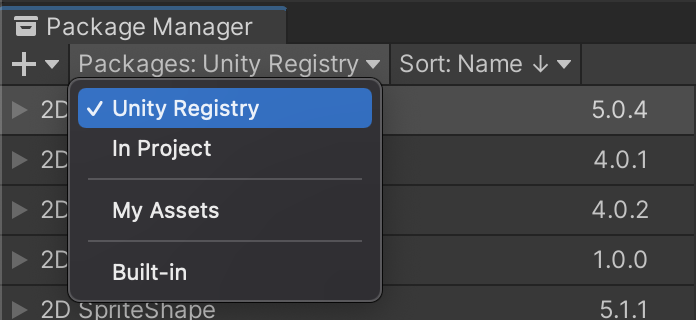
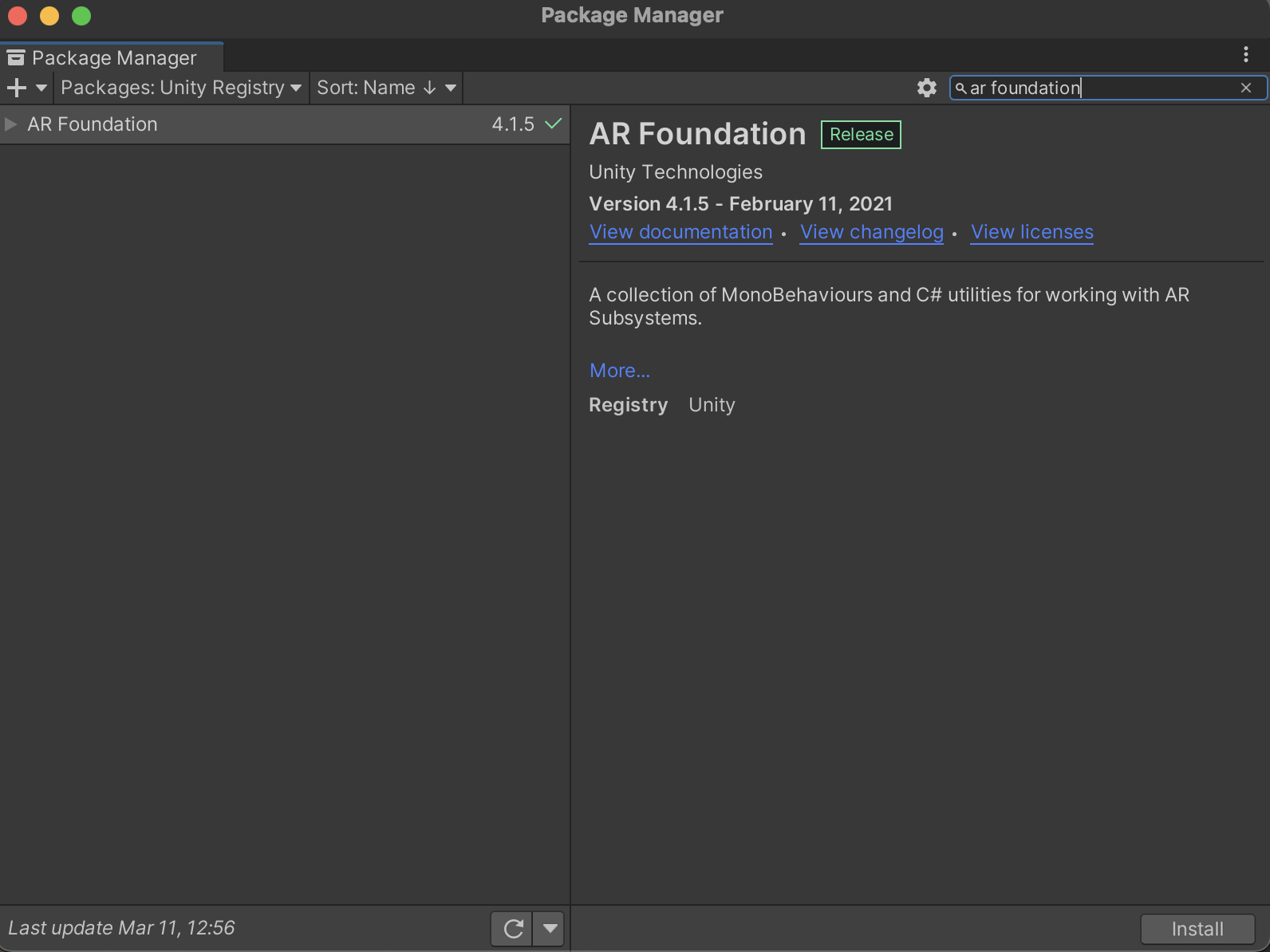
Arama çubuğuna "AR Foundation" yazın.

Install simgesini tıklayın.
Render ardışık düzenini yapılandırma
AR Foundation 4.x
AR Foundation 5.x
AR Foundation 6.x
Platforma özgü eklenti paketlerini yükleme ve etkinleştirme
AR Foundation paketi, Unity geliştiricilerinin kullanabileceği bir arayüz sunar ancak kendisi herhangi bir AR özelliği uygulamaz. AR Foundation'ı hedef cihazda kullanmak için ayrı paketler yüklemeniz ve ilgili eklentiyi her platform için etkinleştirmeniz de gerekir.
Android
ARCore XR Plugin paketi, Android cihazlar için artırılmış gerçeklik uygulamaları oluşturmanıza olanak tanır. Uygulamanız Android cihazları hedefliyorsa Unity projenize yüklemek için aşağıdaki adımları uygulayın. Uyumluluk sorunlarını önlemek için AR Foundation paketiyle aynı sürümü kullanın.
Projenizde Window > Package Manager bölümüne gidin.
Packages simgesinin yanındaki Unity Registry simgesini seçin.
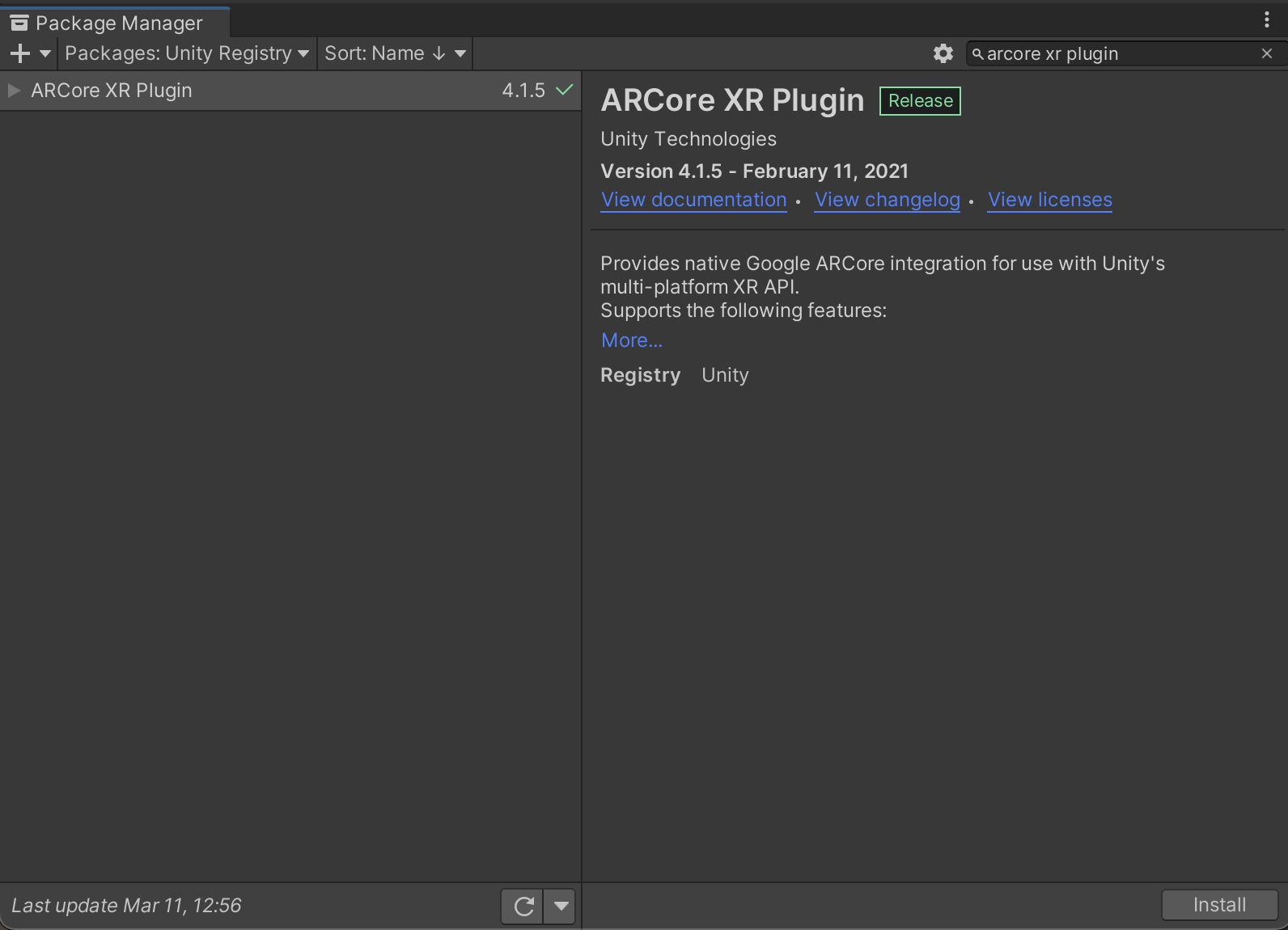
Arama çubuğuna "ARCore XR plugin" yazın.

Install simgesini tıklayın.
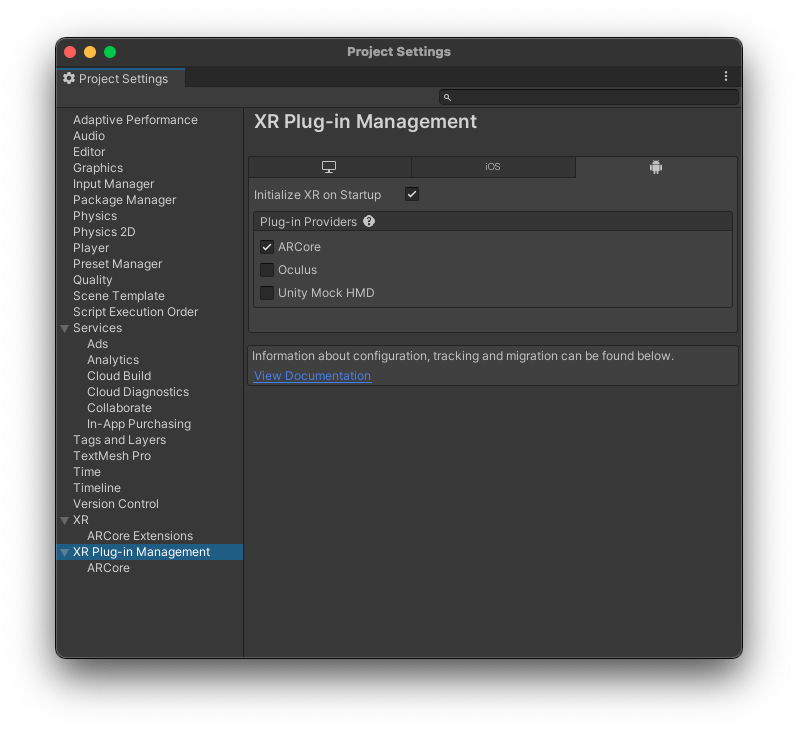
Edit > Project Settings adresine gidiş rotasını izle. XR Plug-in Management'da Android sekmesini açın ve ARCore'ı etkinleştirin.
iOS
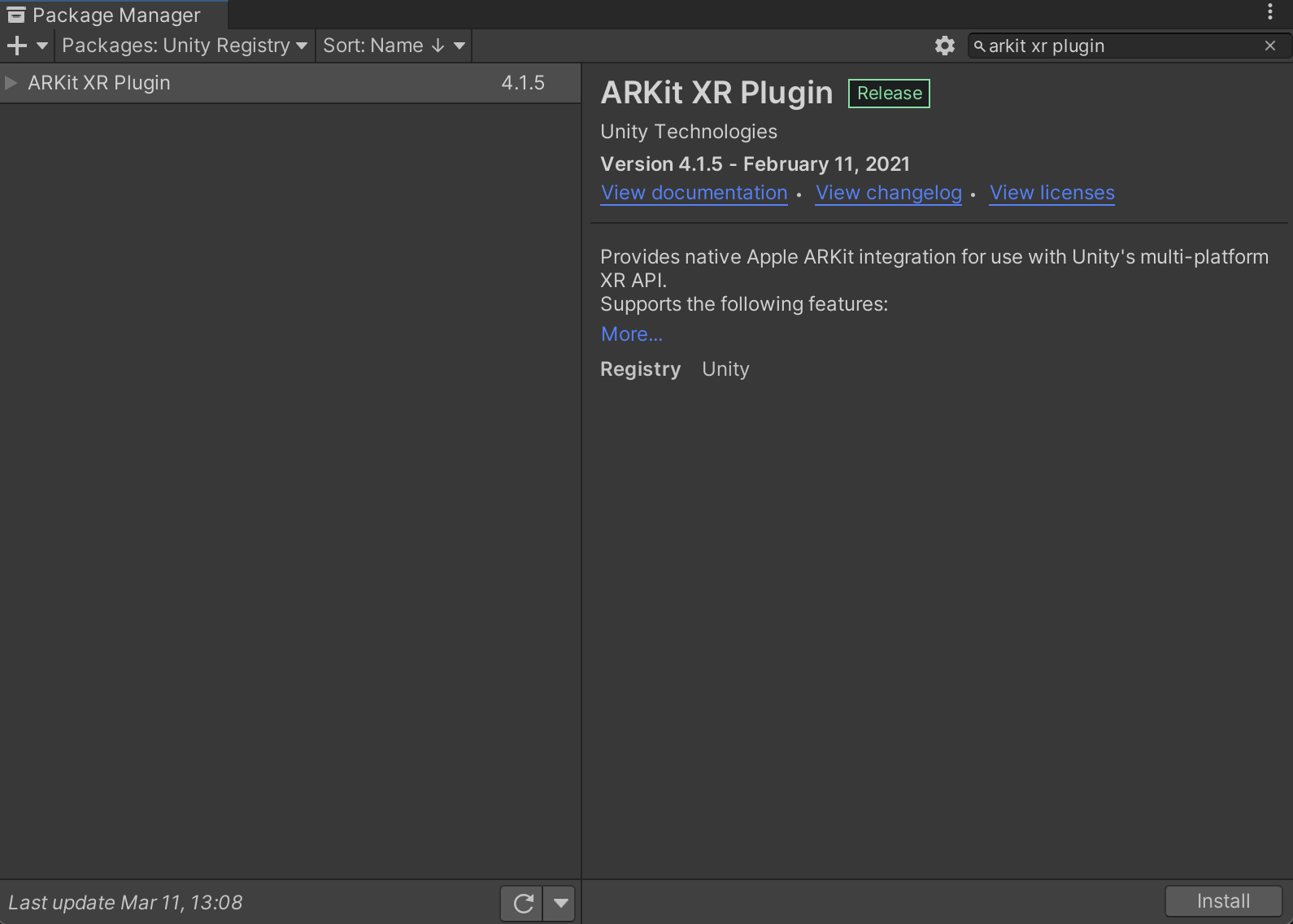
ARKit XR Plugin, iOS cihazlar için artırılmış gerçeklik uygulamaları oluşturmanıza olanak tanır. Uygulamanız iOS cihazları hedefliyorsa Unity projenize yüklemek için aşağıdaki adımları uygulayın. Uyumluluk sorunlarını önlemek için AR Foundation paketiyle aynı sürümü kullanın.
Projenizde Window > Package Manager bölümüne gidin.
Packages simgesinin yanındaki Unity Registry simgesini seçin.
Arama çubuğuna "ARKit XR plugin" yazın.

Install simgesini tıklayın.
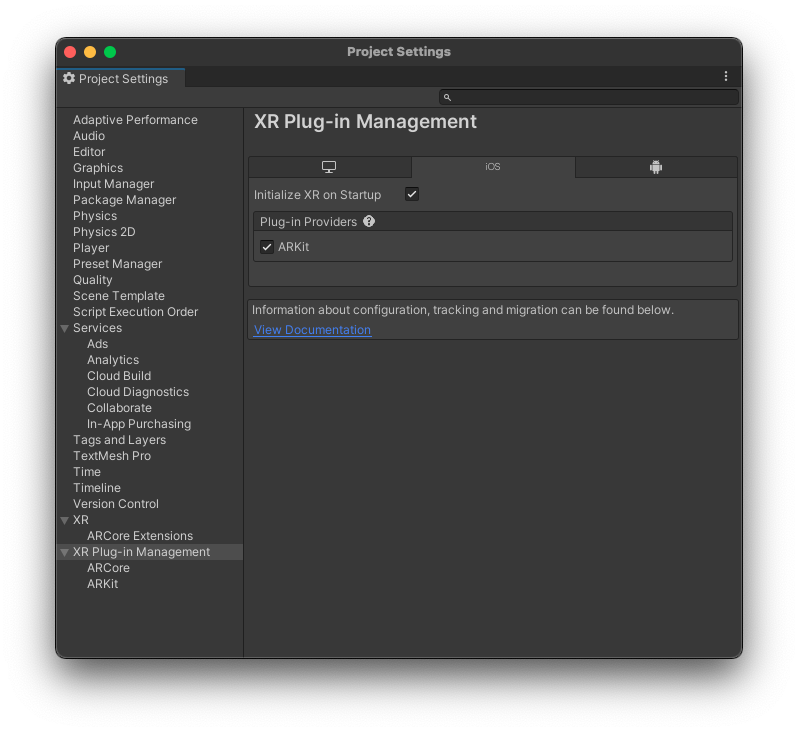
Edit > Project Settings adresine gidiş rotasını izle. XR Plug-in Management'da iOS sekmesini açın ve ARKit'ı etkinleştirin.
AR oturumu yapılandırma ve sahnenize AR Foundation bileşenleri ekleme
Bir sahnenin, hareket izleme, ortam anlama ve ışık tahmini gibi artırılmış gerçeklik süreçlerini etkinleştirmek için artırılmış gerçeklik oturumuna ihtiyacı vardır. AR oturumunu desteklemek için aşağıdaki oyun nesnelerine ihtiyacınız vardır:
AR Foundation 4.x
AR Session: Artırılmış gerçeklik deneyiminin yaşam döngüsünü kontrol eder.
AR Session Origin: AR koordinatlarını Unity dünya koordinatlarına dönüştürür.
Yeni oyun nesnelerini eklemeden önce varsayılan Main Camera öğesini silin. , AR Session Origin içinde yeni bir AR Camera ile değiştirilecek.
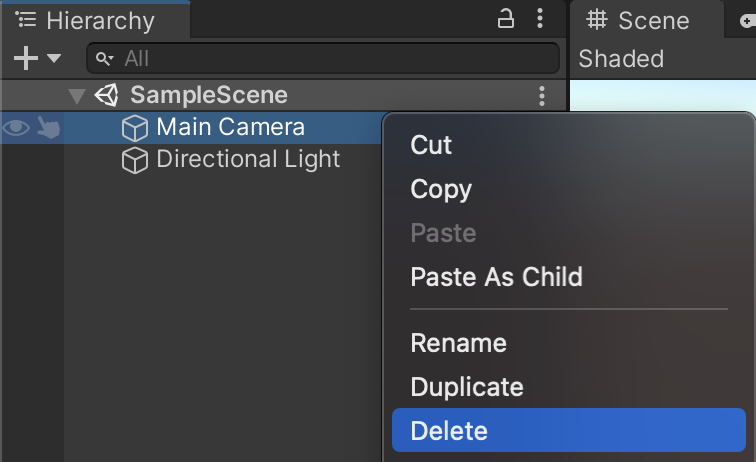
Yeni AR oyun nesnelerini sahnenize ekleyin: Hierarchy bölmesini sağ tıklayın ve XR seçeneğini belirleyin. Yeni bir AR Session ve yeni bir AR Session Origin oyun nesnesi ekleyin.
AR Foundation 5.x
AR Session: Artırılmış gerçeklik deneyiminin yaşam döngüsünü kontrol eder.
XR Origin: AR koordinatlarını Unity dünya koordinatlarına dönüştürür.
Yeni oyun nesnelerini eklemeden önce varsayılan Main Camera öğesini silin. , XR Origin içinde yeni bir AR Camera ile değiştirilecek.
Yeni AR oyun nesnelerini sahnenize ekleyin: Hierarchy bölmesini sağ tıklayın ve XR seçeneğini belirleyin. Yeni bir AR Session ve yeni bir XR Origin oyun nesnesi ekleyin.
AR Foundation 6.x
AR Session: Artırılmış gerçeklik deneyiminin yaşam döngüsünü kontrol eder.
XR Origin: AR koordinatlarını Unity dünya koordinatlarına dönüştürür.
Yeni oyun nesnelerini eklemeden önce varsayılan Main Camera öğesini silin. , XR Origin içinde yeni bir AR Camera ile değiştirilecek.
Yeni AR oyun nesnelerini sahnenize ekleyin: Hierarchy bölmesini sağ tıklayın ve XR seçeneğini belirleyin. Yeni bir AR Session ve yeni bir XR Origin oyun nesnesi ekleyin.
Oynatıcı Ayarlarını Yapılandırma
Android
- File > Build Settings simgesine giderek Build Settings penceresini açın.
- Platform bölümünde Android seçeneğini belirleyip Switch Platform simgesini tıklayın.
- Player Settings simgesini tıklayın.
Aşağıdaki değişiklikleri uygulayın:
Player Settings > … Değer Other Settings > Rendering Auto Graphics API işaretini kaldırın.
Vulkan, Graphics APIs altında listeleniyorsa ARCore henüz Vulkan'ı desteklemediğinden bu öğeyi kaldırın.Other Settings > Package Name Java paketi adı biçimini kullanarak benzersiz bir uygulama kimliği oluşturun.
Örneğin,com.example.helloARkullanın.Other Settings > Minimum API Level AR Required (Artırılmış Gerçeklik Gerekli) uygulaması geliştiriyorsanız Android 7.0 'Nougat' (API Level 24) or higher değerini belirtin.
AR Optional (AR İsteğe Bağlı) bir uygulama geliştiriyorsanız Android API Level 19 or higher değerini belirtin.Other Settings > Scripting Backend Sonraki adımda ARM64 desteğinin etkinleştirilmesine izin vermek için Mono yerine IL2CPP simgesini seçin. Geliştirme sırasında:
- Mono + 32 bit (ARMv7) kullanın
- FAT (32 bit + 64 bit) ARCore APK'sını yükleme
Play Store'a gönderirken:
- IL2CPP hareketini kullanın
- Play Store'un 64 bit şartlarını karşılamak için hem 32 bit (ARMv7) hem de 64 bit (ARM64) desteğini etkinleştirin.
- İsteğe bağlı (2018.3 ve sonraki sürümlerde desteklenir): Build Settings bölümünde Android App Bundles seçeneğini etkinleştirin.
Other Settings > Target Architectures Google Play'in 64 bit şartını karşılamak için ARM64 (64 bit ARM) seçeneğini etkinleştirin. 32 bit cihazları desteklemek için ARMv7 (32 bit ARM) seçeneğini etkin bırakın.
iOS
- File > Build Settings simgesine giderek Build Settings penceresini açın.
- Platform bölümünde iOS seçeneğini belirleyip Switch Platform simgesini tıklayın.
- Player Settings simgesini tıklayın.
Aşağıdaki ayarları yapılandırın:
Player Settings > … Değer Other Settings > Bundle Identifier Uygulamanızın adını ters DNS biçiminde ekleyin.
Örneğin,com.mycompany.myappkullanın.Other Settings > Camera usage description AR kullanımınızı (ör. ARKit) açıklayan bir açıklama girin. Other Settings > Target minimum iOS version 11.0 veya üzeri Other Settings > Architecture ARM64
Sırada ne var?
- AR Foundation çerçevesi için ek ARCore işlevleri sağlayan isteğe bağlı ARCore Extensions paketini kullanmaya başlayın.
- Unity'nin AR Foundation'ını kullanarak AR oyunu oluşturma (codelab).