

AR Foundation Unity adalah framework lintas platform yang memungkinkan Anda menulis pengalaman augmented reality sekali, lalu mem-build untuk perangkat Android atau iOS tanpa melakukan perubahan tambahan. Framework ini tersedia melalui paket AR Foundation Unity.
Paket Ekstensi ARCore untuk AR Foundation opsional ARCore menambahkan fungsi tambahan, sehingga Anda dapat menggunakan fitur seperti Cloud Anchor, filter konfigurasi Kamera, serta Perekaman dan Pemutaran ke aplikasi Anda.
Memigrasikan atau mengupgrade project yang ada
- Untuk memigrasikan project yang ada dari ARCore SDK untuk Unity (yang tidak digunakan lagi) ke AR Foundation Unity dan ARCore Extensions secara opsional, lihat panduan migrasi.
- Untuk mengupgrade project yang sudah ada dari versi AR Foundation sebelumnya, lihat panduan upgrade dan migrasi Unity.
Persyaratan
Bergantung pada platform target, paket AR Foundation memerlukan hal berikut:
Android
Hardware
- Perangkat Android atau emulator yang didukung ARCore
- Kabel USB untuk menghubungkan perangkat ke mesin pengembangan
Software
iOS
Hardware
- Perangkat iOS yang didukung ARCore
- Kabel USB untuk menghubungkan perangkat ke mesin pengembangan
Software
Menginstal AR Foundation
Ikuti langkah-langkah berikut untuk menginstal paket Unity AR Foundation.
- Buka project Unity yang ada, atau buat project 3D baru.
- Buka Window > Package Manager
Di samping Packages, pilih Unity Registry.
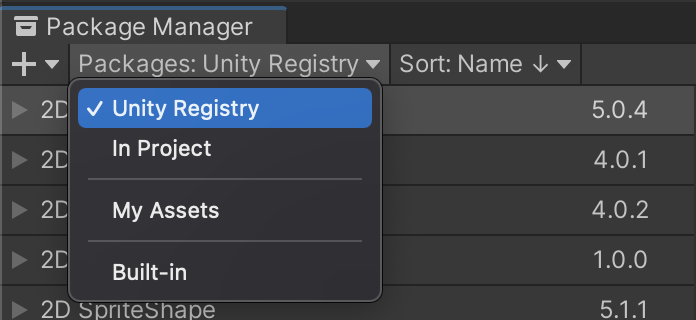
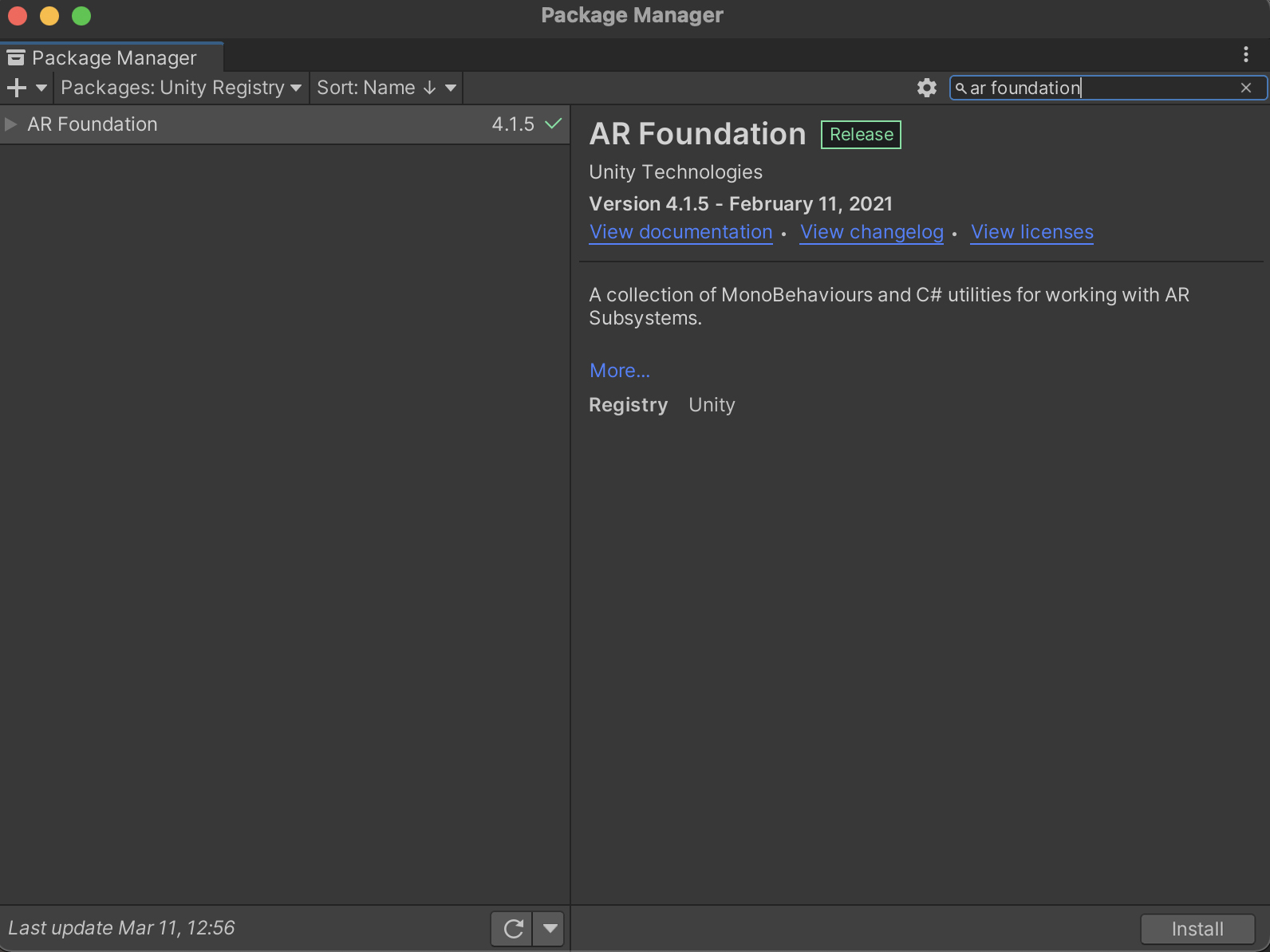
Di kotak penelusuran, ketik "AR Foundation".

Klik Install.
Mengonfigurasi Pipeline Render
AR Foundation 4.x
AR Foundation 5.x
AR Foundation 6.x
Menginstal dan mengaktifkan paket plugin khusus platform
Paket AR Foundation menyajikan antarmuka yang dapat digunakan oleh developer Unity, tetapi tidak menerapkan fitur AR apa pun. Untuk menggunakan AR Foundation di perangkat target, Anda juga perlu menginstal paket terpisah dan mengaktifkan plugin yang sesuai untuk setiap platform.
Android
Paket ARCore XR Plugin memungkinkan Anda mem-build aplikasi augmented reality untuk perangkat Android. Ikuti langkah-langkah berikut untuk menginstalnya di project Unity Anda jika aplikasi Anda menargetkan perangkat Android. Gunakan versi yang sama dengan paket AR Foundation untuk menghindari masalah kompatibilitas.
Di project Anda, buka Window > Package Manager.
Di samping Packages, pilih Unity Registry.
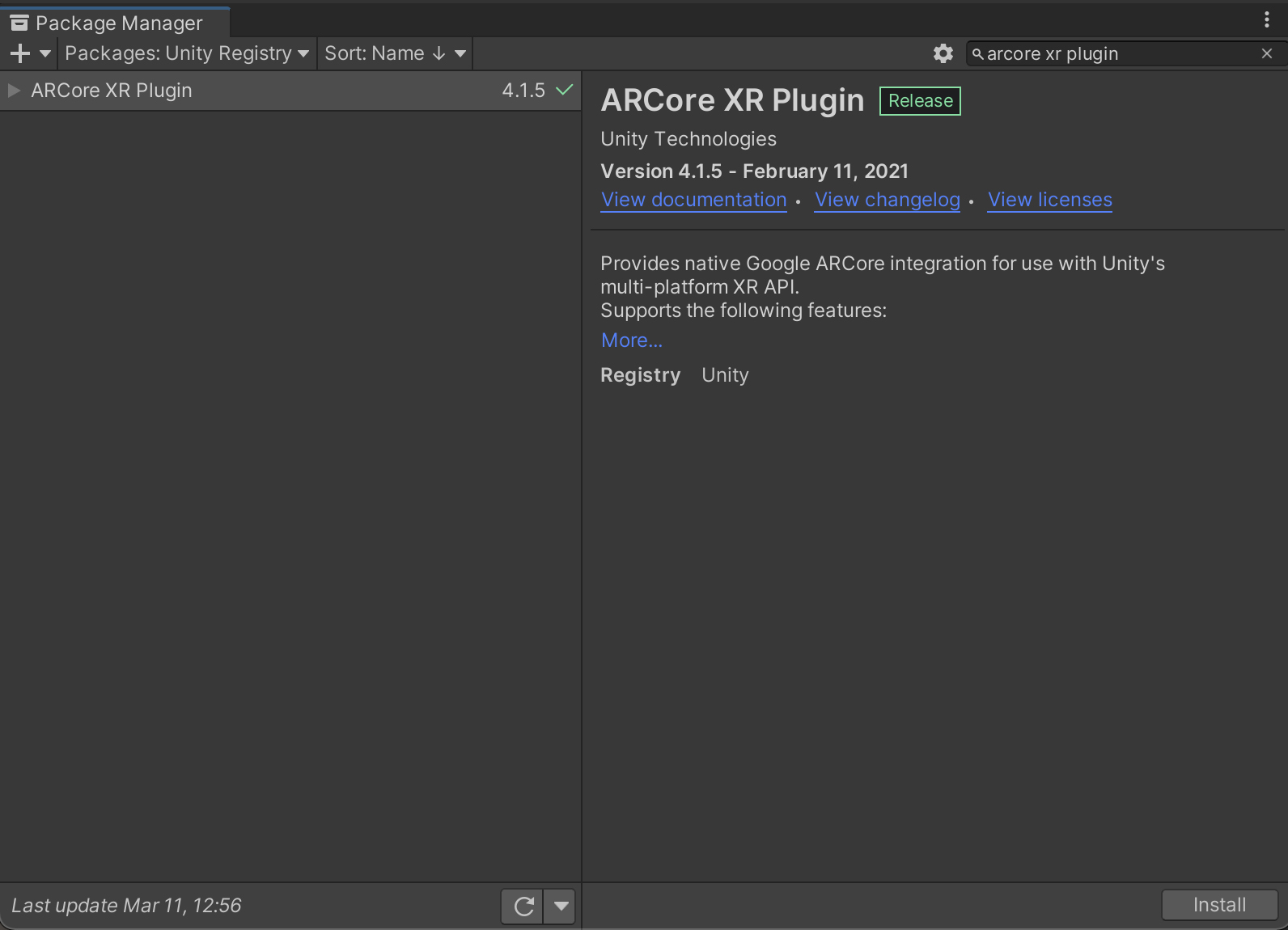
Di kotak penelusuran, ketik "ARCore XR plugin".

Klik Install.
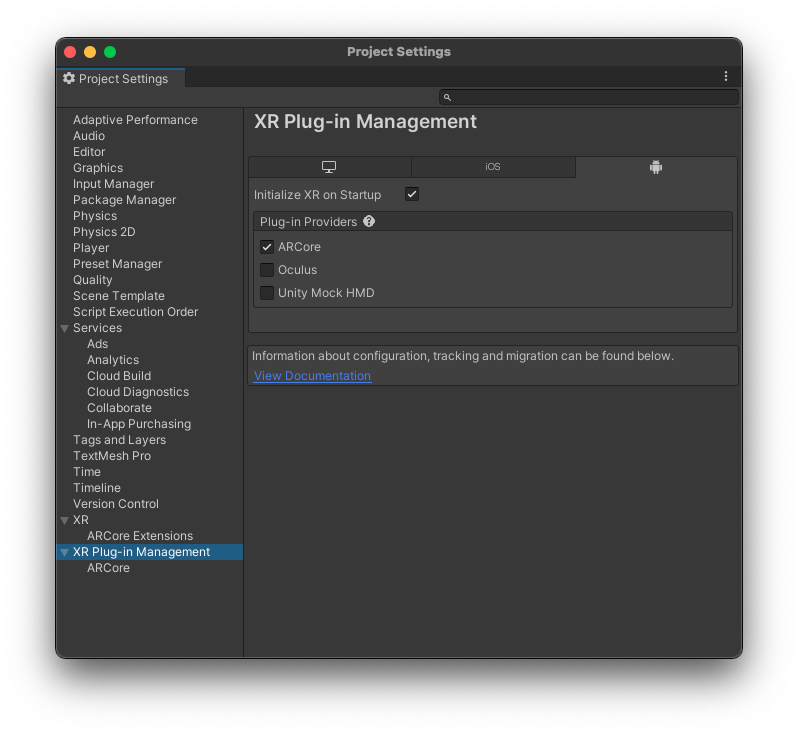
Buka Edit > Project Settings Di XR Plug-in Management, buka tab Android, lalu aktifkan ARCore.
iOS
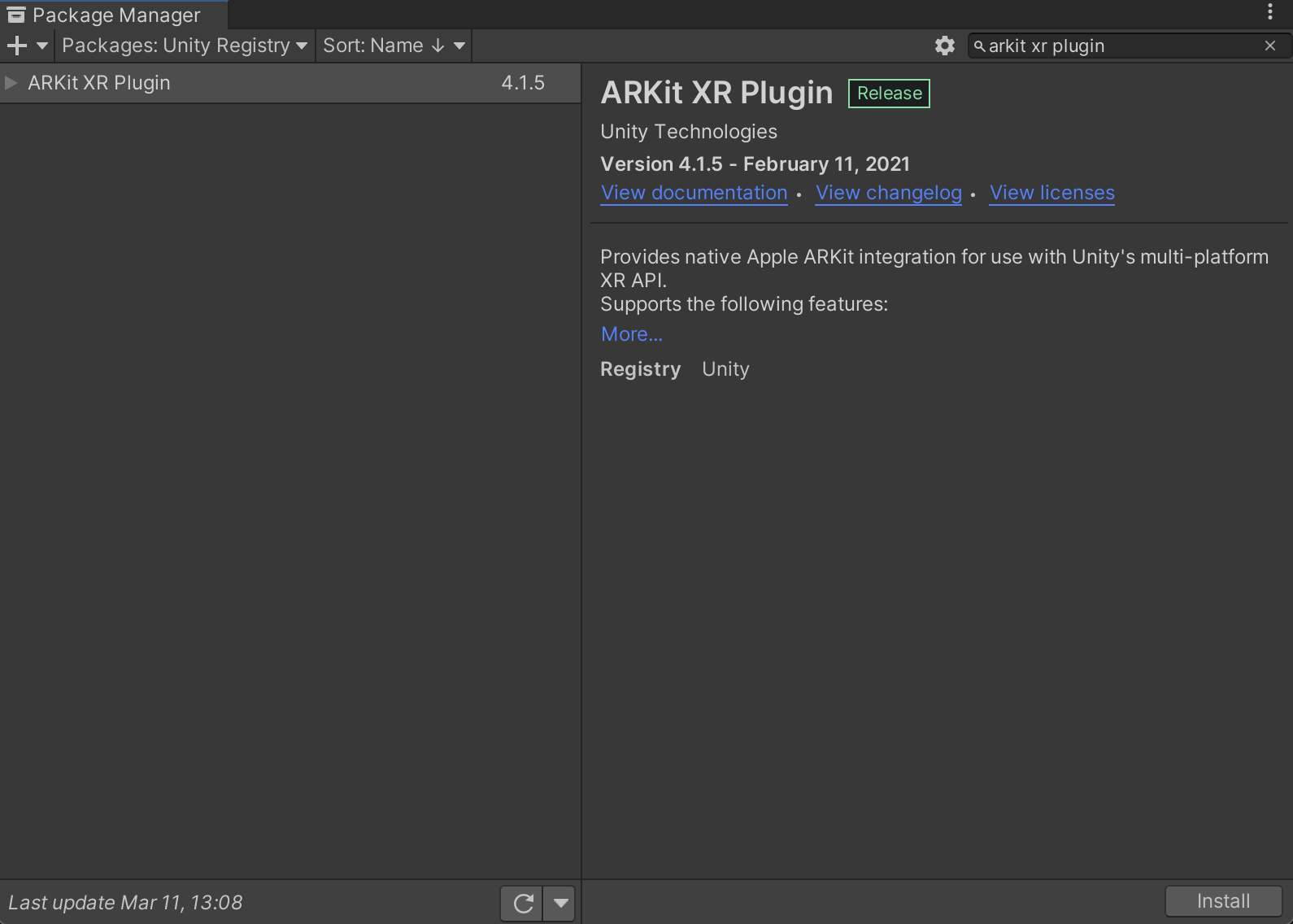
ARKit XR Plugin memungkinkan Anda mem-build aplikasi augmented reality untuk perangkat iOS. Ikuti langkah-langkah berikut untuk menginstalnya di project Unity jika aplikasi Anda menargetkan perangkat iOS. Gunakan versi yang sama dengan paket AR Foundation untuk menghindari masalah kompatibilitas.
Di project Anda, buka Window > Package Manager.
Di samping Packages, pilih Unity Registry.
Di kotak penelusuran, ketik "ARKit XR plugin".

Klik Install.
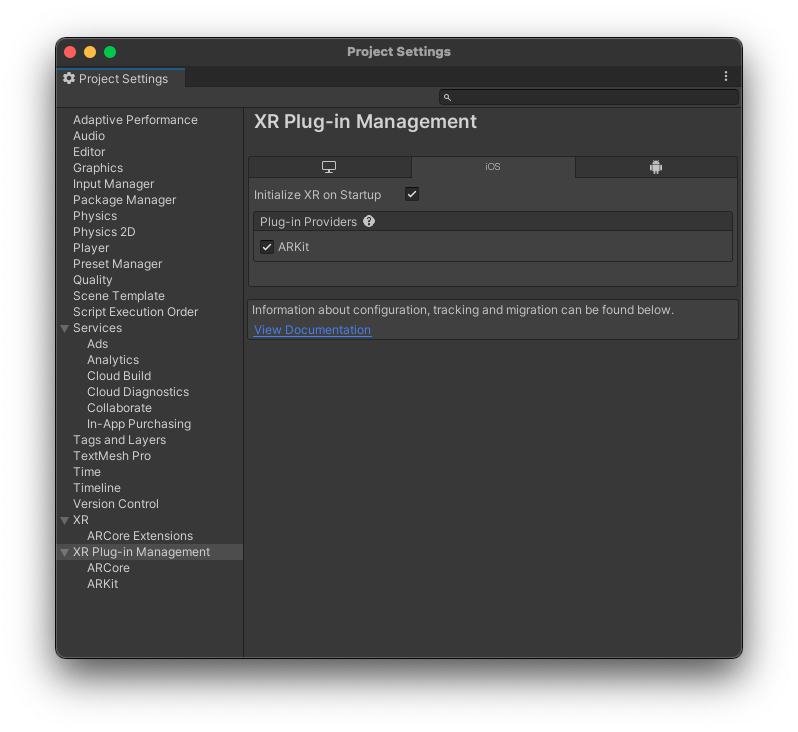
Buka Edit > Project Settings Di XR Plug-in Management, buka tab iOS, lalu aktifkan ARKit.
Mengonfigurasi Sesi AR dan menambahkan komponen AR Foundation ke adegan Anda
Adegan memerlukan sesi AR untuk mengaktifkan proses AR, seperti pelacakan gerakan, pemahaman lingkungan, dan estimasi pencahayaan. Anda memerlukan objek game berikut untuk mendukung sesi AR:
AR Foundation 4.x
AR Session: Mengontrol siklus proses pengalaman AR.
AR Session Origin: Mengubah koordinat AR menjadi koordinat dunia Unity.
Sebelum menambahkan objek game baru, hapus Main Camera default. Nilai ini akan digantikan dengan AR Camera baru di AR Session Origin.
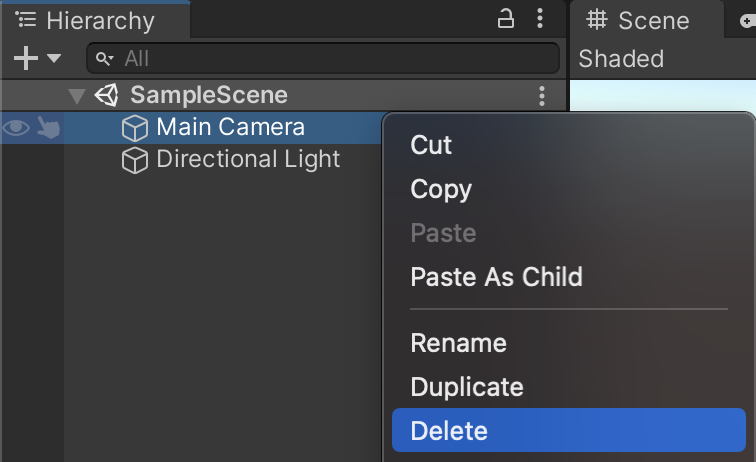
Tambahkan objek game AR baru ke adegan Anda: klik kanan panel Hierarchy, lalu pilih XR. Tambahkan objek game AR Session baru dan AR Session Origin baru.
AR Foundation 5.x
AR Session: Mengontrol siklus proses pengalaman AR.
XR Origin: Mengubah koordinat AR menjadi koordinat dunia Unity.
Sebelum menambahkan objek game baru, hapus Main Camera default. Nilai ini akan digantikan dengan AR Camera baru di XR Origin.
Tambahkan objek game AR baru ke adegan Anda: klik kanan panel Hierarchy, lalu pilih XR. Tambahkan objek game AR Session baru dan XR Origin baru.
AR Foundation 6.x
AR Session: Mengontrol siklus proses pengalaman AR.
XR Origin: Mengubah koordinat AR menjadi koordinat dunia Unity.
Sebelum menambahkan objek game baru, hapus Main Camera default. Nilai ini akan digantikan dengan AR Camera baru di XR Origin.
Tambahkan objek game AR baru ke adegan Anda: klik kanan panel Hierarchy, lalu pilih XR. Tambahkan objek game AR Session baru dan XR Origin baru.
Mengonfigurasi Setelan Pemutar
Android
- Buka File > Build Settings untuk membuka jendela Build Settings.
- Di bagian Platform, pilih Android, lalu klik Switch Platform.
- Klik Player Settings.
Terapkan perubahan berikut:
Player Settings > … Nilai Other Settings > Rendering Hapus centang Auto Graphics API.
Jika Vulkan tercantum di bagian Graphics APIs, hapus karena Vulkan belum didukung oleh ARCore.Other Settings > Package Name Buat ID aplikasi unik menggunakan format nama paket Java.
Misalnya, gunakancom.example.helloAR.Other Settings > Minimum API Level Jika Anda membuat aplikasi AR Diperlukan, tentukan Android 7.0 'Nougat' (API Level 24) or higher.
Jika Anda membuat aplikasi AR Opsional, tentukan Android API Level 19 or higher.Other Settings > Scripting Backend Pilih IL2CPP, bukan Mono, agar dukungan ARM64 dapat diaktifkan pada langkah berikutnya. Selama pengembangan:
- Gunakan Mono + 32-bit (ARMv7)
- Menginstal APK ARCore FAT (32-bit + 64-bit)
Saat mengirimkan ke Play Store:
- Gunakan IL2CPP
- Aktifkan 32-bit (ARMv7) dan 64-bit (ARM64) untuk memenuhi persyaratan 64-bit Google Play Store
- Opsional (didukung di 2018.3+): Di Build Settings, aktifkan Android App Bundles
Other Settings > Target Architectures Untuk memenuhi persyaratan 64-bit Google Play, aktifkan ARM64 (ARM 64-bit). Biarkan ARMv7 (ARM 32-bit) diaktifkan untuk mendukung perangkat 32-bit.
iOS
- Buka File > Build Settings untuk membuka jendela Build Settings.
- Di bagian Platform, pilih iOS, lalu klik Switch Platform.
- Klik Player Settings.
Konfigurasi setelan berikut:
Player Settings > … Nilai Other Settings > Bundle Identifier Tambahkan nama aplikasi Anda dalam format DNS terbalik.
Misalnya, gunakancom.mycompany.myapp.Other Settings > Camera usage description Masukkan deskripsi untuk menjelaskan penggunaan AR Anda (misalnya, ARKit). Other Settings > Target minimum iOS version 11.0 atau lebih tinggi Other Settings > Architecture ARM64
Langkah berikutnya
- Mulai menggunakan paket ARCore Extensions opsional, yang menyediakan fungsi ARCore tambahan untuk framework AR Foundation.
- Membuat game AR menggunakan AR Foundation Unity (codelab).