

AR Foundation de Unity es un framework multiplataforma que te permite escribir experiencias de realidad aumentada una vez y, luego, compilar para dispositivos iOS o Android sin realizar ningún cambio adicional. El framework está disponible a través del paquete AR Foundation de Unity.
El paquete opcional ARCore Extensions for AR Foundation de ARCore agrega funcionalidad adicional, lo que te permite usar funciones como Cloud Anchors, filtros de configuración de la cámara y grabación y reproducción en tu app.
Migra o actualiza proyectos existentes
- Para migrar un proyecto existente del SDK de ARCore para Unity (obsoleto) a AR Foundation de Unity y, de manera opcional, a ARCore Extensions, consulta la guía de migración.
- Para actualizar un proyecto existente desde una versión anterior de AR Foundation, consulta las guías de actualización y migración de Unity.
Requisitos
Según la plataforma de destino, el paquete AR Foundation requiere lo siguiente:
Android
Hardware
- Un dispositivo o emulador Android compatible con ARCore
- Un cable USB para conectar el dispositivo a la máquina de desarrollo
Software
iOS
Hardware
- Un dispositivo iOS compatible con ARCore
- Un cable USB para conectar el dispositivo a la máquina de desarrollo
Software
Instala AR Foundation
Sigue estos pasos para instalar el paquete de Unity AR Foundation.
- Abre un proyecto de Unity existente o crea uno nuevo en 3D.
- Navega a Window > Package Manager.
Junto a Packages, selecciona Unity Registry.
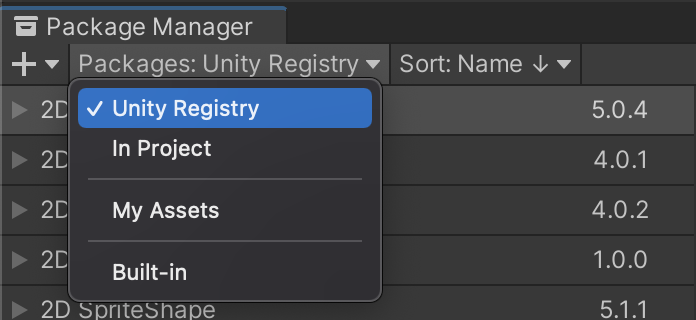
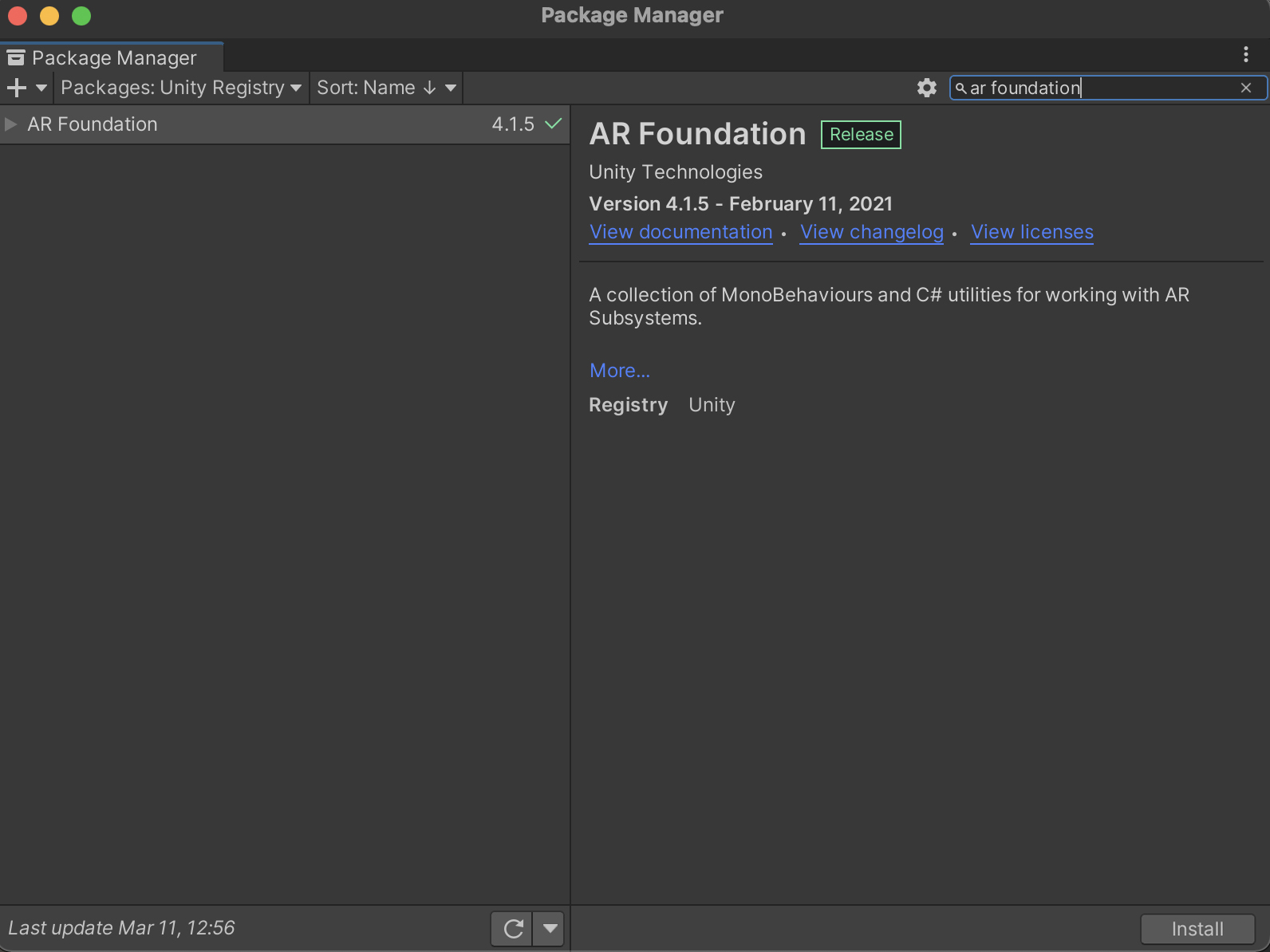
En la barra de búsqueda, escribe "AR Foundation".

Haz clic en Install.
Configura la canalización de renderización.
AR Foundation 4.x
AR Foundation 5.x
AR Foundation 6.x
Instala y habilita paquetes de complementos específicos de la plataforma
El paquete de AR Foundation presenta una interfaz para que la usen los desarrolladores de Unity, pero no implementa ninguna función de RA. Para usar AR Foundation en un dispositivo de destino, también deberás instalar paquetes separados y habilitar el complemento correspondiente para cada plataforma respectiva.
Android
El paquete ARCore XR Plugin te permite compilar apps de realidad aumentada para dispositivos Android. Sigue estos pasos para instalarlo en tu proyecto de Unity si tu aplicación está orientada a dispositivos Android. Usa la misma versión que el paquete AR Foundation para evitar problemas de compatibilidad.
En tu proyecto, navega a Window > Package Manager.
Junto a Packages, selecciona Unity Registry.
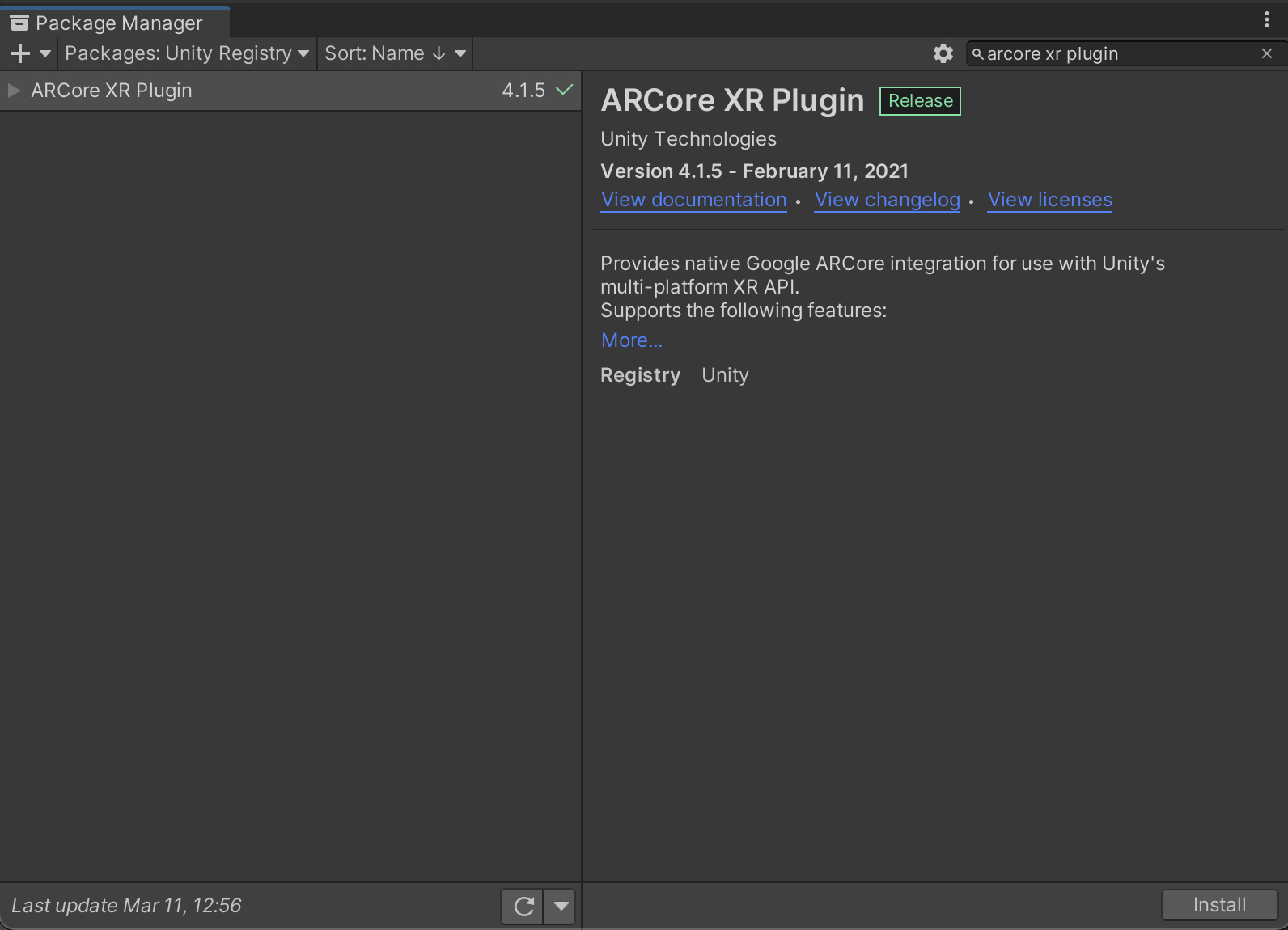
En la barra de búsqueda, escribe "ARCore XR plugin".

Haz clic en Install.
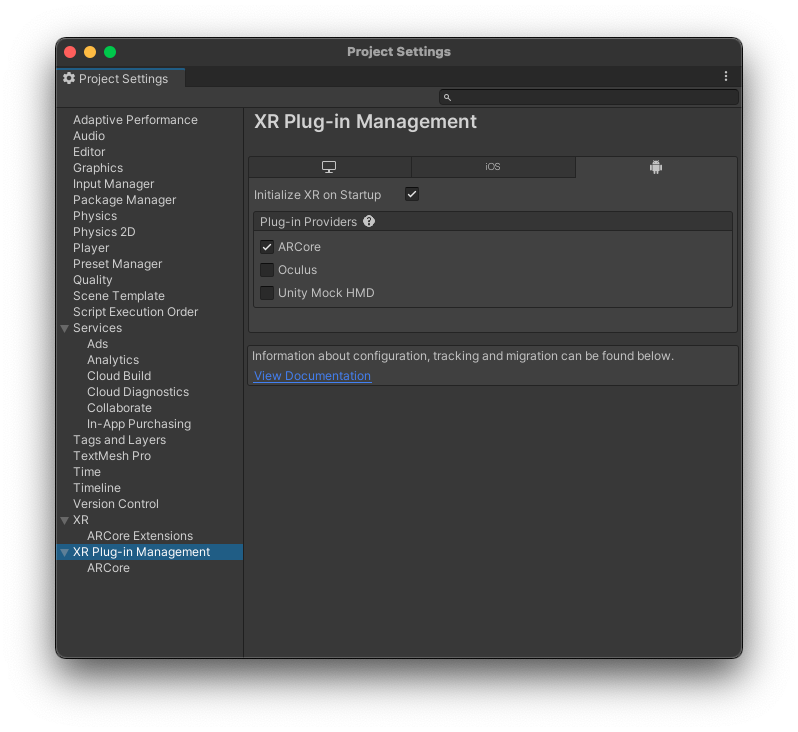
Navega a Edit > Project Settings. En XR Plug-in Management, abre la pestaña Android y habilita ARCore.
iOS
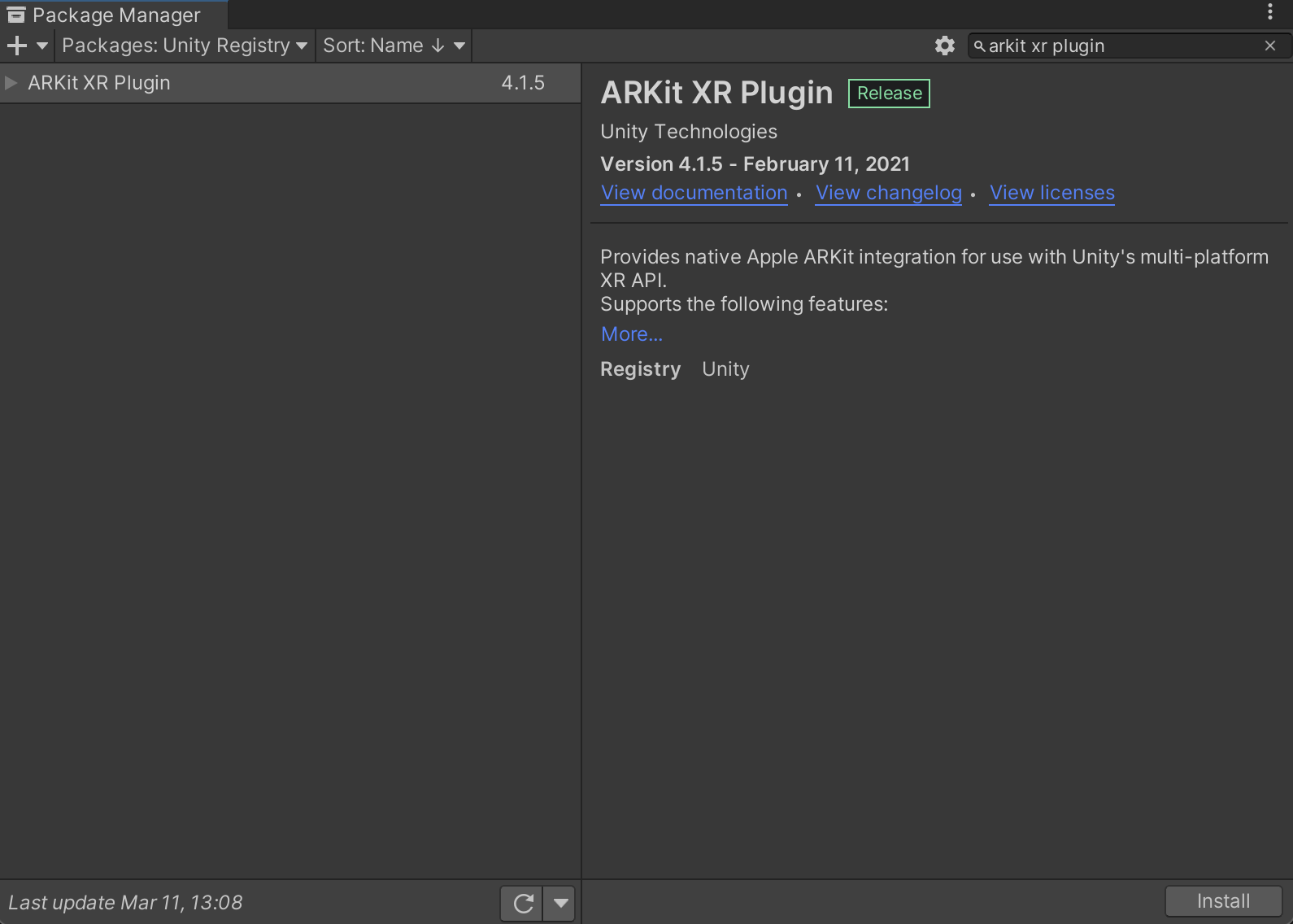
El complemento ARKit XR te permite compilar apps de realidad aumentada para dispositivos iOS. Sigue estos pasos para instalarlo en tu proyecto de Unity si tu aplicación está orientada a dispositivos iOS. Usa la misma versión que el paquete AR Foundation para evitar problemas de compatibilidad.
En tu proyecto, navega a Window > Package Manager.
Junto a Packages, selecciona Unity Registry.
En la barra de búsqueda, escribe "ARKit XR plugin".

Haz clic en Install.
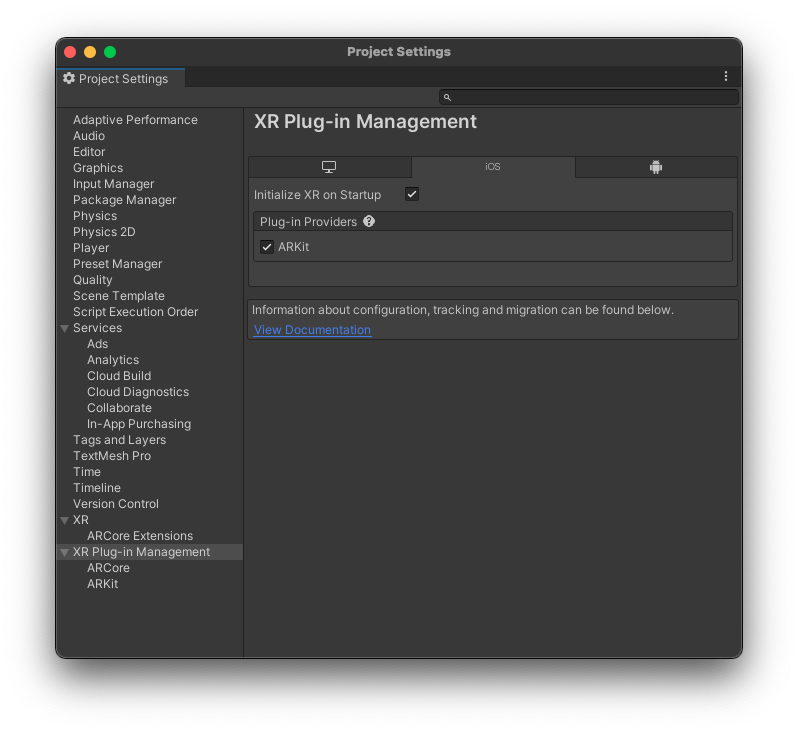
Navega a Edit > Project Settings. En XR Plug-in Management, abre la pestaña iOS y habilita ARKit.
Configura una sesión de RA y agrega componentes de AR Foundation a tu escena
Una escena necesita una sesión de RA para habilitar procesos de RA, como el seguimiento de movimiento, la comprensión del entorno y la estimación de iluminación. Necesitarás los siguientes objetos de juego para admitir una sesión de RA:
AR Foundation 4.x
AR Session: Controla el ciclo de vida de una experiencia de RA.
AR Session Origin: Transforma las coordenadas de RA en coordenadas del mundo de Unity.
Antes de agregar los objetos de juego nuevos, borra el Main Camera predeterminado. Se reemplazará por una nueva AR Camera en el AR Session Origin.
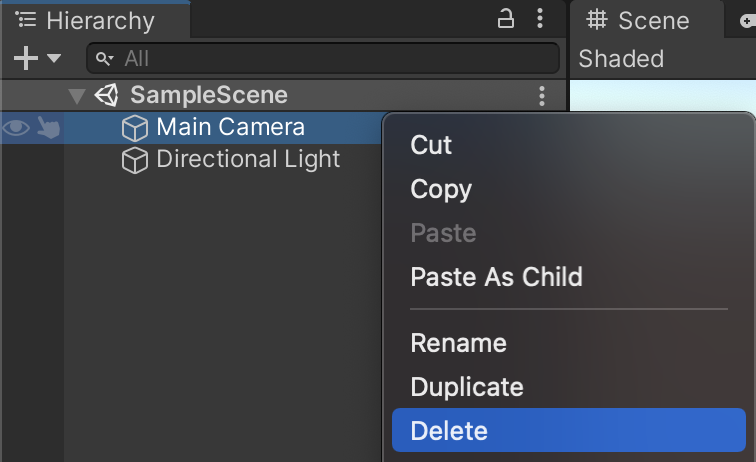
Agrega los nuevos objetos de juego de RA a tu escena: haz clic con el botón derecho en el Hierarchy panel y selecciona XR. Agrega un nuevo AR Session y un nuevo AR Session Origin objeto de juego.
AR Foundation 5.x
AR Session: Controla el ciclo de vida de una experiencia de RA.
XR Origin: Transforma las coordenadas de RA en coordenadas del mundo de Unity.
Antes de agregar los objetos de juego nuevos, borra el Main Camera predeterminado. Se reemplazará por una nueva AR Camera en el XR Origin.
Agrega los nuevos objetos de juego de RA a tu escena: haz clic con el botón derecho en el Hierarchy panel y selecciona XR. Agrega un nuevo AR Session y un nuevo XR Origin objeto de juego.
AR Foundation 6.x
AR Session: Controla el ciclo de vida de una experiencia de RA.
XR Origin: Transforma las coordenadas de RA en coordenadas del mundo de Unity.
Antes de agregar los objetos de juego nuevos, borra el Main Camera predeterminado. Se reemplazará por una nueva AR Camera en el XR Origin.
Agrega los nuevos objetos de juego de RA a tu escena: haz clic con el botón derecho en el Hierarchy panel y selecciona XR. Agrega un nuevo AR Session y un nuevo XR Origin objeto de juego.
Configura los parámetros de configuración del reproductor
Android
- Navega a File > Build Settings para abrir la Build Settings ventana.
- En Platform, elige Android y haz clic en Switch Platform.
- Haz clic en Player Settings.
Aplica los siguientes cambios:
Player Settings > … Valor Other Settings > Rendering Anula la selección de Auto Graphics API.
Si Vulkan aparece en Graphics APIs, quítalo, ya que ARCore aún no es compatible con Vulkan.Other Settings > Package Name Crea un ID de app único con un formato de nombre de paquete de Java.
Por ejemplo, usacom.example.helloAR.Other Settings > Minimum API Level Si compilas una app obligatoria de RA, especifica Android 7.0 'Nougat' (API Level 24) or higher.
Si compilas una app opcional de RA, especifica Android API Level 19 or higher.Other Settings > Scripting Backend Selecciona IL2CPP en lugar de Mono para permitir que se habilite la compatibilidad con ARM64 en el siguiente paso. Durante el desarrollo:
- Usa Mono + 32 bits (ARMv7).
- Instala un APK de ARCore FAT (32 bits + 64 bits).
Cuando envíes a Play Store, haz lo siguiente:
- Usa IL2CPP.
- Habilita 32 bits (ARMv7) y 64 bits (ARM64) para cumplir con los requisitos de 64 bits de Play Store.
- Opcional (compatible con 2018.3 o versiones posteriores): En Build Settings, habilita Android App Bundles.
Other Settings > Target Architectures Para cumplir con el requisito de 64 bits de Google Play, habilita ARM64 (ARM de 64 bits). Deja habilitado ARMv7 (ARM de 32 bits) para admitir dispositivos de 32 bits.
iOS
- Navega a File > Build Settings para abrir la Build Settings ventana.
- En Platform, elige iOS y haz clic en Switch Platform.
- Haz clic en Player Settings.
Establece la siguiente configuración:
Player Settings > … Valor Other Settings > Bundle Identifier Agrega el nombre de tu app en formato DNS inverso.
Por ejemplo, usacom.mycompany.myapp.Other Settings > Camera usage description Ingresa una descripción para explicar el uso de RA (por ejemplo, ARKit). Other Settings > Target minimum iOS version 11.0 o versiones posteriores Other Settings > Architecture ARM64
¿Qué sigue?
- Comienza a usar el paquete opcional ARCore Extensions, que proporciona funcionalidad adicional de ARCore para el framework de AR Foundation.
- Crea un juego de RA con AR Foundation de Unity (codelab).