

AR Foundation من Unity هو إطار عمل من عدّة منصات يتيح لك كتابة تجارب الواقع المعزّز مرة واحدة، ثم إنشاءها لأجهزة Android أو iOS بدون إجراء أي تغييرات إضافية. يتوفّر إطار العمل من خلال حزمة AR Foundation في Unity.
تضيف حزمة إضافات ARCore إلى AR Foundation الاختيارية في ARCore وظائف إضافية، ما يتيح لك استخدام ميزات مثل "المرتكزات السحابية" وفلاتر إعداد الكاميرا و"التسجيل والتشغيل" في تطبيقك.
نقل المشاريع الحالية أو ترقيتها
- لنقل مشروع حالي من حزمة تطوير البرامج (SDK) المتوقّفة نهائيًا من ARCore إلى Unity إلى AR Foundation من Unity وARCore Extensions اختياريًا، يُرجى الاطّلاع على دليل النقل.
- لترقية مشروع حالي من إصدار سابق من AR Foundation، اطّلِع على أدلة الترقية ونقل البيانات من Unity.
المتطلّبات
استنادًا إلى المنصة المستهدَفة، تتطلّب حزمة AR Foundation ما يلي:
Android
الأجهزة
- جهاز Android أو محاكي متوافق مع ARCore
- كابل USB لتوصيل جهازك بجهاز التطوير
البرامج
iOS
الأجهزة
- جهاز iOS متوافق مع ARCore
- كابل USB لتوصيل جهازك بجهاز التطوير
البرامج
تثبيت AR Foundation
اتّبِع الخطوات التالية لتثبيت AR Foundation حزمة Unity.
- افتح مشروع Unity حاليًا أو أنشئ مشروعًا ثلاثي الأبعاد جديدًا.
- الانتقال إلى Window > Package Manager
بجانب Packages، انقر على Unity Registry.
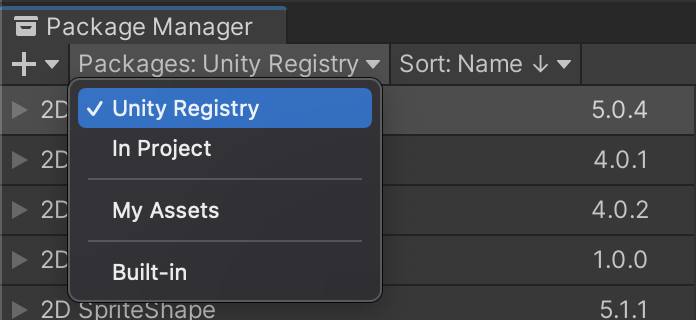
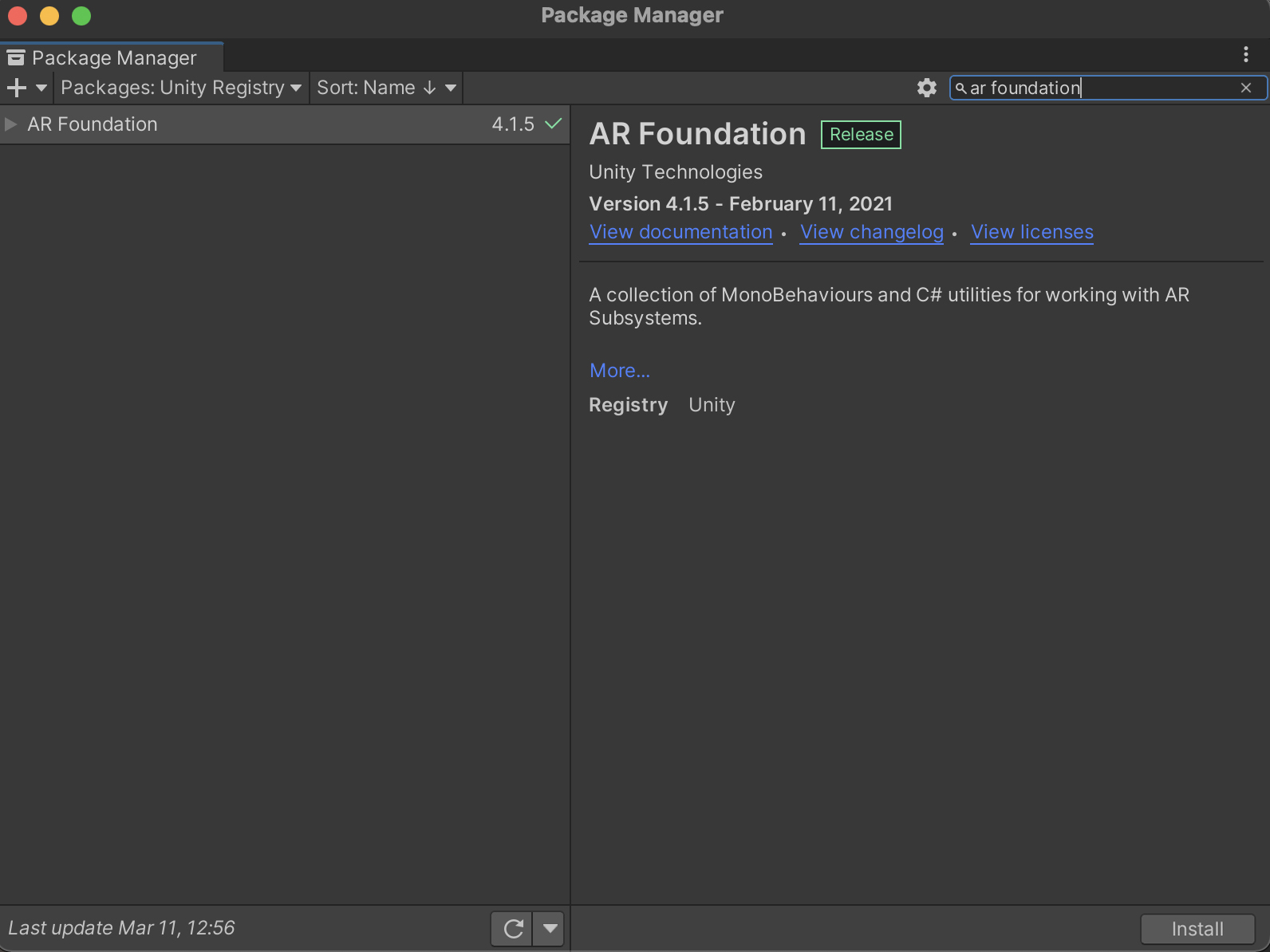
في شريط البحث، اكتب "AR Foundation".

انقر على Install.
ضبط مسار العرض
AR Foundation 4.x
AR Foundation 5.x
AR Foundation 6.x
تثبيت حِزم المكوّنات الإضافية الخاصة بالمنصة وتفعيلها
تقدّم حزمة AR Foundation واجهة يمكن لمطوّري Unity استخدامها، ولكنّها لا تنفّذ أي ميزات واقع معزّز بنفسها. لاستخدام AR Foundation على جهاز مستهدف، عليك أيضًا تثبيت حِزم منفصلة وتفعيل المكوّن الإضافي المناسب لكل منصة.
Android
تتيح لك حزمة ARCore XR Plugin إنشاء تطبيقات واقع معزّز لأجهزة Android. اتّبِع الخطوات التالية لتثبيته في مشروع Unity إذا كان تطبيقك يستهدف أجهزة Android. استخدِم الإصدار نفسه المستخدَم في حزمة AR Foundation لتجنُّب أي مشاكل في التوافق.
في مشروعك، انتقِل إلى Window > Package Manager.
بجانب Packages، انقر على Unity Registry.
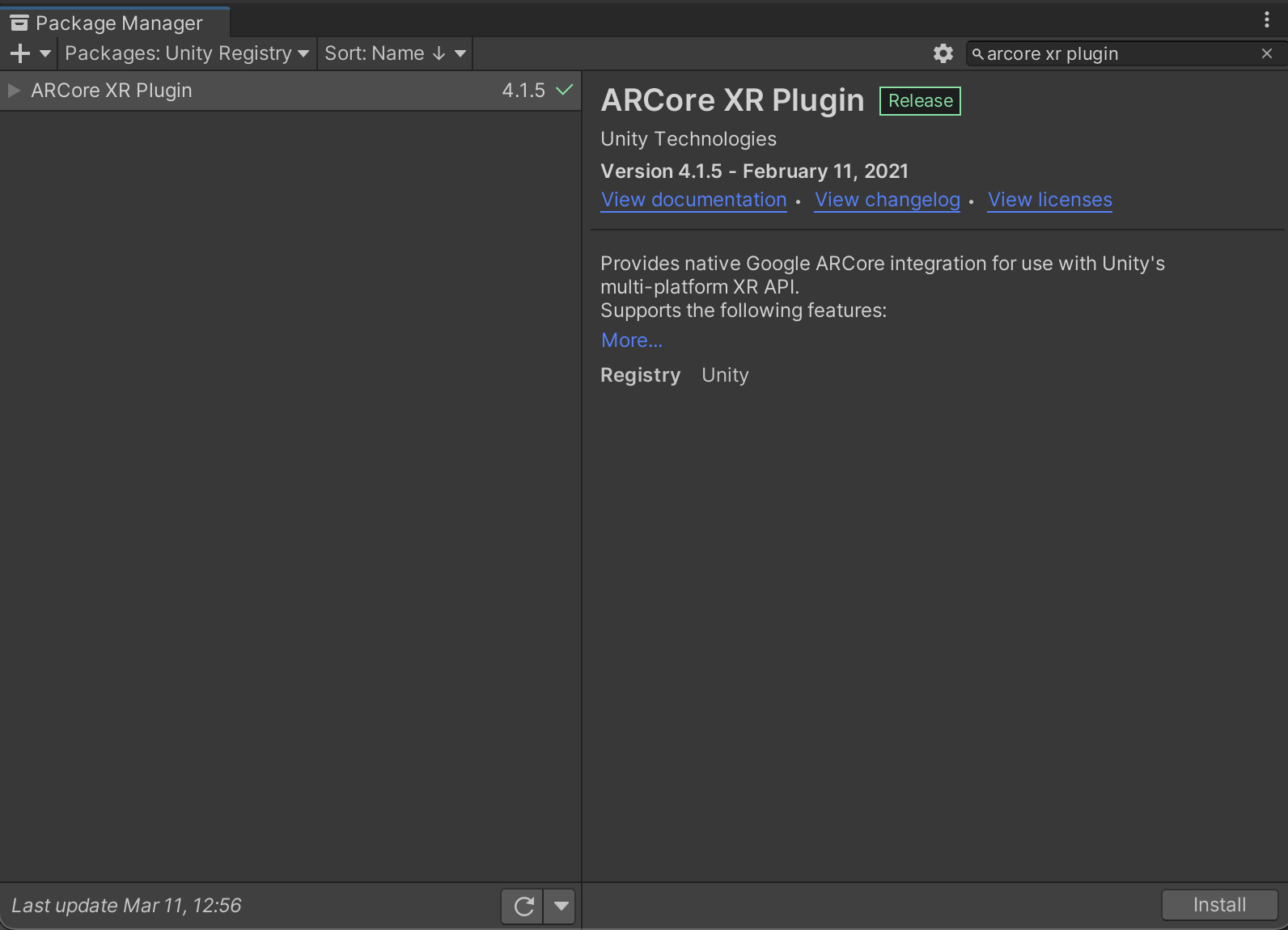
في شريط البحث، اكتب "ARCore XR plugin".

انقر على Install.
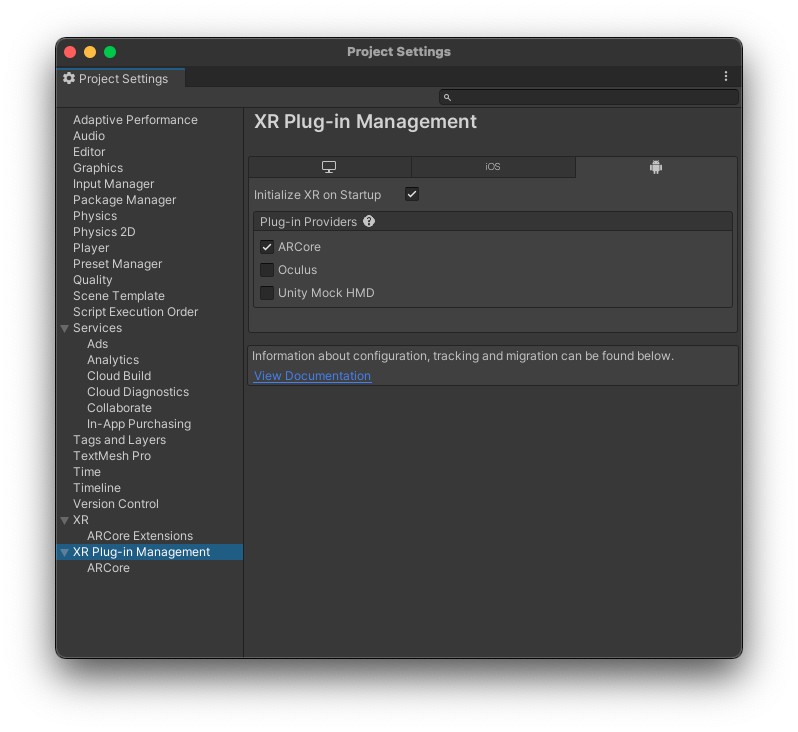
الانتقال إلى Edit > Project Settings في XR Plug-in Management، افتح علامة التبويب Android وفعِّل ARCore.
iOS
يتيح لك ARKit XR Plugin إنشاء تطبيقات واقع معزّز لأجهزة iOS. اتّبِع الخطوات التالية لتثبيتها في مشروع Unity إذا كان تطبيقك يستهدف أجهزة iOS. استخدِم الإصدار نفسه من حزمة AR Foundation لتجنُّب أي مشاكل في التوافق.
في مشروعك، انتقِل إلى Window > Package Manager.
بجانب Packages، انقر على Unity Registry.
في شريط البحث، اكتب "ARKit XR plugin".

انقر على Install.
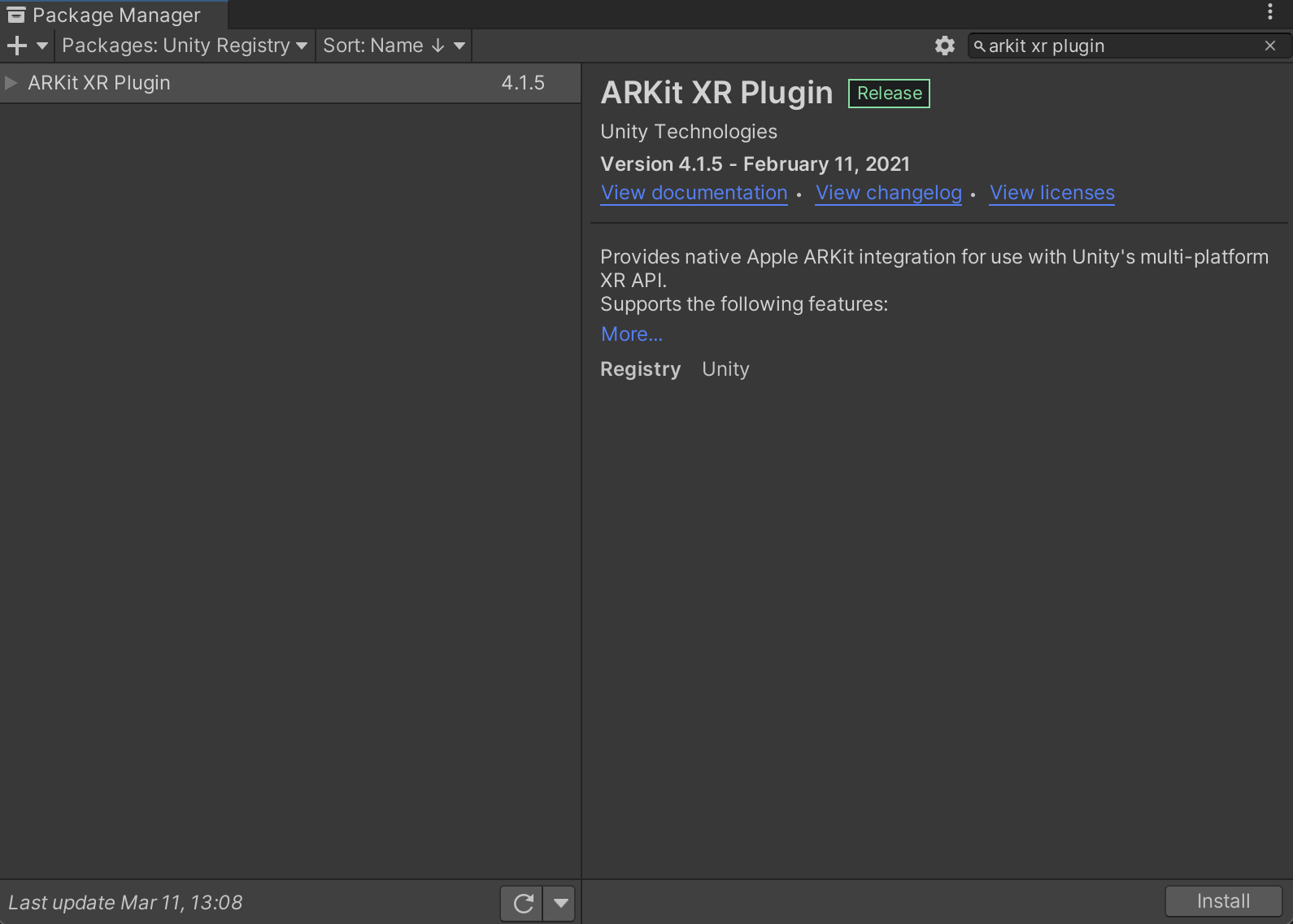
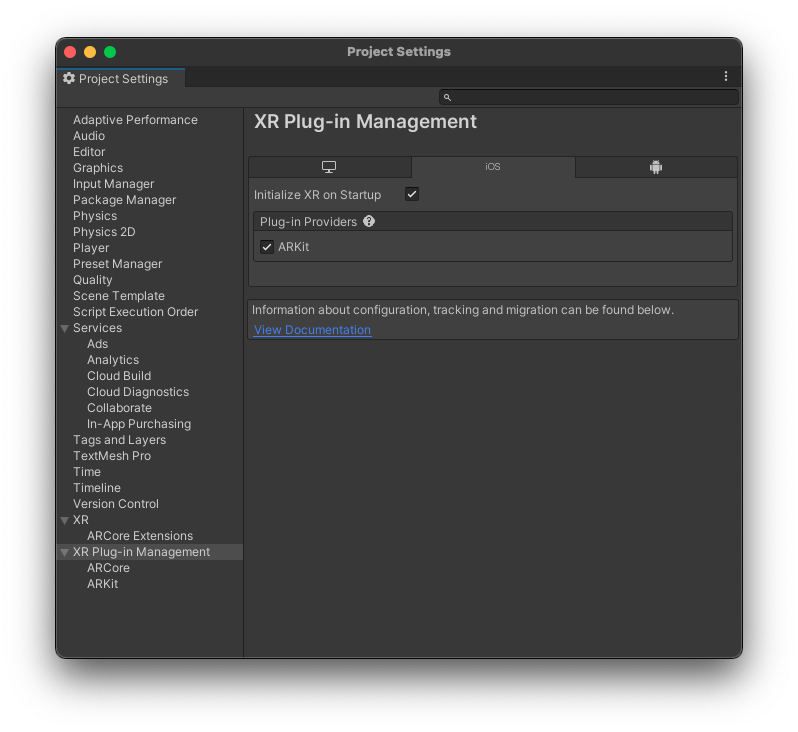
الانتقال إلى Edit > Project Settings في XR Plug-in Management، افتح علامة التبويب iOS وفعِّل ARKit.
ضبط "جلسة الواقع المعزّز" وإضافة مكوّنات AR Foundation إلى المشهد
يحتاج المشهد إلى جلسة واقع معزّز لتفعيل عمليات الواقع المعزّز، مثل تتبُّع الحركة وفهم البيئة وتقدير الإضاءة. ستحتاج إلى عناصر اللعبة التالية لتوفير جلسة واقع معزّز:
AR Foundation 4.x
AR Session: تتحكّم في دورة حياة تجربة الواقع المعزّز.
AR Session Origin: تحويل إحداثيات الواقع المعزّز إلى إحداثيات عالمية في Unity
قبل إضافة عناصر اللعبة الجديدة، احذف Main Camera التلقائي. سيتم استبداله بـ AR Camera جديد في AR Session Origin.
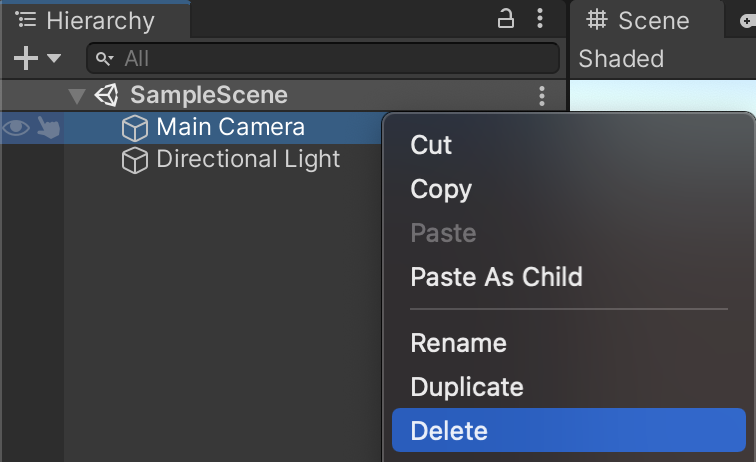
أضِف عناصر لعبة الواقع المعزّز الجديدة إلى المشهد: انقر بزر الماوس الأيمن على اللوحة Hierarchy واختَر XR. أضِف AR Session جديدًا وAR Session Origin جديدًا لكائن اللعبة.
AR Foundation 5.x
AR Session: تتحكّم في دورة حياة تجربة الواقع المعزّز.
XR Origin: تحويل إحداثيات الواقع المعزّز إلى إحداثيات عالمية في Unity
قبل إضافة عناصر اللعبة الجديدة، احذف Main Camera التلقائي. سيتم استبداله بـ AR Camera جديد في XR Origin.
أضِف عناصر لعبة الواقع المعزّز الجديدة إلى المشهد: انقر بزر الماوس الأيمن على اللوحة Hierarchy واختَر XR. أضِف AR Session جديدًا وXR Origin جديدًا لكائن اللعبة.
AR Foundation 6.x
AR Session: تتحكّم في دورة حياة تجربة الواقع المعزّز.
XR Origin: تحويل إحداثيات الواقع المعزّز إلى إحداثيات عالمية في Unity
قبل إضافة عناصر اللعبة الجديدة، احذف Main Camera التلقائي. سيتم استبداله بـ AR Camera جديد في XR Origin.
أضِف عناصر لعبة الواقع المعزّز الجديدة إلى المشهد: انقر بزر الماوس الأيمن على اللوحة Hierarchy واختَر XR. أضِف AR Session جديدًا وXR Origin جديدًا لكائن اللعبة.
ضبط إعدادات المشغّل
Android
- انتقِل إلى File > Build Settings لفتح النافذة Build Settings.
- ضمن Platform، اختَر Android وانقر على Switch Platform.
- انقر على Player Settings.
طبِّق التغييرات التالية:
Player Settings > … القيمة Other Settings > Rendering أزِل العلامة من المربّع Auto Graphics API.
إذا كان Vulkan مدرَجًا ضمن Graphics APIs، أزِله لأنّ ARCore لا يتوافق مع Vulkan بعد.Other Settings > Package Name أنشئ معرّفًا فريدًا للتطبيق باستخدام تنسيق اسم حزمة Java.
على سبيل المثال، استخدِمcom.example.helloAR.Other Settings > Minimum API Level إذا كنت بصدد إنشاء تطبيق يتطلّب توفّر الواقع المعزّز، حدِّد Android 7.0 'Nougat' (API Level 24) or higher.
إذا كنت بصدد إنشاء تطبيق AR Optional، حدِّد Android API Level 19 or higher.Other Settings > Scripting Backend انقر على IL2CPP بدلاً من Mono للسماح بتفعيل التوافق مع ARM64 في الخطوة التالية. أثناء التطوير:
- استخدام Mono + 32 بت (ARMv7)
- تثبيت حزمة APK بتنسيق FAT (32 بت و64 بت) لتطبيق ARCore
عند الشحن إلى متجر Google Play:
- استخدام IL2CPP
- تفعيل كل من الإصدار 32 بت (ARMv7) والإصدار 64 بت (ARM64) لاستيفاء متطلبات الإصدار 64 بت في "متجر Google Play"
- اختياري (متوافق مع الإصدار 2018.3 والإصدارات الأحدث): في Build Settings، فعِّل Android App Bundles
Other Settings > Target Architectures لاستيفاء متطلبات نظام 64 بت في Google Play، فعِّل ARM64 (معالج ARM بنظام 64 بت). اترك الخيار ARMv7 (معالج ARM 32 بت) مفعَّلاً لتوفير الدعم للأجهزة التي تعمل بنظام 32 بت.
iOS
- انتقِل إلى File > Build Settings لفتح النافذة Build Settings.
- ضمن Platform، اختَر iOS وانقر على Switch Platform.
- انقر على Player Settings.
اضبط الإعدادات التالية:
Player Settings > … القيمة Other Settings > Bundle Identifier أضِف اسم تطبيقك بتنسيق نظام أسماء النطاقات العكسي.
على سبيل المثال، استخدِمcom.mycompany.myapp.Other Settings > Camera usage description أدخِل وصفًا لتوضيح استخدامك للواقع المعزّز (على سبيل المثال، ARKit). Other Settings > Target minimum iOS version 11.0 أو أعلى Other Settings > Architecture ARM64
الخطوات التالية
- ابدأ باستخدام حزمة إضافات ARCore الاختيارية، التي توفّر وظائف إضافية في ARCore لإطار عمل AR Foundation.
- إنشاء لعبة واقع معزّز باستخدام AR Foundation من Unity (درس تطبيقي حول الترميز)