

Unity AR Foundation — это кроссплатформенный фреймворк, позволяющий создавать приложения дополненной реальности один раз, а затем адаптировать их для устройств Android или iOS без внесения каких-либо дополнительных изменений. Фреймворк доступен через пакет Unity AR Foundation .
Дополнительный пакет ARCore Extensions for AR Foundation от ARCore расширяет функциональность, позволяя использовать в приложении такие функции, как облачные привязки, фильтры конфигурации камеры, а также запись и воспроизведение.
Перенос или обновление существующих проектов.
- Для переноса существующего проекта с (устаревшего) ARCore SDK для Unity на Unity AR Foundation и, при необходимости, ARCore Extensions , см. руководство по миграции .
- Для обновления существующего проекта с более ранней версии AR Foundation см. руководства Unity по обновлению и миграции .
Требования
В зависимости от целевой платформы, для работы пакета AR Foundation требуются следующие компоненты:
Android
Аппаратное обеспечение
- Устройство или эмулятор Android с поддержкой ARCore
- USB-кабель для подключения вашего устройства к компьютеру разработчика.
Программное обеспечение
iOS
Аппаратное обеспечение
- iOS-устройство с поддержкой ARCore
- USB-кабель для подключения вашего устройства к компьютеру разработчика.
Программное обеспечение
Установите AR Foundation
Выполните следующие шаги для установки пакета AR Foundation Unity.
- Откройте существующий проект Unity или создайте новый 3D-проект.
- Перейдите в Window > Package Manager .
Рядом с Packages выберите Unity Registry .
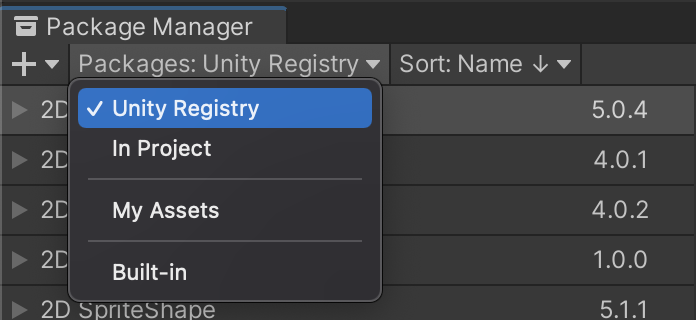
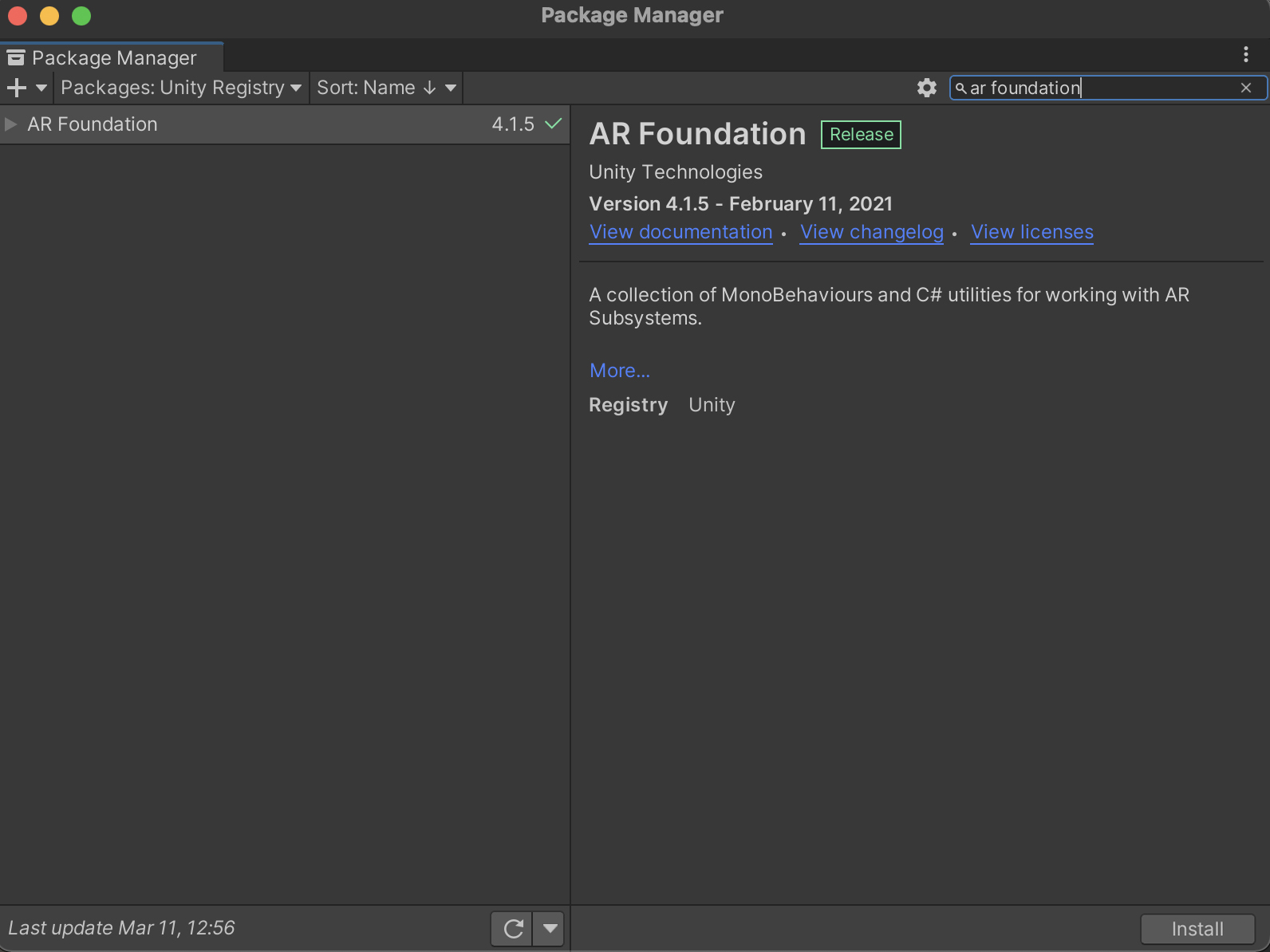
В строке поиска введите "AR Foundation".

Нажмите Install .
Настройте конвейер рендеринга.
AR Foundation 4.x
AR Foundation 5.x
AR Foundation 6.x
Установите и включите пакеты плагинов, специфичные для вашей платформы.
Пакет AR Foundation предоставляет разработчикам Unity интерфейс для работы, но сам по себе не реализует никаких функций дополненной реальности. Для использования AR Foundation на целевом устройстве вам также потребуется установить отдельные пакеты и включить соответствующий плагин для каждой платформы.
Android
Пакет плагинов ARCore XR позволяет создавать приложения дополненной реальности для устройств Android. Чтобы установить его в свой проект Unity, если ваше приложение ориентировано на устройства Android, выполните следующие шаги. Используйте ту же версию, что и пакет AR Foundation , чтобы избежать проблем с совместимостью.
В вашем проекте перейдите в меню Window > Package Manager .
Рядом с Packages выберите Unity Registry .
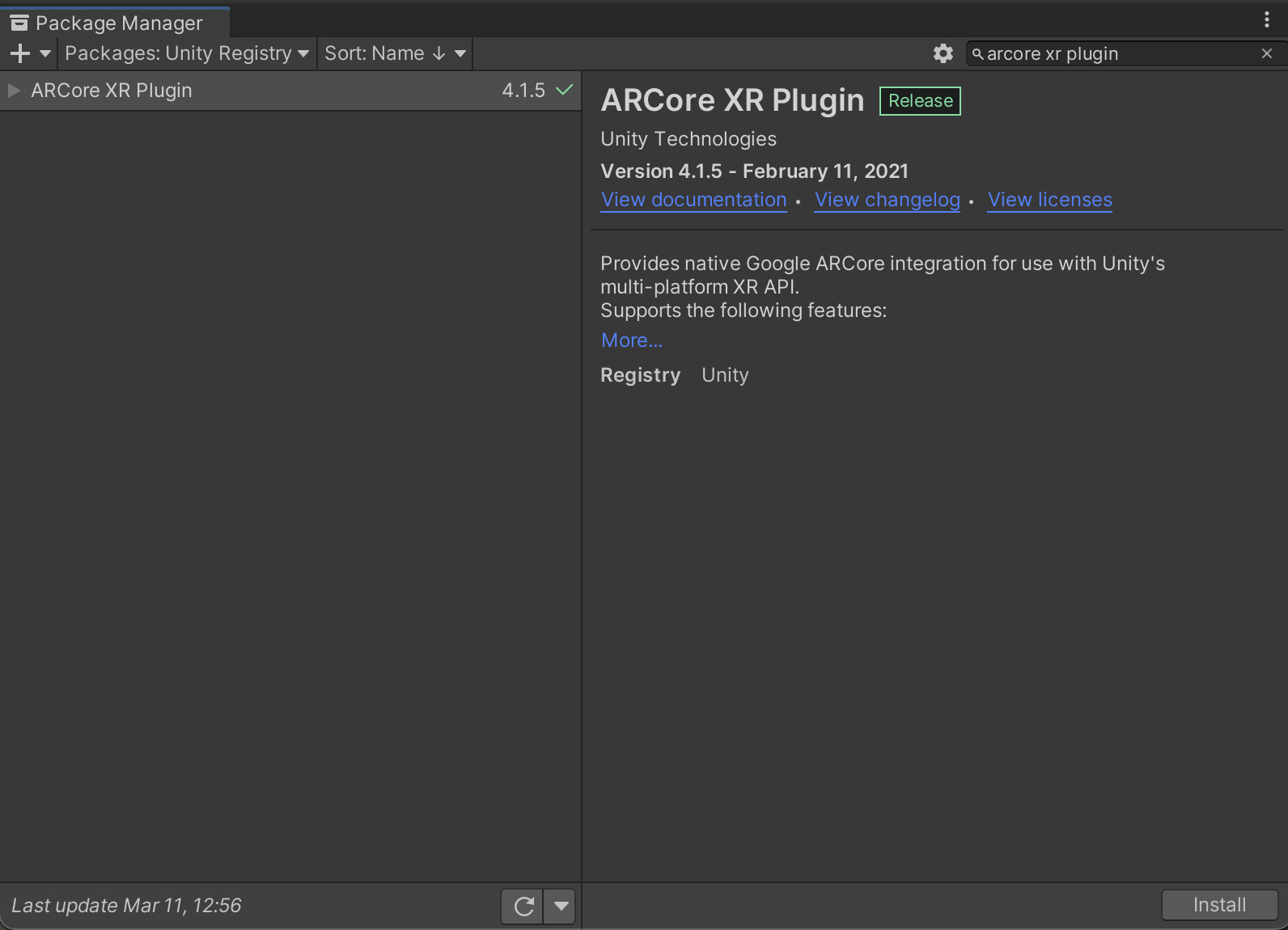
В строке поиска введите "плагин ARCore XR".

Нажмите Install .
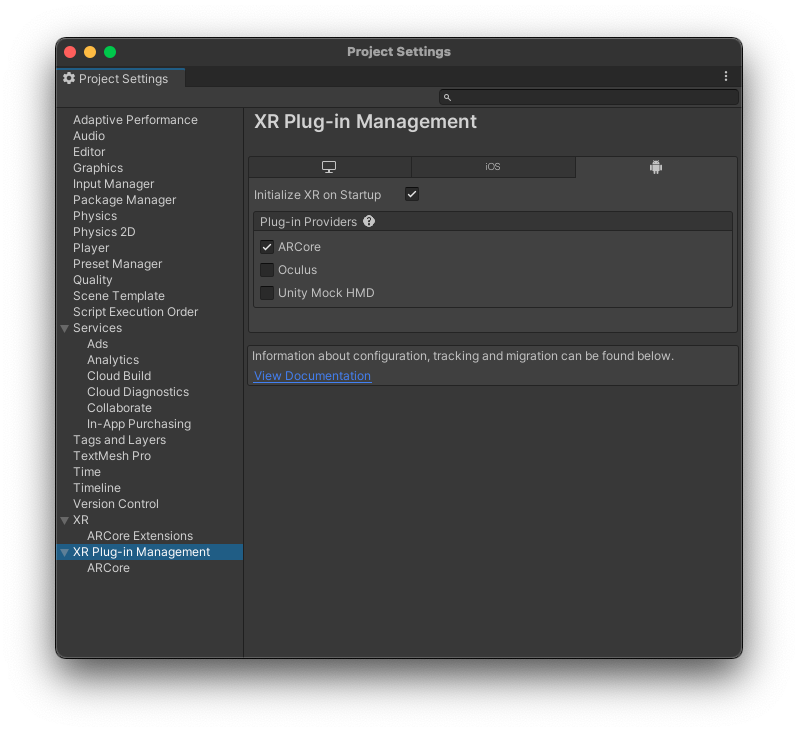
Перейдите в меню Edit > Project Settings . В XR Plug-in Management откройте вкладку Android и включите ARCore .
iOS
Плагин ARKit XR позволяет создавать приложения дополненной реальности для устройств iOS. Чтобы установить его в свой проект Unity, если ваше приложение ориентировано на устройства iOS, выполните следующие шаги. Используйте ту же версию, что и пакет AR Foundation, чтобы избежать проблем с совместимостью.
В вашем проекте перейдите в меню Window > Package Manager .
Рядом с Packages выберите Unity Registry .
В строке поиска введите "плагин ARKit XR".

Нажмите Install .
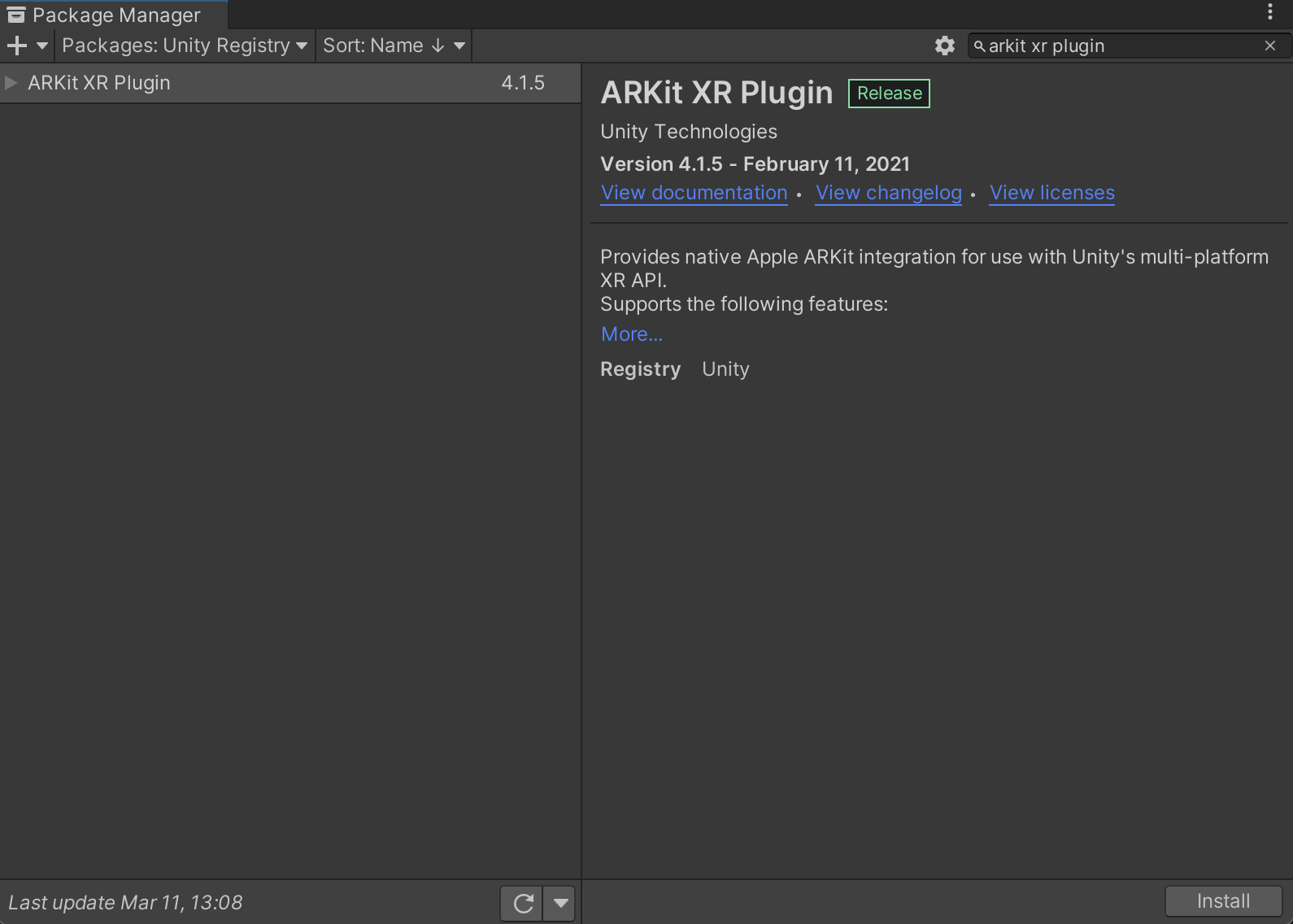
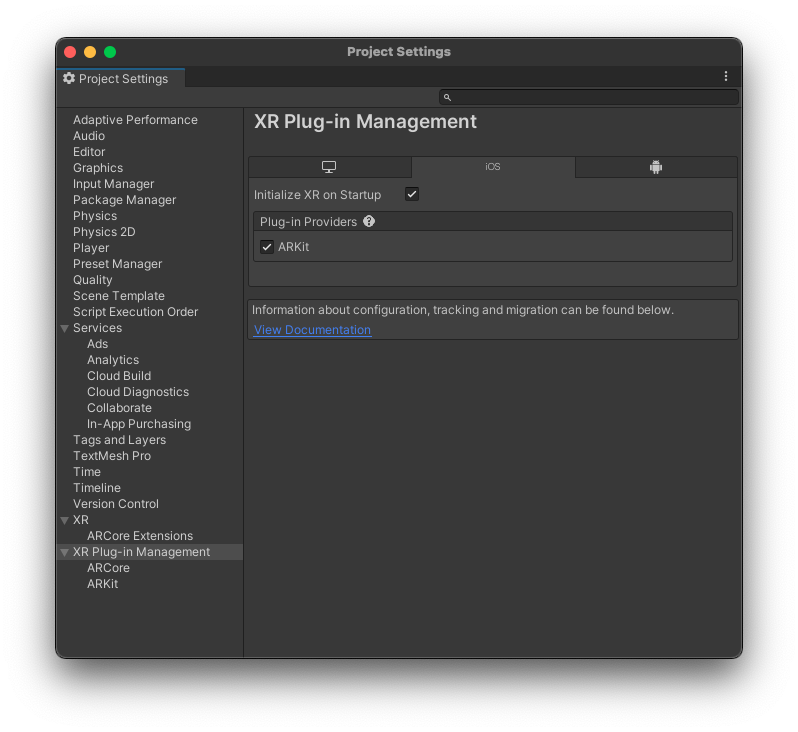
Перейдите в меню Edit > Project Settings . В XR Plug-in Management откройте вкладку iOS и включите ARKit .
Настройте сессию дополненной реальности и добавьте компоненты AR Foundation в свою сцену.
Для работы процессов дополненной реальности , таких как отслеживание движения, анализ окружающей среды и оценка освещения, сцена требует наличия сессии дополненной реальности. Для поддержки сессии дополненной реальности вам потребуются следующие игровые объекты:
AR Foundation 4.x
AR Session : Управляет жизненным циклом AR-приложения.
AR Session Origin : Преобразует координаты дополненной реальности в мировые координаты Unity.
Перед добавлением новых игровых объектов удалите стандартную Main Camera . Она будет заменена новой AR Camera в AR Session Origin .
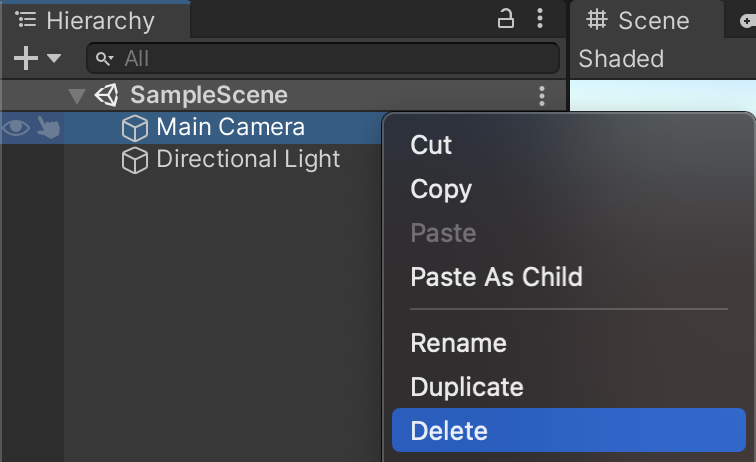
Добавьте новые игровые объекты дополненной реальности в свою сцену: щелкните правой кнопкой мыши на панели Hierarchy и выберите XR . Добавьте новый игровой AR Session и новый игровой объект AR Session Origin .
AR Foundation 5.x
AR Session : Управляет жизненным циклом AR-приложения.
XR Origin : Преобразует координаты дополненной реальности в мировые координаты Unity.
Перед добавлением новых игровых объектов удалите стандартную Main Camera . Она будет заменена новой AR Camera в XR Origin .
Добавьте новые игровые объекты дополненной реальности в свою сцену: щелкните правой кнопкой мыши на панели Hierarchy и выберите XR . Добавьте новую AR Session и новый игровой объект XR Origin .
AR Foundation 6.x
AR Session : Управляет жизненным циклом AR-приложения.
XR Origin : Преобразует координаты дополненной реальности в мировые координаты Unity.
Перед добавлением новых игровых объектов удалите стандартную Main Camera . Она будет заменена новой AR Camera в XR Origin .
Добавьте новые игровые объекты дополненной реальности в свою сцену: щелкните правой кнопкой мыши на панели Hierarchy и выберите XR . Добавьте новую AR Session и новый игровой объект XR Origin .
Настройка параметров проигрывателя
Android
- Чтобы открыть окно Build Settings , перейдите в меню File > Build Settings .
- В разделе Platform выберите Android и нажмите Switch Platform .
- Нажмите Player Settings .
Внесите следующие изменения:
Player Settings > … Ценить Other Settings > Rendering Снимите флажок Auto Graphics API .
Если Vulkan указан в списке Graphics APIs , удалите его, поскольку ARCore пока не поддерживает Vulkan.Other Settings > Package Name Создайте уникальный идентификатор приложения, используя формат имени пакета Java.
Например, используйтеcom.example.helloAR.Other Settings > Minimum API Level Если вы разрабатываете приложение с поддержкой дополненной реальности (AR Required ), укажите Android 7.0 'Nougat' (API Level 24) or higher .
Если вы разрабатываете приложение с поддержкой дополненной реальности (AR Optional ), укажите Android API Level 19 or higher .Other Settings > Scripting Backend Чтобы включить поддержку ARM64 на следующем шаге, выберите IL2CPP вместо Mono . В процессе разработки:
- Используйте Mono + 32-битную архитектуру (ARMv7)
- Установите APK-файл ARCore в файловой системе FAT (32-бит + 64-бит).
При отправке в Play Store:
- Используйте IL2CPP
- Включение поддержки как 32-битных (ARMv7), так и 64-битных (ARM64) версий для соответствия требованиям Play Store к 64-битным системам.
- Дополнительно (поддерживается в версиях 2018.3 и выше): В Build Settings включите Android App Bundles .
Other Settings > Target Architectures Для соответствия требованиям Google Play к 64-битной архитектуре включите ARM64 (64-битный ARM). Оставьте ARMv7 (32-битный ARM) включенным для поддержки 32-битных устройств.
iOS
- Чтобы открыть окно Build Settings , перейдите в меню File > Build Settings .
- В разделе Platform выберите iOS и нажмите Switch Platform .
- Нажмите Player Settings .
Настройте следующие параметры:
Player Settings > … Ценить Other Settings > Bundle Identifier Добавьте название вашего приложения в формате обратного DNS.
Например, используйтеcom.mycompany.myapp.Other Settings > Camera usage description Введите описание, объясняющее ваше использование дополненной реальности (например, ARKit). Other Settings > Target minimum iOS version 11.0 или выше Other Settings > Architecture ARM64
Что дальше?
- Начните работу с дополнительным пакетом расширений ARCore , который предоставляет дополнительные возможности ARCore для платформы AR Foundation.
- Создайте игру с дополненной реальностью, используя AR Foundation от Unity (практический пример).