

AR Foundation w Unity to platforma na wielu platformach, która umożliwia jednokrotne napisanie kodu obsługującego rzeczywistość rozszerzoną, a następnie utworzenie wersji na urządzenia z Androidem lub iOS bez wprowadzania dodatkowych zmian. Platforma jest dostępna w pakiecie AR Foundation w Unity.
Opcjonalny pakiet ARCore Extensions for AR Foundation dodaje dodatkowe funkcje, które umożliwiają korzystanie w aplikacji z takich funkcji jak Cloud Anchors, filtry konfiguracji aparatu oraz nagrywanie i odtwarzanie.
Migrowanie lub uaktualnianie dotychczasowych projektów
- Aby przenieść dotychczasowy projekt z (wycofanego) pakietu ARCore SDK for Unity do AR Foundation w Unity i opcjonalnie do ARCore Extensions, zapoznaj się z przewodnikiem migracji.
- Aby uaktualnić dotychczasowy projekt z wcześniejszej wersji AR Foundation, zapoznaj się z przewodnikami uaktualniania i migracji w Unity.
Wymagania
W zależności od platformy docelowej pakiet AR Foundation wymaga następujących elementów:
Android
Sprzęt
- Urządzenie z Androidem lub emulator obsługujący ARCore
- Kabel USB do podłączenia urządzenia do komputera używanego do programowania
Oprogramowanie
iOS
Sprzęt
- Urządzenie z iOS obsługujące ARCore
- Kabel USB do podłączenia urządzenia do komputera używanego do programowania
Oprogramowanie
Instalowanie AR Foundation
Aby zainstalować pakiet Unity AR Foundation , wykonaj te czynności.
- Otwórz istniejący projekt Unity lub utwórz nowy projekt 3D.
- Otwórz Window > Package Manager.
Obok opcji Packages wybierz Unity Registry.
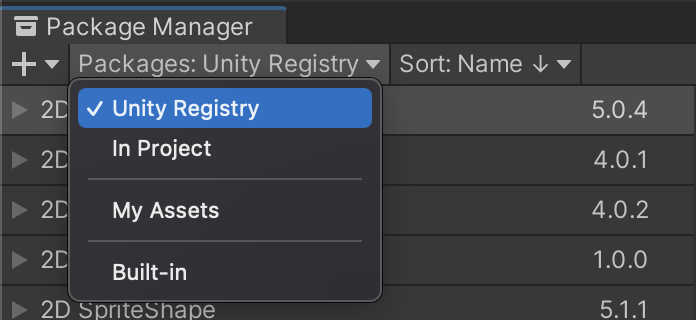
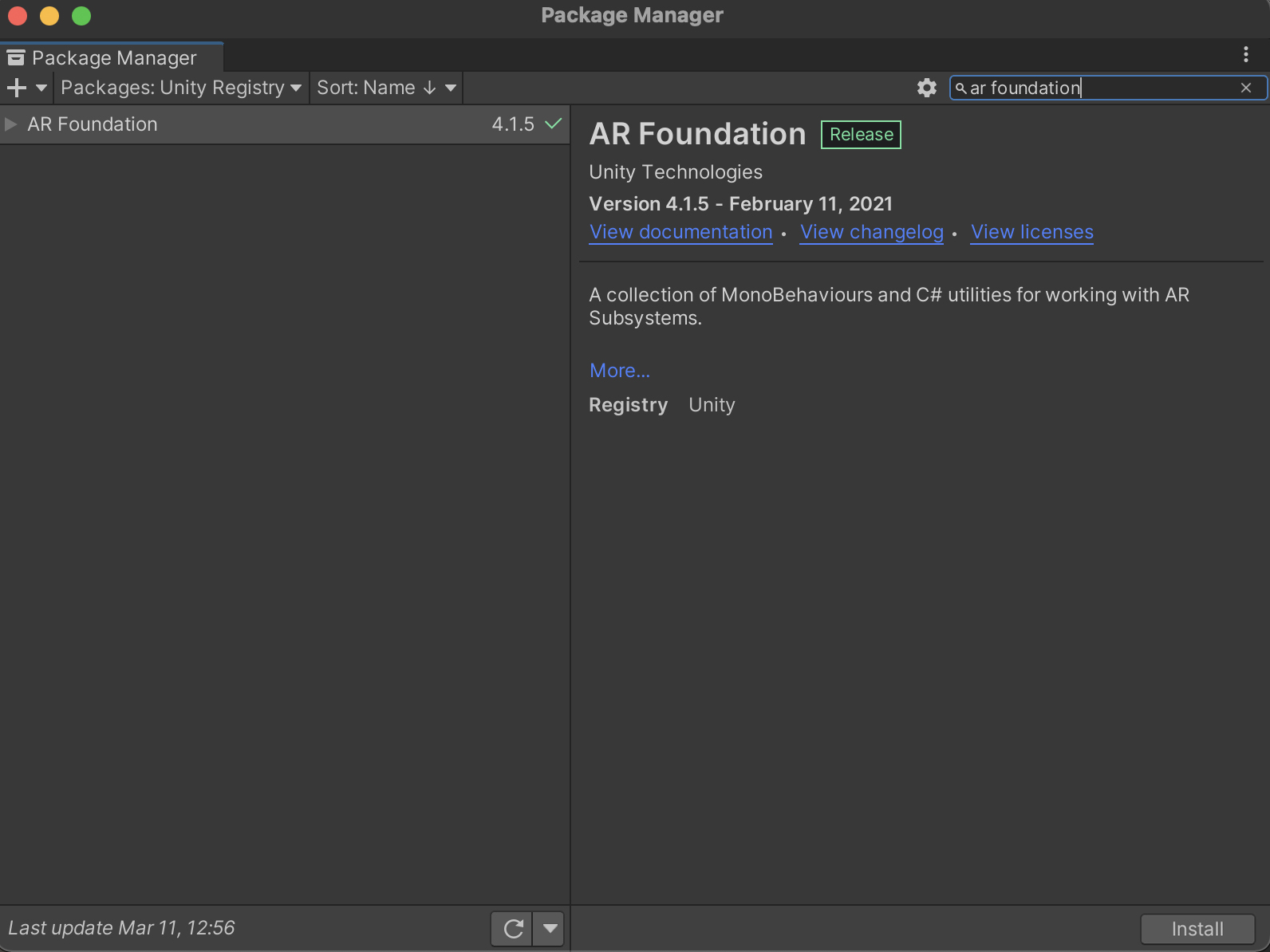
Na pasku wyszukiwania wpisz „AR Foundation”.

Kliknij Install.
Skonfiguruj potok renderowania.
AR Foundation 4.x
AR Foundation 5.x
AR Foundation 6.x
Instalowanie i włączanie pakietów wtyczek specyficznych dla platformy
Pakiet AR Foundation udostępnia interfejs dla programistów Unity, ale sam nie implementuje żadnych funkcji AR. Aby używać AR Foundation na urządzeniu docelowym, musisz też zainstalować osobne pakiety i włączyć odpowiednią wtyczkę dla każdej platformy.
Android
Pakiet ARCore XR Plugin umożliwia tworzenie aplikacji rzeczywistości rozszerzonej na urządzenia z Androidem. Jeśli Twoja aplikacja jest przeznaczona na urządzenia z Androidem, zainstaluj ten pakiet w projekcie Unity, wykonując te czynności. Aby uniknąć problemów ze zgodnością, użyj tej samej wersji co pakiet AR Foundation.
W projekcie otwórz Window > Package Manager.
Obok opcji Packages wybierz Unity Registry.
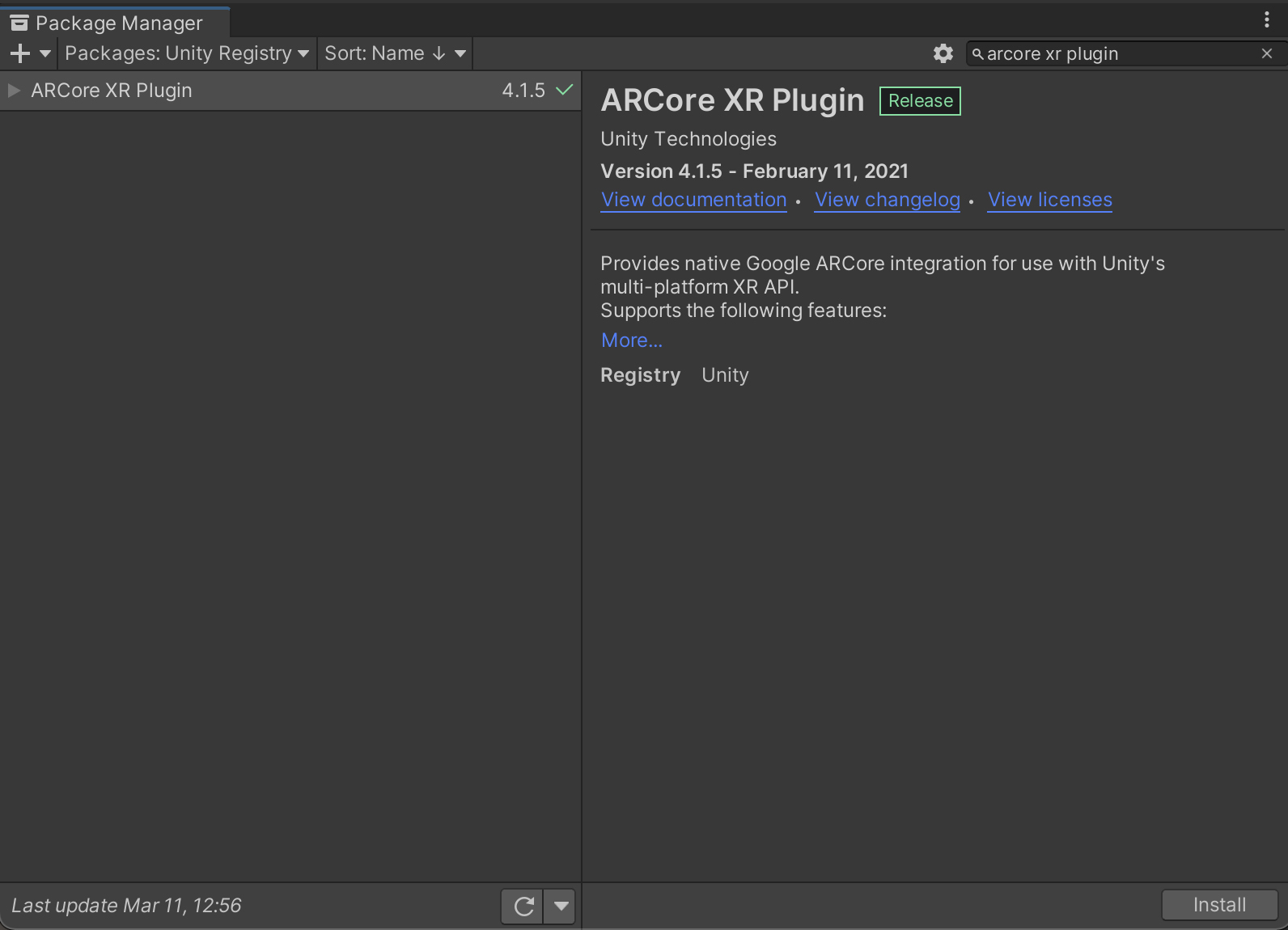
Na pasku wyszukiwania wpisz „ARCore XR plugin”.

Kliknij Install.
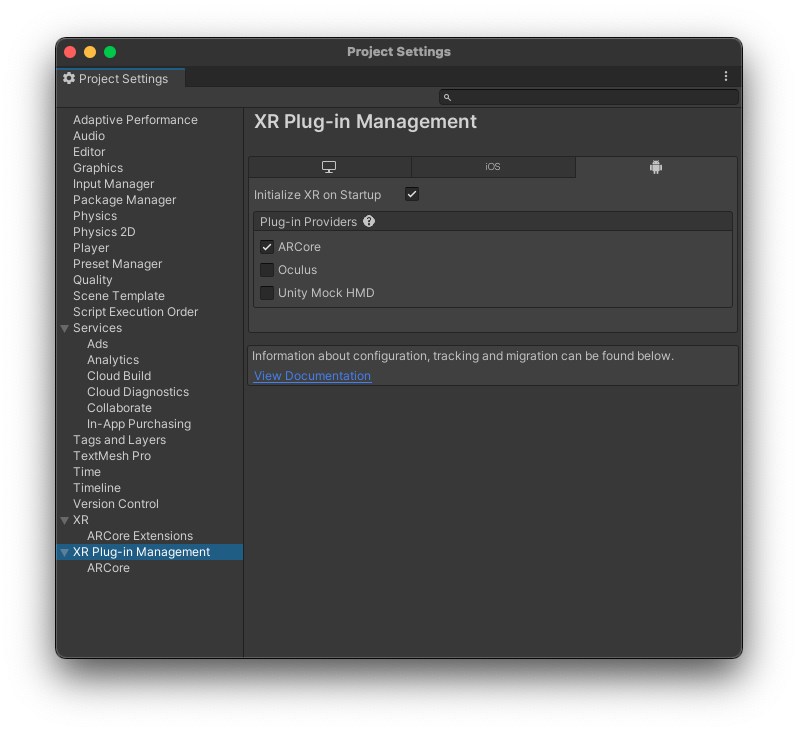
Otwórz Edit > Project Settings. W sekcji XR Plug-in Management otwórz kartę Android i włącz ARCore.
iOS
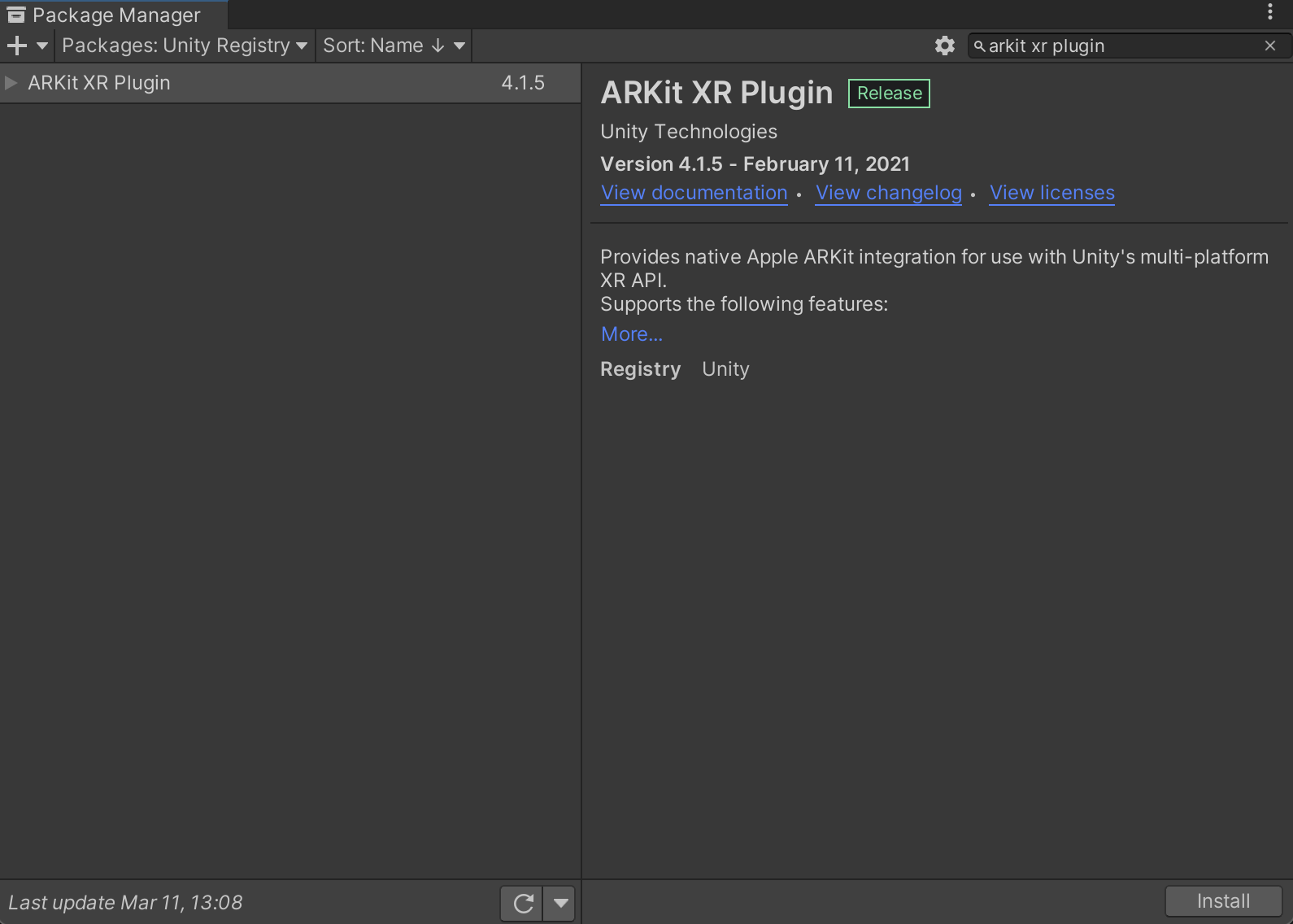
Wtyczka ARKit XR Plugin umożliwia tworzenie aplikacji rzeczywistości rozszerzonej na urządzenia z iOS. Jeśli Twoja aplikacja jest przeznaczona na urządzenia z iOS, zainstaluj tę wtyczkę w projekcie Unity, wykonując te czynności. Aby uniknąć problemów ze zgodnością, użyj tej samej wersji co pakiet AR Foundation.
W projekcie otwórz Window > Package Manager.
Obok opcji Packages wybierz Unity Registry.
Na pasku wyszukiwania wpisz „ARKit XR plugin”.

Kliknij Install.
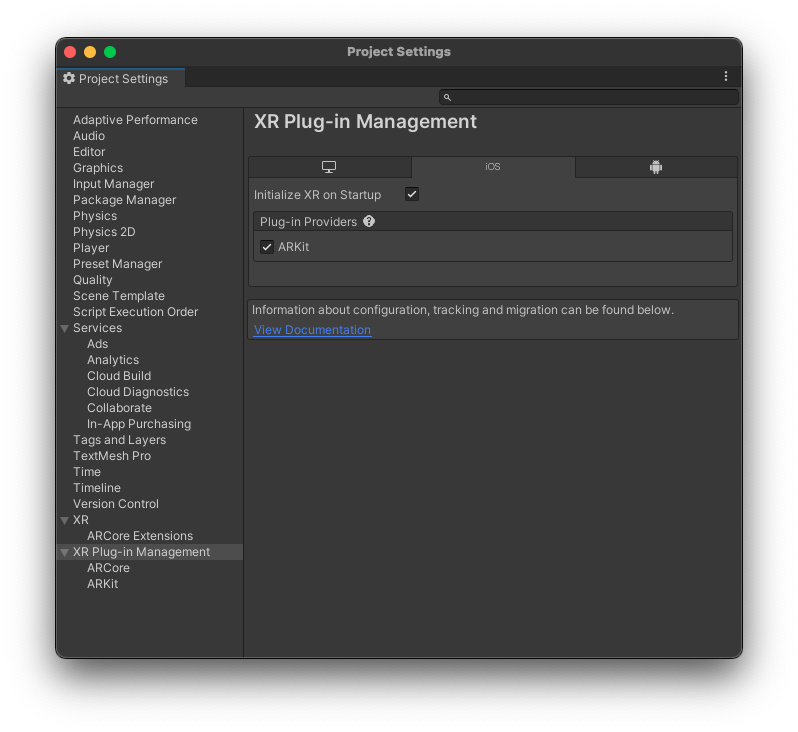
Otwórz Edit > Project Settings. W sekcji XR Plug-in Management otwórz kartę iOS i włącz ARKit.
Konfigurowanie sesji AR i dodawanie komponentów AR Foundation do sceny
Aby włączyć procesy AR, takie jak śledzenie ruchu, rozpoznawanie otoczenia i szacowanie oświetlenia, scena musi mieć sesję AR. Aby obsługiwać sesję AR, potrzebujesz tych obiektów gry:
AR Foundation 4.x
AR Session (Sesja AR): kontroluje cykl życia środowiska AR.
AR Session Origin (Pochodzenie sesji AR): przekształca współrzędne AR na współrzędne świata Unity.
Zanim dodasz nowe obiekty gry, usuń domyślny obiekt Main Camera. Zostanie on zastąpiony nowym obiektem AR Camera w obiekcie AR Session Origin.
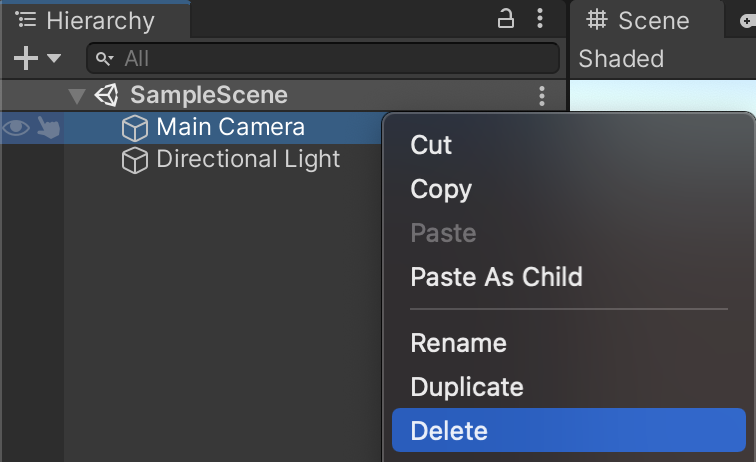
Dodaj nowe obiekty gry AR do sceny: kliknij prawym przyciskiem myszy panel Hierarchy i wybierz XR. Dodaj nowy AR Session i nowy AR Session Origin obiekt gry.
AR Foundation 5.x
AR Session (Sesja AR): kontroluje cykl życia środowiska AR.
XR Origin: przekształca współrzędne AR na współrzędne świata Unity.
Zanim dodasz nowe obiekty gry, usuń domyślny obiekt Main Camera. Zostanie on zastąpiony nowym obiektem AR Camera w obiekcie XR Origin.
Dodaj nowe obiekty gry AR do sceny: kliknij prawym przyciskiem myszy panel Hierarchy i wybierz XR. Dodaj nowy obiekt gry AR Session i nowy obiekt gry XR Origin.
AR Foundation 6.x
AR Session (Sesja AR): kontroluje cykl życia środowiska AR.
XR Origin: przekształca współrzędne AR na współrzędne świata Unity.
Zanim dodasz nowe obiekty gry, usuń domyślny obiekt Main Camera. Zostanie on zastąpiony nowym obiektem AR Camera w obiekcie XR Origin.
Dodaj nowe obiekty gry AR do sceny: kliknij prawym przyciskiem myszy panel Hierarchy i wybierz XR. Dodaj nowy obiekt gry AR Session i nowy obiekt gry XR Origin.
Konfigurowanie ustawień odtwarzacza
Android
- Otwórz File > Build Settings, aby otworzyć okno Build Settings.
- W sekcji Platform wybierz Android i kliknij Switch Platform.
- Kliknij Player Settings.
Wprowadź te zmiany:
Player Settings > … Wartość Other Settings > Rendering Odznacz Auto Graphics API.
Jeśli Vulkan znajduje się w sekcji Graphics APIs, usuń go, ponieważ ARCore nie obsługuje jeszcze Vulkan.Other Settings > Package Name Utwórz unikalny identyfikator aplikacji w formacie nazwy pakietu Java.
Na przykład użyjcom.example.helloAR.Other Settings > Minimum API Level Jeśli tworzysz aplikację wymaganą przez AR, określ Android 7.0 'Nougat' (API Level 24) or higher.
Jeśli tworzysz aplikację opcjonalną dla AR, określ Android API Level 19 or higher.Other Settings > Scripting Backend Aby w następnym kroku włączyć obsługę ARM64, wybierz IL2CPP zamiast Mono. Podczas programowania:
- Użyj Mono + 32-bit (ARMv7)
- Zainstaluj plik APK ARCore FAT (32-bitowy + 64-bitowy)
Podczas przesyłania do Sklepu Play:
- Użyj IL2CPP
- Aby spełnić wymagania Sklepu Play dotyczące kodu 64-bitowego, włącz zarówno 32-bitowy (ARMv7), jak i 64-bitowy (ARM64)
- Opcjonalnie (obsługiwane w wersji 2018.3 i nowszych): włącz Build Settings w Android App Bundles
Other Settings > Target Architectures Aby spełnić wymagania Google Play dotyczące kodu 64-bitowego, włącz ARM64 (64-bitowy ARM). Aby obsługiwać urządzenia 32-bitowe, pozostaw włączoną opcję ARMv7 (32-bitowy ARM).
iOS
- Otwórz File > Build Settings, aby otworzyć okno Build Settings.
- W sekcji Platform wybierz iOS i kliknij Switch Platform.
- Kliknij Player Settings.
Skonfiguruj te ustawienia:
Player Settings > … Wartość Other Settings > Bundle Identifier Dodaj nazwę aplikacji w formacie odwrotnego DNS.
Na przykład użyjcom.mycompany.myapp.Other Settings > Camera usage description Wpisz opis, aby wyjaśnić, jak używasz AR (np. ARKit). Other Settings > Target minimum iOS version 11.0 lub nowsza Other Settings > Architecture ARM64
Co dalej?
- Zacznij korzystać z opcjonalnego pakietu ARCore Extensions, który zapewnia dodatkowe funkcje ARCore dla platformy AR Foundation.
- Utwórz grę AR przy użyciu AR Foundation w Unity (ćwiczenie).