

AR Foundation của Unity là một khung đa nền tảng cho phép bạn viết trải nghiệm thực tế tăng cường một lần, sau đó tạo cho thiết bị Android hoặc iOS mà không cần thực hiện bất kỳ thay đổi nào khác. Khung này có trong gói AR Foundation của Unity.
Gói ARCore Extensions for AR Foundation (không bắt buộc) của ARCore bổ sung thêm chức năng, cho phép bạn sử dụng các tính năng như Cloud Anchors, bộ lọc cấu hình Camera, cũng như tính năng Ghi hình và Phát lại cho ứng dụng của mình.
Di chuyển hoặc nâng cấp các dự án hiện có
- Để di chuyển một dự án hiện có từ ARCore SDK (không dùng nữa) cho Unity sang AR Foundation của Unity và ARCore Extensions (không bắt buộc), hãy xem hướng dẫn di chuyển.
- Để nâng cấp một dự án hiện có từ phiên bản AR Foundation cũ, hãy xem hướng dẫn nâng cấp và di chuyển của Unity.
Yêu cầu
Tuỳ thuộc vào nền tảng nhắm mục tiêu, gói AR Foundation yêu cầu những điều sau:
Android
Phần cứng
- Thiết bị Android hỗ trợ ARCore hoặc trình mô phỏng
- Cáp USB để kết nối thiết bị với máy phát triển
Phần mềm
- Unity 2019.4.3f1 trở lên có Android Build Support (Hỗ trợ bản dựng Android)
iOS
Phần cứng
- Thiết bị iOS có hỗ trợ ARCore
- Cáp USB để kết nối thiết bị với máy phát triển
Phần mềm
- Unity 2019.4.3f1 trở lên có iOS Build Support (Hỗ trợ bản dựng iOS)
- Xcode 16.0 trở lên
Cài đặt AR Foundation
Hãy làm theo các bước sau để cài đặt gói AR Foundation Unity.
- Mở một dự án Unity hiện có hoặc tạo một dự án 3D mới.
- Chuyển đến Window > Package Manager.
Bên cạnh biểu tượng Packages, hãy chọn Unity Registry.
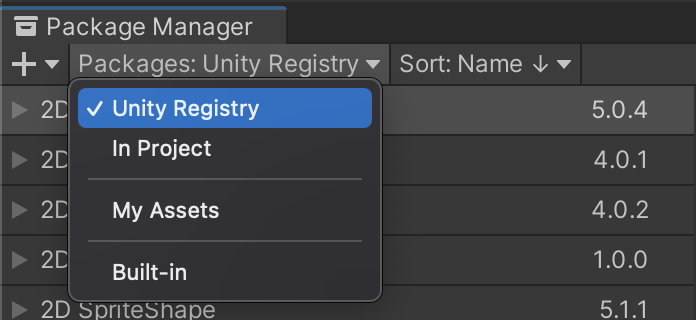
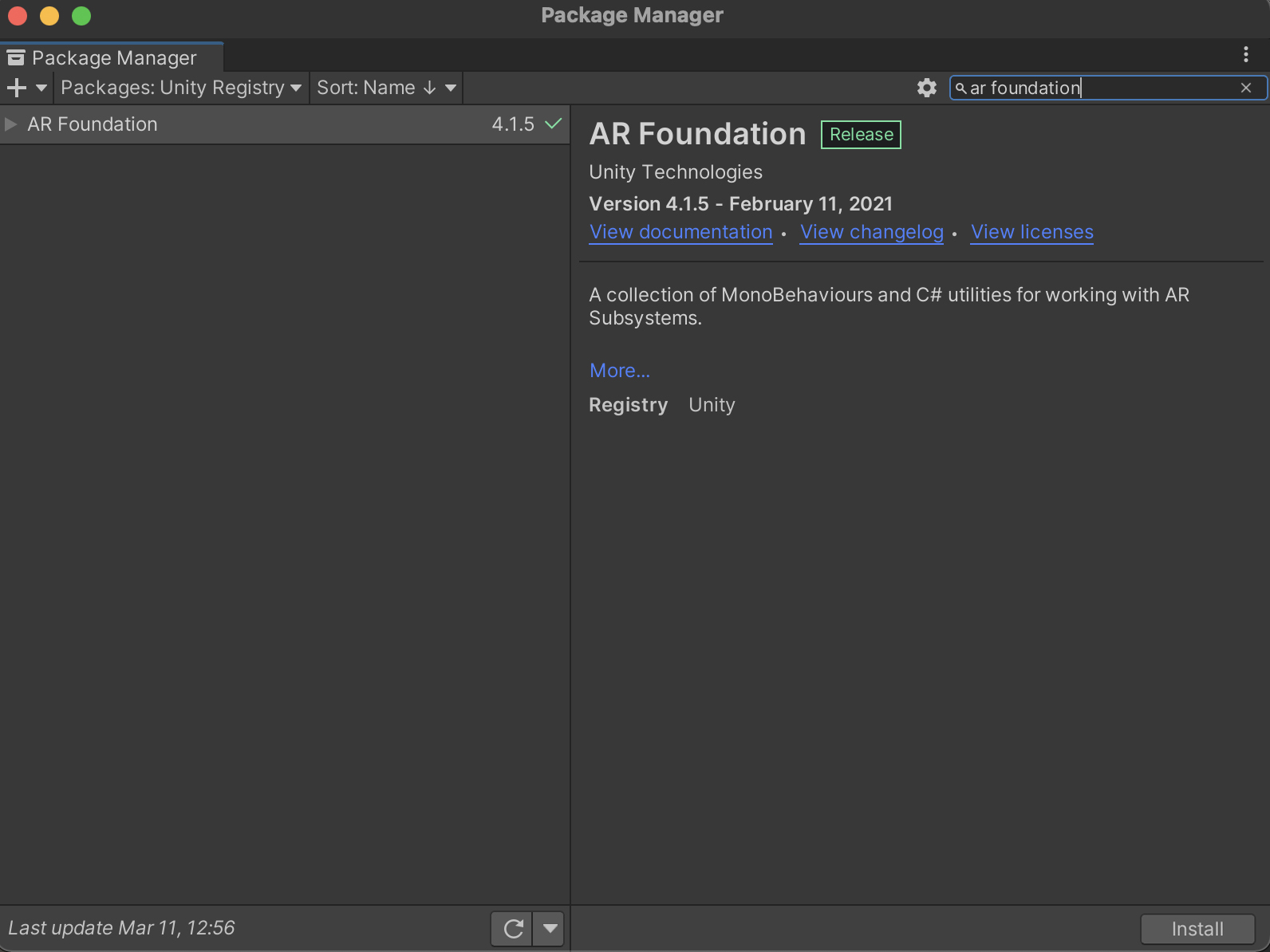
Trong thanh tìm kiếm, hãy nhập "AR Foundation".

Nhấp vào Install.
Định cấu hình Quy trình kết xuất
AR Foundation 4.x
AR Foundation 5.x
AR Foundation 6.x
Cài đặt và bật các gói trình bổ trợ dành riêng cho nền tảng
Gói AR Foundation cung cấp một giao diện để nhà phát triển Unity sử dụng, nhưng bản thân gói này không triển khai bất kỳ tính năng AR nào. Để sử dụng AR Foundation trên một thiết bị mục tiêu, bạn cũng cần cài đặt các gói riêng biệt và bật trình bổ trợ tương ứng cho từng nền tảng tương ứng.
Android
Gói ARCore XR Plugin cho phép bạn tạo các ứng dụng thực tế tăng cường cho thiết bị Android. Làm theo các bước sau để cài đặt trong dự án Unity nếu ứng dụng của bạn nhắm đến các thiết bị Android. Sử dụng cùng phiên bản với gói AR Foundation để tránh mọi vấn đề về khả năng tương thích.
Trong dự án của bạn, hãy chuyển đến Window > Package Manager.
Bên cạnh biểu tượng Packages, hãy chọn Unity Registry.
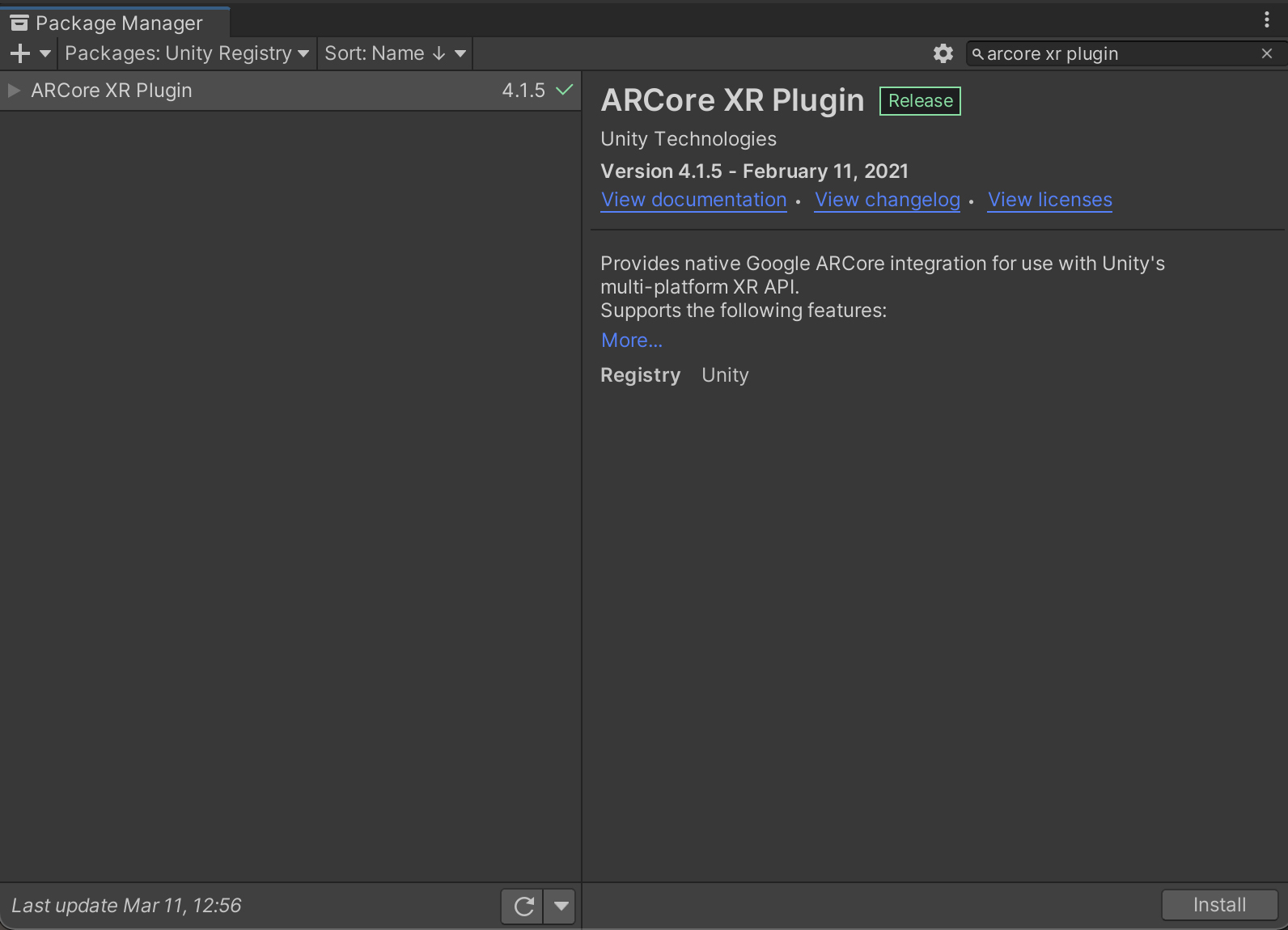
Trong thanh tìm kiếm, hãy nhập "ARCore XR plugin".

Nhấp vào Install.
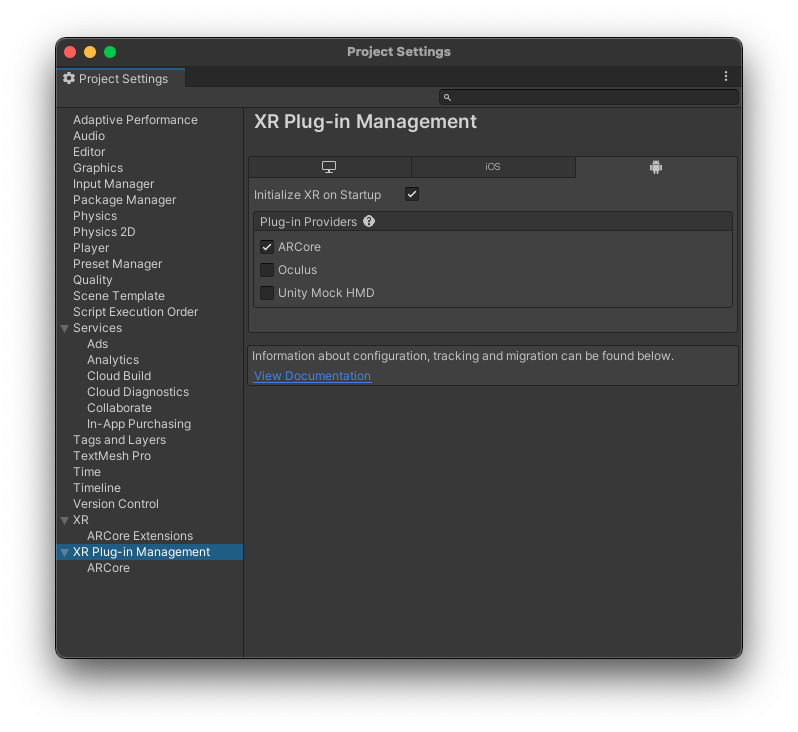
Chuyển đến Edit > Project Settings. Trong XR Plug-in Management, hãy mở thẻ Android rồi bật ARCore.
iOS
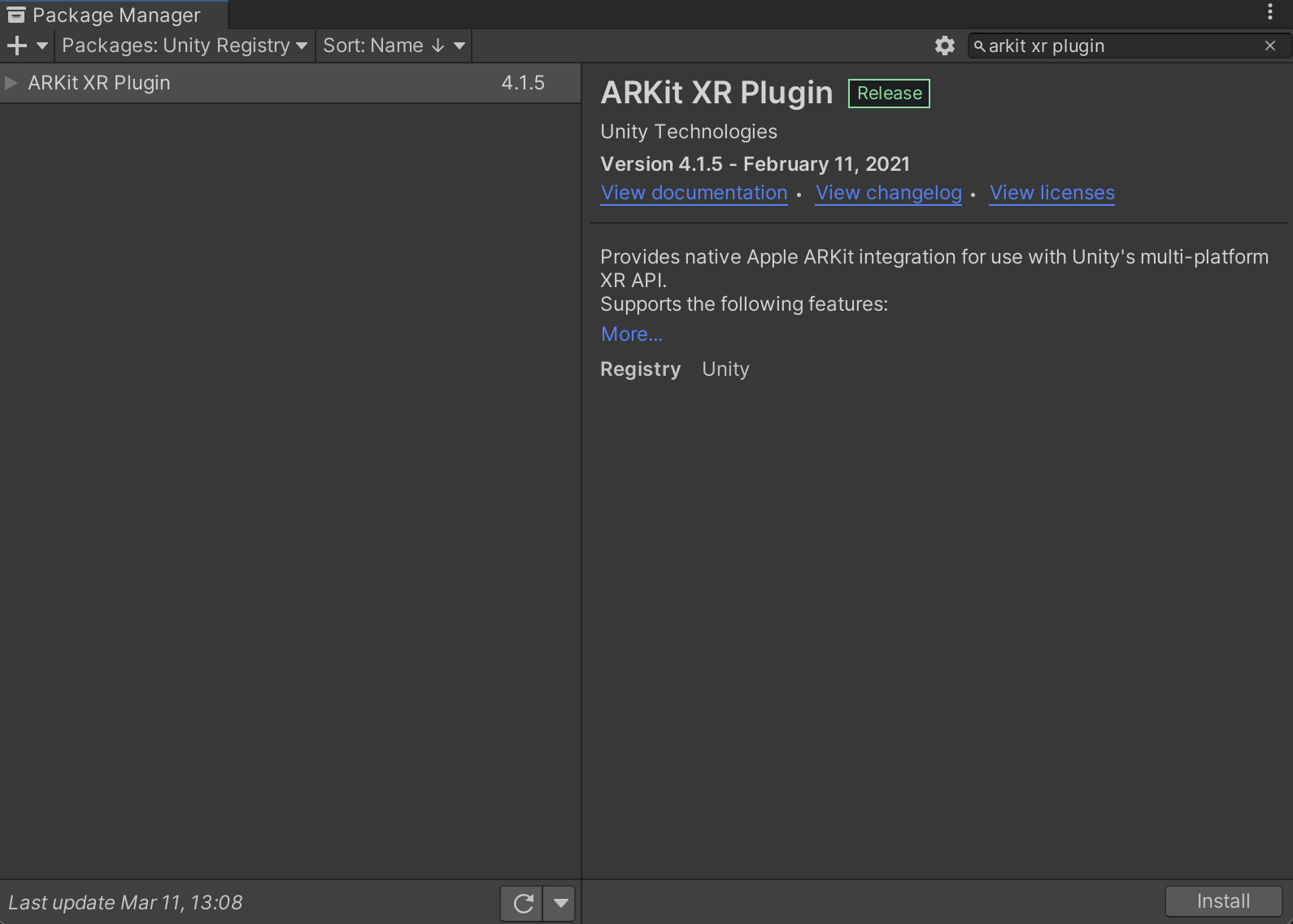
ARKit XR Plugin cho phép bạn tạo các ứng dụng thực tế tăng cường cho thiết bị iOS. Làm theo các bước sau để cài đặt trong dự án Unity nếu ứng dụng của bạn nhắm đến các thiết bị iOS. Sử dụng cùng phiên bản với gói AR Foundation để tránh mọi vấn đề về khả năng tương thích.
Trong dự án của bạn, hãy chuyển đến Window > Package Manager.
Bên cạnh biểu tượng Packages, hãy chọn Unity Registry.
Trong thanh tìm kiếm, hãy nhập "ARKit XR plugin".

Nhấp vào Install.
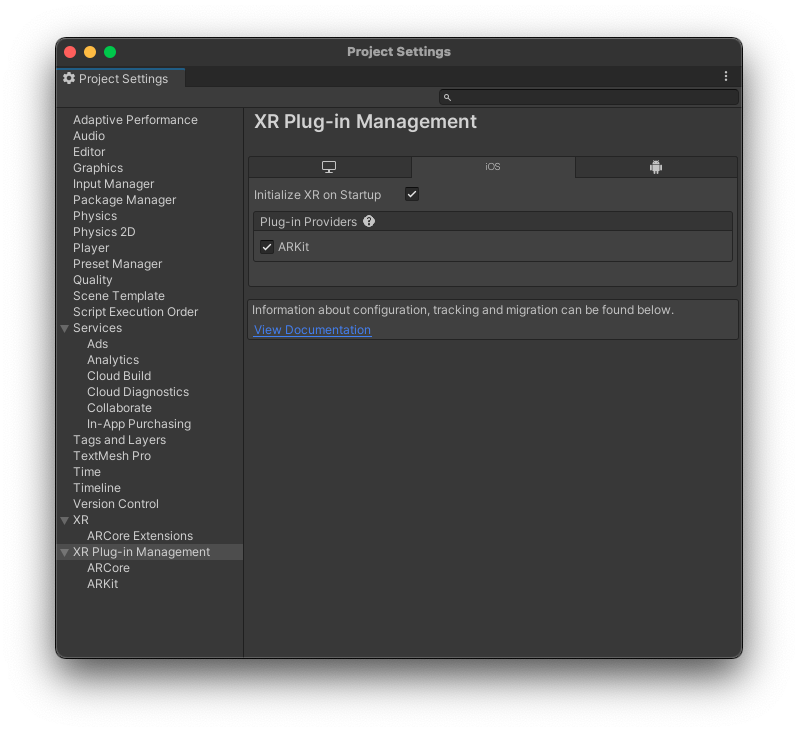
Chuyển đến Edit > Project Settings. Trong XR Plug-in Management, hãy mở thẻ iOS rồi bật ARKit.
Định cấu hình một phiên thực tế tăng cường và thêm các thành phần AR Foundation vào cảnh
Một cảnh cần có phiên thực tế tăng cường để bật các quy trình AR, chẳng hạn như theo dõi chuyển động, nhận biết môi trường và ước tính ánh sáng. Bạn sẽ cần các đối tượng trò chơi sau đây để hỗ trợ một phiên thực tế tăng cường:
AR Foundation 4.x
AR Session: Kiểm soát vòng đời của một trải nghiệm thực tế tăng cường.
AR Session Origin: Chuyển đổi toạ độ AR thành toạ độ thế giới Unity.
Trước khi thêm các đối tượng trò chơi mới, hãy xoá Main Camera mặc định. này sẽ được thay thế bằng một AR Camera mới vào ngày AR Session Origin.
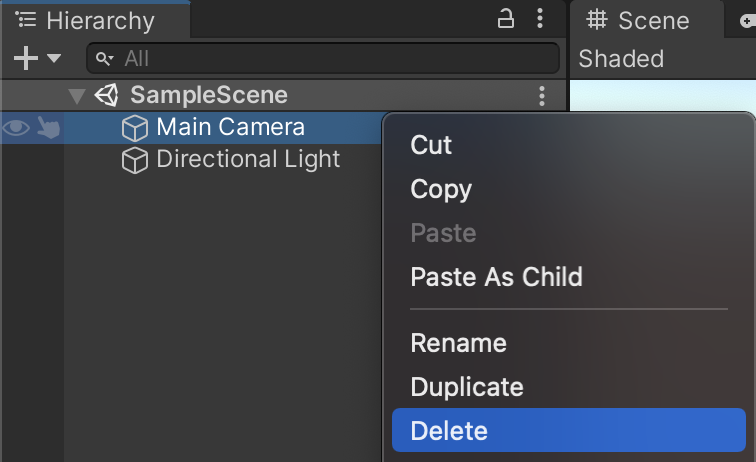
Thêm các đối tượng trò chơi thực tế tăng cường mới vào cảnh của bạn: nhấp chuột phải vào ngăn Hierarchy rồi chọn XR. Thêm một AR Session mới và một đối tượng trò chơi AR Session Origin mới.
AR Foundation 5.x
AR Session: Kiểm soát vòng đời của một trải nghiệm thực tế tăng cường.
XR Origin: Chuyển đổi toạ độ AR thành toạ độ thế giới Unity.
Trước khi thêm các đối tượng trò chơi mới, hãy xoá Main Camera mặc định. này sẽ được thay thế bằng một AR Camera mới vào ngày XR Origin.
Thêm các đối tượng trò chơi thực tế tăng cường mới vào cảnh của bạn: nhấp chuột phải vào ngăn Hierarchy rồi chọn XR. Thêm một AR Session mới và một đối tượng trò chơi XR Origin mới.
AR Foundation 6.x
AR Session: Kiểm soát vòng đời của một trải nghiệm thực tế tăng cường.
XR Origin: Chuyển đổi toạ độ AR thành toạ độ thế giới Unity.
Trước khi thêm các đối tượng trò chơi mới, hãy xoá Main Camera mặc định. này sẽ được thay thế bằng một AR Camera mới vào ngày XR Origin.
Thêm các đối tượng trò chơi thực tế tăng cường mới vào cảnh của bạn: nhấp chuột phải vào ngăn Hierarchy rồi chọn XR. Thêm một AR Session mới và một đối tượng trò chơi XR Origin mới.
Định cấu hình chế độ cài đặt trình phát
Android
- Chuyển đến File > Build Settings để mở cửa sổ Build Settings.
- Trong phần Platform, hãy chọn Android rồi nhấp vào Switch Platform.
- Nhấp vào Player Settings.
Áp dụng các thay đổi sau:
Player Settings > … Giá trị Other Settings > Rendering Bỏ đánh dấu Auto Graphics API.
Nếu Vulkan có trong Graphics APIs, hãy xoá vì ARCore chưa hỗ trợ Vulkan.Other Settings > Package Name Tạo một mã ứng dụng riêng biệt bằng cách sử dụng định dạng tên gói Java.
Ví dụ: sử dụngcom.example.helloAR.Other Settings > Minimum API Level Nếu bạn đang tạo một ứng dụng Yêu cầu AR, hãy chỉ định Android 7.0 'Nougat' (API Level 24) or higher.
Nếu bạn đang tạo một ứng dụng AR Optional, hãy chỉ định Android API Level 19 or higher.Other Settings > Scripting Backend Chọn IL2CPP thay vì Mono để cho phép bật tính năng hỗ trợ ARM64 ở bước tiếp theo. Trong quá trình phát triển:
- Sử dụng Mono + 32 bit (ARMv7)
- Cài đặt tệp APK ARCore FAT (32 bit + 64 bit)
Khi phát hành lên Cửa hàng Play:
- Sử dụng IL2CPP
- Bật cả 32 bit (ARMv7) và 64 bit (ARM64) để đáp ứng các yêu cầu về 64 bit của Cửa hàng Play
- Không bắt buộc (được hỗ trợ trong phiên bản 2018.3 trở lên): Trong Build Settings, hãy bật Android App Bundles
Other Settings > Target Architectures Để đáp ứng yêu cầu về phiên bản 64 bit của Google Play, hãy bật ARM64 (ARM 64 bit). Để ARMv7 (ARM 32 bit) ở trạng thái bật để hỗ trợ các thiết bị 32 bit.
iOS
- Chuyển đến File > Build Settings để mở cửa sổ Build Settings.
- Trong phần Platform, hãy chọn iOS rồi nhấp vào Switch Platform.
- Nhấp vào Player Settings.
Định cấu hình các chế độ cài đặt sau:
Player Settings > … Giá trị Other Settings > Bundle Identifier Thêm tên ứng dụng của bạn ở định dạng DNS đảo ngược.
Ví dụ: sử dụngcom.mycompany.myapp.Other Settings > Camera usage description Nhập nội dung mô tả để giải thích cách bạn sử dụng AR (ví dụ: ARKit). Other Settings > Target minimum iOS version 11.0 trở lên Other Settings > Architecture ARM64
Bước tiếp theo
- Bắt đầu bằng gói ARCore Extensions (không bắt buộc). Gói này cung cấp thêm chức năng ARCore cho khung AR Foundation.
- Tạo một trò chơi thực tế tăng cường bằng AR Foundation của Unity (lớp học lập trình).