

O AR Foundation do Unity é um framework multiplataforma que permite escrever experiências de realidade aumentada uma vez e criar para dispositivos Android ou iOS sem fazer outras mudanças. O framework está disponível no pacote AR Foundation do Unity.
O pacote opcional ARCore Extensions for AR Foundation adiciona mais funcionalidades, permitindo que você use recursos como Cloud Anchors, filtros de configuração da câmera e gravação e reprodução no seu app.
Migrar ou fazer upgrade de projetos atuais
- Para migrar um projeto atual do SDK do ARCore para Unity (descontinuado) para o AR Foundation do Unity e, opcionalmente, as ARCore Extensions, consulte o guia de migração.
- Para fazer upgrade de um projeto atual de uma versão anterior do AR Foundation, consulte os guias de upgrade e migração do Unity.
Requisitos
Dependendo da plataforma segmentada, o pacote AR Foundation exige o seguinte:
Android
Hardware
- Um dispositivo Android ou emulador com suporte ao ARCore
- Um cabo USB para conectar o dispositivo à máquina de desenvolvimento
Software
iOS
Hardware
- Um dispositivo iOS com suporte ao ARCore
- Um cabo USB para conectar o dispositivo à máquina de desenvolvimento
Software
Instalar o AR Foundation
Siga estas etapas para instalar o pacote AR Foundation do Unity.
- Abra um projeto do Unity ou crie um novo projeto 3D.
- Navegue até Window > Package Manager.
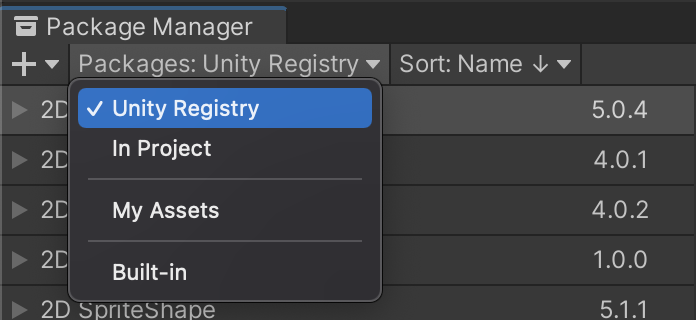
Ao lado de Packages, selecione Unity Registry.
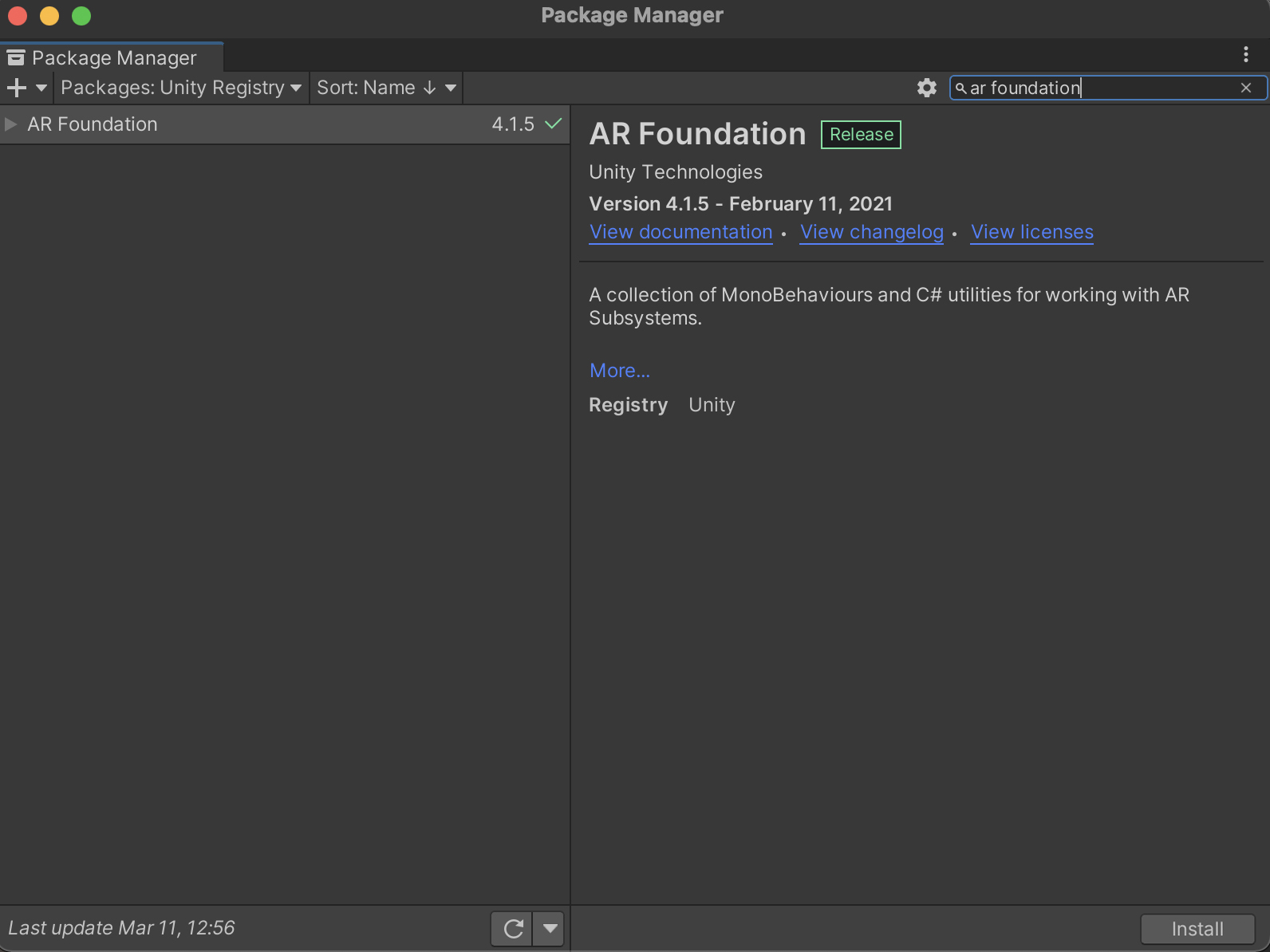
Na barra de pesquisa, digite "AR Foundation".

Clique em Install.
Configurar o pipeline de renderização
AR Foundation 4.x
AR Foundation 5.x
AR Foundation 6.x
Instalar e ativar pacotes de plug-ins específicos da plataforma
O pacote AR Foundation apresenta uma interface para desenvolvedores do Unity, mas não implementa nenhum recurso de RA. Para usar o AR Foundation em um dispositivo de destino, também é necessário instalar pacotes separados e ativar o plug-in correspondente para cada plataforma.
Android
O ARCore XR Plugin pacote permite criar apps de realidade aumentada para dispositivos Android. Siga estas etapas para instalá-lo no seu projeto do Unity se o aplicativo for destinado a dispositivos Android. Use a mesma versão do pacote AR Foundation para evitar problemas de compatibilidade.
No seu projeto, navegue até Window > Package Manager.
Ao lado de Packages, selecione Unity Registry.
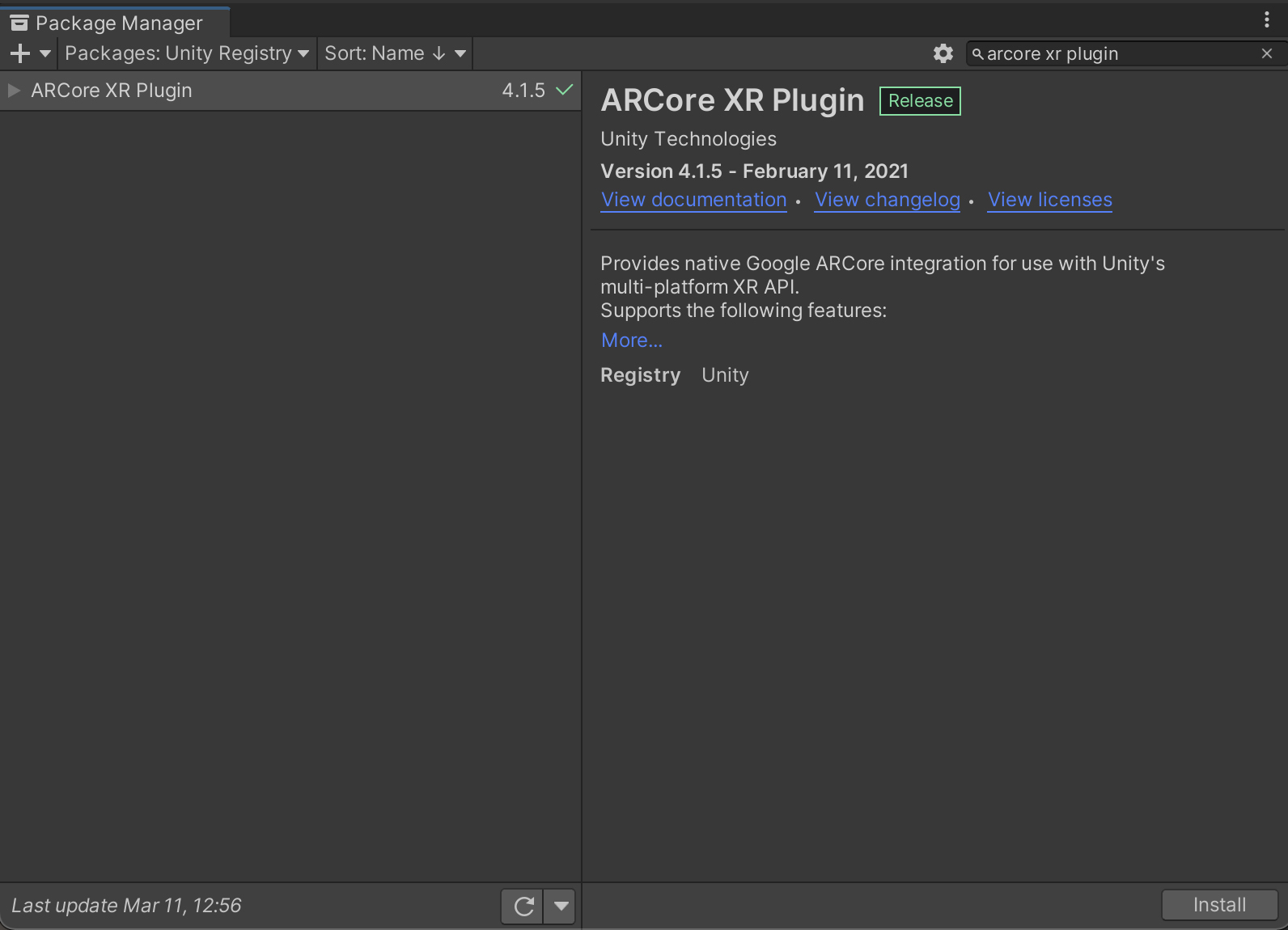
Na barra de pesquisa, digite "ARCore XR plugin".

Clique em Install.
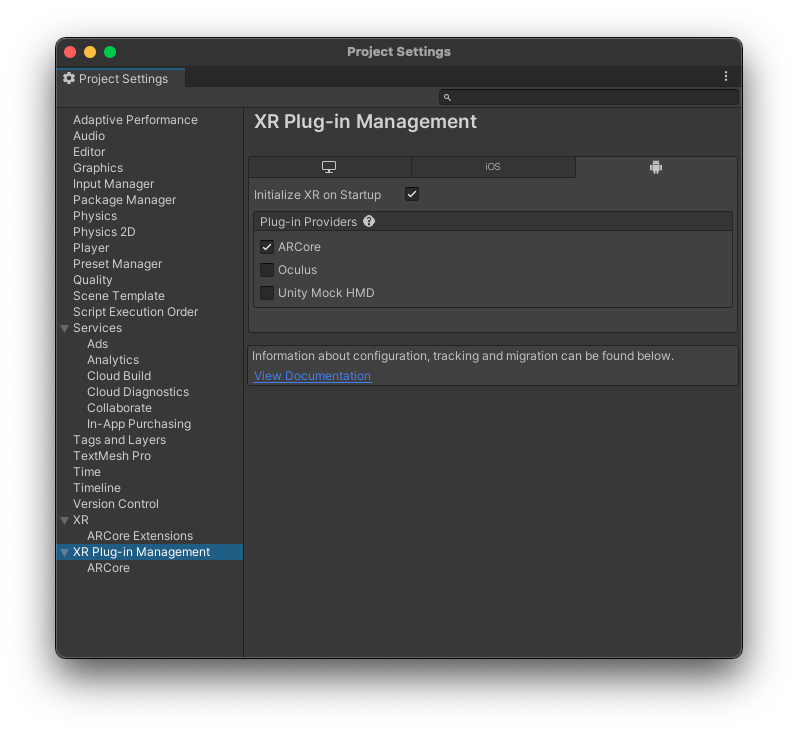
Navegue até Edit > Project Settings. Em XR Plug-in Management, abra a guia Android e ative o ARCore.
iOS
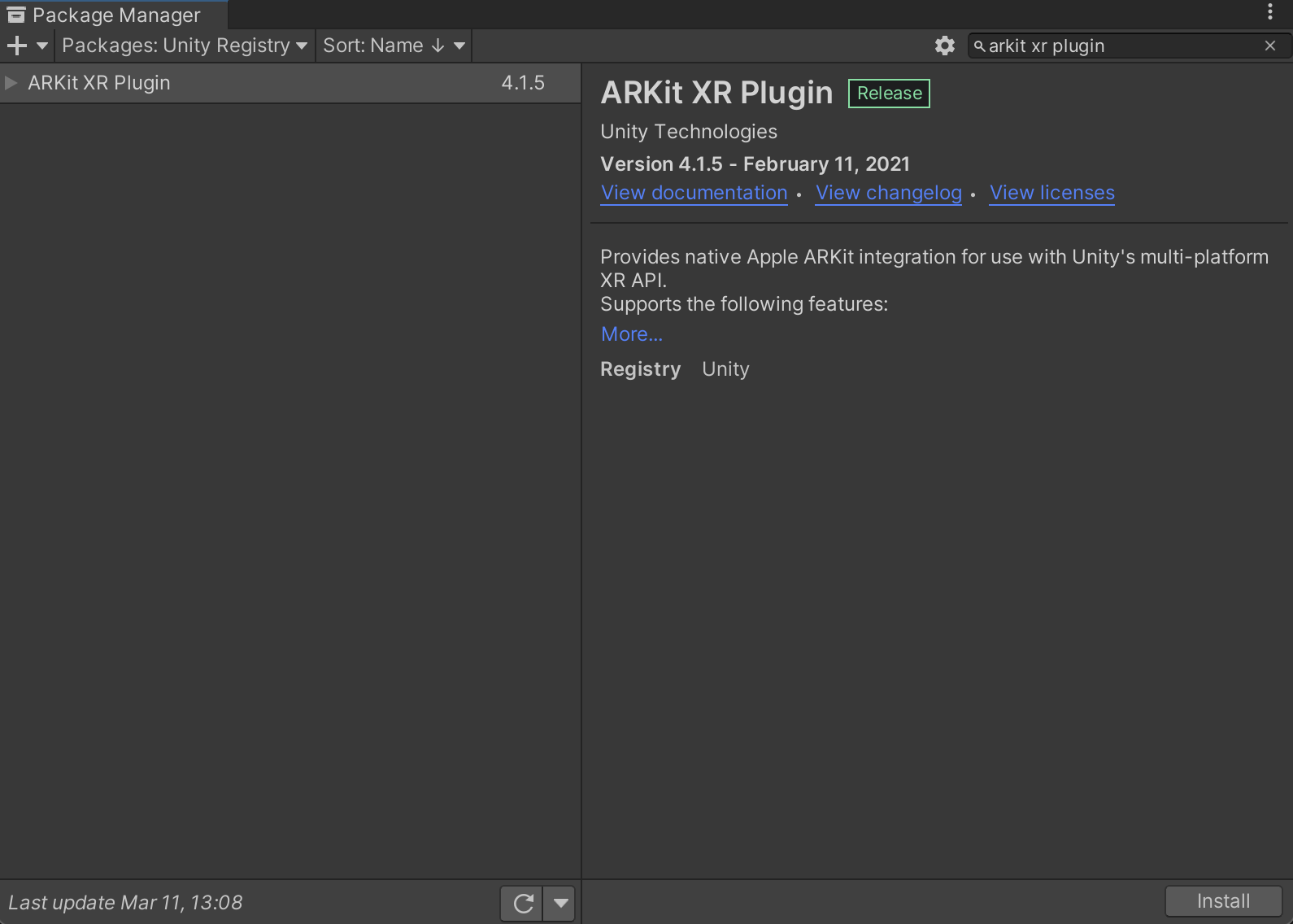
O ARKit XR Plugin permite criar apps de realidade aumentada para dispositivos iOS. Siga estas etapas para instalá-lo no seu projeto do Unity se o aplicativo for destinado a dispositivos iOS. Use a mesma versão do pacote AR Foundation para evitar problemas de compatibilidade.
No seu projeto, navegue até Window > Package Manager.
Ao lado de Packages, selecione Unity Registry.
Na barra de pesquisa, digite "ARKit XR plugin".

Clique em Install.
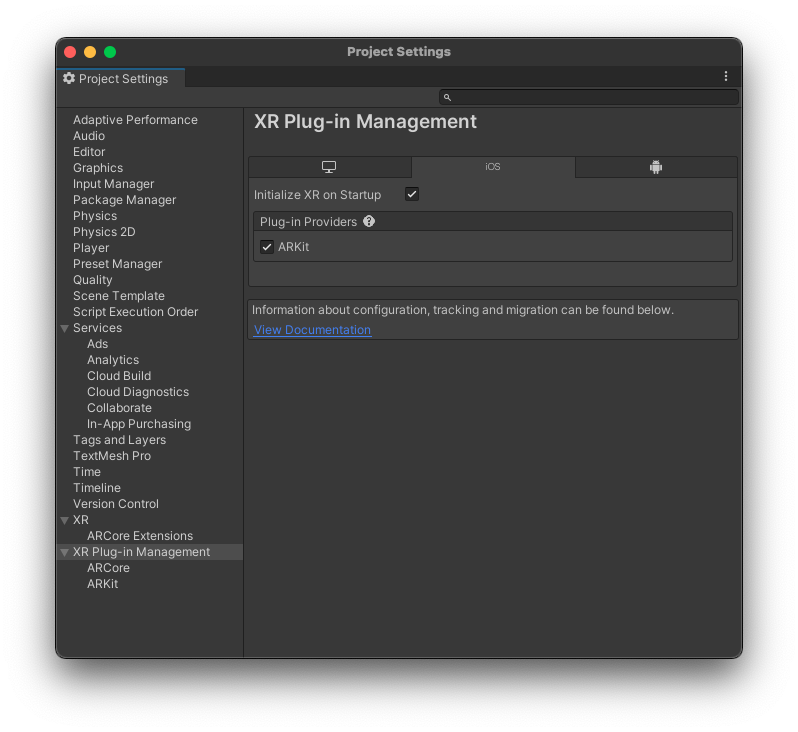
Navegue até Edit > Project Settings. Em XR Plug-in Management, abra a guia iOS e ative o ARKit.
Configurar uma sessão de RA e adicionar componentes do AR Foundation à cena
Uma cena precisa de uma sessão de RA para ativar processos de RA, como rastreamento de movimento, compreensão ambiental e estimativa de iluminação. Você vai precisar dos seguintes objetos de jogo para oferecer suporte a uma sessão de RA:
AR Foundation 4.x
AR Session: controla o ciclo de vida de uma experiência de RA.
AR Session Origin: transforma coordenadas de RA em coordenadas do mundo do Unity.
Antes de adicionar os novos objetos de jogo, exclua o padrão Main Camera. Ela será substituída por uma nova AR Camera no AR Session Origin.
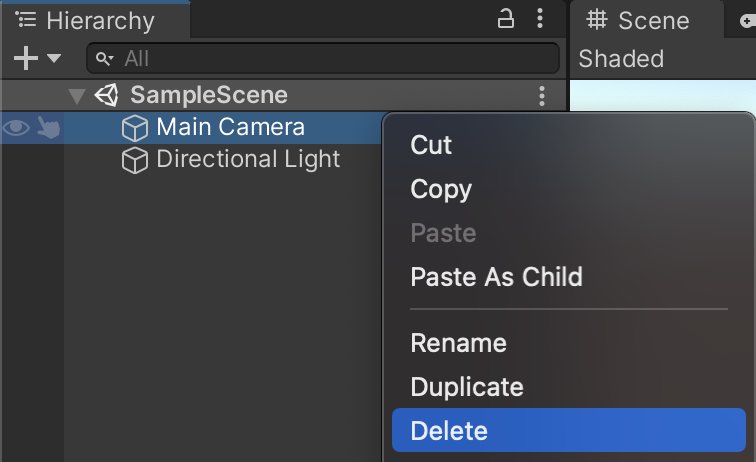
Adicione os novos objetos de jogo de RA à cena: clique com o botão direito do mouse no Hierarchy painel e selecione XR. Adicione um novo AR Session e um novo AR Session Origin objeto de jogo.
AR Foundation 5.x
AR Session: controla o ciclo de vida de uma experiência de RA.
XR Origin: transforma coordenadas de RA em coordenadas do mundo do Unity.
Antes de adicionar os novos objetos de jogo, exclua o padrão Main Camera. Ela será substituída por uma nova AR Camera no XR Origin.
Adicione os novos objetos de jogo de RA à cena: clique com o botão direito do mouse no Hierarchy painel e selecione XR. Adicione um novo AR Session e um novo XR Origin objeto de jogo.
AR Foundation 6.x
AR Session: controla o ciclo de vida de uma experiência de RA.
XR Origin: transforma coordenadas de RA em coordenadas do mundo do Unity.
Antes de adicionar os novos objetos de jogo, exclua o padrão Main Camera. Ela será substituída por uma nova AR Camera no XR Origin.
Adicione os novos objetos de jogo de RA à cena: clique com o botão direito do mouse no Hierarchy painel e selecione XR. Adicione um novo AR Session e um novo XR Origin objeto de jogo.
Configurar as configurações do player
Android
- Navegue até File > Build Settings para abrir a Build Settings janela.
- Em Platform, escolha Android e clique em Switch Platform.
- Clique em Player Settings.
Aplique as seguintes mudanças:
Player Settings > … Valor Other Settings > Rendering Desmarque Auto Graphics API.
Se Vulkan estiver listado em Graphics APIs, remova-o, porque o Vulkan ainda não é compatível com o ARCore.Other Settings > Package Name Crie um ID de app exclusivo usando um formato de nome de pacote Java.
Por exemplo, usecom.example.helloAR.Other Settings > Minimum API Level Se você estiver criando um app obrigatório de RA, especifique Android 7.0 'Nougat' (API Level 24) or higher.
Se você estiver criando um app opcional de RA, especifique Android API Level 19 or higher.Other Settings > Scripting Backend Selecione IL2CPP em vez de Mono para permitir que o suporte a ARM64 seja ativado na próxima etapa. Durante o desenvolvimento:
- Use Mono + 32 bits (ARMv7)
- Instale um APK do ARCore FAT (32 bits + 64 bits)
Ao enviar para a Google Play Store:
- Use IL2CPP
- Ative 32 bits (ARMv7) e 64 bits (ARM64) para atender aos requisitos de 64 bits da Google Play Store
- Opcional (com suporte na versão 2018.3 e mais recentes): em Build Settings, ative Android App Bundles
Other Settings > Target Architectures Para atender ao requisito de 64 bits do Google Play, ative ARM64 (ARM de 64 bits). Deixe ARMv7 (ARM de 32 bits) ativado para oferecer suporte a dispositivos de 32 bits.
iOS
- Navegue até File > Build Settings para abrir a Build Settings janela.
- Em Platform, escolha iOS e clique em Switch Platform.
- Clique em Player Settings.
Defina as configurações a seguir:
Player Settings > … Valor Other Settings > Bundle Identifier Adicione o nome do app em um formato de DNS reverso.
Por exemplo, usecom.mycompany.myapp.Other Settings > Camera usage description Insira uma descrição para explicar o uso da RA (por exemplo, ARKit). Other Settings > Target minimum iOS version 11.0 ou mais recente Other Settings > Architecture ARM64
A seguir
- Comece a usar o pacote opcional ARCore Extensions, que oferece mais funcionalidades do ARCore para o framework AR Foundation.
- Crie um jogo de RA usando o AR Foundation do Unity (codelab).