

Unity's एआर फ़ाउंडेशन एक क्रॉस-प्लैटफ़ॉर्म फ़्रेमवर्क है. इसकी मदद से, ऑगमेंटेड रिएलिटी (एआर) के अनुभव एक बार लिखे जा सकते हैं. इसके बाद, उनमें कोई बदलाव किए बिना, Android या iOS डिवाइसों के लिए उन्हें बनाया जा सकता है. यह फ़्रेमवर्क, Unity के AR Foundation पैकेज के ज़रिए उपलब्ध है.
ARCore के लिए, एआर फ़ाउंडेशन पैकेज के लिए ARCore एक्सटेंशन का इस्तेमाल करना ज़रूरी नहीं है. हालांकि, इससे ज़्यादा सुविधाएं मिलती हैं. इसकी मदद से, अपने ऐप्लिकेशन में Cloud Anchors, कैमरा कॉन्फ़िगरेशन फ़िल्टर, और रिकॉर्डिंग और प्लेबैक जैसी सुविधाओं का इस्तेमाल किया जा सकता है.
मौजूदा प्रोजेक्ट माइग्रेट करना या उन्हें अपग्रेड करना
- मौजूदा प्रोजेक्ट को Unity के लिए (बंद हो चुके) ARCore SDK टूल से, Unity's एआर फ़ाउंडेशन और ARCore एक्सटेंशन में माइग्रेट करने के लिए, माइग्रेशन गाइड देखें.
- मौजूदा प्रोजेक्ट को एआर फ़ाउंडेशन के पुराने वर्शन से अपग्रेड करने के लिए, Unity की अपग्रेड और माइग्रेशन गाइड देखें.
ज़रूरी शर्तें
आपके टारगेट प्लैटफ़ॉर्म के हिसाब से, AR Foundation पैकेज के लिए ये ज़रूरी शर्तें पूरी होनी चाहिए:
Android
हार्डवेयर
- ARCore के साथ काम करने वाला Android डिवाइस या एम्युलेटर
- अपने डिवाइस को डेवलपमेंट मशीन से कनेक्ट करने के लिए, यूएसबी केबल
सॉफ़्टवेयर
- Android Build Support के साथ, Unity का 2019.4.3f1 या इसके बाद का वर्शन
iOS
हार्डवेयर
- एक ARCore के साथ काम करने वाला iOS डिवाइस
- अपने डिवाइस को डेवलपमेंट मशीन से कनेक्ट करने के लिए, यूएसबी केबल
सॉफ़्टवेयर
- iOS Build Support के साथ, Unity 2019.4.3f1 या इसके बाद का वर्शन
- Xcode का 16.0 या इसके बाद का वर्शन
एआर फ़ाउंडेशन इंस्टॉल करना
Unity के AR Foundation पैकेज को इंस्टॉल करने के लिए, यह तरीका अपनाएं.
- Unity का कोई मौजूदा प्रोजेक्ट खोलें या 3D का नया प्रोजेक्ट बनाएं.
- Window > Package Manager पर जाएं.
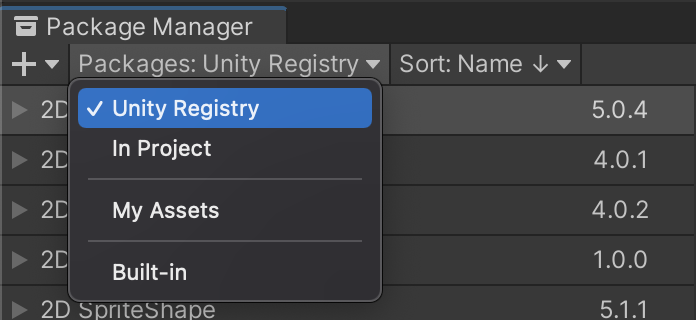
Packages के बगल में, Unity Registry को चुनें.
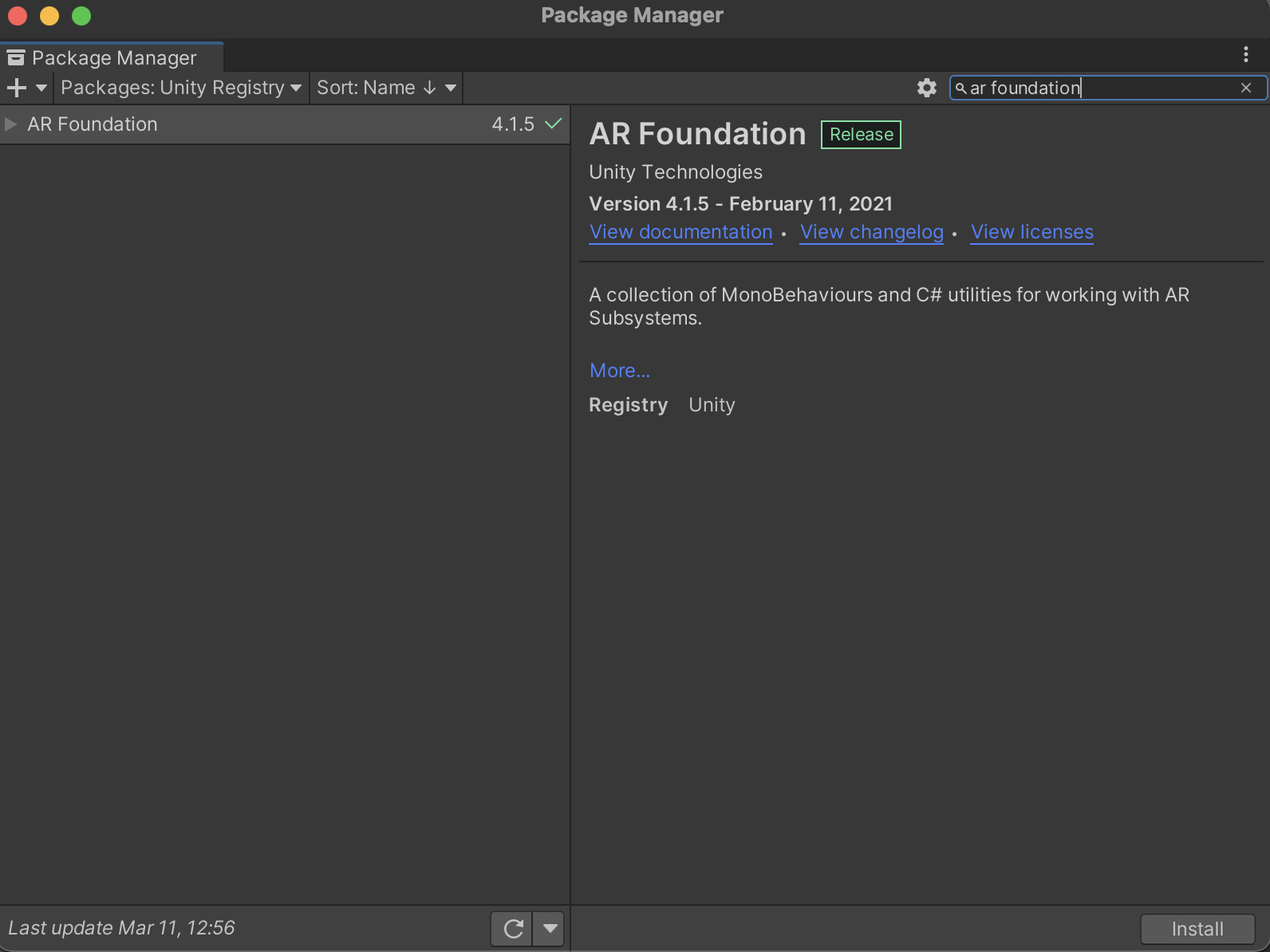
खोज बार में, "AR Foundation" टाइप करें.

Install पर क्लिक करें.
रेंडर पाइपलाइन को कॉन्फ़िगर करें
प्लैटफ़ॉर्म के हिसाब से प्लगिन पैकेज इंस्टॉल और चालू करना
एआर फ़ाउंडेशन पैकेज, Unity डेवलपर के लिए एक इंटरफ़ेस उपलब्ध कराता है. हालांकि, यह एआर की कोई सुविधा लागू नहीं करता. टारगेट डिवाइस पर एआर फ़ाउंडेशन का इस्तेमाल करने के लिए, आपको अलग-अलग पैकेज इंस्टॉल करने होंगे. साथ ही, हर प्लैटफ़ॉर्म के लिए, उससे जुड़ा प्लगिन चालू करना होगा.
Android
ARCore XR Plugin पैकेज की मदद से, Android डिवाइसों के लिए ऑगमेंटेड रिएलिटी (एआर) ऐप्लिकेशन बनाए जा सकते हैं. अगर आपका ऐप्लिकेशन Android डिवाइसों के लिए है, तो इसे अपने Unity प्रोजेक्ट में इंस्टॉल करने के लिए, यह तरीका अपनाएं. किसी भी तरह की कंपैटिबिलिटी से जुड़ी समस्या से बचने के लिए, एआर फ़ाउंडेशन पैकेज के जैसा ही वर्शन इस्तेमाल करें.
अपने प्रोजेक्ट में, Window > Package Manager पर जाएं.
Packages के बगल में, Unity Registry को चुनें.
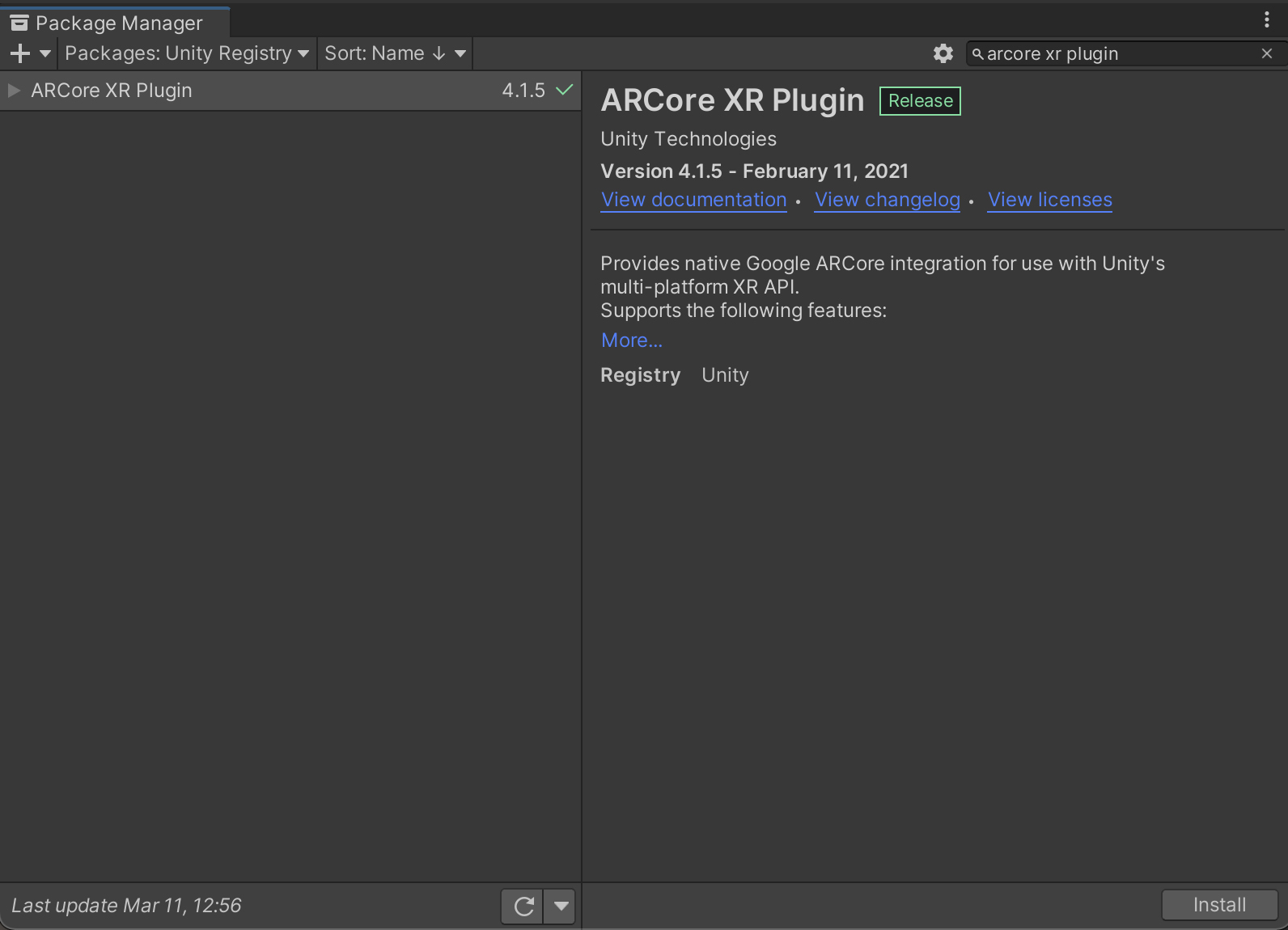
खोज बार में, "ARCore XR plugin" टाइप करें.

Install पर क्लिक करें.
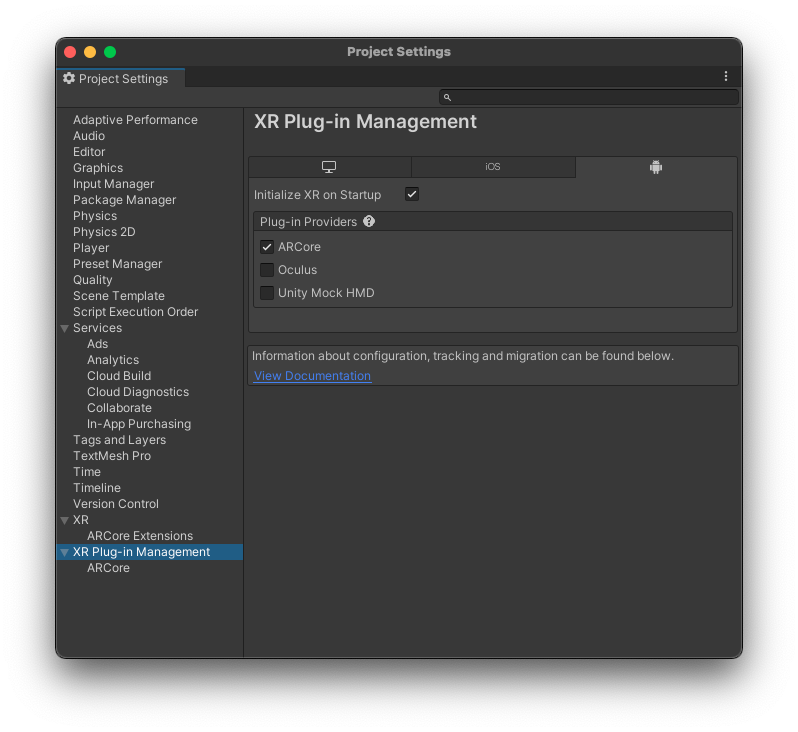
Edit > Project Settings पर जाएं. XR Plug-in Management में, Android टैब खोलें और ARCore को चालू करें.
iOS
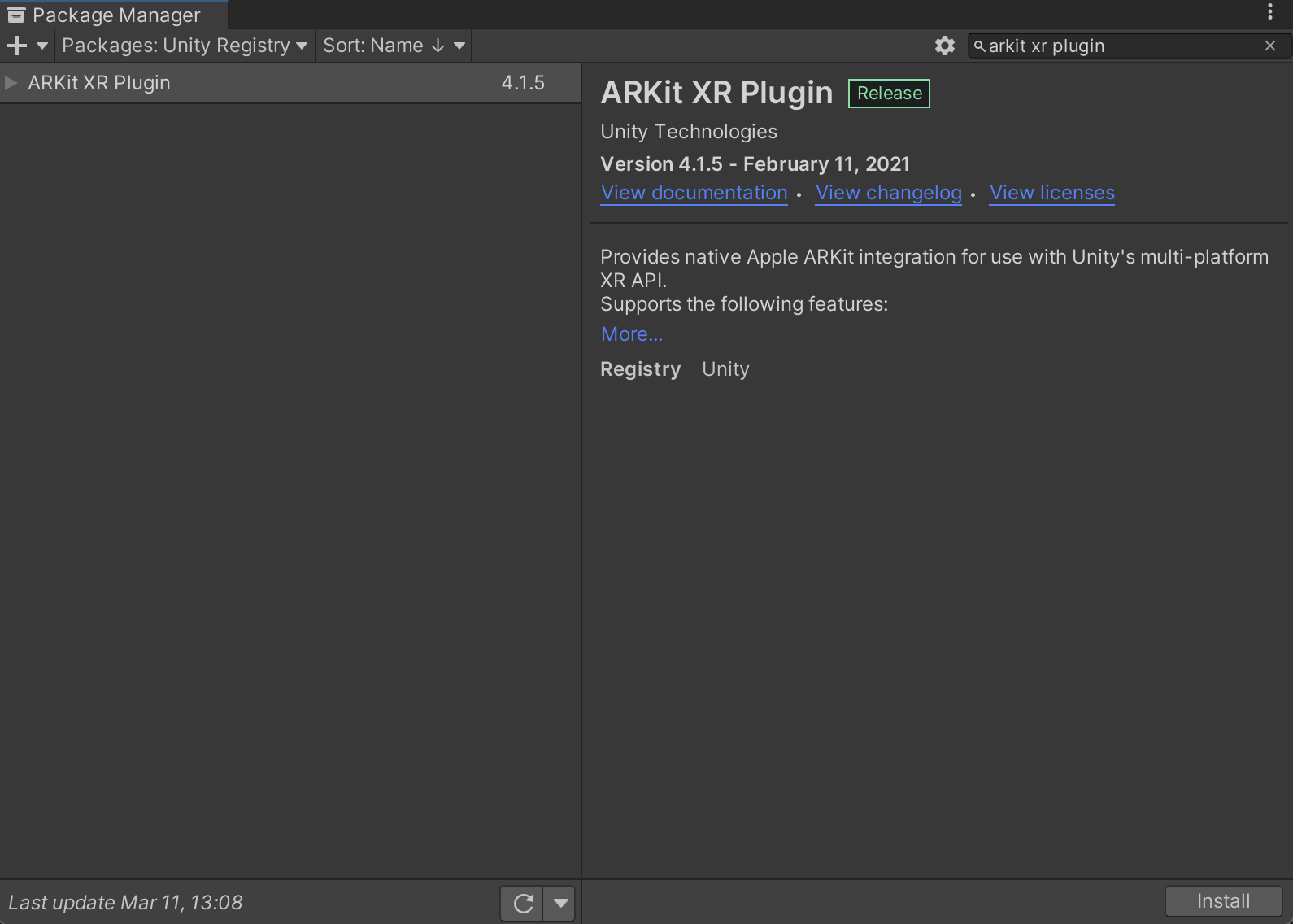
ARKit XR Plugin की मदद से, iOS डिवाइसों के लिए ऑगमेंटेड रिएलिटी (एआर) ऐप्लिकेशन बनाए जा सकते हैं. अगर आपका ऐप्लिकेशन iOS डिवाइसों के लिए है, तो इसे अपने Unity प्रोजेक्ट में इंस्टॉल करने के लिए, यह तरीका अपनाएं. किसी भी तरह की कंपैटिबिलिटी से जुड़ी समस्या से बचने के लिए, एआर फ़ाउंडेशन पैकेज के जैसा ही वर्शन इस्तेमाल करें.
अपने प्रोजेक्ट में, Window > Package Manager पर जाएं.
Packages के बगल में, Unity Registry को चुनें.
खोज बार में, "ARKit XR plugin" टाइप करें.

Install पर क्लिक करें.
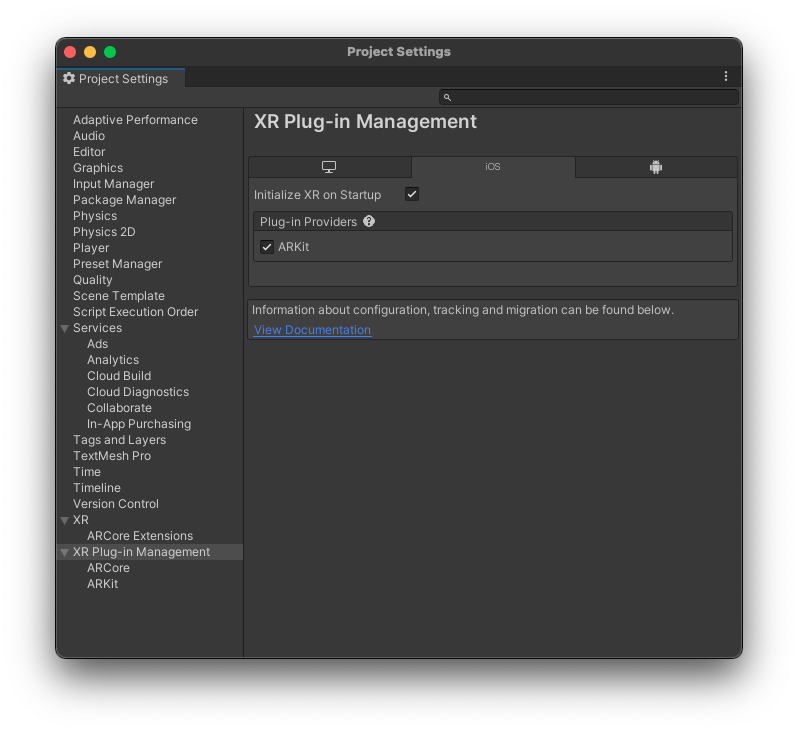
Edit > Project Settings पर जाएं. XR Plug-in Management में, iOS टैब खोलें और ARKit को चालू करें.
एआर सेशन कॉन्फ़िगर करना और अपने सीन में एआर फ़ाउंडेशन कॉम्पोनेंट जोड़ना
किसी सीन को एआर प्रोसेस चालू करने के लिए, एआर सेशन की ज़रूरत होती है. जैसे, मोशन ट्रैकिंग, आस-पास के माहौल को समझना, और लाइटिंग का अनुमान लगाना. एआर सेशन के लिए, आपको ये गेम ऑब्जेक्ट चाहिए:
एआर फ़ाउंडेशन 4.x
AR Session: एआर अनुभव के लाइफ़साइकल को कंट्रोल करता है.
AR Session Origin: एआर कोऑर्डिनेट को Unity वर्ल्ड कोऑर्डिनेट में बदलता है.
नए गेम ऑब्जेक्ट जोड़ने से पहले, डिफ़ॉल्ट Main Camera को मिटाएं. इसकी जगह, AR Session Origin में नया AR Camera जोड़ा जाएगा.
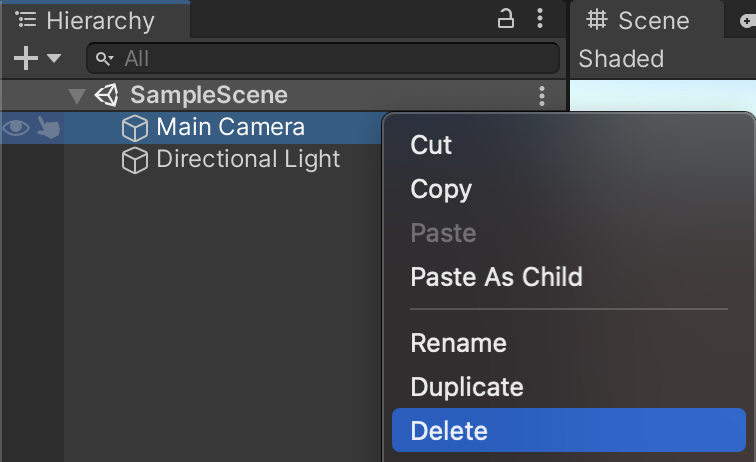
अपने सीन में, एआर के नए गेम ऑब्जेक्ट जोड़ें: Hierarchy पैनल पर राइट क्लिक करें और XR को चुनें. एक नया AR Session और एक नया AR Session Origin गेम ऑब्जेक्ट जोड़ें.
एआर फ़ाउंडेशन 5.x
AR Session: एआर अनुभव के लाइफ़साइकल को कंट्रोल करता है.
XR Origin: एआर कोऑर्डिनेट को Unity वर्ल्ड कोऑर्डिनेट में बदलता है.
नए गेम ऑब्जेक्ट जोड़ने से पहले, डिफ़ॉल्ट Main Camera को मिटाएं. इसकी जगह, नया AR Camera जोड़ा जाएगा XR Origin.
अपने सीन में, एआर के नए गेम ऑब्जेक्ट जोड़ें: Hierarchy पैनल पर राइट क्लिक करें और XR को चुनें. एक नया AR Session और एक नया XR Origin गेम ऑब्जेक्ट जोड़ें.
एआर फ़ाउंडेशन 6.x
AR Session: एआर अनुभव के लाइफ़साइकल को कंट्रोल करता है.
XR Origin: एआर कोऑर्डिनेट को Unity वर्ल्ड कोऑर्डिनेट में बदलता है.
नए गेम ऑब्जेक्ट जोड़ने से पहले, डिफ़ॉल्ट Main Camera को मिटाएं. इसकी जगह, नया AR Camera जोड़ा जाएगा XR Origin.
अपने सीन में, एआर के नए गेम ऑब्जेक्ट जोड़ें: Hierarchy पैनल पर राइट क्लिक करें और XR को चुनें. एक नया AR Session और एक नया XR Origin गेम ऑब्जेक्ट जोड़ें.
प्लेयर की सेटिंग कॉन्फ़िगर करना
Android
- Build Settings विंडो खोलने के लिए, File > Build Settings पर जाएं.
- Platform में जाकर, Android को चुनें और Switch Platform पर क्लिक करें.
- Player Settings पर क्लिक करें.
ये बदलाव लागू करें:
Player Settings > … वैल्यू Other Settings > Rendering Auto Graphics API से सही का निशान हटाएं.
अगर Vulkan में Graphics APIs दिखता है, तो उसे हटाएं, क्योंकि ARCore अब तक Vulkan के साथ काम नहीं करता.Other Settings > Package Name Java पैकेज नेम फ़ॉर्मैट का इस्तेमाल करके, ऐप्लिकेशन के लिए यूनीक आईडी बनाएं.
उदाहरण के लिए,com.example.helloARका इस्तेमाल करें.Other Settings > Minimum API Level अगर AR Required ऐप्लिकेशन बनाया जा रहा है, तो Android 7.0 'Nougat' (API Level 24) or higher तय करें.
अगर AR Optional ऐप्लिकेशन बनाया जा रहा है, तो Android API Level 19 or higher तय करें.Other Settings > Scripting Backend अगले चरण में, ARM64 के लिए सहायता चालू करने के लिए, Mono के बजाय IL2CPP को चुनें. डेवलपमेंट के दौरान:
- Mono + 32-बिट (ARMv7) का इस्तेमाल करें
- FAT (32-बिट + 64-बिट) ARCore APK इंस्टॉल करें
Play Store पर शिप करने के दौरान:
- IL2CPP का इस्तेमाल करें
- Play Store की 64-बिट वाली ज़रूरी शर्तें पूरी करने के लिए, 32-बिट (ARMv7) और 64-बिट (ARM64), दोनों को चालू करें
- ज़रूरी नहीं (2018.3 या इसके बाद के वर्शन में उपलब्ध): Build Settings में, Android App Bundles को चालू करें
Other Settings > Target Architectures Google Play की 64-बिट वाली ज़रूरी शर्तें पूरी करने के लिए, ARM64 (64-बिट ARM) को चालू करें. 32-बिट वाले डिवाइसों के लिए सहायता चालू रखने के लिए, ARMv7 (32-बिट ARM) को चालू रखें.
iOS
- Build Settings विंडो खोलने के लिए, File > Build Settings पर जाएं.
- Platform में जाकर, iOS को चुनें और Switch Platform पर क्लिक करें.
- Player Settings पर क्लिक करें.
ये सेटिंग कॉन्फ़िगर करें:
Player Settings > … वैल्यू Other Settings > Bundle Identifier अपने ऐप्लिकेशन का नाम, रिवर्स डीएनएस फ़ॉर्मैट में जोड़ें.
उदाहरण के लिए,com.mycompany.myappका इस्तेमाल करें.Other Settings > Camera usage description एआर (उदाहरण के लिए, ARKit) के इस्तेमाल के बारे में बताने के लिए, ब्यौरा डालें. Other Settings > Target minimum iOS version 11.0 या इसके बाद का वर्शन Other Settings > Architecture ARM64