

Scopri come utilizzare l' API Instant Placement o i raycast persistenti nelle tue app.
Prerequisiti
Prima di procedere, assicurati di comprendere i concetti fondamentali di AR e come configurare una sessione ARCore.
Nomi dei concetti
I nomi di alcuni concetti e metodi possono variare tra AR Foundation e ARCore SDK for Unity. Sono elencati nella tabella seguente per semplificare la consultazione.
| AR Foundation | ARCore SDK for Unity |
| Raycast persistenti | Instant Placement |
ARRaycastManager.AddRaycast(Vector2, float)
|
Frame.RaycastInstantPlacement(float, float, float, out TrackableHit)
|
ARRaycast
|
TrackableHit
|
| (Nessuna equivalenza) | InstantPlacementPoint
|
ARRaycast.trackingState
|
InstantPlacementPointTrackingMethod
|
Prerequisiti
Questa guida presuppone che tu abbia già installato e configurato Unity. In caso contrario, consulta la sezione Guida introduttiva alle estensioni ARCore per AR Foundation per i passaggi di installazione e configurazione.
Configurare una nuova sessione con ARRaycastManager
Instant Placement (raycast persistenti) è disponibile immediatamente con il pacchetto AR Foundation. Per configurare la scena, segui questi passaggi.
AR Foundation 4.x
Aggiungi gli oggetti di gioco predefiniti AR Session Origin e AR Session.
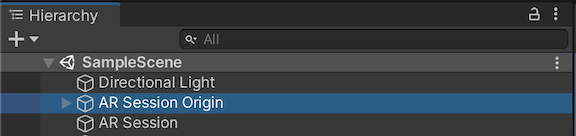
Aggiungi il componente AR Raycast Manager all'oggetto di gioco AR Session Origin.
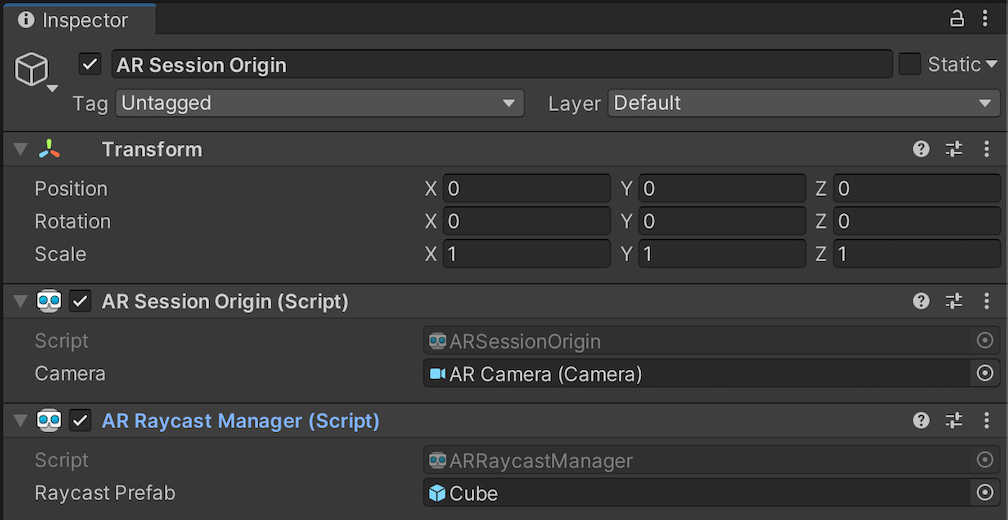
Quando Raycast Prefab non è null, ARRaycastManager
istanzia il prefab e sincronizza automaticamente la sua posa con la posa di
ARRaycast.
AR Foundation 5.x
Aggiungi gli oggetti di gioco predefiniti XR Origin e AR Session.
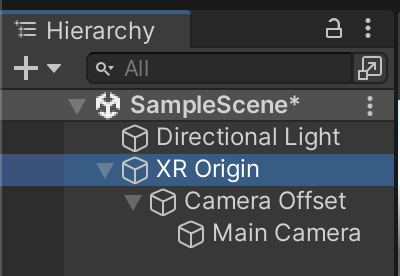
Aggiungi il componente AR Raycast Manager all'oggetto di gioco XR Origin.
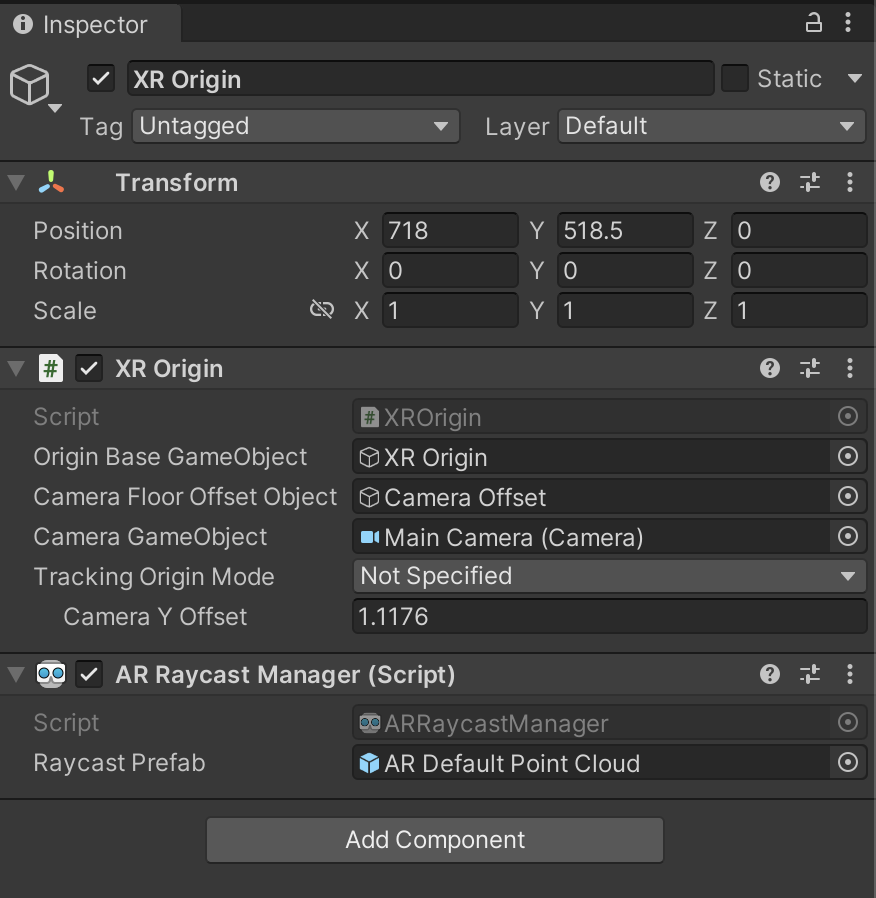
Quando Raycast Prefab non è null, ARRaycastManager
istanzia il prefab e sincronizza automaticamente la sua posa con la posa di
ARRaycast.
AR Foundation 6.x
Aggiungi gli oggetti di gioco predefiniti XR Origin e AR Session.
Aggiungi il componente AR Raycast Manager all'oggetto di gioco XR Origin.
Quando Raycast Prefab non è null, ARRaycastManager
istanzia il prefab e sincronizza automaticamente la sua posa con la posa di
ARRaycast.
Posizionare un oggetto
In una nuova sessione ARCore, esegui un hit test utilizzando
ARRaycastManager.AddRaycast(Vector2, float).
public ARRaycastManager RaycastManager; // set from the Editor Inspector.

void Update()
{
    Touch touch;
    if (Input.touchCount < 1 || (touch = Input.GetTouch(0)).phase != TouchPhase.Began)
    {
        return;
    }

    if (EventSystem.current.IsPointerOverGameObject(touch.fingerId))
    {
        return;
    }

    ARRaycast raycast = RaycastManager.AddRaycast(touch.position, _estimateDistance);
    if (raycast != null)
    {
        // You can instantiate a 3D object here if you haven’t set Raycast Prefab in the scene.
        …
    }
}
Monitorare lo stato di monitoraggio di ARRaycast
Se ARCore ha una posa 3D precisa, ARRaycast.trackingState sarà Tracking.
In caso contrario, inizierà con Limited
e passerà a Tracking una volta che ARCore avrà una posa 3D precisa. Una volta che lo stato di monitoraggio diventa Tracking,
non tornerà a
Limited.