

AR Foundation von Unity ist ein plattformübergreifendes Framework, mit dem Sie Augmented Reality-Anwendungen einmal schreiben und dann ohne zusätzliche Änderungen für Android- oder iOS-Geräte erstellen können. Das Framework ist über das Paket AR Foundation von Unity verfügbar.
Das optionale ARCore Extensions for AR Foundation Paket von ARCore bietet zusätzliche Funktionen, mit denen Sie Ihrer App Funktionen wie Cloud Anchors, Filter für die Kamerakonfiguration sowie Aufzeichnung und Wiedergabe hinzufügen können.
Vorhandene Projekte migrieren oder aktualisieren
- Informationen zum Migrieren eines vorhandenen Projekts vom (eingestellten) ARCore SDK for Unity zu AR Foundation von Unity und optional zu ARCore Extensions finden Sie im Migrationsleitfaden.
- Informationen zum Aktualisieren eines vorhandenen Projekts von einer früheren Version von AR Foundation, siehe Unitys Upgrade- und Migrationsleitfäden.
Voraussetzungen
Je nach Zielplattform sind für das AR Foundation Paket folgende Voraussetzungen erforderlich:
Android
Hardware
- Ein Android-Gerät oder -Emulator mit ARCore-Unterstützung
- Ein USB-Kabel zum Verbinden des Geräts mit Ihrer Entwicklungsmaschine
Software
iOS
Hardware
- Ein iOS-Gerät mit ARCore-Unterstützung
- Ein USB-Kabel zum Verbinden des Geräts mit Ihrer Entwicklungsmaschine
Software
AR Foundation installieren
Folgen Sie dieser Anleitung, um das Unity-Paket AR Foundation zu installieren.
- Öffnen Sie ein vorhandenes Unity-Projekt oder erstellen Sie ein neues 3D-Projekt.
- Rufen Sie Window > Package Manager auf.
Wählen Sie neben Packages die Option Unity Registry aus.
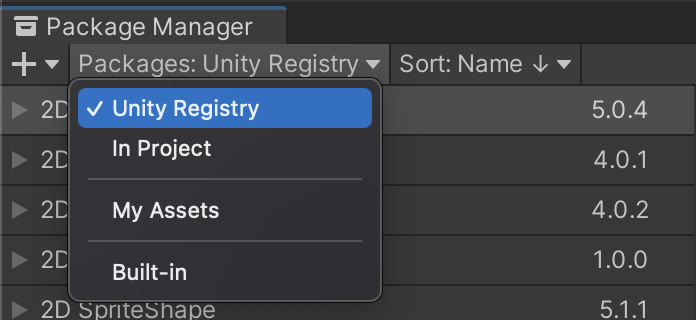
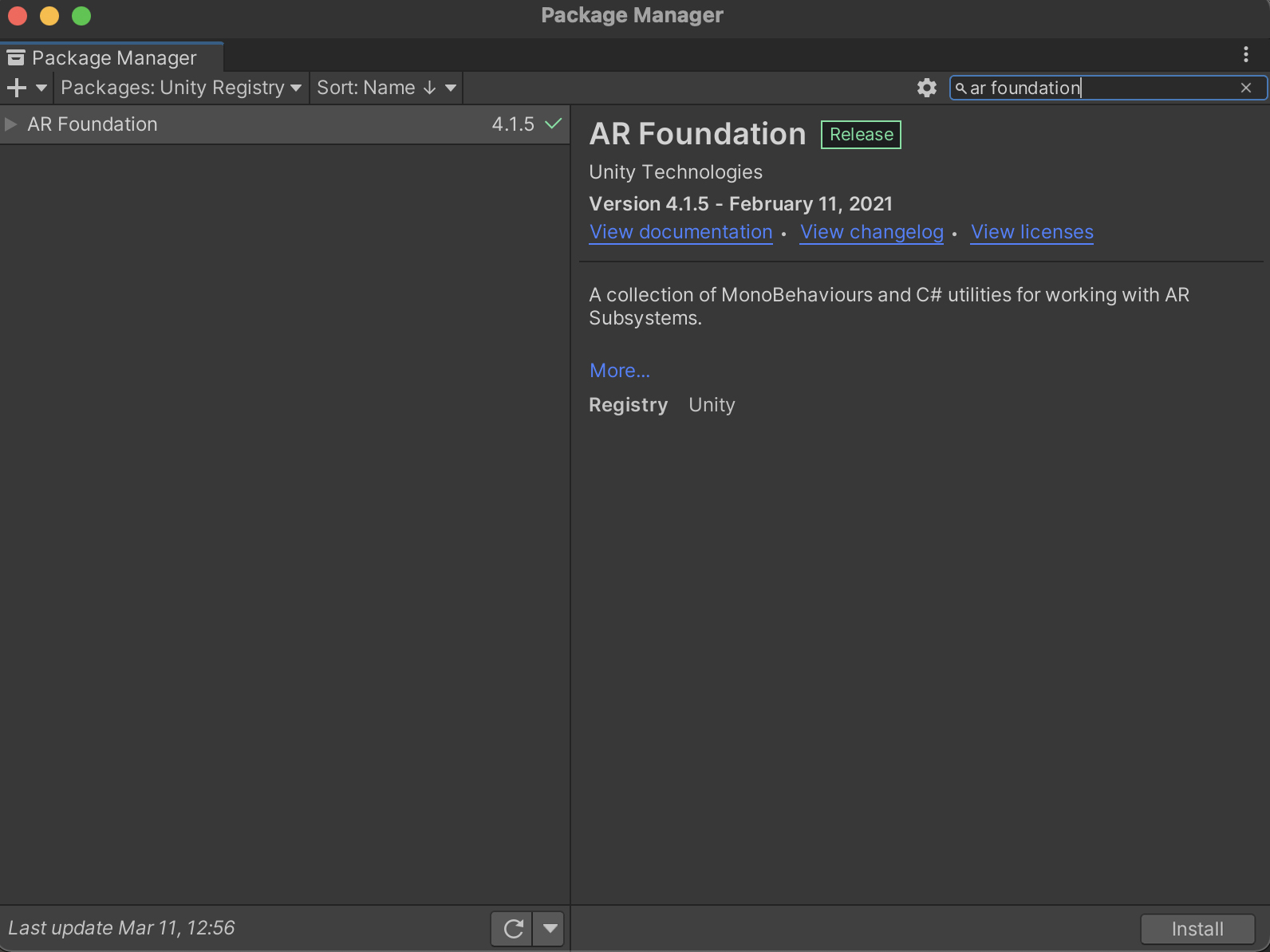
Geben Sie in der Suchleiste „AR Foundation“ ein.

Klicken Sie auf Install.
Rendering-Pipeline konfigurieren
AR Foundation 4.x
AR Foundation 5.x
AR Foundation 6.x
Plattformspezifische Plug-in-Pakete installieren und aktivieren
Das AR Foundation-Paket bietet eine Schnittstelle für Unity-Entwickler, implementiert aber keine AR-Funktionen. Wenn Sie AR Foundation auf einem Zielgerät verwenden möchten, müssen Sie auch separate Pakete installieren und das entsprechende Plug-in für jede Plattform aktivieren.
Android
Mit dem ARCore XR Plugin Paket können Sie Augmented Reality-Apps für Android-Geräte erstellen. Folgen Sie dieser Anleitung, um es in Ihrem Unity-Projekt zu installieren, wenn Ihre Anwendung für Android-Geräte bestimmt ist. Verwenden Sie dieselbe Version wie das Paket AR Foundation , um Kompatibilitätsprobleme zu vermeiden.
Rufen Sie in Ihrem Projekt Window > Package Manager auf.
Wählen Sie neben Packages die Option Unity Registry aus.
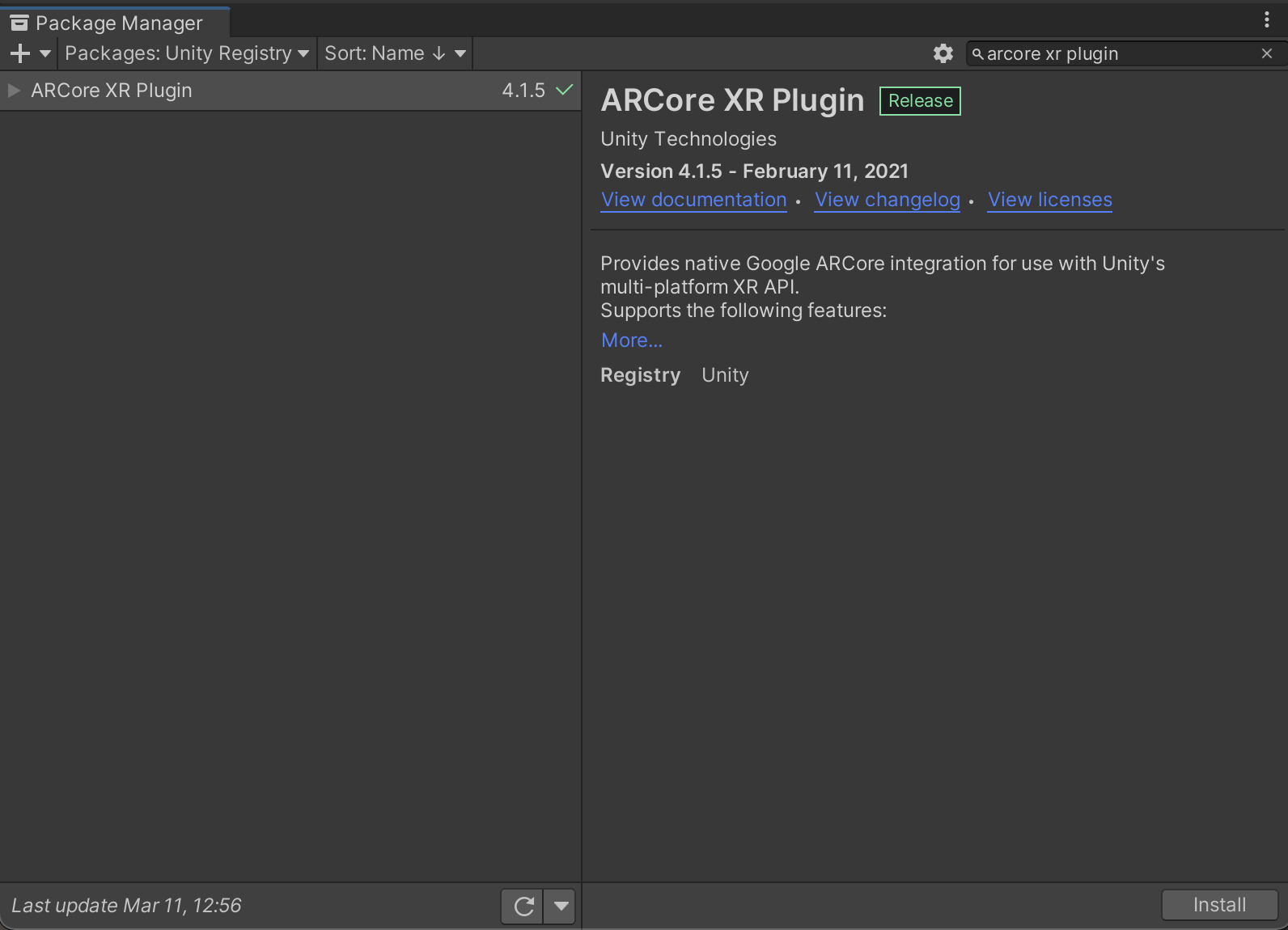
Geben Sie in der Suchleiste „ARCore XR plugin“ ein.

Klicken Sie auf Install.
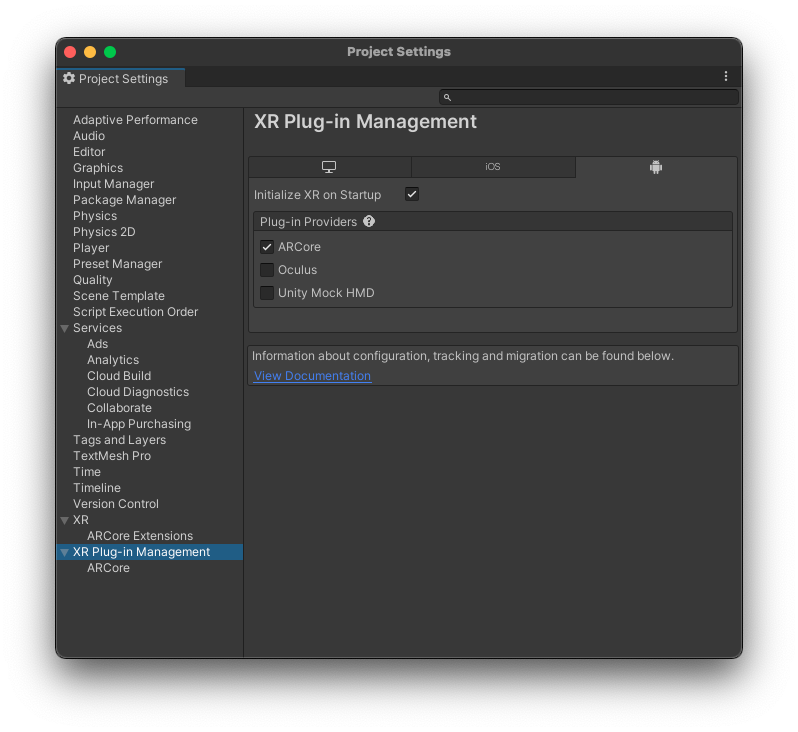
Rufen Sie Edit > Project Settings auf. Öffnen Sie unter XR Plug-in Management den Tab Android und aktivieren Sie ARCore.
iOS
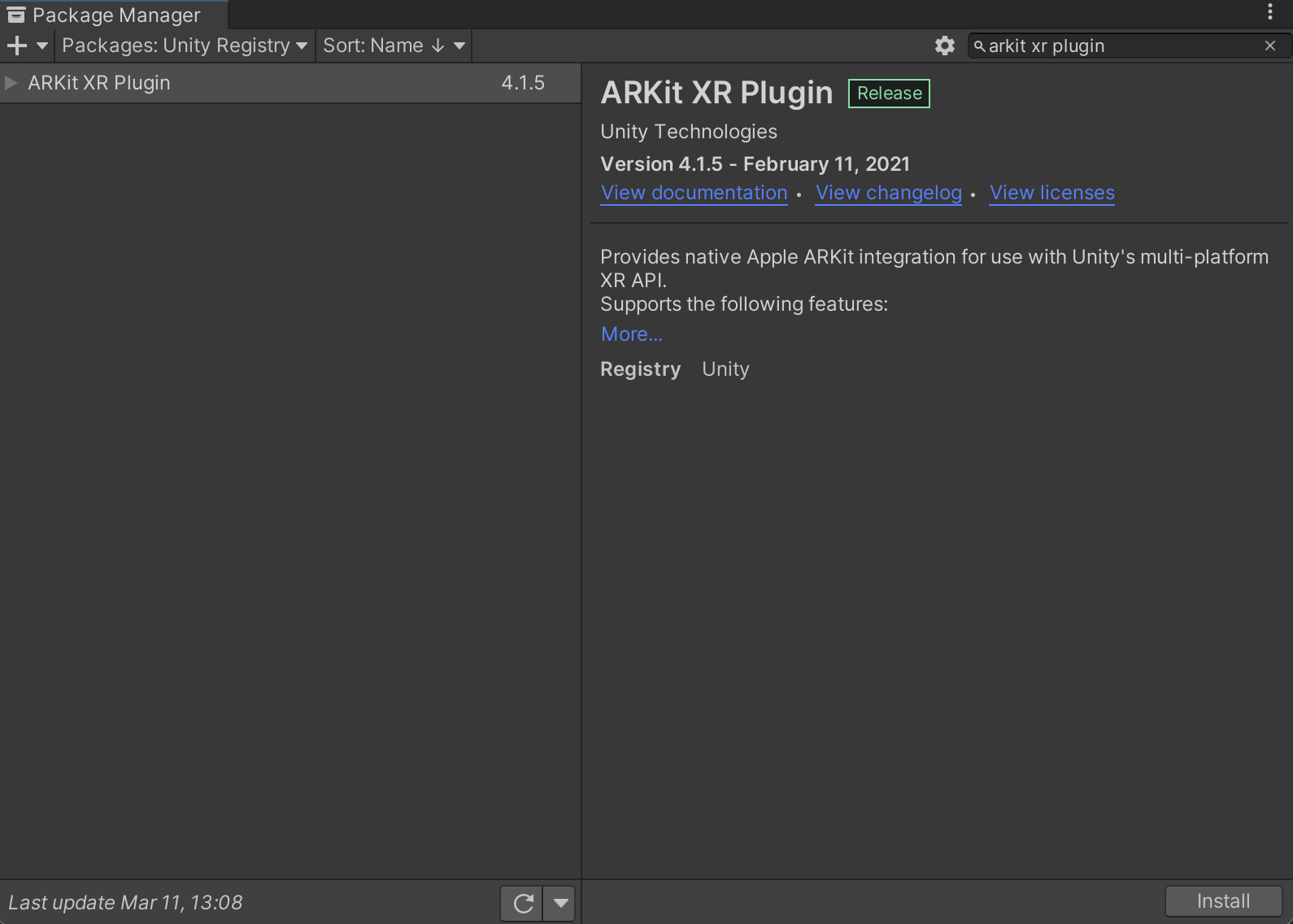
Mit dem ARKit XR Plugin können Sie Augmented Reality-Apps für iOS-Geräte erstellen. Folgen Sie dieser Anleitung, um es in Ihrem Unity-Projekt zu installieren, wenn Ihre Anwendung für iOS-Geräte bestimmt ist. Verwenden Sie dieselbe Version wie das Paket AR Foundation , um Kompatibilitätsprobleme zu vermeiden.
Rufen Sie in Ihrem Projekt Window > Package Manager auf.
Wählen Sie neben Packages die Option Unity Registry aus.
Geben Sie in der Suchleiste „ARKit XR plugin“ ein.

Klicken Sie auf Install.
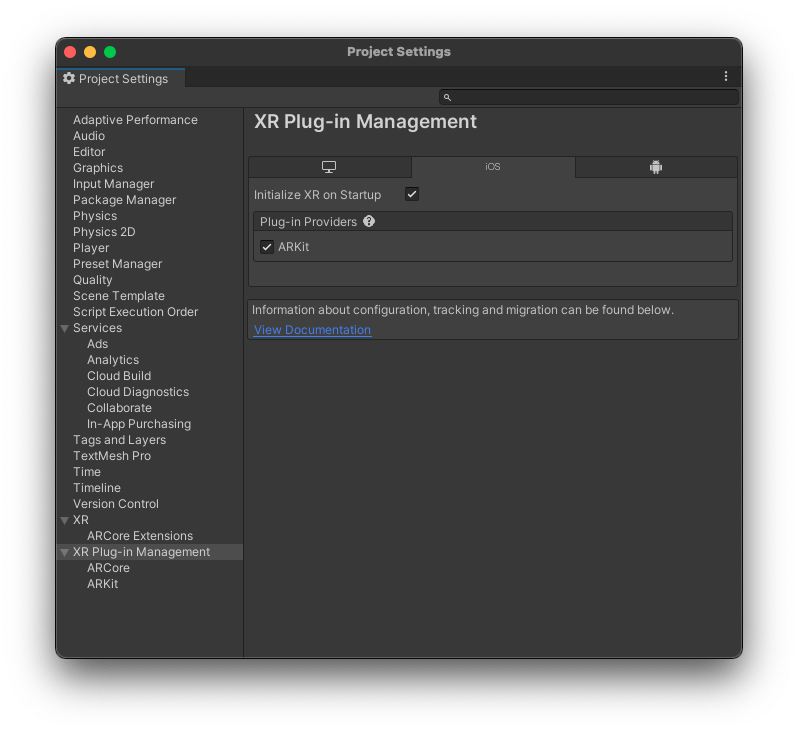
Rufen Sie Edit > Project Settings auf. Öffnen Sie unter XR Plug-in Management den Tab iOS und aktivieren Sie ARKit.
AR-Sitzung konfigurieren und AR Foundation-Komponenten zur Szene hinzufügen
Für eine Szene ist eine AR-Sitzung erforderlich, um AR-Prozesse, wie Bewegungserkennung, Umgebungsverständnis und Lichtschätzung zu ermöglichen. Für eine AR-Sitzung benötigen Sie die folgenden Spielobjekte:
AR Foundation 4.x
AR Session: Steuert den Lebenszyklus einer AR-Anwendung.
AR Session Origin: Wandelt AR-Koordinaten in Unity Weltkoordinaten um.
Löschen Sie vor dem Hinzufügen der neuen Spielobjekte die Standardkamera Main Camera. Sie wird in AR Session Origin durch eine neue AR Camera ersetzt.
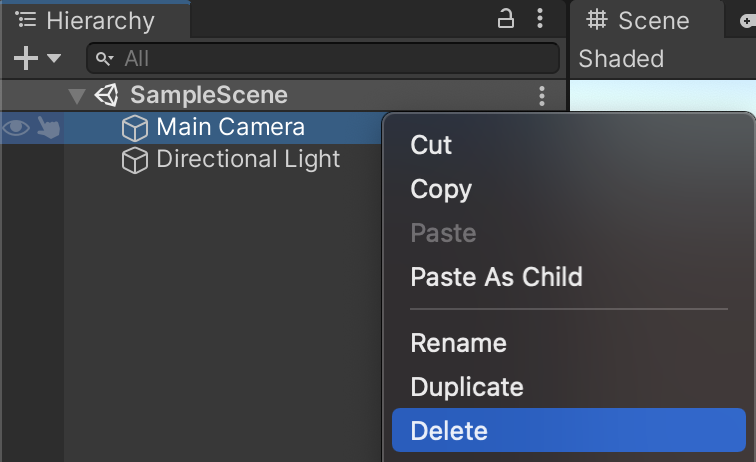
Fügen Sie der Szene die neuen AR-Spielobjekte hinzu: Klicken Sie mit der rechten Maustaste auf den Hierarchy Bereich und wählen Sie XR aus. Fügen Sie ein neues AR Session und ein neues AR Session Origin Spielobjekt hinzu.
AR Foundation 5.x
AR Session: Steuert den Lebenszyklus einer AR-Anwendung.
XR Origin: Wandelt AR-Koordinaten in Unity Weltkoordinaten um.
Löschen Sie vor dem Hinzufügen der neuen Spielobjekte die Standardkamera Main Camera. Sie wird in XR Origin durch eine neue AR Camera ersetzt.
Fügen Sie der Szene die neuen AR-Spielobjekte hinzu: Klicken Sie mit der rechten Maustaste auf den Hierarchy Bereich und wählen Sie XR aus. Fügen Sie ein neues AR Session und ein neues XR Origin Spielobjekt hinzu.
AR Foundation 6.x
AR Session: Steuert den Lebenszyklus einer AR-Anwendung.
XR Origin: Wandelt AR-Koordinaten in Unity Weltkoordinaten um.
Löschen Sie vor dem Hinzufügen der neuen Spielobjekte die Standardkamera Main Camera. Sie wird in XR Origin durch eine neue AR Camera ersetzt.
Fügen Sie der Szene die neuen AR-Spielobjekte hinzu: Klicken Sie mit der rechten Maustaste auf den Hierarchy Bereich und wählen Sie XR aus. Fügen Sie ein neues AR Session und ein neues XR Origin Spielobjekt hinzu.
Videoplayer-Einstellungen konfigurieren
Android
- Rufen Sie File > Build Settings auf, um das Build Settings Fenster zu öffnen.
- Wählen Sie unter Platform die Option Android aus und klicken Sie auf Switch Platform.
- Klicken Sie auf Player Settings.
Nehmen Sie die folgenden Änderungen vor:
Player Settings > … Wert Other Settings > Rendering Deaktivieren Sie Auto Graphics API.
Wenn Vulkan unter Graphics APIs aufgeführt ist, entfernen Sie es, da Vulkan von ARCore noch nicht unterstützt wird.Other Settings > Package Name Erstellen Sie eine eindeutige App-ID im Format eines Java-Paketnamens.
Verwenden Sie beispielsweisecom.example.helloAR.Other Settings > Minimum API Level Wenn Sie eine AR Required-App erstellen, geben Sie Android 7.0 'Nougat' (API Level 24) or higher an.
Wenn Sie eine AR Optional-App erstellen, geben Sie Android API Level 19 or higher an.Other Settings > Scripting Backend Wählen Sie IL2CPP anstelle von Mono aus, damit die ARM64-Unterstützung im nächsten Schritt aktiviert werden kann. Während der Entwicklung:
- Verwenden Sie Mono + 32-Bit (ARMv7).
- Installieren Sie eine FAT-ARCore-APK (32-Bit + 64-Bit).
Beim Versand an den Google Play Store:
- Verwenden Sie IL2CPP.
- Aktivieren Sie sowohl 32-Bit (ARMv7) als auch 64-Bit (ARM64), um die 64-Bit-Anforderungen des Google Play Store zu erfüllen.
- Optional (unterstützt in 2018.3 und höher): Aktivieren Sie unter Build Settings die Option Android App Bundles.
Other Settings > Target Architectures Um die 64-Bit-Anforderung von Google Play zu erfüllen, aktivieren Sie ARM64 (64-Bit-ARM). Lassen Sie ARMv7 (32-Bit-ARM) aktiviert, um 32-Bit-Geräte zu unterstützen.
iOS
- Rufen Sie File > Build Settings auf, um das Build Settings Fenster zu öffnen.
- Wählen Sie unter Platform die Option iOS aus und klicken Sie auf Switch Platform.
- Klicken Sie auf Player Settings.
Legen Sie folgende Einstellungen fest:
Player Settings > … Wert Other Settings > Bundle Identifier Fügen Sie den Namen Ihrer App im umgekehrten DNS-Format hinzu.
Verwenden Sie beispielsweisecom.mycompany.myapp.Other Settings > Camera usage description Geben Sie eine Beschreibung an, in der Sie die Verwendung von AR (z. B. ARKit) erläutern. Other Settings > Target minimum iOS version 11.0 oder höher Other Settings > Architecture ARM64
Nächste Schritte
- Machen Sie sich mit dem optionalen Paket ARCore Extensions vertraut, das zusätzliche ARCore-Funktionen für das AR Foundation Framework bietet.
- Erstellen Sie ein AR-Game mit AR Foundation von Unity (Codelab).