

Unity 的 AR Foundation 是跨平台框架,可讓您編寫一次擴增實境體驗,然後為 Android 或 iOS 裝置建構,不必進行任何額外變更。這個架構可透過 Unity 的 AR Foundation 套件取得。
ARCore 的選用 ARCore Extensions for AR Foundation 套件會新增其他功能,讓您在應用程式中使用雲端錨點、攝影機設定篩選器,以及錄製和播放等功能。
遷移或升級現有專案
- 如要將現有專案從 (已淘汰的) ARCore SDK for Unity 遷移至 Unity 的 AR Foundation,並視需要遷移至 ARCore Extensions,請參閱遷移指南。
- 如要將現有專案從舊版 AR Foundation 升級,請參閱 Unity 的升級和遷移指南。
相關規定
視目標廣告平台而定,AR Foundation 套件需要下列項目:
Android
硬體
- 支援 ARCore 的 Android 裝置或模擬器
- USB 傳輸線,用於將裝置連接至開發機器
軟體
iOS
硬體
- 支援 ARCore 的 iOS 裝置
- USB 傳輸線,用於將裝置連接至開發機器
軟體
安裝 AR Foundation
請按照下列步驟安裝 AR Foundation Unity 套件。
- 開啟現有 Unity 專案,或建立新的 3D 專案。
- 前往 Window > Package Manager
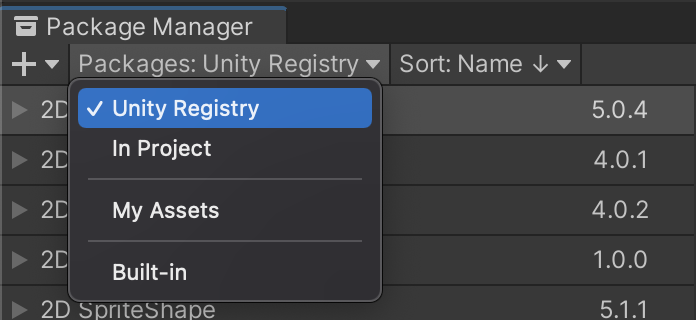
選取 Packages 旁邊的 Unity Registry。
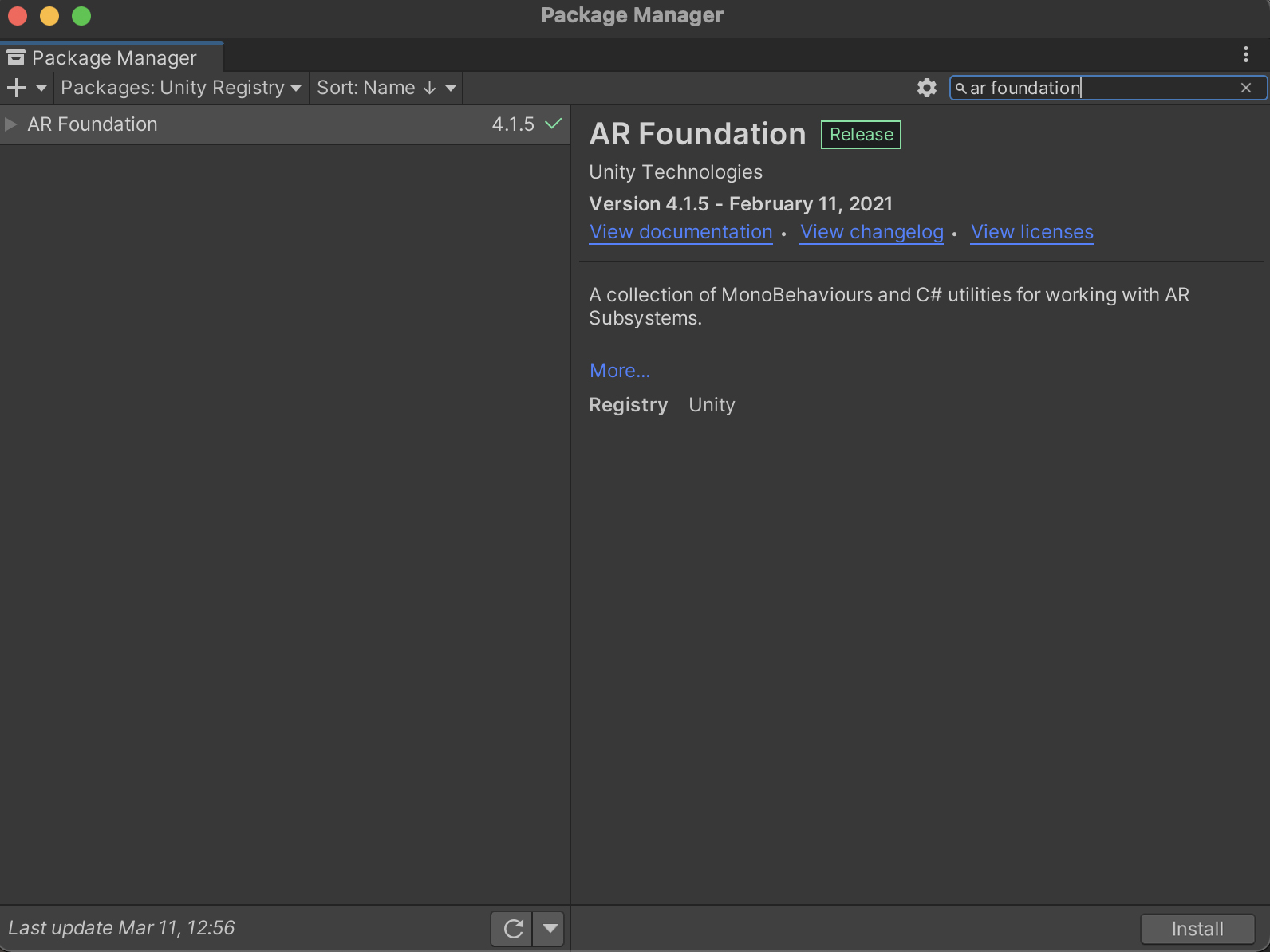
在搜尋列中輸入「AR Foundation」。

按一下「Install」。
設定算繪管道
AR Foundation 4.x
AR Foundation 5.x
AR Foundation 6.x
安裝並啟用平台專屬外掛程式套件
AR Foundation 套件提供 Unity 開發人員使用的介面,但本身不會實作任何 AR 功能。如要在目標裝置上使用 AR Foundation,您也需要安裝個別套件,並為每個平台啟用對應的外掛程式。
Android
ARCore XR 外掛程式套件可讓您建構 Android 裝置專用的擴增實境應用程式。如果應用程式以 Android 裝置為目標平台,請按照下列步驟在 Unity 專案中安裝外掛程式。請使用與 AR Foundation 套件相同的版本,以免發生相容性問題。
在專案中,前往 Window > Package Manager。
選取 Packages 旁邊的 Unity Registry。
在搜尋列中輸入「ARCore XR plugin」。

按一下「Install」。

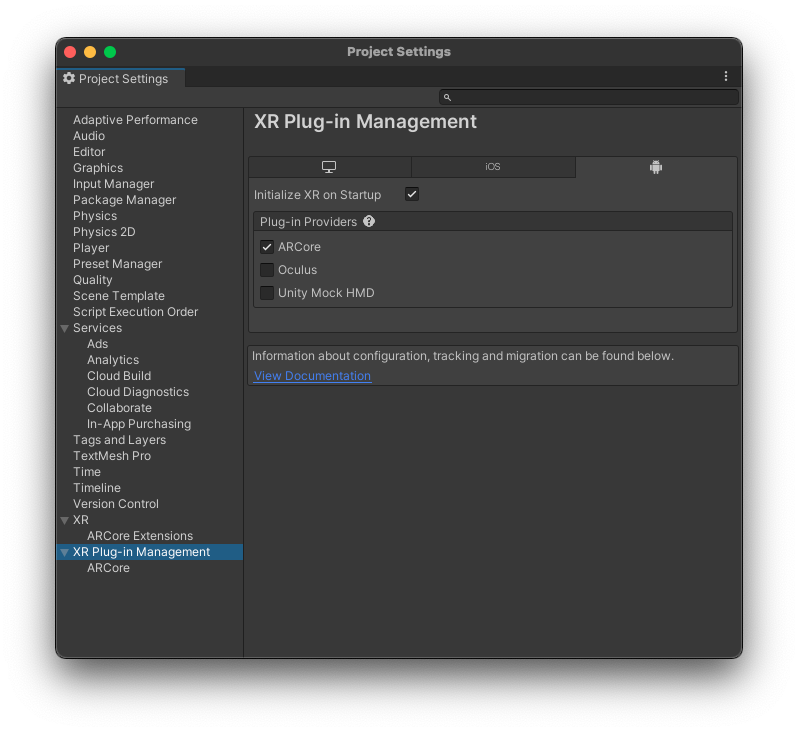
前往「Edit > Project Settings」。在 XR Plug-in Management 中開啟「Android」分頁,然後啟用 ARCore。
iOS
ARKit XR 外掛程式可讓您為 iOS 裝置建構擴增實境應用程式。如果應用程式以 iOS 裝置為目標,請按照下列步驟在 Unity 專案中安裝。請使用與 AR Foundation 套件相同的版本,以免發生相容性問題。
在專案中,前往 Window > Package Manager。
選取 Packages 旁邊的 Unity Registry。
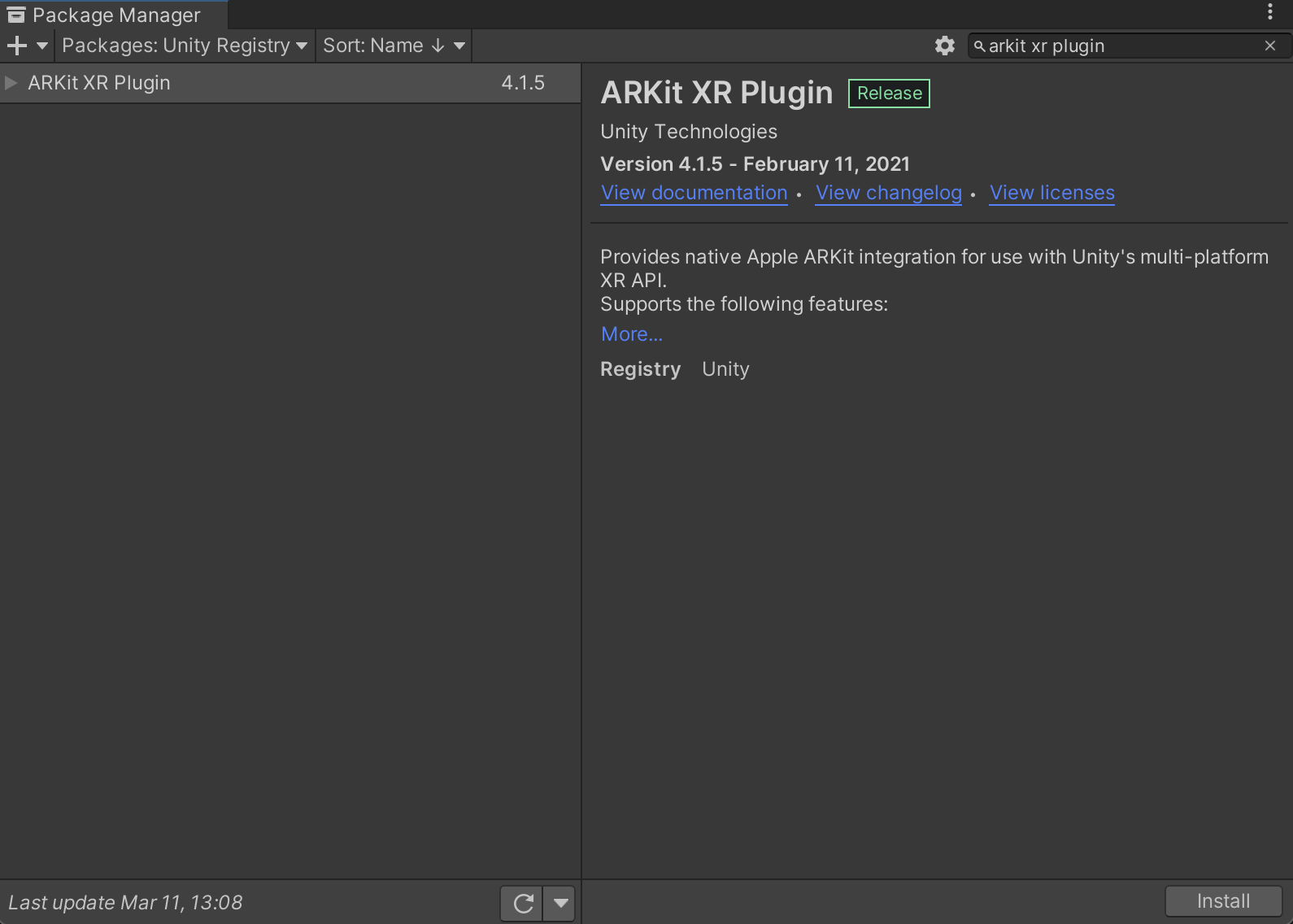
在搜尋列中輸入「ARKit XR plugin」。

按一下「Install」。
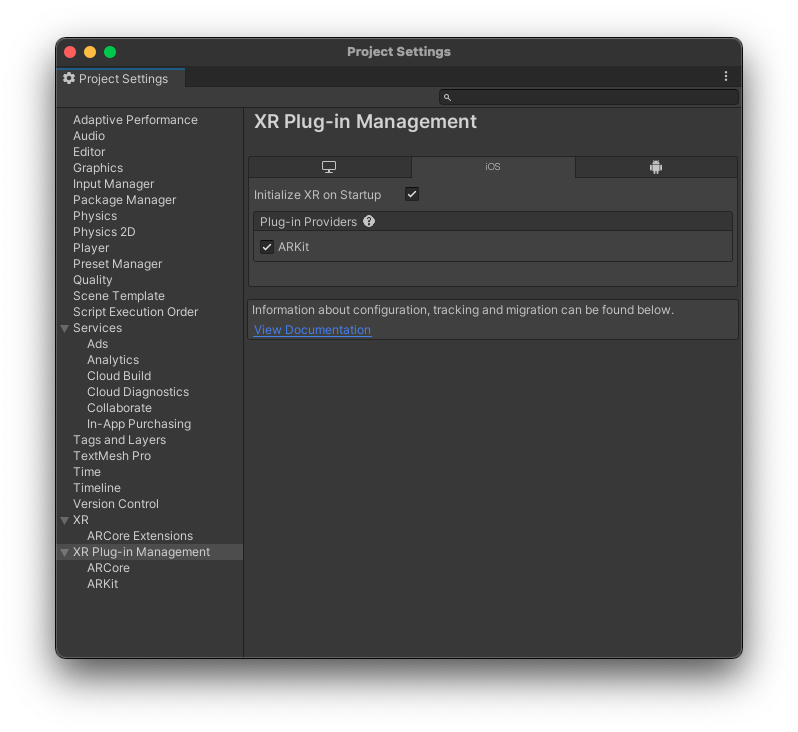
前往「Edit > Project Settings」。在 XR Plug-in Management 中開啟「iOS」分頁,然後啟用 ARKit。
設定 AR 專案,並將 AR Foundation 元件新增至場景
場景需要 AR 工作階段才能啟用AR 程序,例如動作追蹤、環境理解和光線估算。如要支援 AR 工作階段,您需要下列遊戲物件:
AR Foundation 4.x
AR Session:控管 AR 體驗的生命週期。
AR Session Origin:將 AR 座標轉換為 Unity 世界座標。
新增遊戲物件前,請先刪除預設的 Main Camera。新版 AR Camera 會取代舊版,並顯示在「AR Session Origin」中。
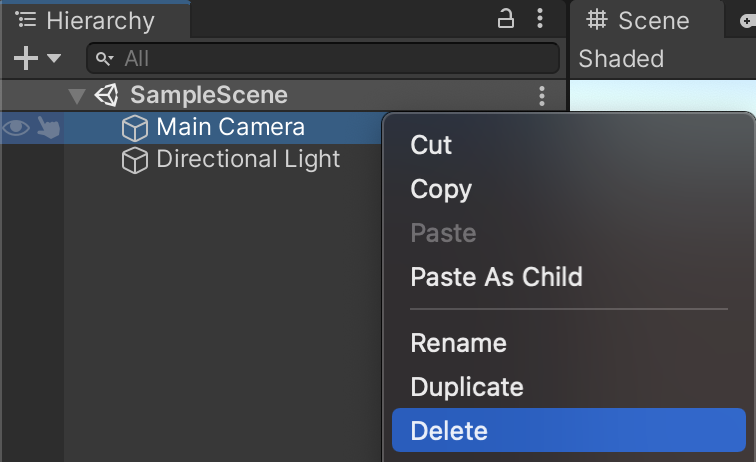
將新的 AR 遊戲物件新增至場景:在 Hierarchy 窗格上按一下滑鼠右鍵,然後選取 XR。新增 AR Session 和 AR Session Origin 遊戲物件。
AR Foundation 5.x
AR Session:控管 AR 體驗的生命週期。
XR Origin:將 AR 座標轉換為 Unity 世界座標。
新增遊戲物件前,請先刪除預設的 Main Camera。新版 AR Camera 會取代舊版,並顯示在「XR Origin」中。
將新的 AR 遊戲物件新增至場景:在 Hierarchy 窗格上按一下滑鼠右鍵,然後選取 XR。新增 AR Session 和 XR Origin 遊戲物件。
AR Foundation 6.x
AR Session:控管 AR 體驗的生命週期。
XR Origin:將 AR 座標轉換為 Unity 世界座標。
新增遊戲物件前,請先刪除預設的 Main Camera。新版 AR Camera 會取代舊版,並顯示在「XR Origin」中。
將新的 AR 遊戲物件新增至場景:在 Hierarchy 窗格上按一下滑鼠右鍵,然後選取 XR。新增 AR Session 和 XR Origin 遊戲物件。
設定播放器
Android
- 前往 File > Build Settings 開啟 Build Settings 視窗。
- 在「Platform」下方選擇「Android」,然後按一下「Switch Platform」。
- 按一下「Player Settings」。
套用下列變更:
Player Settings > … 值 Other Settings > Rendering 取消勾選 Auto Graphics API。
如果 Vulkan 列在 Graphics APIs 下方,請移除該項目,因為 ARCore 尚未支援 Vulkan。Other Settings > Package Name 使用 Java 套件名稱格式建立專屬應用程式 ID。
例如,使用com.example.helloAR。Other Settings > Minimum API Level 如果您要建構 AR Required 應用程式,請指定 Android 7.0 'Nougat' (API Level 24) or higher。
如果您要建構 AR 選擇性應用程式,請指定 Android API Level 19 or higher。Other Settings > Scripting Backend 選取 IL2CPP 而非 Mono,以便在下一個步驟中啟用 ARM64 支援。 開發期間:
- 使用 Mono + 32 位元 (ARMv7)
- 安裝 FAT (32 位元 + 64 位元) ARCore APK
將裝置運送至 Play 商店:
- 使用IL2CPP
- 同時啟用 32 位元 (ARMv7) 和 64 位元 (ARM64),以符合 Play 商店的 64 位元規定
- 選用 (2018.3 以上版本支援):在 Build Settings 中啟用 Android App Bundles
Other Settings > Target Architectures 如要符合 Google Play 的64 位元版本規定, 請啟用 ARM64 (64 位元 ARM)。 請啟用 ARMv7 (32 位元 ARM),支援 32 位元裝置。
iOS
- 前往 File > Build Settings 開啟 Build Settings 視窗。
- 在「Platform」下方選擇「iOS」,然後按一下「Switch Platform」。
- 按一下「Player Settings」。
進行下列設定:
Player Settings > … 值 Other Settings > Bundle Identifier 以反向 DNS 格式新增應用程式名稱。
例如,使用com.mycompany.myapp。Other Settings > Camera usage description 輸入說明,解釋您使用 AR (例如 ARKit) 的方式。 Other Settings > Target minimum iOS version 11.0以上 Other Settings > Architecture ARM64
後續步驟
- 開始使用選用的 ARCore Extensions 套件,這個套件可為 AR Foundation 架構提供額外的 ARCore 功能。
- 使用 Unity 的 AR Foundation 建立 AR 遊戲 (程式碼研究室)。