

AR Foundation di Unity è un framework multipiattaforma che ti consente di scrivere esperienze di realtà aumentata una sola volta e poi di creare app per dispositivi Android o iOS senza apportare modifiche aggiuntive. Il framework è disponibile tramite il pacchetto AR Foundation di Unity.
Il pacchetto facoltativo ARCore Extensions per AR Foundation di ARCore aggiunge funzionalità aggiuntive, consentendoti di utilizzare funzionalità come ancoraggi cloud, filtri di configurazione della fotocamera e registrazione e riproduzione nella tua app.
Eseguire la migrazione o l'upgrade dei progetti esistenti
- Per eseguire la migrazione di un progetto esistente dall'SDK ARCore per Unity (ritirato) ad AR Foundation di Unity e, facoltativamente, ad ARCore Extensions, consulta la guida alla migrazione.
- Per eseguire l'upgrade di un progetto esistente da una versione precedente di AR Foundation, consulta le guide all'upgrade e alla migrazione di Unity.
Requisiti
A seconda della piattaforma di destinazione, il pacchetto AR Foundation richiede quanto segue:
Android
Hardware
- Un dispositivo Android o un emulatore supportato da ARCore
- Un cavo USB per collegare il dispositivo alla macchina di sviluppo
Software
iOS
Hardware
- Un dispositivo iOS supportato da ARCore
- Un cavo USB per collegare il dispositivo alla macchina di sviluppo
Software
Installare AR Foundation
Segui questi passaggi per installare il pacchetto Unity AR Foundation.
- Apri un progetto Unity esistente o creane uno nuovo in 3D.
- Vai a Window > Package Manager.
Accanto a Packages, seleziona Unity Registry.
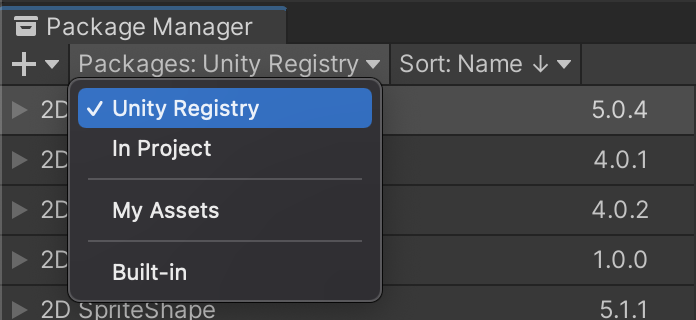
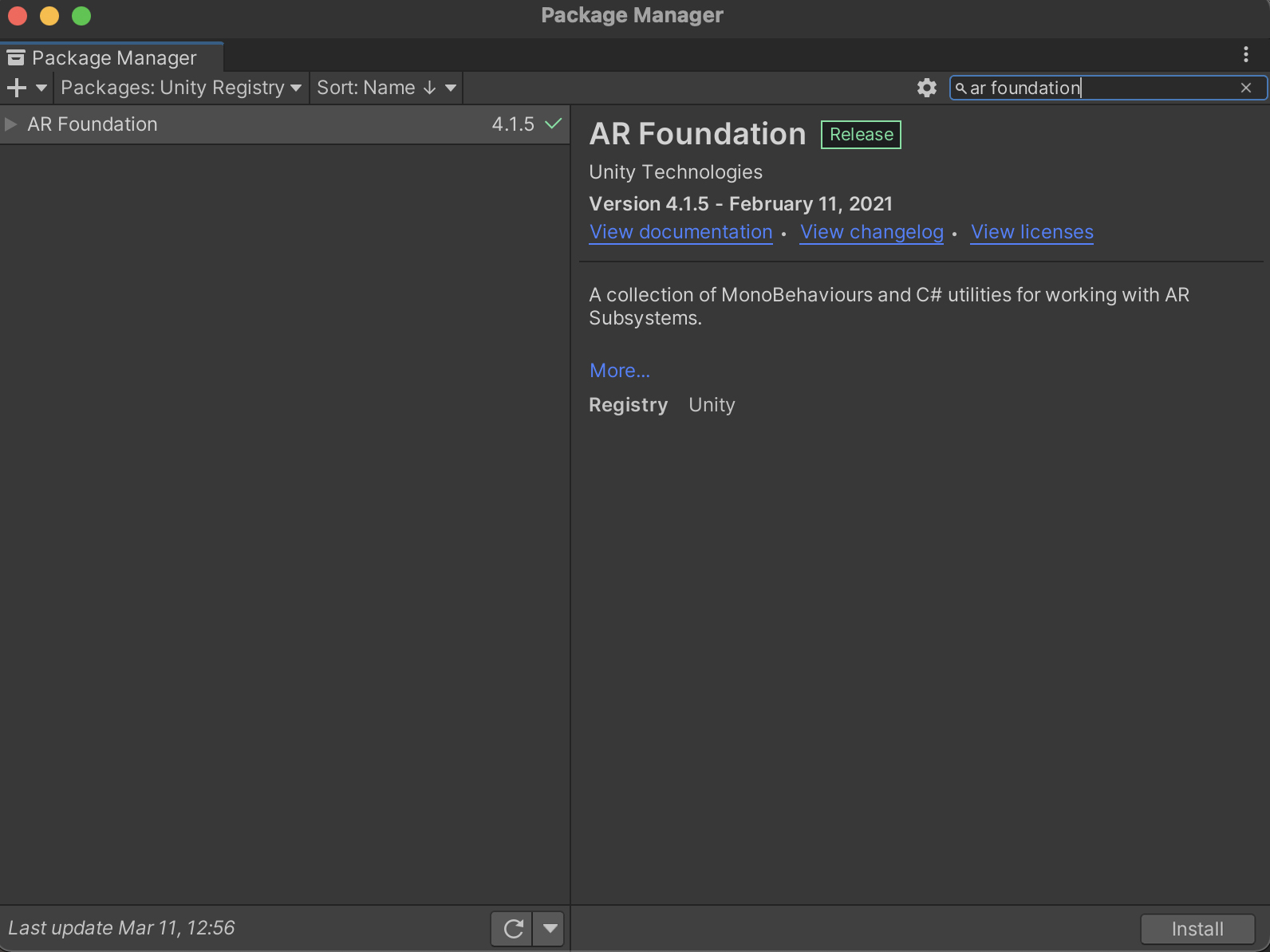
Nella barra di ricerca, digita "AR Foundation".

Fai clic su Install.
Configura la pipeline di rendering
AR Foundation 4.x
AR Foundation 5.x
AR Foundation 6.x
Installare e attivare i pacchetti di plug-in specifici per la piattaforma
Il pacchetto AR Foundation presenta un'interfaccia che gli sviluppatori Unity possono utilizzare, ma non implementa direttamente alcuna funzionalità AR. Per utilizzare AR Foundation su un dispositivo di destinazione, devi anche installare pacchetti separati e attivare il plug-in corrispondente per ogni piattaforma.
Android
Il pacchetto ARCore XR Plugin ti consente di creare app di realtà aumentata per dispositivi Android. Segui questi passaggi per installarlo nel tuo progetto Unity se la tua applicazione è destinata a dispositivi Android. Utilizza la stessa versione del pacchetto AR Foundation per evitare problemi di compatibilità.
Nel progetto, vai a Window > Package Manager.
Accanto a Packages, seleziona Unity Registry.
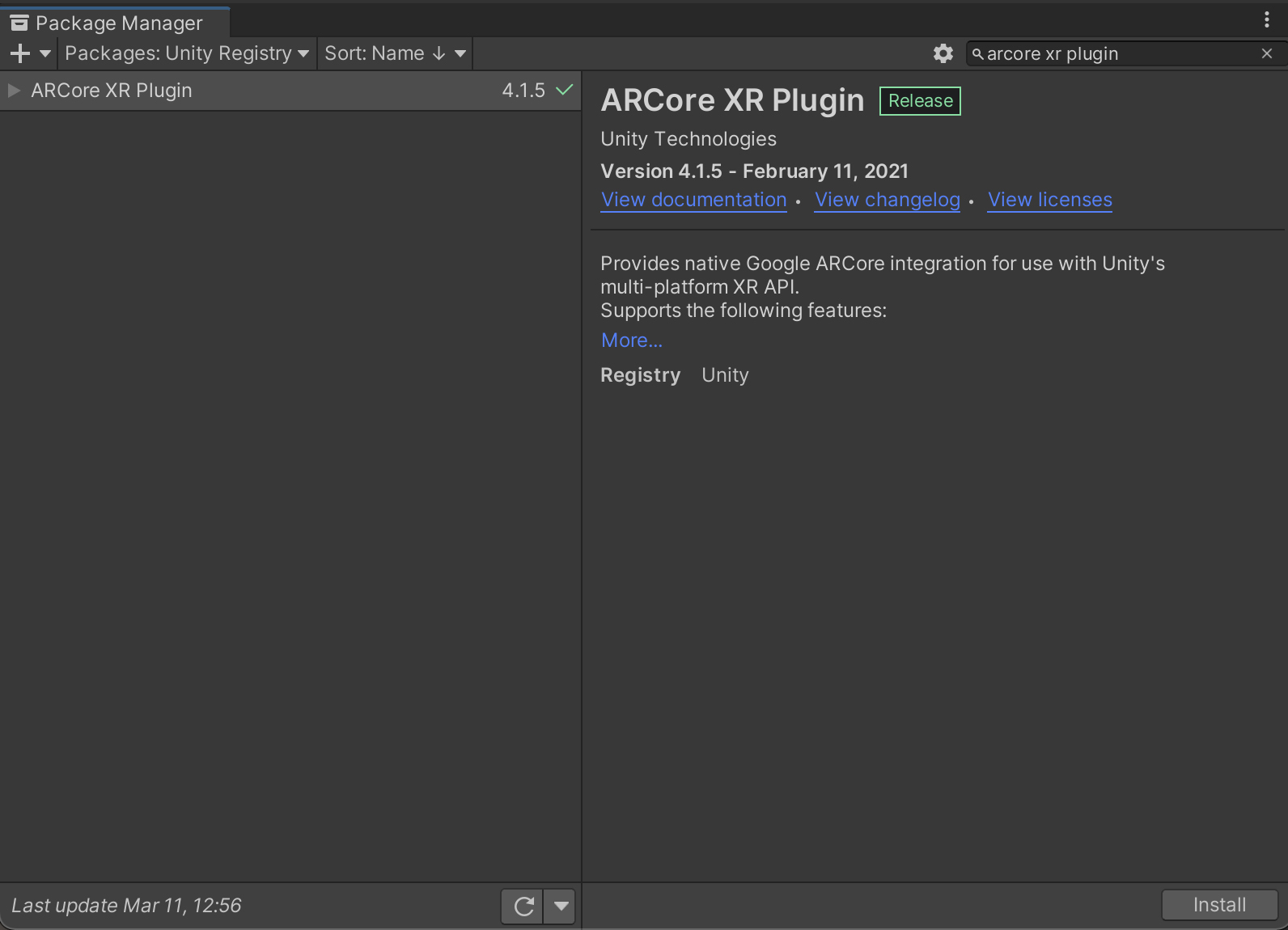
Nella barra di ricerca, digita "ARCore XR plugin".

Fai clic su Install.
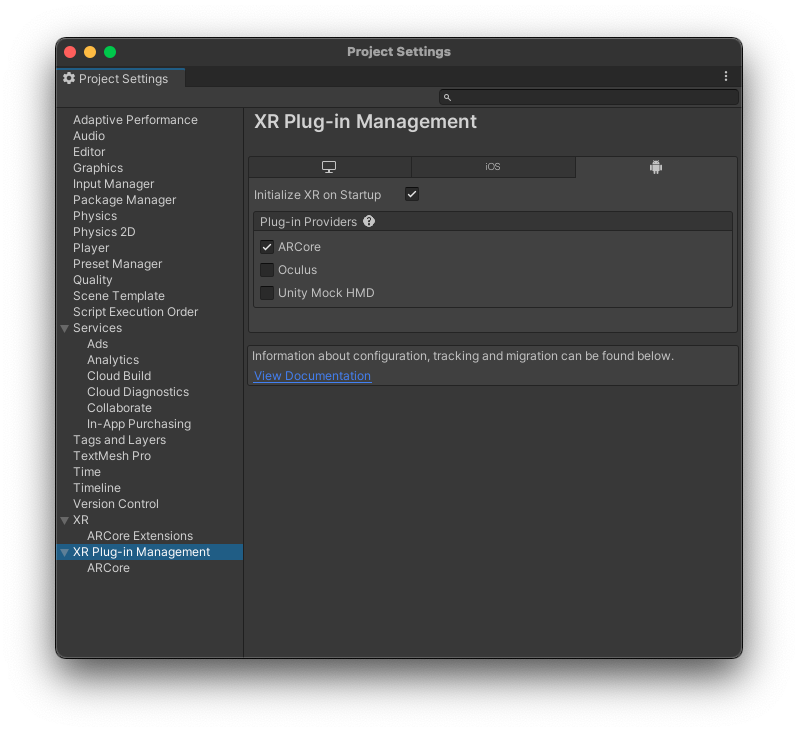
Vai a Edit > Project Settings. In XR Plug-in Management, apri la scheda Android e attiva ARCore.
iOS
Il plug-in ARKit XR ti consente di creare app di realtà aumentata per dispositivi iOS. Segui questi passaggi per installarlo nel tuo progetto Unity se la tua applicazione è destinata a dispositivi iOS. Utilizza la stessa versione del pacchetto AR Foundation per evitare problemi di compatibilità.
Nel progetto, vai a Window > Package Manager.
Accanto a Packages, seleziona Unity Registry.
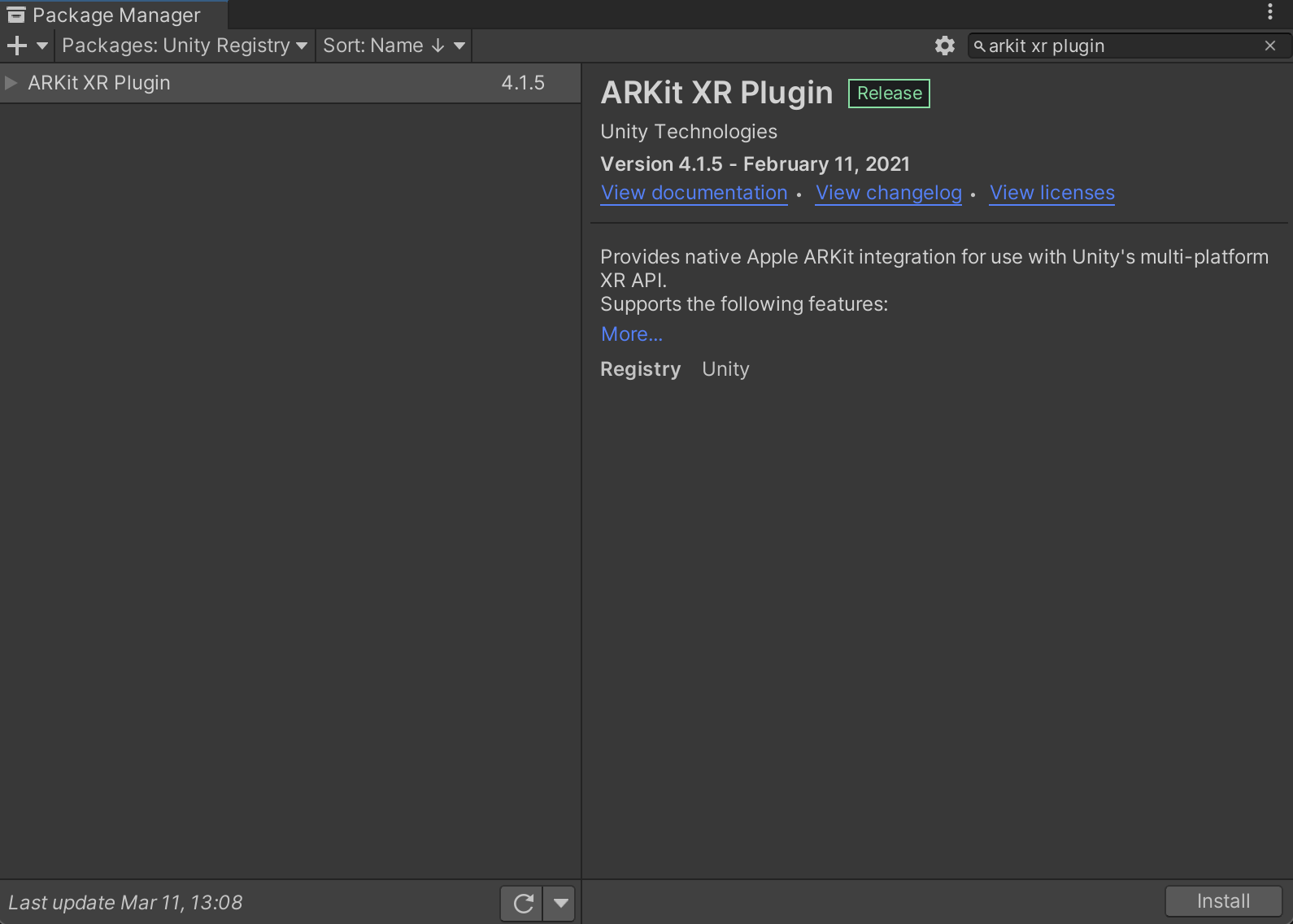
Nella barra di ricerca, digita "ARKit XR plugin".

Fai clic su Install.
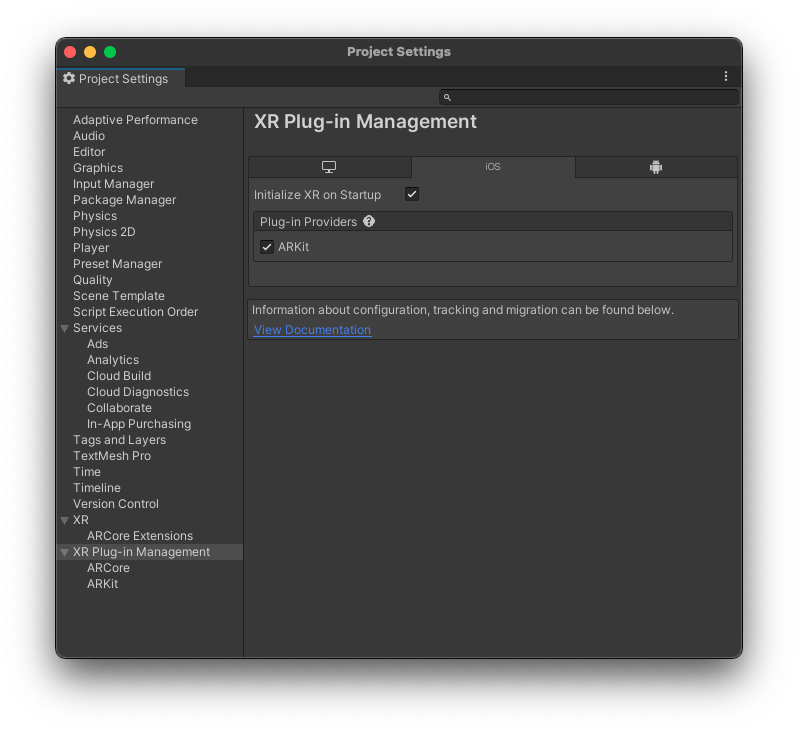
Vai a Edit > Project Settings. In XR Plug-in Management, apri la scheda iOS e attiva ARKit.
Configurare una sessione AR e aggiungere componenti AR Foundation alla scena
Una scena ha bisogno di una sessione AR per abilitare i processi AR, come il rilevamento del movimento, la comprensione dell'ambiente e la stima dell'illuminazione. Per supportare una sessione AR, sono necessari i seguenti oggetti di gioco:
AR Foundation 4.x
AR Session: controlla il ciclo di vita di un'esperienza AR.
AR Session Origin: trasforma le coordinate AR in coordinate del mondo Unity.
Prima di aggiungere i nuovi oggetti di gioco, elimina il Main Camera predefinito. Verrà sostituita da una nuova AR Camera in the AR Session Origin.
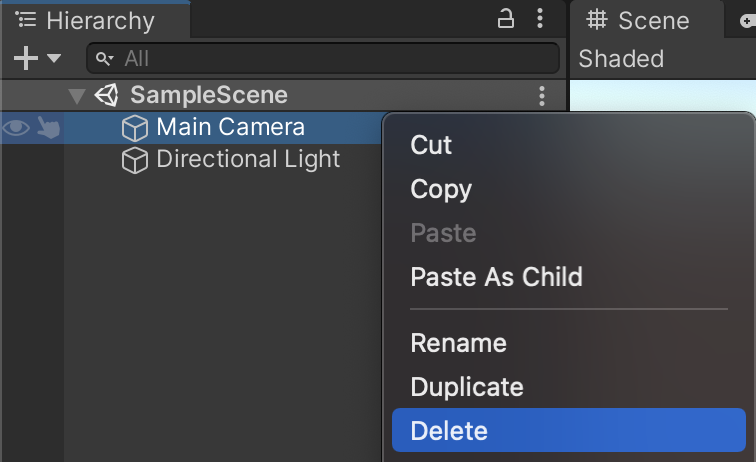
Aggiungi i nuovi oggetti di gioco AR alla scena: fai clic con il tasto destro del mouse sul riquadro Hierarchy e seleziona XR. Aggiungi un nuovo AR Session e un nuovo AR Session Origin oggetto di gioco.
AR Foundation 5.x
AR Session: controlla il ciclo di vita di un'esperienza AR.
XR Origin: trasforma le coordinate AR in coordinate del mondo Unity.
Prima di aggiungere i nuovi oggetti di gioco, elimina il Main Camera predefinito. Verrà sostituita da una nuova AR Camera in the XR Origin.
Aggiungi i nuovi oggetti di gioco AR alla scena: fai clic con il tasto destro del mouse sul riquadro Hierarchy e seleziona XR. Aggiungi un nuovo AR Session e un nuovo XR Origin oggetto di gioco.
AR Foundation 6.x
AR Session: controlla il ciclo di vita di un'esperienza AR.
XR Origin: trasforma le coordinate AR in coordinate del mondo Unity.
Prima di aggiungere i nuovi oggetti di gioco, elimina il Main Camera predefinito. Verrà sostituita da una nuova AR Camera in the XR Origin.
Aggiungi i nuovi oggetti di gioco AR alla scena: fai clic con il tasto destro del mouse sul riquadro Hierarchy e seleziona XR. Aggiungi un nuovo AR Session e un nuovo XR Origin oggetto di gioco.
Configurare le impostazioni del player
Android
- Vai a File > Build Settings per aprire la Build Settings finestra.
- In Platform, scegli Android e fai clic su Switch Platform.
- Fai clic su Player Settings.
Applica le seguenti modifiche:
Player Settings > … Valore Other Settings > Rendering Deseleziona Auto Graphics API.
Se Vulkan è elencato in Graphics APIs, rimuovilo perché Vulkan non è ancora supportato da ARCore.Other Settings > Package Name Crea un ID app univoco utilizzando un formato di nome di pacchetto Java.
Ad esempio, utilizzacom.example.helloAR.Other Settings > Minimum API Level Se stai creando un'app AR Required, specifica Android 7.0 'Nougat' (API Level 24) or higher.
Se stai creando un'app AR Optional, specifica Android API Level 19 or higher.Other Settings > Scripting Backend Seleziona IL2CPP anziché Mono per consentire l'attivazione del supporto ARM64 nel passaggio successivo. Durante lo sviluppo:
- Utilizza Mono + 32 bit (ARMv7)
- Installa un APK ARCore FAT (32 bit + 64 bit)
Quando pubblichi sul Play Store:
- Utilizza IL2CPP
- Attiva sia 32 bit (ARMv7) sia 64 bit (ARM64) per soddisfare i requisiti a 64 bit del Play Store
- (Facoltativo, supportato in 2018.3 e versioni successive) In Build Settings, attiva Android App Bundles
Other Settings > Target Architectures Per soddisfare il requisito a 64 bit di Google Play, attiva ARM64 (ARM a 64 bit). Lascia attivo ARMv7 (ARM a 32 bit) per supportare i dispositivi a 32 bit.
iOS
- Vai a File > Build Settings per aprire la Build Settings finestra.
- In Platform, scegli iOS e fai clic su Switch Platform.
- Fai clic su Player Settings.
Configura le seguenti impostazioni:
Player Settings > … Valore Other Settings > Bundle Identifier Aggiungi il nome dell'app in formato DNS inverso.
Ad esempio, utilizzacom.mycompany.myapp.Other Settings > Camera usage description Inserisci una descrizione per spiegare l'utilizzo di AR (ad esempio ARKit). Other Settings > Target minimum iOS version 11.0 o versioni successive Other Settings > Architecture ARM64
Passaggi successivi
- Inizia a utilizzare il pacchetto facoltativo ARCore Extensions, che fornisce funzionalità ARCore aggiuntive per il framework AR Foundation.
- Crea un gioco AR utilizzando AR Foundation di Unity (codelab).