

AR Foundation d'Unity est un framework multiplate-forme qui vous permet d'écrire des expériences de réalité augmentée une seule fois, puis de les compiler pour des appareils Android ou iOS sans apporter de modifications supplémentaires. Le framework est disponible via le package AR Foundation d'Unity.
Le package ARCore Extensions for AR Foundation (facultatif) ajoute des fonctionnalités supplémentaires, ce qui vous permet d'utiliser des fonctionnalités telles que les ancres cloud, les filtres de configuration de l'appareil photo, l'enregistrement et la lecture dans votre application.
Migrer ou mettre à niveau des projets existants
- Pour migrer un projet existant du SDK ARCore pour Unity (obsolète) vers AR Foundation d'Unity et, éventuellement, ARCore Extensions, consultez le guide de migration.
- Pour mettre à niveau un projet existant à partir d'une version antérieure d'AR Foundation, consultez les guides de mise à niveau et de migration d'Unity.
Conditions requises
Selon votre plate-forme cible, le package AR Foundation nécessite les éléments suivants :
Android
Matériel
- Un appareil Android ou un émulateur compatible avec ARCore
- Un câble USB pour connecter votre appareil à votre ordinateur de développement
Logiciels
iOS
Matériel
- Un appareil iOS compatible avec ARCore
- Un câble USB pour connecter votre appareil à votre ordinateur de développement
Logiciels
Installer AR Foundation
Suivez ces étapes pour installer le package Unity AR Foundation.
- Ouvrez un projet Unity existant ou créez un projet 3D.
- Accédez à Window > Package Manager.
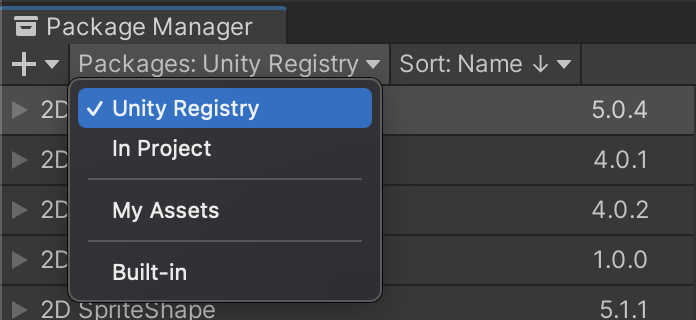
À côté de Packages, sélectionnez Unity Registry.
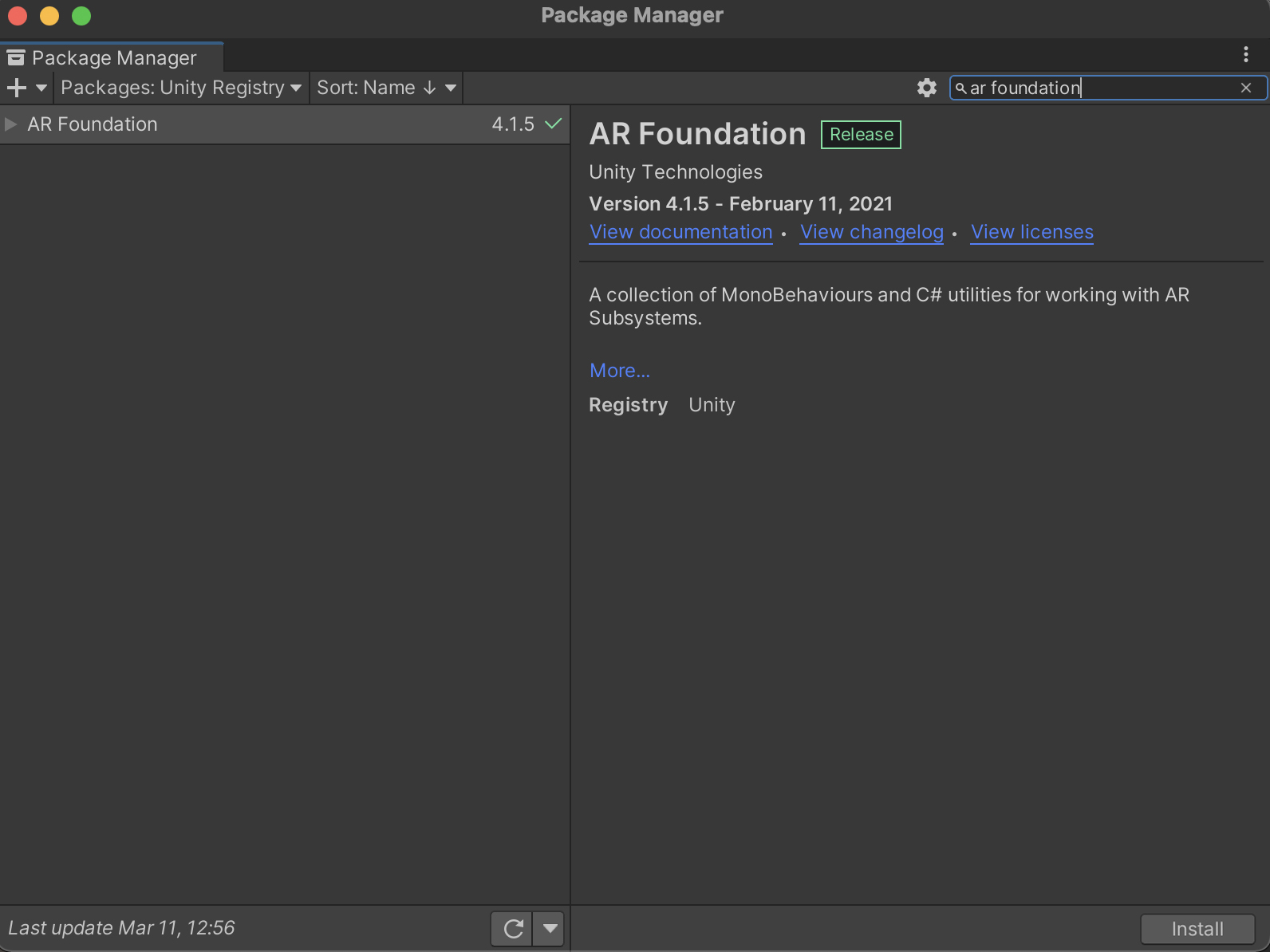
Dans la barre de recherche, saisissez "AR Foundation".

Cliquez sur Install.
Configurez le pipeline de rendu.
AR Foundation 4.x
AR Foundation 5.x
AR Foundation 6.x
Installer et activer des packages de plug-in spécifiques à la plate-forme
Le package AR Foundation présente une interface que les développeurs Unity peuvent utiliser, mais n'implémente aucune fonctionnalité de RA. Pour utiliser AR Foundation sur un appareil cible, vous devez également installer des packages distincts et activer le plug-in correspondant pour chaque plate-forme.
Android
Le package ARCore XR Plugin vous permet de créer des applications de réalité augmentée pour les appareils Android. Suivez ces étapes pour l'installer dans votre projet Unity si votre application cible des appareils Android. Utilisez la même version que le package AR Foundation pour éviter tout problème de compatibilité.
Dans votre projet, accédez à Window > Package Manager.
À côté de Packages, sélectionnez Unity Registry.
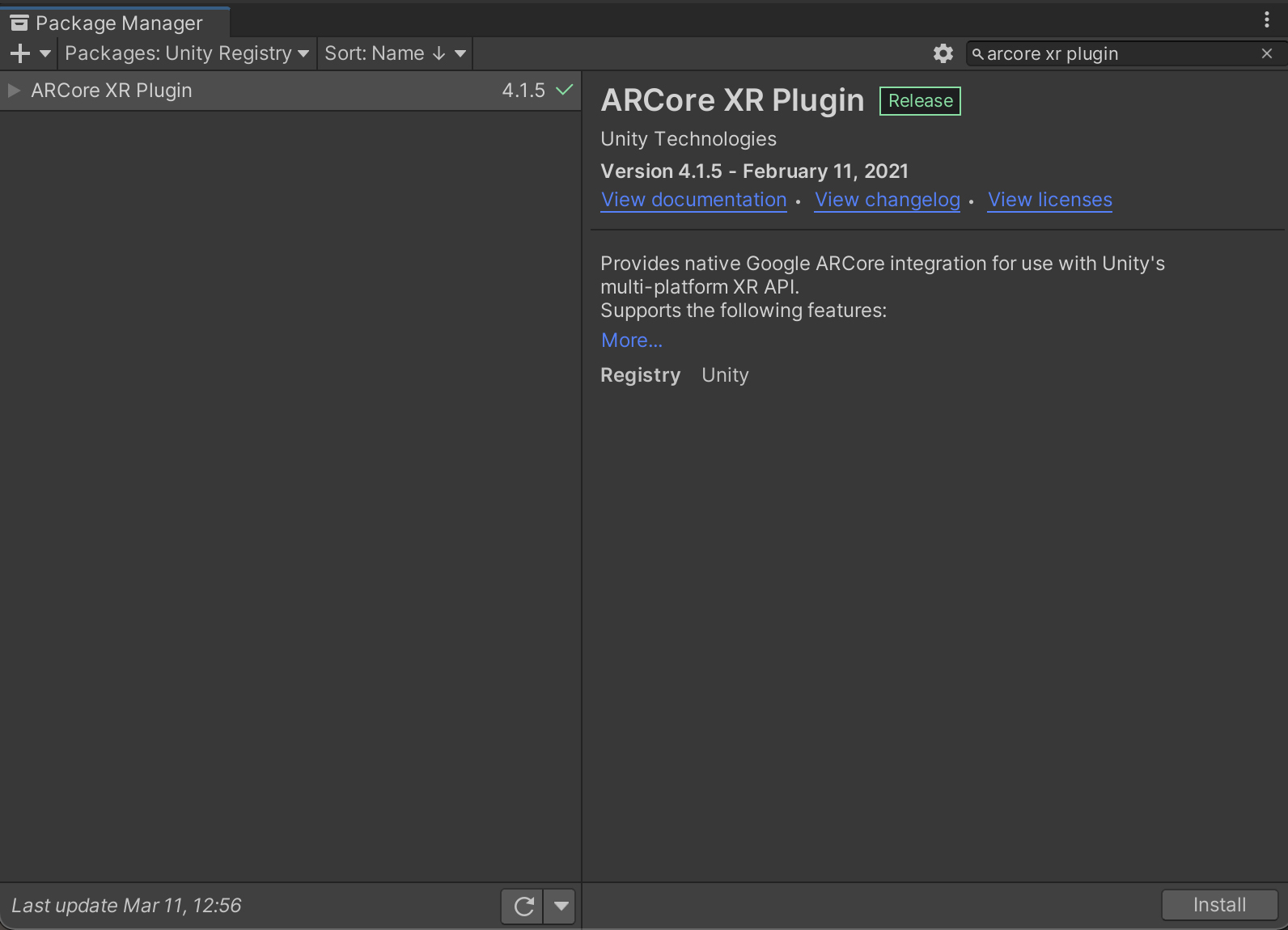
Dans la barre de recherche, saisissez "ARCore XR plugin".

Cliquez sur Install.
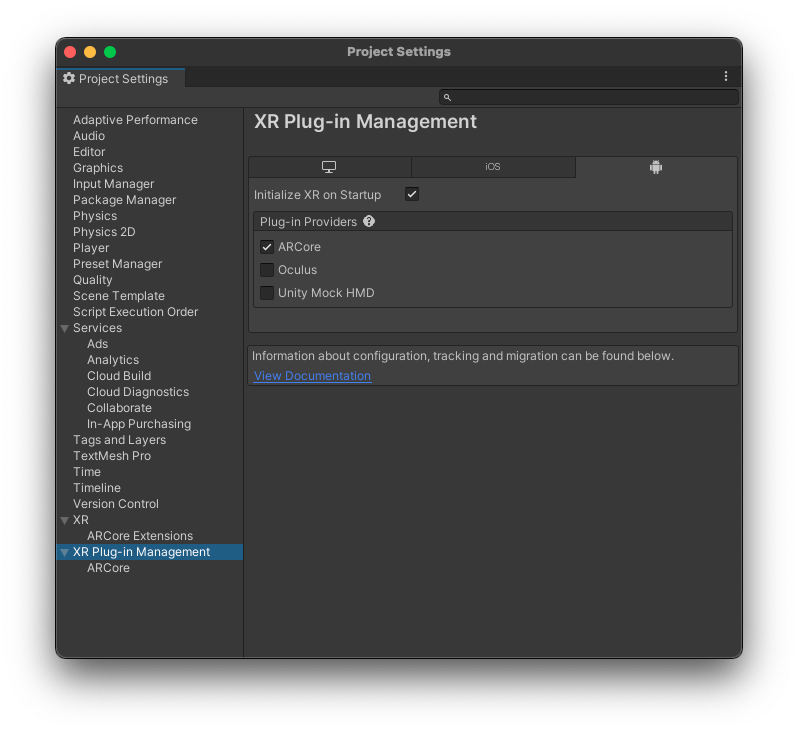
Accédez à Edit > Project Settings. Dans XR Plug-in Management, ouvrez l'onglet Android et activez ARCore.
iOS
Le plug-in ARKit XR vous permet de créer des applications de réalité augmentée pour les appareils iOS. Suivez ces étapes pour l'installer dans votre projet Unity si votre application cible des appareils iOS. Utilisez la même version que le package AR Foundation pour éviter tout problème de compatibilité.
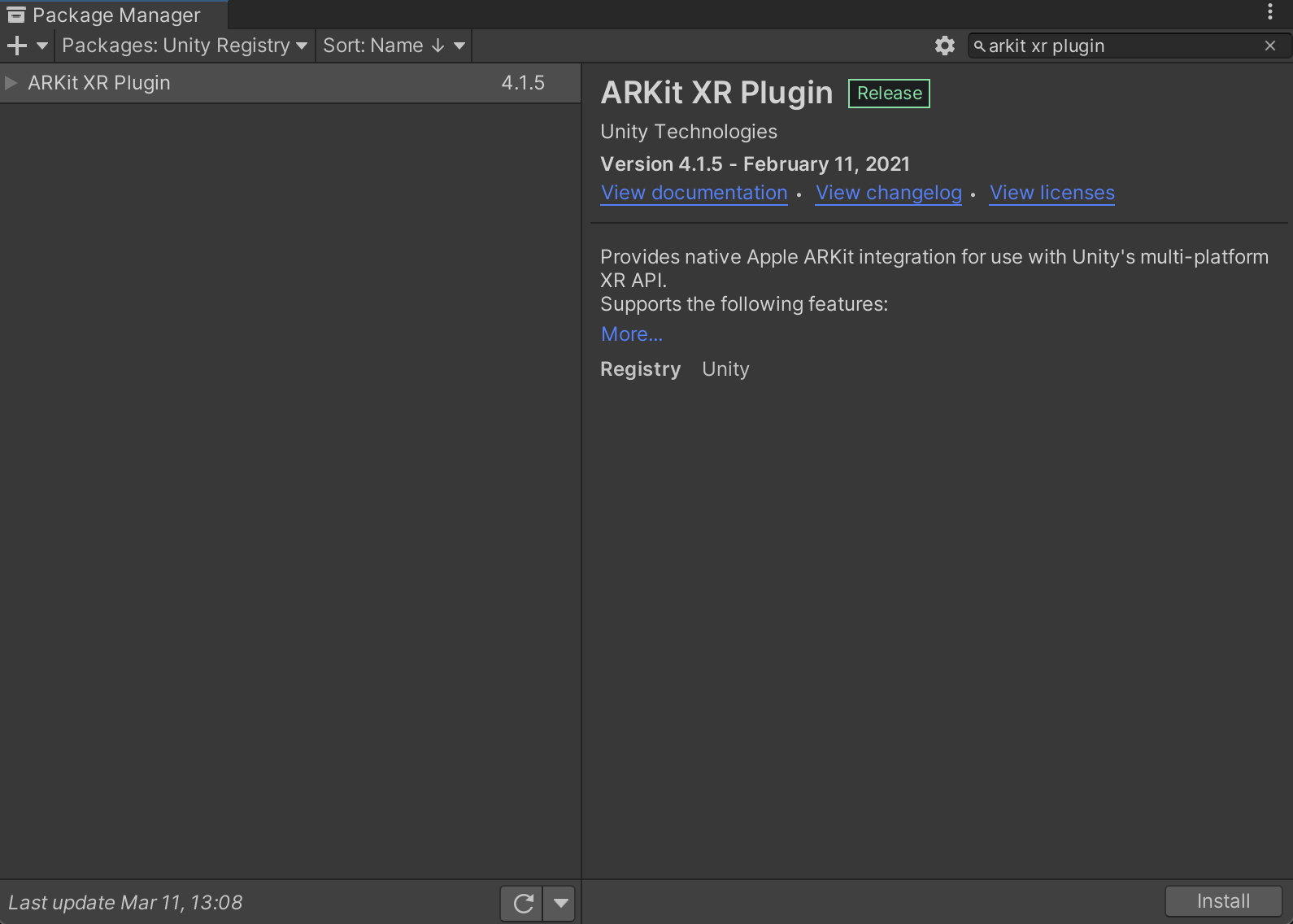
Dans votre projet, accédez à Window > Package Manager.
À côté de Packages, sélectionnez Unity Registry.
Dans la barre de recherche, saisissez "ARKit XR plugin".

Cliquez sur Install.
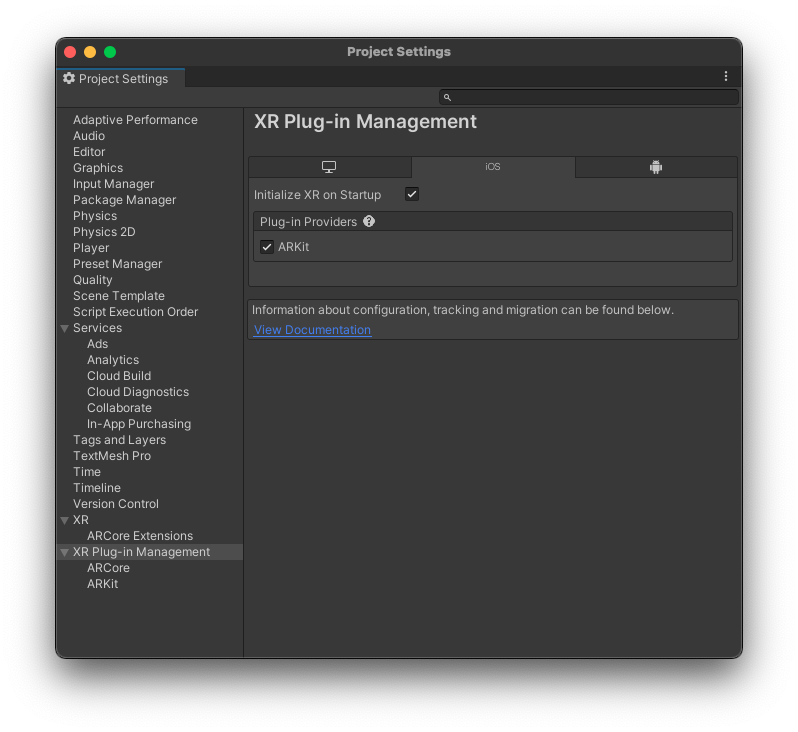
Accédez à Edit > Project Settings. Dans XR Plug-in Management, ouvrez l'onglet iOS et activez ARKit.
Configurer une session de RA et ajouter des composants AR Foundation à votre scène
Une scène a besoin d'une session de RA pour activer les processus de RA, tels que le suivi du mouvement, la compréhension de l'environnement et l'estimation de l'éclairage. Vous aurez besoin des objets de jeu suivants pour prendre en charge une session de RA :
AR Foundation 4.x
AR Session: contrôle le cycle de vie d'une expérience de RA.
AR Session Origin: transforme les coordonnées de RA en coordonnées du monde Unity.
Avant d'ajouter les nouveaux objets de jeu, supprimez le Main Camera par défaut. Elle sera remplacée par une nouvelle AR Camera dans le AR Session Origin.
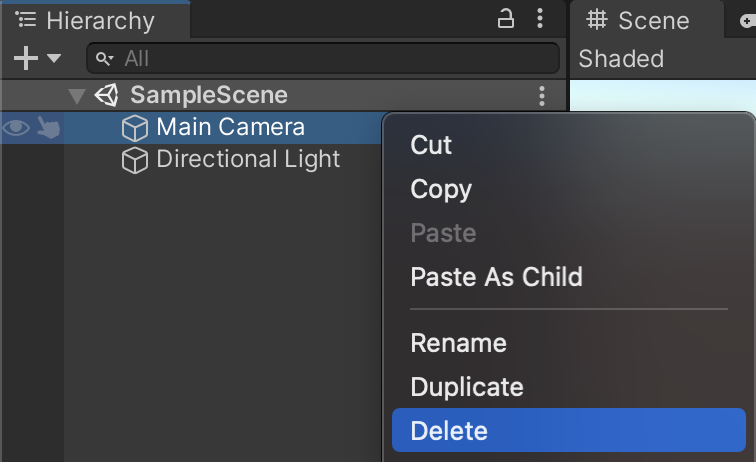
Ajoutez les nouveaux objets de jeu de RA à votre scène : faites un clic droit sur le Hierarchy volet, puis sélectionnez XR. Ajoutez un nouvel objet de jeu AR Session et un nouvel AR Session Origin objet de jeu.
AR Foundation 5.x
AR Session: contrôle le cycle de vie d'une expérience de RA.
XR Origin: transforme les coordonnées de RA en coordonnées du monde Unity.
Avant d'ajouter les nouveaux objets de jeu, supprimez le Main Camera par défaut. Elle sera remplacée par un nouveau AR Camera dans le XR Origin.
Ajoutez les nouveaux objets de jeu de RA à votre scène : faites un clic droit sur le Hierarchy volet, puis sélectionnez XR. Ajoutez un nouvel objet de jeu AR Session et un nouvel XR Origin objet de jeu.
AR Foundation 6.x
AR Session: contrôle le cycle de vie d'une expérience de RA.
XR Origin: transforme les coordonnées de RA en coordonnées du monde Unity.
Avant d'ajouter les nouveaux objets de jeu, supprimez le Main Camera par défaut. Elle sera remplacée par un nouveau AR Camera dans le XR Origin.
Ajoutez les nouveaux objets de jeu de RA à votre scène : faites un clic droit sur le Hierarchy volet, puis sélectionnez XR. Ajoutez un nouvel objet de jeu AR Session et un nouvel XR Origin objet de jeu.
Configurer les paramètres du lecteur
Android
- Accédez à File > Build Settings pour ouvrir la Build Settings fenêtre.
- Sous Platform, sélectionnez Android, puis cliquez sur Switch Platform.
- Cliquez sur Player Settings.
Apportez les modifications suivantes :
Player Settings > … Valeur Other Settings > Rendering Décochez Auto Graphics API.
Si Vulkan est répertorié sous Graphics APIs, supprimez-le, car Vulkan n'est pas encore compatible avec ARCore.Other Settings > Package Name Créez un ID d'application unique au format de nom de package Java.
Par exemple, utilisezcom.example.helloAR.Other Settings > Minimum API Level Si vous créez une application AR Required, spécifiez Android 7.0 'Nougat' (API Level 24) or higher.
Si vous créez une application AR Optional, spécifiez Android API Level 19 or higher.Other Settings > Scripting Backend Sélectionnez IL2CPP au lieu de Mono pour permettre l'activation de la prise en charge d'ARM64 à l'étape suivante. Pendant le développement :
- Utilisez Mono + 32 bits (ARMv7)
- Installez un APK ARCore FAT (32 bits + 64 bits)
Lors de la publication sur le Play Store :
- Utilisez IL2CPP
- Activez les versions 32 bits (ARMv7) et 64 bits (ARM64) pour répondre aux exigences du Play Store en matière de 64 bits.
- Facultatif (pris en charge dans la version 2018.3 et ultérieures) : dans Build Settings, activez Android App Bundles.
Other Settings > Target Architectures Pour répondre aux exigences de Google Play en matière de 64 bits, activez ARM64 (ARM 64 bits). Laissez ARMv7 (ARM 32 bits) activé pour prendre en charge les appareils 32 bits.
iOS
- Accédez à File > Build Settings pour ouvrir la Build Settings fenêtre.
- Sous Platform, sélectionnez iOS, puis cliquez sur Switch Platform.
- Cliquez sur Player Settings.
Configurez les paramètres suivants :
Player Settings > … Valeur Other Settings > Bundle Identifier Ajoutez le nom de votre application au format DNS inversé.
Par exemple, utilisezcom.mycompany.myapp.Other Settings > Camera usage description Saisissez une description pour expliquer votre utilisation de la RA (par exemple, ARKit). Other Settings > Target minimum iOS version 11.0 ou version ultérieure Other Settings > Architecture ARM64
Étape suivante
- Commencez à utiliser le package ARCore Extensions (facultatif), qui fournit des fonctionnalités ARCore supplémentaires pour le framework AR Foundation.
- Créez un jeu en RA à l'aide d'AR Foundation d'Unity (atelier de programmation).