

Scene Viewer là một trình xem sống động, cho phép trải nghiệm 3D và AR từ trang web hoặc ứng dụng Android của bạn. Trình xem này giúp người dùng thiết bị di động Android dễ dàng xem trước, đặt, xem và tương tác với các mô hình 3D được lưu trữ trên web trong môi trường của họ.
Hầu hết các trình duyệt Android đều hỗ trợ Scene Viewer. Nhiều đối tác của Google đã triển khai thành công Scene Viewer để hỗ trợ đáng tin cậy cho trải nghiệm 3D và thực tế tăng cường. Tính năng này cũng hỗ trợ những trải nghiệm sau trên Google Tìm kiếm.
Việc triển khai rất đơn giản:
Trải nghiệm dựa trên web chỉ yêu cầu các đường liên kết được định dạng đúng cách trên một trang web.
Trải nghiệm dựa trên ứng dụng chỉ yêu cầu tích hợp một vài dòng mã Java.
Yêu cầu về thời gian chạy của Scene Viewer
Để trải nghiệm thực tế tăng cường bằng Scene Viewer, người dùng phải có:
- Một thiết bị có hỗ trợ ARCore chạy Android 7.0 Nougat (API cấp 24) trở lên.
- Phiên bản mới nhất (gần đây) của Dịch vụ Google Play cho Thực tế tăng cường. Dịch vụ này được tự động cài đặt và cập nhật trên phần lớn các thiết bị được ARCore hỗ trợ.
- Phiên bản mới nhất của ứng dụng Google. Ứng dụng này được cài đặt sẵn và cũng tự động cập nhật trên phần lớn các thiết bị được ARCore hỗ trợ.
Để dự phòng cho trường hợp Dịch vụ Google Play cho Thực tế tăng cường hoặc ứng dụng Google không có mặt hoặc phiên bản đã cài đặt quá cũ, bạn có thể chỉ định một URL dự phòng để chạy một trải nghiệm thay thế, chẳng hạn như một trang web, thông báo lỗi hoặc trải nghiệm dự phòng mà bạn đã tạo.
Trường hợp sử dụng được hỗ trợ
| Trường hợp sử dụng dự kiến | Ứng dụng được đề xuất | Lợi ích |
|---|---|---|
|
Từ một nút hoặc đường liên kết trên trang web hoặc ứng dụng Android, hãy khởi chạy chế độ xem thực tế tăng cường gốc của một mô hình 3D.
Nếu Dịch vụ Google Play cho Thực tế tăng cường không có trên thiết bị, hãy chuyển đổi một cách linh hoạt để hiển thị mô hình ở chế độ 3D dựa trên Scene Viewer. |
Chạy Scene Viewer bằng cách sử dụng một ý định tường minh cho gói Google Tìm kiếm và chọn chế độ cài đặt mode thích hợp để hiển thị mô hình 3D.
|
|
|
Từ một nút hoặc đường liên kết trên trang web hoặc ứng dụng Android, hãy khởi chạy chế độ xem thực tế tăng cường gốc của một mô hình 3D.
Nếu Dịch vụ Google Play cho Thực tế tăng cường không có trên thiết bị, hãy kiểm soát hành vi dự phòng. |
Khởi chạy Scene Viewer bằng một ý định tường minh đối với Dịch vụ Google Play cho Thực tế tăng cường (ARCore) và chọn chế độ cài đặt mode phù hợp để hiển thị mô hình 3D.
|
Sử dụng trình xem mô hình 3D của riêng bạn hoặc cung cấp một phản hồi dự phòng khác theo thiết kế của riêng bạn cho các trường hợp sử dụng không phải AR. |
| Lưu trữ một khung hiển thị nội tuyến của mô hình 3D trên trang web của bạn và cho phép người dùng tự chuyển sang chế độ AR gốc toàn màn hình. | Sử dụng <model-viewer> hoặc bất kỳ trình xem 3D dựa trên web nào khác để khởi chạy Scene Viewer, hiển thị mô hình 3D một cách tự nhiên trong chế độ thực tế tăng cường. |
|
Chạy Scene Viewer bằng một ý định tường minh (3D hoặc thực tế tăng cường)
Để hỗ trợ nhiều thiết bị Android nhất có thể, hãy sử dụng một intent Android rõ ràng để chạy Scene Viewer. Ý định tường minh có thể được kích hoạt từ trang HTML hoặc ứng dụng Android gốc. Ý định này sẽ được xử lý bởi ứng dụng Google được cài đặt sẵn trên các thiết bị Android có hỗ trợ ARCore.
Tuỳ thuộc vào các tham số ý định đã định cấu hình và khả năng của thiết bị, các mô hình 3D tương tác có thể được đặt trong môi trường của người dùng hoặc quay lại hiển thị trong trình xem 3D.
Nếu Dịch vụ Google Play cho Thực tế tăng cường có trên thiết bị và là phiên bản mới nhất, thì Scene Viewer sẽ hiển thị mô hình ở chế độ xem gốc AR hoặc chế độ xem 3D.
Nếu Dịch vụ Google Play cho Thực tế tăng cường không có hoặc chưa được cập nhật, thì Scene Viewer sẽ chuyển về chế độ hiển thị mô hình ở chế độ xem 3D.
Nếu không thể hiển thị mô hình 3D, chẳng hạn như do ứng dụng Google chưa được cài đặt hoặc là phiên bản cũ, thì tham số
S.browser_fallback_urlsẽ được dùng để hiển thị một trang dự phòng thay thế.
Chạy Scene Viewer từ HTML hoặc Java
HTML
Để kích hoạt ý định tường minh từ HTML, hãy sử dụng cú pháp sau:
<a href="intent://arvr.google.com/scene-viewer/1.0?file=https://raw.githubusercontent.com/KhronosGroup/glTF-Sample-Models/master/2.0/Avocado/glTF/Avocado.gltf#Intent;scheme=https;package=com.google.android.googlequicksearchbox;action=android.intent.action.VIEW;S.browser_fallback_url=https://developers.google.com/ar;end;">Avocado</a>
Java
Để kích hoạt ý định tường minh từ Java, hãy sử dụng mã sau:
Intent sceneViewerIntent = new Intent(Intent.ACTION_VIEW);
sceneViewerIntent.setData(Uri.parse("https://arvr.google.com/scene-viewer/1.0?file=https://raw.githubusercontent.com/KhronosGroup/glTF-Sample-Models/master/2.0/Avocado/glTF/Avocado.gltf"));
sceneViewerIntent.setPackage("com.google.android.googlequicksearchbox");
startActivity(sceneViewerIntent);
Tạo phiên bản ý định
Phiên bản ý định được biểu thị bằng số phiên bản sau arvr.google.com/scene-viewer. Ví dụ: bản phát hành ban đầu dùng phiên bản 1.0. Khi cần các tính năng mới hơn của Scene Viewer, bạn có thể chạy Scene Viewer bằng phiên bản ý định cao hơn tương ứng với các tính năng mà bạn cần.
Ý định phiên bản 1.1 đã thêm tính năng hỗ trợ cho các đường liên kết intent://. Các đường liên kết này có thể khởi chạy trực tiếp vào một ứng dụng Android thay vì đến một URL. Nếu bạn muốn Scene Viewer đảm bảo rằng chức năng này có sẵn khi khởi chạy và không khởi chạy được nếu không, hãy khởi chạy Scene Viewer bằng một ý định intent://arvr.google.com/scene-viewer/1.1.
Các tham số ý định được hỗ trợ
Các tham số sau đây được hỗ trợ cho một ý định tường minh đối với gói Google Tìm kiếm.
| Tham số ý định | Giá trị được phép | Bình luận |
|---|---|---|
file (bắt buộc) |
URL hợp lệ | URL này chỉ định tệp glTF hoặc glb cần được tải vào Scene Viewer. Bạn nên sử dụng ký tự thoát URL. |
S.browser_fallback_url (bắt buộc đối với các ý định dựa trên HTML) |
URL hợp lệ | Đây là một tính năng của Google Chrome và chỉ được hỗ trợ cho các hoạt động triển khai dựa trên web. Khi ứng dụng Google không có trên thiết bị, đây là URL mà Google Chrome sẽ chuyển đến. |
mode (không bắt buộc) |
3d_preferred (mặc định) |
Scene Viewer hiển thị mô hình ở chế độ 3D bằng nút Xem tại không gian.

Nếu thiết bị không có Dịch vụ Google Play cho Thực tế tăng cường, thì nút Xem trong không gian của bạn sẽ bị ẩn. 
|
3d_only |
Scene Viewer khởi chạy với mô hình hiển thị ở chế độ 3D, ngay cả khi Dịch vụ Google Play cho Thực tế tăng cường có trên thiết bị.
Nút Xem tại không gian sẽ không bao giờ xuất hiện.
|
|
ar_preferred |
Scene Viewer sẽ khởi chạy ở chế độ gốc AR làm chế độ nhập. Người dùng có thể chuyển đổi giữa chế độ AR và 3D thông qua các nút Xem trong không gian của bạn và Xem ở chế độ 3D.

Nếu không có Dịch vụ Google Play cho Thực tế tăng cường, Scene Viewer sẽ chuyển về chế độ 3D làm chế độ nhập.
|
|
ar_only |
Khi sử dụng giá trị này, bạn nên chạy thông qua một ý định tường minh trong Android đến com.google.ar.core.
Lưu ý: Không sử dụng chế độ ar_only khi khởi chạy thông qua ý định rõ ràng của Android đối với ứng dụng Google.

|
|
link (không bắt buộc) |
URL hợp lệ |
URL của một trang web bên ngoài. Nếu có, một nút sẽ xuất hiện trong giao diện người dùng và chuyển đến URL này khi được nhấp vào.

|
title (không bắt buộc) |
Chuỗi hợp lệ |
Tên của mô hình. Nếu có, thông tin này sẽ xuất hiện trong giao diện người dùng.
Tên sẽ bị cắt bớt bằng dấu ba chấm sau 60 ký tự.

|
| âm thanh (không bắt buộc) | URL hợp lệ | Một URL đến một bản âm thanh lặp lại được đồng bộ hoá với ảnh động đầu tiên được nhúng trong tệp glTF. Bạn nên cung cấp tệp này cùng với một tệp glTF có ảnh động có độ dài tương ứng. Nếu có, âm thanh sẽ lặp lại sau khi mô hình được tải. Bạn nên sử dụng ký tự thoát URL. |
resizable (không bắt buộc) |
true (mặc định)
|
Khi được đặt thành false, người dùng sẽ không thể điều chỉnh tỷ lệ mô hình trong trải nghiệm thực tế tăng cường. Tính năng điều chỉnh tỷ lệ hoạt động bình thường trong trải nghiệm 3D.
|
enable_vertical_placement (không bắt buộc) |
false (mặc định)
|
Khi được đặt thành true, người dùng sẽ có thể đặt mô hình trên một bề mặt thẳng đứng.
|
Hướng dẫn về trải nghiệm người dùng
Để mang lại trải nghiệm người dùng tốt nhất có thể, bạn nên đảm bảo rằng các lời kêu gọi hành động mà người dùng nhìn thấy cho biết rằng người dùng sắp chuyển sang một môi trường sống động.
Đối với trải nghiệm xem bằng trình xem 3D, bạn nên sử dụng một lời kêu gọi hành động có nhãn Xem ở chế độ 3D trông giống như một trong những hình ảnh sau:


Khởi chạy Scene Viewer bằng một ý định tường minh đối với Dịch vụ Google Play cho Thực tế tăng cường (chỉ ở chế độ AR)
Chế độ thực tế tăng cường trong Scene Viewer được hỗ trợ bởi Dịch vụ Google Play cho Thực tế tăng cường.
Để đảm bảo rằng thực tế tăng cường có trong Scene Viewer, bạn có thể sử dụng một ý định Android rõ ràng từ một trang web hoặc ứng dụng Android gốc để chạy Scene Viewer thông qua com.google.ar.core package và cung cấp một browser_fallback_url. Bằng cách này, bạn có thể đảm bảo rằng tất cả người dùng đều có trải nghiệm thực tế tăng cường gốc thông qua Scene Viewer hoặc trải nghiệm dự phòng mà bạn tự tạo. Ví dụ: bạn có thể tạo các trải nghiệm dự phòng như trình xem 3D của riêng bạn hoặc một thông báo lỗi dễ hiểu.
Để kích hoạt ý định tường minh từ HTML, hãy sử dụng cú pháp sau:
<a href="intent://arvr.google.com/scene-viewer/1.0?file=https://raw.githubusercontent.com/KhronosGroup/glTF-Sample-Models/master/2.0/Avocado/glTF/Avocado.gltf&mode=ar_only#Intent;scheme=https;package=com.google.ar.core;action=android.intent.action.VIEW;S.browser_fallback_url=https://developers.google.com/ar;end;">Avocado</a>;
Để kích hoạt ý định tường minh từ Java, hãy sử dụng mã sau:
Intent sceneViewerIntent = new Intent(Intent.ACTION_VIEW);
Uri intentUri =
    Uri.parse("https://arvr.google.com/scene-viewer/1.0").buildUpon()
    .appendQueryParameter("file", "https://raw.githubusercontent.com/KhronosGroup/glTF-Sample-Models/master/2.0/Avocado/glTF/Avocado.gltf")
    .appendQueryParameter("mode", "ar_only")
    .build();
sceneViewerIntent.setData(intentUri);
sceneViewerIntent.setPackage("com.google.ar.core");
startActivity(sceneViewerIntent);
Các tham số ý định được hỗ trợ
Các tham số sau được hỗ trợ cho một ý định tường minh đối với gói Dịch vụ Google Play cho Thực tế tăng cường.
| Tham số ý định | Giá trị được phép | Bình luận |
|---|---|---|
browser_fallback_url (bắt buộc đối với các ý định dựa trên HTML) |
URL hợp lệ | Tính năng này chỉ được hỗ trợ cho các chế độ triển khai dựa trên web. Khi Dịch vụ Google Play cho Thực tế tăng cường không có trên thiết bị hoặc chưa được cập nhật, đây là URL mà thiết bị sẽ chuyển đến. |
mode (không bắt buộc) |
ar_only |
Scene Viewer luôn khởi chạy mô hình 3D ở chế độ xem AR gốc và ẩn mọi giao diện người dùng để chuyển sang trình xem 3D của Scene Viewer.
Nếu không có Dịch vụ Google Play cho Thực tế tăng cường, Scene Viewer sẽ chạy URL mà bạn đặt trong browser_fallback_url cho các trải nghiệm dựa trên web.
Đối với các trải nghiệm dựa trên ứng dụng, Scene Viewer sẽ chuyển sang một trải nghiệm thay thế, chẳng hạn như thông báo lỗi hoặc một trải nghiệm khác mà bạn tự tạo.
|
ar_preferred |
Scene Viewer khởi chạy ở chế độ gốc AR làm chế độ nhập và cung cấp cho người dùng lựa chọn chuyển đổi giữa chế độ AR và 3D thông qua các nút Xem trong không gian của bạn và Xem ở chế độ 3D.
Nếu không có Dịch vụ Google Play cho Thực tế tăng cường, Scene Viewer sẽ chạy URL mà bạn đặt trong browser_fallback_url cho các trải nghiệm dựa trên web.
Đối với các trải nghiệm dựa trên ứng dụng, Scene Viewer sẽ chuyển sang một trải nghiệm thay thế, chẳng hạn như thông báo lỗi hoặc một trải nghiệm khác mà bạn tự tạo.
|
|
link (không bắt buộc) |
URL hợp lệ |
URL của một trang web bên ngoài. Nếu có, một nút sẽ xuất hiện trong giao diện người dùng và chuyển đến URL này khi được nhấp vào.

Phiên bản 1.1 đã thêm tính năng hỗ trợ cho đường liên kết intent:// trong Scene Viewer để cho phép nút truy cập Scene Viewer kích hoạt trực tiếp vào các ứng dụng khác. Lưu ý rằng bạn nên sử dụng thuộc tính này một cách cẩn thận và chỉ nên chỉ định khi trình xử lý ý định chắc chắn có mặt cho ý định đã cho. |
title (không bắt buộc) |
Chuỗi hợp lệ |
Tên của mô hình. Nếu có, thông tin này sẽ xuất hiện trong giao diện người dùng.
Tên sẽ bị cắt bớt bằng dấu ba chấm sau 60 ký tự.

Phiên bản 1.1 đã thêm tính năng hỗ trợ tạo kiểu HTML cho nội dung tiêu đề, cho phép sử dụng một lượng văn bản tuỳ ý. Xin lưu ý rằng tiêu đề phải được thoát bằng URL. |
sound (không bắt buộc) |
URL hợp lệ | Một URL đến một bản âm thanh lặp lại được đồng bộ hoá với ảnh động đầu tiên được nhúng trong tệp glTF. Bạn nên cung cấp tệp này cùng với một tệp glTF có ảnh động có độ dài tương ứng. Nếu có, âm thanh sẽ lặp lại sau khi mô hình được tải. |
resizable (không bắt buộc) |
true (mặc định)
|
Khi được đặt thành false, người dùng sẽ không thể điều chỉnh tỷ lệ mô hình trong trải nghiệm thực tế tăng cường. Tính năng điều chỉnh tỷ lệ hoạt động bình thường trong trải nghiệm 3D.
|
disable_occlusion (không bắt buộc) |
false (mặc định)
|
Khi được đặt thành true, các đối tượng được đặt trong cảnh luôn xuất hiện trước các đối tượng trong thế giới thực trong cảnh. Hãy xem phần [Bật tính năng che khuất](/ar/develop/depth#enable_occlusion) để biết thêm thông tin.
|
Hướng dẫn về trải nghiệm người dùng
Để mang lại trải nghiệm người dùng tốt nhất có thể, bạn nên tuân thủ những nguyên tắc này.
Đối với trải nghiệm thực tế tăng cường, lời kêu gọi hành động mà người dùng nhìn thấy phải truyền tải thông tin rằng người dùng sắp bước vào một môi trường sống động. Bạn nên sử dụng lời kêu gọi hành động Xem trong không gian của bạn:
Có thể người dùng chưa cài đặt Dịch vụ Google Play cho Thực tế tăng cường trên thiết bị của họ. Sau đây là cách
<model-viewer>xử lý phương án dự phòng và bạn có thể thoải mái sử dụng đoạn mã đó làm điểm bắt đầu.// Check whether this is an Android device. const isAndroid = /android/i.test(navigator.userAgent); // This fallback URL is used if the Google app is not installed and up to date. const fallbackUrl = 'https://arvr.google.com/scene-viewer?file=https%3A%2F%2Fstorage.googleapis.com%2Far-answers-in-search-models%2Fstatic%2FTiger%2Fmodel.glb&link=https%3A%2F%2Fgoogle.com&title=Tiger'; // This intent URL triggers Scene Viewer on Android and falls back to // fallbackUrl if the Google app is not installed and up to date. const sceneViewerUrl = 'intent://arvr.google.com/scene-viewer/1.0?file=https://storage.googleapis.com/ar-answers-in-search-models/static/Tiger/model.glb&title=Tiger#Intent;scheme=https;package=com.google.android.googlequicksearchbox;action=android.intent.action.VIEW;S.browser_fallback_url=' + fallbackUrl + ';end;'; // Create a link. var a = document.createElement('a'); a.appendChild(document.createTextNode('Tiger')); // Set the href to the intent URL on Android and the fallback URL // everywhere else. a.href = isAndroid ? sceneViewerUrl : fallbackUrl; // Add the link to the page. document.body.appendChild(a);

Sử dụng <model-viewer> để chạy Scene Viewer
Bạn có thể bật Scene Viewer trên trang web của mình bằng cách thêm thành phần web <model-viewer> có thuộc tính ar.
<model-viewer ar
              ar-modes="scene-viewer webxr quick-look"
              alt="A 3D model of an astronaut."
              src="Astronaut.gltf"></model-viewer>
Khi được xem trên một thiết bị Android có hỗ trợ ARCore, một trang web có chứa thành phần <model-viewer> với thuộc tính ar sẽ hiển thị một nút như trong ví dụ sau.
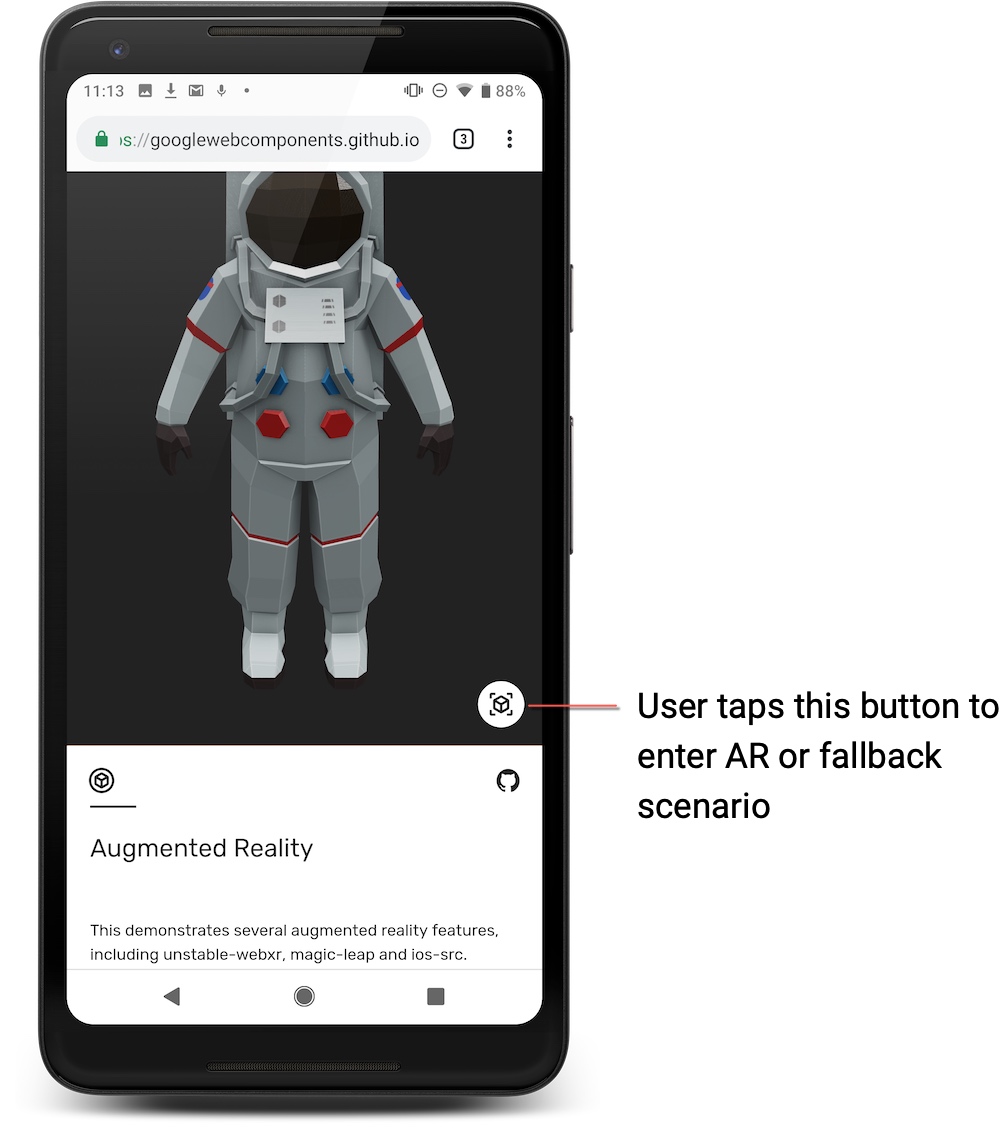
Khi chế độ scene-viewer được dùng trong ar-modes, chế độ này sẽ chuyển sang khung hiển thị thực tế tăng cường gốc và mời người dùng đặt mô hình vào môi trường của họ bằng Scene Viewer.
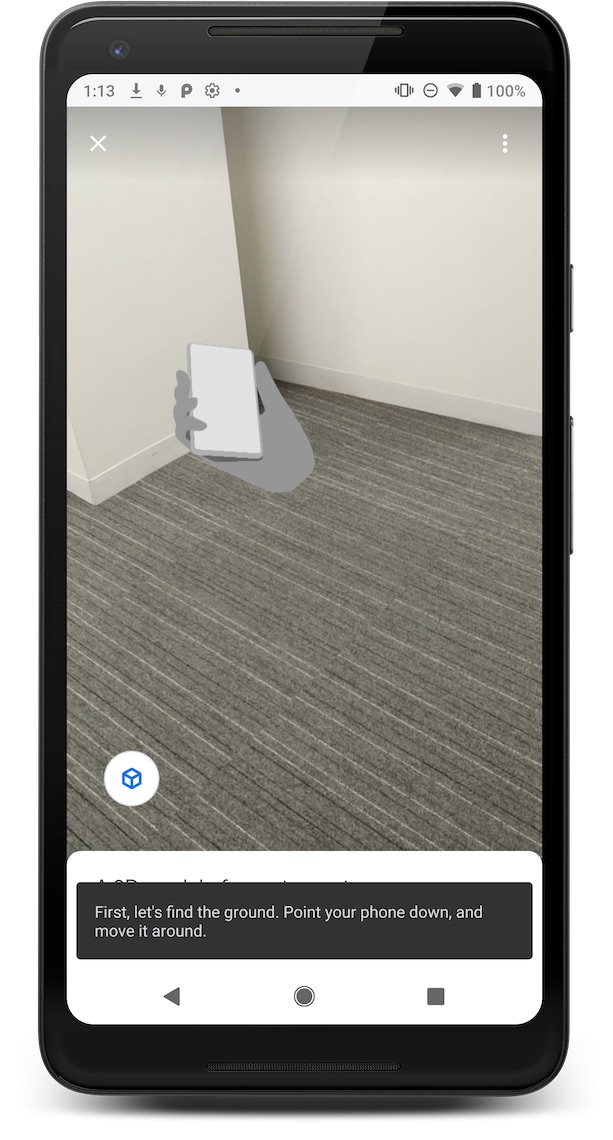
Nếu không có Dịch vụ Google Play cho Thực tế tăng cường, thì khi nhấn vào nút này, mô hình sẽ xuất hiện trong trình xem 3D của <model-viewer>.
Xem tài liệu về <model-viewer> để biết thêm thông tin về cách bắt đầu sử dụng <model-viewer>.
Yêu cầu về tệp đối với mô hình
Scene Viewer có những điểm hỗ trợ và hạn chế sau đối với các mô hình.
| Hỗ trợ định dạng tệp | glTF 2.0/glb, bằng cách sử dụng các tiện ích sau:
|
| Ảnh động |
glTF chứa nhiều ảnh động, thì Scene Viewer chỉ phát ảnh động đầu tiên.
|
| Giới hạn được đề xuất |
Hiệu suất tổng thể của các thành phần phụ thuộc vào việc thiết lập các ràng buộc và đánh đổi giữa các đỉnh, vật liệu, độ phân giải kết cấu, lưới cho mỗi vật liệu và các yếu tố khác. Hãy làm theo các nguyên tắc sau để tối ưu hoá thành phần.
|
| Hỗ trợ Shadow | Scene Viewer sẽ tự động kết xuất bóng đổ cứng khi bạn đặt một đối tượng, vì vậy, bạn không nên kết xuất bóng đổ vào mô hình của mình. |
| Hỗ trợ hoạ tiết |
|
| Material | PBR |
| Tải tệp | HTTPS |
| Scene |
|
Sử dụng công cụ xem trước để xác thực mô hình 3D
Để đảm bảo tệp mô hình 3D của bạn sẽ hiển thị đúng cách trong Scene Viewer, hãy sử dụng công cụ xem trước trực tuyến của chúng tôi để xác thực các tệp trên máy tính.
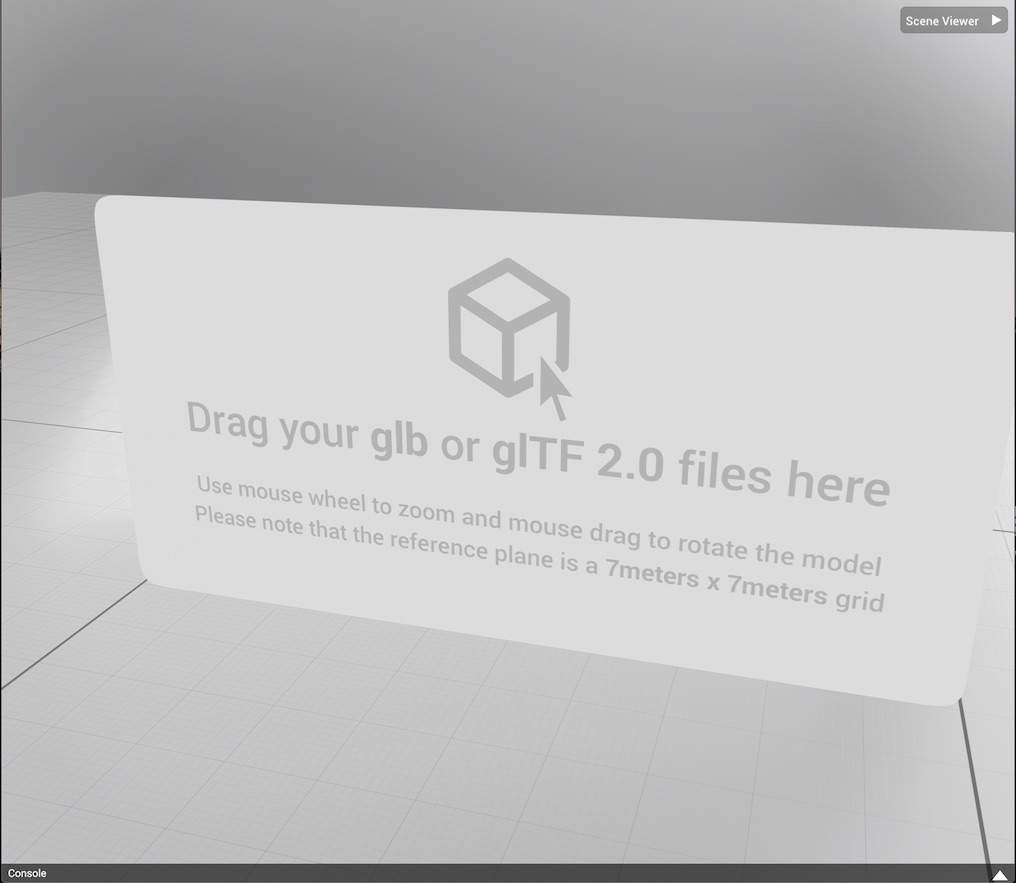
Xác thực mô hình 3D
Để xác thực một mô hình, công cụ xem trước cần một tệp glb hoặc glTF, mọi tệp hình ảnh và bin được liên kết, cũng như một tệp âm thanh không bắt buộc. Tệp âm thanh sẽ lặp lại cùng với ảnh động 0.
Bạn có thể chọn nhiều tệp riêng lẻ hoặc chọn đặt tệp glb hoặc glTF và các tệp liên kết của tệp đó vào một tệp zip (không bắt buộc). (Phương thức tệp zip không hỗ trợ tệp âm thanh.)
Cách xác thực mô hình 3D:
Mở công cụ xem trước trực tuyến trong trình duyệt.
Hãy sử dụng một trong các phương thức sau để thêm tệp vào công cụ xem trước:
Kéo và thả. Chọn một tệp glb hoặc glTF và tất cả các tệp liên kết của tệp đó (hoặc một tệp zip chứa các tệp này), rồi kéo các tệp đã chọn hoặc tệp zip vào công cụ xem trước.
Trong công cụ xem trước. Trong công cụ xem trước, hãy chọn Scene Viewer > Load File (Trình xem cảnh > Tải tệp). Chọn một tệp glb hoặc glTF và tất cả các tệp liên kết của tệp đó (hoặc một tệp zip chứa các tệp này), rồi nhấp vào Mở.
Sau khi bạn tải các tệp chứa mô hình 3D vào công cụ xem trước, một bảng điều khiển ở cuối trình duyệt sẽ hiển thị kết quả, bao gồm cả mọi thông báo lỗi.
Thêm mô hình 3D để xác thực
Để xác thực một mô hình 3D, hãy thêm các tệp tạo nên mô hình 3D đó vào công cụ Trình chỉnh sửa mô hình của chúng tôi.
Để xác thực một mô hình, trình xem trước cần có tệp glb hoặc glTF của mô hình, mọi tệp hình ảnh và bin được liên kết, cũng như một tệp âm thanh không bắt buộc. Bạn có thể chọn nhiều tệp riêng lẻ hoặc thêm một tệp zip duy nhất.
Khi bạn thêm một tệp zip, trình xem trước sẽ tải tệp glb hoặc glTF đầu tiên mà trình xem tìm thấy, cũng như hình ảnh và tệp bin được liên kết trong tệp zip đó.
Mở công cụ Model Editor trong trình duyệt.
Hãy sử dụng một trong các phương thức sau để thêm tệp vào công cụ xem trước:
Để kéo và thả tệp để xác thực, hãy chọn nhiều tệp glb hoặc glTF và mọi tệp liên kết (hoặc chọn một tệp zip chứa các tệp này), rồi kéo tệp đó vào công cụ xem trước.
Chọn tệp trong công cụ xem trước. Trong công cụ xem trước, hãy chọn Scene Viewer > Load File (Trình xem cảnh > Tải tệp). Chọn nhiều tệp glb hoặc glTF và tất cả các tệp liên kết của tệp đó (hoặc tệp zip chứa các tệp này), rồi nhấp vào Mở.
Lỗi xác thực
| Mã lỗi | Mức độ nghiêm trọng | Nhắn tin | Các giá trị hiện được hỗ trợ |
|---|---|---|---|
INVALID_INPUT_FILE_EXTENSION |
Lỗi | Tệp đầu vào [filename] có đuôi tệp không được trình xác thực hỗ trợ. | ['.glb', '.gltf'] |
REC_INPUT_BINARY_SIZE_EXCEEDED |
Cảnh báo | Hoạt động đầu vào của người dùng được cung cấp có kích thước nhị phân vượt quá giới hạn do thông số kỹ thuật của Scene Viewer đề xuất, tối đa là [size] MB. | 10 |
MAX_INPUT_BINARY_SIZE_EXCEEDED |
Lỗi | Hoạt động đầu vào của người dùng được cung cấp có kích thước nhị phân vượt quá giới hạn tối đa được hỗ trợ theo thông số kỹ thuật của Scene Viewer là [size] MB. | 15 |
UNSUPPORTED_GLTF_EXTENSION_USED |
Lỗi | Phần mở rộng [ext] trong glTF không được đặc tả Scene Viewer hỗ trợ. | ['KHR_materials_pbrSpecularGlossiness', 'KHR_materials_unlit', 'KHR_texture_transform'] |
ANIMATION_LIMIT_EXCEEDED |
Lỗi | Số lượng ảnh động trong glTF vượt quá giới hạn được đặc tả của Scene Viewer hỗ trợ, tối đa là [num] ảnh động. | 1 |
MORPH_TARGET_USED |
Lỗi | glTF chứa một mục tiêu biến đổi không được đặc tả của Scene Viewer hỗ trợ. | |
MATERIAL_LIMIT_EXCEEDED |
Cảnh báo | Số lượng vật liệu trong glTF vượt quá giới hạn do đặc tả Scene Viewer đề xuất, tối đa là [num] vật liệu. | 10 |
TEXTURE_RESOLUTION_LIMIT_EXCEEDED |
Cảnh báo | Độ phân giải của hình ảnh tại chỉ mục [idx] trong glTF vượt quá giới hạn do đặc tả Scene Viewer đề xuất, là độ phân giải tối đa [res] x [res]. | 2048 x 2048 |
UV_LIMIT_EXCEEDED |
Lỗi | Số lượng UV trên mỗi lưới trong glTF vượt quá giới hạn được đặc tả Scene Viewer hỗ trợ, tối đa là [num] UV mỗi lưới. | 1 |
VERTEX_COLOR_USED |
Lỗi | glTF chứa màu đỉnh không được đặc tả của Scene Viewer hỗ trợ. | |
JOINT_LIMIT_EXCEEDED |
Lỗi | Số lượng nút trong glTF vượt quá giới hạn được đặc tả của Scene Viewer hỗ trợ, tối đa là [num] nút. | 254 |
TRIANGLE_LIMIT_EXCEEDED |
Cảnh báo | Số lượng hình tam giác trong glTF vượt quá giới hạn do đặc tả Scene Viewer đề xuất, tối đa là [num] hình tam giác. | 100.000 |
PRIMITIVE_MODE_UNSUPPORTED |
Lỗi | Đặc tả của Scene Viewer không được hỗ trợ chế độ gốc [mode]. | {4 : Triangle List, 5 : Triangle Strip, 6 : Triangle Fan} |
MISSING_PBR_METALLIC_ROUGHNESS |
Thông tin |
Vật liệu tại chỉ mục [idx] thiếu thuộc tính pbrMetallicRoughness. Thông số kỹ thuật của Scene Viewer không yêu cầu thuộc tính này nếu vật liệu sử dụng các yếu tố ánh kim loại và độ nhám. Nếu không sử dụng cả hai yếu tố này, thì vật liệu sẽ sử dụng các giá trị mặc định, vốn có thể gây ra hành vi ngoài ý muốn.
|