

Scene Viewer เป็นโปรแกรมดูแบบสมจริงที่เปิดใช้ประสบการณ์ 3 มิติและ AR จากเว็บไซต์หรือแอป Android ของคุณ ซึ่งช่วยให้ผู้ใช้อุปกรณ์เคลื่อนที่ Android สามารถดูตัวอย่าง วาง ดู และโต้ตอบกับโมเดล 3 มิติที่โฮสต์บนเว็บในสภาพแวดล้อมของตนเองได้อย่างง่ายดาย
เบราว์เซอร์ Android ส่วนใหญ่รองรับ Scene Viewer พาร์ทเนอร์ของ Google หลายรายได้นำ Scene Viewer ไปใช้ เพื่อรองรับประสบการณ์การใช้งาน 3 มิติและ AR ได้อย่างน่าเชื่อถือ นอกจากนี้ ยังขับเคลื่อนประสบการณ์การใช้งานเหล่านี้สำหรับ Google Search ด้วย
การติดตั้งใช้งานนั้นไม่ยุ่งยาก
ประสบการณ์การใช้งานบนเว็บต้องใช้เฉพาะลิงก์ที่จัดรูปแบบอย่างถูกต้องในหน้าเว็บ
ประสบการณ์การใช้งานในแอปต้องผสานรวมโค้ด Java เพียงไม่กี่บรรทัด
ข้อกำหนดรันไทม์ของ Scene Viewer
ผู้ใช้ต้องมีอุปกรณ์ต่อไปนี้จึงจะใช้ AR ด้วย Scene Viewer ได้
- อุปกรณ์ที่รองรับ ARCore ซึ่งใช้ Android 7.0 Nougat (API ระดับ 24) ขึ้นไป
- บริการ Google Play สำหรับ AR เวอร์ชันล่าสุด (ล่าสุด) ระบบจะติดตั้งและอัปเดตบริการนี้ในอุปกรณ์ส่วนใหญ่ที่รองรับ ARCore โดยอัตโนมัติ
- แอป Google เวอร์ชันล่าสุด แอปนี้ติดตั้งมาล่วงหน้าและจะได้รับการอัปเดตโดยอัตโนมัติใน อุปกรณ์ส่วนใหญ่ที่รองรับ ARCore
ในกรณีที่ไม่มีบริการ Google Play สำหรับ AR หรือแอป Google หรือเวอร์ชันที่ติดตั้งเก่าเกินไป คุณสามารถระบุ URL สำรองที่จะเปิดประสบการณ์การใช้งานอื่นได้ เช่น หน้าเว็บ ข้อความแสดงข้อผิดพลาด หรือประสบการณ์การใช้งานสำรองที่คุณสร้างขึ้น
กรณีการใช้งานที่รองรับ
| กรณีการใช้งานที่ต้องการ | แอปพลิเคชันที่แนะนำ | ข้อดี |
|---|---|---|
|
เปิดมุมมอง AR ดั้งเดิมของโมเดล 3 มิติจากปุ่มหรือลิงก์ในเว็บไซต์หรือแอป Android
หากอุปกรณ์ไม่มีบริการ Google Play สำหรับ AR ให้กลับไปแสดงโมเดลในโหมด 3 มิติที่ขับเคลื่อนโดย Scene Viewer อย่างราบรื่น |
เปิด Scene Viewer โดยใช้ Intent แบบเจาะจงปลายทางไปยัง
แพ็กเกจ Google Search แล้วเลือกmode
การตั้งค่าที่เหมาะสมสำหรับการแสดงโมเดล 3 มิติ
|
|
|
เปิดมุมมอง AR ดั้งเดิม
ของโมเดล 3 มิติจากปุ่มหรือลิงก์ในเว็บไซต์หรือแอป Android
หากไม่มีบริการ Google Play สำหรับ AR ในอุปกรณ์ ให้ควบคุม ลักษณะการทำงานสำรอง |
เปิด Scene Viewer โดยใช้ Intent แบบเจาะจงปลายทางไปยัง
บริการ Google Play สำหรับ AR (ARCore) แล้วเลือกmodeการตั้งค่าที่เหมาะสม
สำหรับการแสดงโมเดล 3 มิติ
|
ใช้โปรแกรมดูโมเดล 3 มิติของคุณเอง หรือระบุการตอบกลับสำรองอื่นที่ออกแบบเองสำหรับกรณีการใช้งานที่ไม่ใช่ AR |
| โฮสต์มุมมองในบรรทัดของโมเดล 3 มิติในเว็บไซต์ และอนุญาตให้ผู้ใช้ เข้าสู่โหมด AR เนทีฟแบบเต็มหน้าจอด้วยตนเอง | ใช้ <model-viewer> หรือโปรแกรมดู 3 มิติบนเว็บอื่นๆ เพื่อเปิดใช้ Scene Viewer ที่แสดงโมเดล 3 มิติใน AR โดยตรง |
|
เปิด Scene Viewer โดยใช้ Intent แบบเจาะจงปลายทาง (3D หรือ AR)
หากต้องการรองรับอุปกรณ์ Android ที่หลากหลายที่สุด ให้ใช้ Android Intent ที่ชัดเจน เพื่อเปิดใช้ Scene Viewer คุณทริกเกอร์ Intent แบบเจาะจงปลายทาง ได้จากหน้า HTML หรือแอป Android เนทีฟ โดยแอป Google จะจัดการ Intent ซึ่งเป็นแอปที่ติดตั้งมาล่วงหน้าในอุปกรณ์ Android ที่รองรับ ARCore
โมเดล 3 มิติแบบอินเทอร์แอกทีฟจะวางไว้ในสภาพแวดล้อมของผู้ใช้หรือกลับไปแสดงในโปรแกรมดู 3 มิติได้ โดยขึ้นอยู่กับพารามิเตอร์ Intent ที่กำหนดค่าไว้และความสามารถของอุปกรณ์
หากอุปกรณ์มีบริการ Google Play สำหรับ AR และเป็นเวอร์ชันล่าสุด Scene Viewer จะแสดงโมเดลในมุมมอง AR ดั้งเดิมหรือมุมมอง 3 มิติ
หากไม่มีบริการ Google Play สำหรับ AR หรือบริการไม่ใช่เวอร์ชันล่าสุด Scene Viewer จะกลับไปแสดงโมเดลในมุมมอง 3 มิติ
หากแสดงโมเดล 3 มิติไม่ได้ เช่น เนื่องจากไม่ได้ติดตั้งแอป Google หรือเป็นเวอร์ชันเก่า ระบบจะใช้พารามิเตอร์
S.browser_fallback_urlเพื่อแสดงหน้าเว็บสำรองแทน
เปิด Scene Viewer จาก HTML หรือ Java
HTML
หากต้องการทริกเกอร์ Intent แบบเจาะจงปลายทาง จาก HTML ให้ใช้ไวยากรณ์ต่อไปนี้
<a href="intent://arvr.google.com/scene-viewer/1.0?file=https://raw.githubusercontent.com/KhronosGroup/glTF-Sample-Models/master/2.0/Avocado/glTF/Avocado.gltf#Intent;scheme=https;package=com.google.android.googlequicksearchbox;action=android.intent.action.VIEW;S.browser_fallback_url=https://developers.google.com/ar;end;">Avocado</a>
Java
หากต้องการทริกเกอร์ Intent แบบเจาะจงปลายทางจาก Java ให้ใช้โค้ดต่อไปนี้
Intent sceneViewerIntent = new Intent(Intent.ACTION_VIEW);
sceneViewerIntent.setData(Uri.parse("https://arvr.google.com/scene-viewer/1.0?file=https://raw.githubusercontent.com/KhronosGroup/glTF-Sample-Models/master/2.0/Avocado/glTF/Avocado.gltf"));
sceneViewerIntent.setPackage("com.google.android.googlequicksearchbox");
startActivity(sceneViewerIntent);
การกำหนดเวอร์ชันของ Intent
เวอร์ชันของ Intent จะระบุด้วยหมายเลขเวอร์ชันหลัง
arvr.google.com/scene-viewer เช่น การเปิดตัวครั้งแรกใช้เวอร์ชัน 1.0 เมื่อต้องการใช้ฟีเจอร์ Scene Viewer เวอร์ชันใหม่กว่า คุณ
อาจเปิด Scene Viewer ด้วยเวอร์ชันที่มีเจตนาสูงกว่าซึ่งสอดคล้องกับ
ฟีเจอร์ที่คุณต้องการ
Intent เวอร์ชัน 1.1 เพิ่มการรองรับลิงก์ intent:// ซึ่งสามารถเปิด
ในแอป Android โดยตรงแทนที่จะเปิดใน URL หากต้องการให้ Scene
Viewer รับประกันว่าฟังก์ชันนี้จะพร้อมใช้งานเมื่อเปิดตัว และไม่
เปิดตัวในกรณีอื่นๆ ให้เปิด Scene Viewer ด้วย Intent ไปยัง
intent://arvr.google.com/scene-viewer/1.1
พารามิเตอร์ Intent ที่รองรับ
แพ็กเกจ Google Search รองรับพารามิเตอร์ต่อไปนี้สำหรับ Intent แบบเจาะจงปลายทาง
| พารามิเตอร์ความตั้งใจ | ค่าที่อนุญาต | ความคิดเห็น |
|---|---|---|
file (ต้องระบุ) |
URL ที่ถูกต้อง | URL นี้ระบุไฟล์ glTF หรือ glb ที่ควรโหลดลงใน Scene Viewer ควรมีการหลีกเลี่ยง URL |
S.browser_fallback_url (ต้องระบุสำหรับ Intent ที่อิงตาม HTML) |
URL ที่ถูกต้อง | ฟีเจอร์นี้เป็นฟีเจอร์ของ Google Chrome ที่รองรับเฉพาะการติดตั้งใช้งานบนเว็บ เมื่อไม่มี Google app ในอุปกรณ์ Google Chrome จะไปยัง URL นี้ |
mode (ไม่บังคับ) |
3d_preferred (ค่าเริ่มต้น) |
Scene Viewer จะแสดงโมเดลในโหมด 3 มิติพร้อมปุ่มดูในพื้นที่ของคุณ

หากอุปกรณ์ไม่มีบริการ Google Play สำหรับ AR ระบบจะซ่อนปุ่ม ดูในพื้นที่ของคุณ 
|
3d_only |
Scene Viewer จะเปิดขึ้นพร้อมกับโมเดลที่แสดงในโหมด 3 มิติ แม้ว่า
บริการ Google Play สำหรับ AR จะอยู่ในอุปกรณ์ก็ตาม
ระบบจะไม่แสดงปุ่มดูในพื้นที่ของคุณ
|
|
ar_preferred |
Scene Viewer จะเปิดขึ้นในโหมดเนทีฟ AR เป็นโหมดเริ่มต้น ผู้ใช้จะมีตัวเลือกในการสลับระหว่างโหมด AR กับโหมด 3 มิติผ่านปุ่มดูในพื้นที่ของคุณและดูใน 3 มิติ

หากไม่มีบริการ Google Play สำหรับ AR Scene Viewer จะกลับไปใช้โหมด 3 มิติเป็นโหมดเริ่มต้น
|
|
ar_only |
เมื่อใช้ค่านี้ คุณควรเปิดผ่าน
Intent ของ Android ที่ชัดแจ้ง
ไปยัง com.google.ar.core
หมายเหตุ: อย่าใช้โหมด ar_only เมื่อเปิดใช้ผ่าน
Intent ของ Android ที่ชัดเจน
ไปยังแอป Google

|
|
link (ไม่บังคับ) |
URL ที่ถูกต้อง |
URL ของหน้าเว็บภายนอก หากมี ระบบจะแสดงปุ่มใน UI ซึ่งมีเจตนาที่จะไปยัง URL นี้เมื่อคลิก

|
title (ไม่บังคับ) |
สตริงที่ถูกต้อง |
ชื่อของโมเดล หากมี ระบบจะแสดงใน UI
ระบบจะตัดชื่อให้สั้นลงโดยใช้เครื่องหมายจุดไข่ปลาหลังจาก 60 อักขระ

|
| เสียง (ไม่บังคับ) | URL ที่ถูกต้อง | URL ของแทร็กเสียงแบบวนซ้ำที่ซิงค์กับภาพเคลื่อนไหวแรก ที่ฝังอยู่ในไฟล์ glTF โดยควรระบุพร้อมกับ glTF ที่มีภาพเคลื่อนไหวที่มีความยาวตรงกัน หากมี ระบบจะเล่นเสียงซ้ำ หลังจากโหลดโมเดลแล้ว ควรมีการหลีกเลี่ยง URL |
resizable (ไม่บังคับ) |
true (ค่าเริ่มต้น)
|
เมื่อตั้งค่าเป็น false ผู้ใช้จะปรับขนาดโมเดลไม่ได้
ในประสบการณ์ AR การปรับขนาดจะทำงานตามปกติในประสบการณ์ 3 มิติ
|
enable_vertical_placement (ไม่บังคับ) |
false (ค่าเริ่มต้น)
|
เมื่อตั้งค่าเป็น true ผู้ใช้จะวางโมเดลบนพื้นผิวแนวตั้งได้
|
คำแนะนำเกี่ยวกับ UX
เราขอแนะนำให้ข้อความกระตุ้นให้ดำเนินการที่มองเห็นได้สื่อให้ผู้ใช้ทราบว่ากำลังจะเข้าสู่สภาพแวดล้อมที่สมจริง เพื่อมอบ UX ที่ดีที่สุดเท่าที่จะเป็นไปได้แก่ผู้ใช้
สำหรับประสบการณ์การใช้งานโปรแกรมดู 3 มิติ เราขอแนะนำให้ใช้คำกระตุ้นให้ดำเนินการ (Call-To-Action) ที่มีป้ายกำกับว่าดูใน 3 มิติ ซึ่งมีลักษณะคล้ายกับรูปภาพต่อไปนี้

เปิด Scene Viewer โดยใช้ Intent แบบเจาะจงปลายทาง ไปยังบริการ Google Play สำหรับ AR (โหมด AR เท่านั้น)
โหมด AR ใน Scene Viewer ขับเคลื่อนโดยบริการ Google Play สำหรับ AR
หากต้องการให้ AR พร้อมใช้งานใน Scene Viewer คุณสามารถใช้ Intent ของ Android ที่ชัดเจน
จากเว็บไซต์หรือแอป Android เนทีฟเพื่อเปิดใช้ Scene Viewer ผ่าน
com.google.ar.core package และระบุ browser_fallback_url วิธีนี้จะช่วยให้คุณมั่นใจได้ว่าผู้ใช้ทุกคนจะได้รับประสบการณ์ AR ดั้งเดิมผ่าน Scene Viewer หรือ
ประสบการณ์สำรองที่คุณสร้างขึ้นเอง เช่น คุณอาจสร้าง
ประสบการณ์สำรอง เช่น โปรแกรมดู 3 มิติของคุณเองหรือข้อความแสดงข้อผิดพลาดที่เหมาะสม
หากต้องการทริกเกอร์ Intent แบบเจาะจงปลายทาง จาก HTML ให้ใช้ไวยากรณ์ต่อไปนี้
<a href="intent://arvr.google.com/scene-viewer/1.0?file=https://raw.githubusercontent.com/KhronosGroup/glTF-Sample-Models/master/2.0/Avocado/glTF/Avocado.gltf&mode=ar_only#Intent;scheme=https;package=com.google.ar.core;action=android.intent.action.VIEW;S.browser_fallback_url=https://developers.google.com/ar;end;">Avocado</a>;
หากต้องการทริกเกอร์ Intent แบบเจาะจงปลายทางจาก Java ให้ใช้โค้ดต่อไปนี้
Intent sceneViewerIntent = new Intent(Intent.ACTION_VIEW);
Uri intentUri =
    Uri.parse("https://arvr.google.com/scene-viewer/1.0").buildUpon()
    .appendQueryParameter("file", "https://raw.githubusercontent.com/KhronosGroup/glTF-Sample-Models/master/2.0/Avocado/glTF/Avocado.gltf")
    .appendQueryParameter("mode", "ar_only")
    .build();
sceneViewerIntent.setData(intentUri);
sceneViewerIntent.setPackage("com.google.ar.core");
startActivity(sceneViewerIntent);
พารามิเตอร์ Intent ที่รองรับ
พารามิเตอร์ต่อไปนี้รองรับ Intent แบบเจาะจงปลายทางไปยังแพ็กเกจบริการ Google Play สำหรับ AR
| พารามิเตอร์ความตั้งใจ | ค่าที่อนุญาต | ความคิดเห็น |
|---|---|---|
browser_fallback_url (ต้องระบุสำหรับ Intent ที่อิงตาม HTML) |
URL ที่ถูกต้อง | ซึ่งรองรับเฉพาะการติดตั้งใช้งานบนเว็บ เมื่อไม่มีบริการ Google Play สำหรับ AR ในอุปกรณ์หรือบริการไม่ใช่เวอร์ชันล่าสุด URL นี้คือ URL ที่ระบบจะนำทางไป |
mode (ไม่บังคับ) |
ar_only |
Scene Viewer จะเปิดโมเดล 3 มิติในมุมมอง AR ดั้งเดิมเสมอและซ่อน UI สำหรับเปลี่ยนไปใช้โปรแกรมดู 3 มิติของ Scene Viewer
หากไม่มีบริการ Google Play สำหรับ AR Scene Viewer จะเปิด URL ที่คุณตั้งค่าไว้ใน browser_fallback_url สำหรับประสบการณ์การใช้งานบนเว็บ
สำหรับประสบการณ์การใช้งานในแอป Scene Viewer จะกลับไปใช้ประสบการณ์การใช้งานอื่น
เช่น ข้อความแสดงข้อผิดพลาดหรือประสบการณ์การใช้งานอื่นที่คุณสร้างขึ้นเอง
|
ar_preferred |
Scene Viewer จะเปิดในโหมด AR ดั้งเดิมเป็นโหมดเริ่มต้น และให้ตัวเลือกแก่ผู้ใช้ในการสลับระหว่างโหมด AR กับโหมด 3 มิติผ่านปุ่มดูในพื้นที่ของคุณ
และดูใน 3 มิติ
หากไม่มีบริการ Google Play สำหรับ AR Scene Viewer จะเปิด URL ที่คุณตั้งค่าไว้ใน browser_fallback_url สำหรับประสบการณ์การใช้งานบนเว็บ
สำหรับประสบการณ์การใช้งานในแอป Scene Viewer จะกลับไปใช้ประสบการณ์การใช้งานอื่น
เช่น ข้อความแสดงข้อผิดพลาดหรือประสบการณ์การใช้งานอื่นที่คุณสร้างขึ้นเอง
|
|
link (ไม่บังคับ) |
URL ที่ถูกต้อง |
URL ของหน้าเว็บภายนอก หากมี ระบบจะแสดงปุ่มใน UI ที่ตั้งใจจะไปยัง URL นี้เมื่อคลิก

เวอร์ชัน 1.1 เพิ่มการรองรับลิงก์ intent:// ใน Scene Viewer เพื่อ อนุญาตให้ปุ่ม "ไปที่" ใน Scene Viewer ทริกเกอร์ไปยัง แอปอื่นๆ ได้โดยตรง โปรดทราบว่าควรใช้ด้วยความระมัดระวังและควรระบุเฉพาะเมื่อรับประกันได้ว่าจะมีตัวแฮนเดิล Intent สำหรับ Intent ที่ระบุ |
title (ไม่บังคับ) |
สตริงที่ถูกต้อง |
ชื่อของโมเดล หากมี ระบบจะแสดงใน UI
ระบบจะตัดชื่อให้สั้นลงโดยใช้เครื่องหมายจุดไข่ปลาหลังจาก 60 อักขระ

เวอร์ชัน 1.1 เพิ่มการรองรับการจัดรูปแบบ HTML ของเนื้อหาชื่อ โดยอนุญาตให้ใช้ ข้อความได้ตามต้องการ โปรดทราบว่าชื่อควรเป็น URL ที่กำหนดเป็นอักขระหลีก |
sound (ไม่บังคับ) |
URL ที่ถูกต้อง | URL ของแทร็กเสียงแบบวนซ้ำที่ซิงค์กับภาพเคลื่อนไหวแรก ฝังอยู่ในไฟล์ glTF ควรระบุพร้อมกับ glTF ที่มีภาพเคลื่อนไหวที่มีความยาวตรงกัน หากมี ระบบจะเล่นเสียงซ้ำหลังจากโหลดโมเดลแล้ว |
resizable (ไม่บังคับ) |
true (ค่าเริ่มต้น)
|
เมื่อตั้งค่าเป็น false ผู้ใช้จะปรับขนาดโมเดลไม่ได้
ในประสบการณ์ AR การปรับขนาดจะทำงานตามปกติในประสบการณ์ 3 มิติ
|
disable_occlusion (ไม่บังคับ) |
false (ค่าเริ่มต้น)
|
เมื่อตั้งค่าเป็น true ออบเจ็กต์ที่วางในฉากจะปรากฏ
อยู่หน้าออบเจ็กต์ในโลกจริงในฉากเสมอ ดูข้อมูลเพิ่มเติมได้ที่[เปิดใช้การบดบัง](/ar/develop/depth#enable_occlusion)
|
คำแนะนำเกี่ยวกับ UX
เราขอแนะนำให้คุณปฏิบัติตามหลักเกณฑ์เหล่านี้เพื่อมอบ UX ที่ดีที่สุดแก่ผู้ใช้
สำหรับประสบการณ์ AR คำกระตุ้นให้ดำเนินการที่มองเห็นได้ควรสื่อให้ผู้ใช้ทราบว่า กำลังจะเข้าสู่สภาพแวดล้อมที่สมจริง เราขอแนะนำให้คุณใช้คำกระตุ้นให้ดำเนินการ (Call-To-Action) ดูในพื้นที่ของคุณ
ผู้ใช้อาจไม่ได้ติดตั้งบริการ Google Play สำหรับ AR ในอุปกรณ์
<model-viewer>จัดการการสำรองข้อมูลดังนี้ และคุณสามารถใช้โค้ดนี้เป็นจุดเริ่มต้นได้// Check whether this is an Android device. const isAndroid = /android/i.test(navigator.userAgent); // This fallback URL is used if the Google app is not installed and up to date. const fallbackUrl = 'https://arvr.google.com/scene-viewer?file=https%3A%2F%2Fstorage.googleapis.com%2Far-answers-in-search-models%2Fstatic%2FTiger%2Fmodel.glb&link=https%3A%2F%2Fgoogle.com&title=Tiger'; // This intent URL triggers Scene Viewer on Android and falls back to // fallbackUrl if the Google app is not installed and up to date. const sceneViewerUrl = 'intent://arvr.google.com/scene-viewer/1.0?file=https://storage.googleapis.com/ar-answers-in-search-models/static/Tiger/model.glb&title=Tiger#Intent;scheme=https;package=com.google.android.googlequicksearchbox;action=android.intent.action.VIEW;S.browser_fallback_url=' + fallbackUrl + ';end;'; // Create a link. var a = document.createElement('a'); a.appendChild(document.createTextNode('Tiger')); // Set the href to the intent URL on Android and the fallback URL // everywhere else. a.href = isAndroid ? sceneViewerUrl : fallbackUrl; // Add the link to the page. document.body.appendChild(a);

การใช้ <model-viewer> เพื่อเปิดตัว Scene Viewer
คุณเปิดใช้ Scene Viewer จากเว็บไซต์ได้โดยใส่คอมโพเนนต์เว็บ
<model-viewer>ที่มีแอตทริบิวต์
ar
<model-viewer ar
              ar-modes="scene-viewer webxr quick-look"
              alt="A 3D model of an astronaut."
              src="Astronaut.gltf"></model-viewer>
เมื่อดูในอุปกรณ์ Android ที่รองรับ ARCore เว็บไซต์ที่มีคอมโพเนนต์
<model-viewer> พร้อมแอตทริบิวต์ ar จะแสดงปุ่มดังที่แสดงใน
ตัวอย่างต่อไปนี้
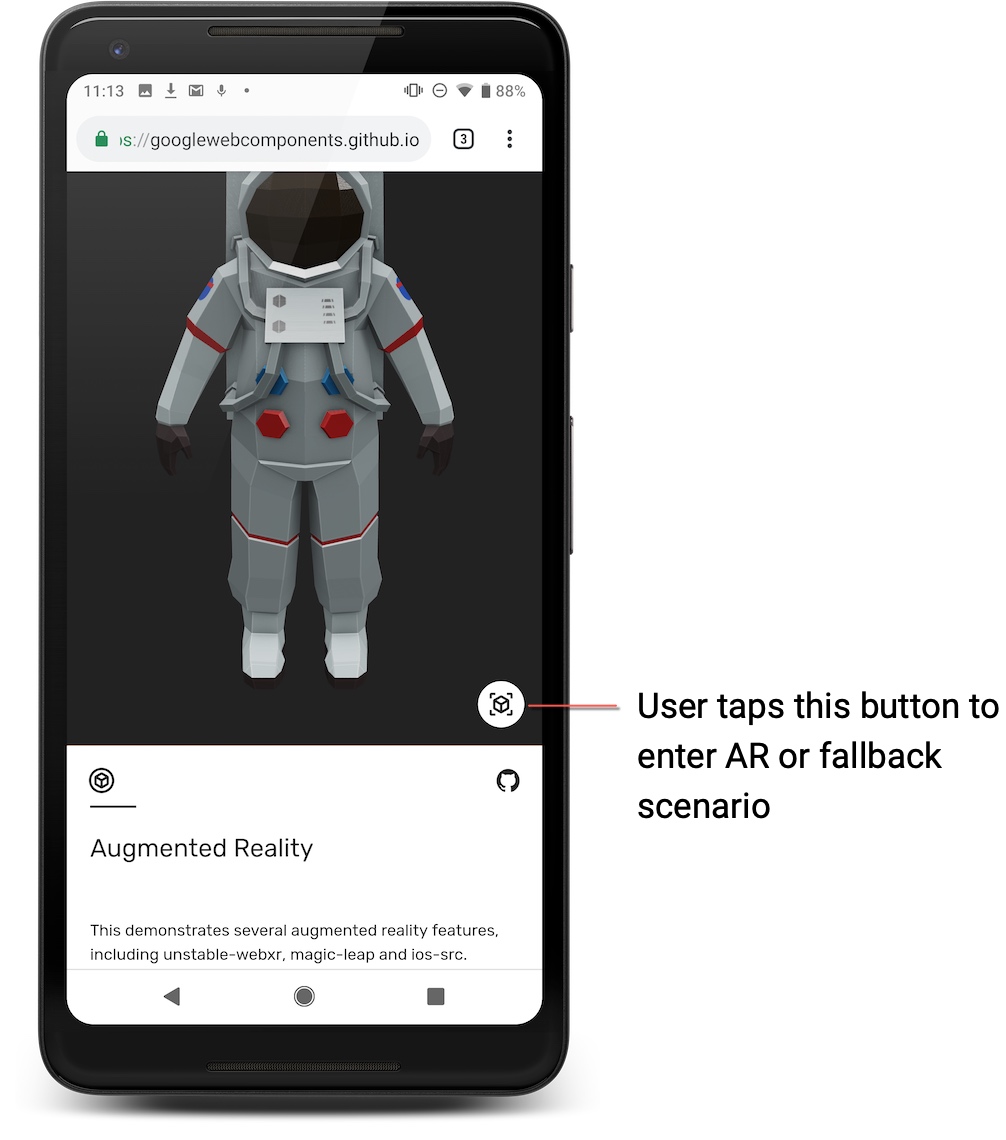
เมื่อใช้โหมด scene-viewer ใน ar-modes
ระบบจะเปลี่ยนไปใช้มุมมอง AR ดั้งเดิมและเชิญให้ผู้ใช้วางโมเดลในสภาพแวดล้อมของตนโดยใช้ Scene Viewer
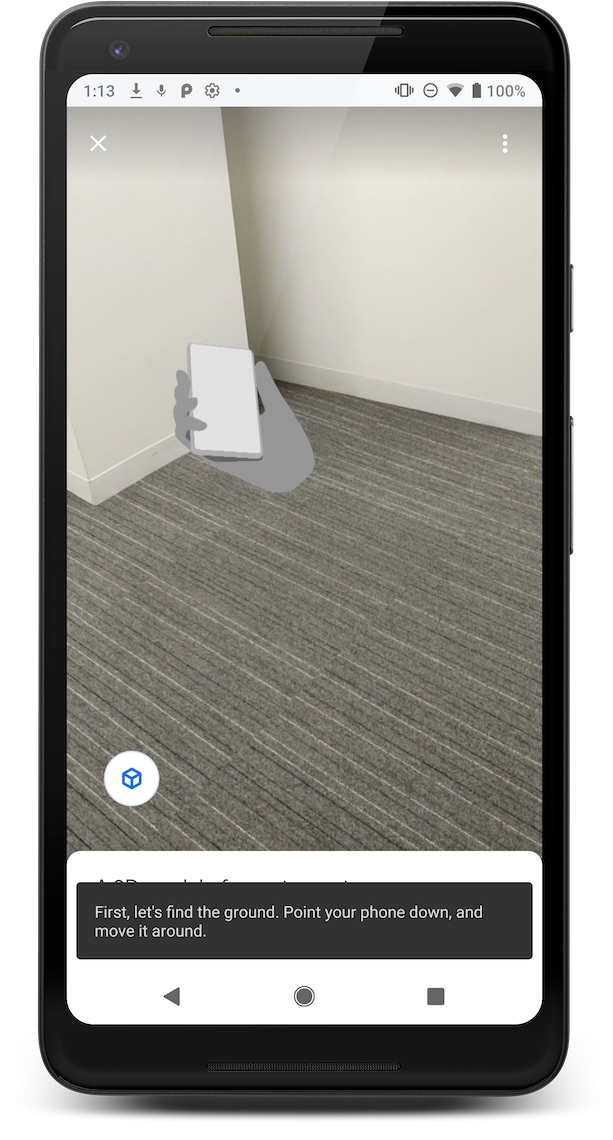
หากไม่มีบริการ Google Play ที่มี AR การแตะปุ่มนี้จะแสดงโมเดลในโปรแกรมดู 3 มิติของ <model-viewer>
ดูเอกสารประกอบสำหรับ <model-viewer> เพื่อดูข้อมูลเพิ่มเติมเกี่ยวกับวิธีเริ่มต้นใช้งาน <model-viewer>
ข้อกำหนดเกี่ยวกับไฟล์สำหรับโมเดล
Scene Viewer มีการรองรับและข้อจำกัดต่อไปนี้สำหรับโมเดล
| การรองรับรูปแบบไฟล์ | glTF 2.0/glb โดยใช้ส่วนขยายต่อไปนี้
|
| ภาพเคลื่อนไหว |
glTFไฟล์
มีภาพเคลื่อนไหวหลายรายการ Scene Viewer จะเล่นเฉพาะภาพเคลื่อนไหวแรก
|
| ขีดจำกัดที่แนะนำ |
ประสิทธิภาพโดยรวมของชิ้นงานขึ้นอยู่กับการตั้งค่าข้อจํากัดและ
การประนีประนอมระหว่างจุดยอด วัสดุ ความละเอียดของพื้นผิว ตาข่ายต่อ
วัสดุ และปัจจัยอื่นๆ ใช้หลักเกณฑ์ต่อไปนี้เพื่อเพิ่มประสิทธิภาพชิ้นงาน
|
| การสนับสนุน Shadow | Scene Viewer จะแสดงเงาที่ชัดเจนโดยอัตโนมัติเมื่อวางออบเจ็กต์ ดังนั้นเราจึงไม่แนะนำให้ฝังเงาลงในโมเดล |
| การรองรับพื้นผิว |
|
| วัสดุ | PBR |
| การโหลดไฟล์ | HTTPS |
| ฉาก |
|
การใช้เครื่องมือแสดงตัวอย่างเพื่อตรวจสอบโมเดล 3 มิติ
โปรดใช้เครื่องมือแสดงตัวอย่างออนไลน์ เพื่อตรวจสอบไฟล์ในคอมพิวเตอร์ให้แน่ใจว่าไฟล์โมเดล 3 มิติจะแสดงอย่างถูกต้องใน Scene Viewer
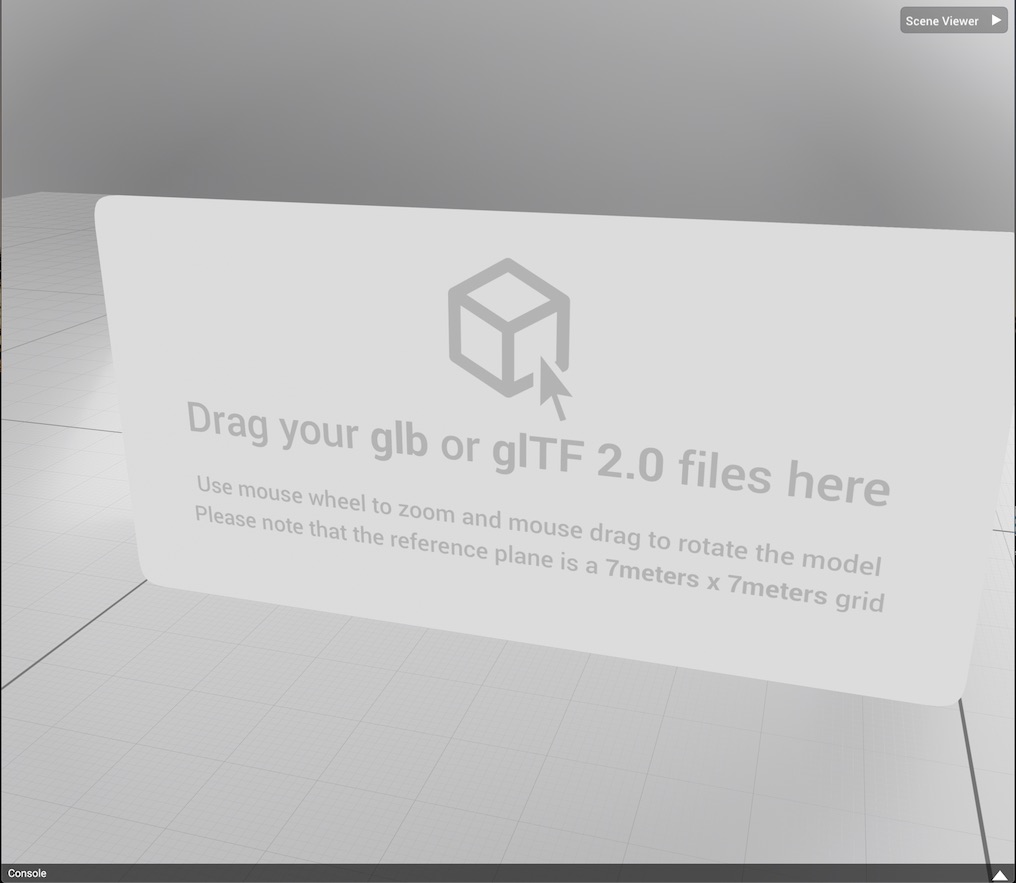
การตรวจสอบโมเดล 3 มิติ
เครื่องมือแสดงตัวอย่างต้องมีไฟล์ GLB หรือ glTF 1 ไฟล์ รูปภาพและไฟล์ bin ที่เกี่ยวข้อง และไฟล์เสียง (ไม่บังคับ) เพื่อตรวจสอบโมเดล ไฟล์เสียงจะ เล่นซ้ำพร้อมกับภาพเคลื่อนไหว 0
คุณเลือกหลายไฟล์พร้อมกันได้ หรือจะใส่ไฟล์ GLB หรือ glTF และไฟล์ที่เกี่ยวข้องลงในไฟล์ ZIP ก็ได้ (วิธีการใช้ไฟล์ ZIP ไม่รองรับไฟล์เสียง)
วิธียืนยันโมเดล 3 มิติ
เปิดเครื่องมือแสดงตัวอย่างออนไลน์ในเบราว์เซอร์
ใช้วิธีใดวิธีหนึ่งต่อไปนี้เพื่อเพิ่มไฟล์ลงในเครื่องมือแสดงตัวอย่าง
ลากและวาง เลือกไฟล์ GLB หรือ glTF และไฟล์ที่เชื่อมโยงทั้งหมด (หรือไฟล์ ZIP ที่มีไฟล์เหล่านี้) แล้วลากไฟล์ที่เลือกหรือไฟล์ ZIP ไปยังเครื่องมือแสดงตัวอย่าง
จากเครื่องมือแสดงตัวอย่าง ในเครื่องมือแสดงตัวอย่าง ให้เลือก Scene Viewer > โหลดไฟล์ เลือกไฟล์ GLB หรือ glTF และไฟล์ที่เชื่อมโยงทั้งหมด (หรือ ไฟล์ ZIP ที่มีไฟล์เหล่านี้) แล้วคลิกเปิด
หลังจากโหลดไฟล์ที่ประกอบด้วยโมเดล 3 มิติลงในเครื่องมือแสดงตัวอย่างแล้ว คอนโซลที่ด้านล่างของเบราว์เซอร์จะแสดงผลลัพธ์ รวมถึงข้อความแสดงข้อผิดพลาด หากมี
การเพิ่มโมเดล 3 มิติเพื่อการตรวจสอบ
หากต้องการตรวจสอบโมเดล 3 มิติ ให้เพิ่มไฟล์ที่ประกอบเป็นโมเดล 3 มิติลงในเครื่องมือแก้ไขโมเดล
หากต้องการตรวจสอบโมเดล เครื่องมือแสดงตัวอย่างจะต้องมีไฟล์ glb หรือ glTF ของโมเดล รูปภาพและไฟล์ bin ที่เกี่ยวข้อง รวมถึงไฟล์เสียง (ไม่บังคับ) คุณเลือกหลายไฟล์ ทีละไฟล์หรือเพิ่มไฟล์ ZIP ไฟล์เดียวได้
เมื่อเพิ่มไฟล์ ZIP ตัวอย่างจะโหลดไฟล์ GLB หรือ glTF แรกที่พบ รวมถึงไฟล์รูปภาพและไฟล์ BIN ที่เกี่ยวข้องภายในไฟล์ ZIP นั้น
เปิดเครื่องมือแก้ไขโมเดลในเบราว์เซอร์
ใช้วิธีใดวิธีหนึ่งต่อไปนี้เพื่อเพิ่มไฟล์ลงในเครื่องมือแสดงตัวอย่าง
หากต้องการลากและวางไฟล์เพื่อตรวจสอบ ให้เลือกไฟล์ GLB หรือ glTF หลายไฟล์ และไฟล์ที่เกี่ยวข้อง (หรือเลือกไฟล์ ZIP ที่มีไฟล์เหล่านี้) แล้วลากไปยังเครื่องมือแสดงตัวอย่าง
เลือกไฟล์จากเครื่องมือแสดงตัวอย่าง ในเครื่องมือแสดงตัวอย่าง ให้เลือก Scene Viewer > โหลดไฟล์ เลือกไฟล์ GLB หรือ glTF และไฟล์ที่เกี่ยวข้องทั้งหมด (หรือไฟล์ ZIP ที่มีไฟล์เหล่านี้) แล้วคลิกเปิด
ข้อผิดพลาดเกี่ยวกับการตรวจสอบความถูกต้อง
| รหัสข้อผิดพลาด | ความรุนแรง | ข้อความ | ค่าที่รองรับในปัจจุบัน |
|---|---|---|---|
INVALID_INPUT_FILE_EXTENSION |
ข้อผิดพลาด | โปรแกรมตรวจสอบไม่รองรับนามสกุลของไฟล์อินพุต [filename] | ['.glb', '.gltf'] |
REC_INPUT_BINARY_SIZE_EXCEEDED |
คำเตือน | ข้อมูลจากผู้ใช้ที่ระบุมีไบนารีเกินขนาดสูงสุดที่ข้อกำหนดจำเพาะของ Scene Viewer แนะนำ ซึ่งก็คือไม่เกิน [size] MB | 10 |
MAX_INPUT_BINARY_SIZE_EXCEEDED |
ข้อผิดพลาด | ข้อมูลจากผู้ใช้ที่ระบุมีไบนารีเกินขนาดสูงสุด ที่ข้อกำหนดจำเพาะของ Scene Viewer รองรับ ซึ่งก็คือไม่เกิน [size] MB | 15 |
UNSUPPORTED_GLTF_EXTENSION_USED |
ข้อผิดพลาด | ข้อกำหนดจำเพาะของ Scene Viewer ไม่รองรับส่วนขยาย [ext] ใน glTF | ['KHR_materials_pbrSpecularGlossiness', 'KHR_materials_unlit', 'KHR_texture_transform'] |
ANIMATION_LIMIT_EXCEEDED |
ข้อผิดพลาด | จำนวนภาพเคลื่อนไหวใน glTF มีมากเกินจำนวนจำกัดที่ข้อกำหนดจำเพาะของ Scene Viewer รองรับ ซึ่งรองรับภาพเคลื่อนไหวได้สูงสุด [num] รายการ | 1 |
MORPH_TARGET_USED |
ข้อผิดพลาด | glTF มีเป้าหมาย Morph ซึ่งข้อกำหนดจำเพาะของ Scene Viewer ไม่รองรับ | |
MATERIAL_LIMIT_EXCEEDED |
คำเตือน | จำนวนเนื้อหาใน glTF มีมากเกินจำนวนจำกัดที่ข้อกำหนดจำเพาะของ Scene Viewer แนะนำ ซึ่งเนื้อหาสูงสุดคือ [num] รายการ | 10 |
TEXTURE_RESOLUTION_LIMIT_EXCEEDED |
คำเตือน | ความละเอียดของรูปภาพที่ดัชนี [idx] ใน glTF มีมากเกินจำนวนจำกัด ที่ข้อกำหนดจำเพาะของ Scene Viewer แนะนำ ซึ่งความละเอียดสูงสุดอยู่ที่ [res] x [res] | 2048 x 2048 |
UV_LIMIT_EXCEEDED |
ข้อผิดพลาด | จำนวน UV ต่อตาข่ายใน glTF มีมากเกินจำนวนจำกัดที่ข้อกำหนดจำเพาะของ Scene Viewer รองรับ ซึ่งรองรับได้สูงสุด [num] UV ต่อตาข่าย | 1 |
VERTEX_COLOR_USED |
ข้อผิดพลาด | glTF มีสีเวอร์เท็กซ์ ซึ่งข้อกำหนดจำเพาะของ Scene Viewer ไม่รองรับ | |
JOINT_LIMIT_EXCEEDED |
ข้อผิดพลาด | จำนวนจุดเชื่อมต่อใน glTF มีมากเกินจำนวนจำกัดที่ข้อกำหนดจำเพาะของ Scene Viewer รองรับ ซึ่งรองรับจุดเชื่อมต่อได้สูงสุด [num] จุด | 254 |
TRIANGLE_LIMIT_EXCEEDED |
คำเตือน | จำนวนสามเหลี่ยมใน glTF มีมากเกินจำนวนสูงสุดที่ข้อกำหนดจำเพาะของ Scene Viewer แนะนำ ซึ่งก็คือไม่เกิน [num] รายการ | 100,000 |
PRIMITIVE_MODE_UNSUPPORTED |
ข้อผิดพลาด | ข้อกำหนดจำเพาะของ Scene Viewer ไม่รองรับโหมดดั้งเดิม [mode] | {4 : รายการสามเหลี่ยม, 5 : แถบสามเหลี่ยม, 6 : พัดลมสามเหลี่ยม} |
MISSING_PBR_METALLIC_ROUGHNESS |
ข้อมูล |
วัสดุในดัชนี [idx] ไม่มีพร็อพเพอร์ตี้ pbrMetallicRoughness
ข้อกำหนดจำเพาะของ Scene Viewer ไม่ได้กำหนดให้ต้องมีพร็อพเพอร์ตี้นี้ หากใช้ปัจจัยแบบโลหะ
และความหยาบผิวแทน หากไม่ได้ใช้ทั้งสองปัจจัย วัสดุจะใช้ค่าเริ่มต้นซึ่งอาจทำให้เกิดลักษณะการทำงานที่ไม่ต้องการ
|