

Scene Viewer הוא כלי לצפייה בתוכן עשיר שמאפשר לחוות חוויות תלת-ממדיות וחוויות מציאות רבודה (AR) באתר או באפליקציית Android. הוא מאפשר למשתמשים במכשירי Android לנייד לצפות בתצוגה מקדימה של מודלים תלת-ממדיים שמתארחים באינטרנט, למקם אותם, לצפות בהם ולקיים איתם אינטראקציה בסביבה שלהם.
רוב הדפדפנים ל-Android תומכים ב-Scene Viewer. שותפים רבים של Google הטמיעו את Scene Viewer בהצלחה כדי לתמוך באופן מהימן בחוויות תלת-ממד ו-AR. הוא גם מפעיל את החוויות האלה בחיפוש Google.
ההטמעה פשוטה:
כדי להשתמש בחוויות מבוססות-אינטרנט, צריך רק קישורים בפורמט תקין בדף אינטרנט.
כדי להטמיע חוויות מבוססות-אפליקציה, צריך רק לשלב כמה שורות של קוד Java.
דרישות זמן הריצה של Scene Viewer
כדי לחוות AR באמצעות Scene Viewer, המשתמשים צריכים:
- מכשיר שתומך ב-ARCore עם Android 7.0 Nougat (רמת API 24) ומעלה.
- גרסה עדכנית של Google Play Services למציאות רבודה. השירות הזה מותקן באופן אוטומטי ומתעדכן ברוב המוחלט של המכשירים שנתמכים על ידי ARCore.
- גרסה עדכנית של אפליקציית Google. האפליקציה הזו מותקנת מראש, והיא גם מתעדכנת אוטומטית ברוב המכשירים שתומכים ב-ARCore.
כדי לתת מענה למקרים שבהם שירותי Google Play למציאות רבודה או אפליקציית Google לא קיימים, או שהגרסאות המותקנות ישנות מדי, אפשר לציין כתובת URL לגיבוי שמפעילה חוויה חלופית, למשל דף אינטרנט, הודעת שגיאה או חוויה חלופית שיצרתם.
תרחישים נתמכים
| תרחיש השימוש המיועד | אפליקציה מומלצת | יתרונות |
|---|---|---|
|
מכפתור או מקישור באתר או באפליקציית Android, מפעילים תצוגת AR מקורית של מודל תלת-ממדי.
אם שירותי Google Play למציאות רבודה לא מותקנים במכשיר, המערכת תחזור בצורה חלקה להצגת המודל במצב תלת-ממד שמבוסס על Scene Viewer. |
מפעילים את Scene Viewer באמצעות אובייקט Intent מפורש לחבילת חיפוש Google, ובוחרים הגדרה מתאימה mode לתצוגת המודל התלת-ממדי.
|
|
|
מכפתור או מקישור באתר או באפליקציית Android, מפעילים תצוגת AR מקורית של מודל תלת-ממדי.
אם שירותי Google Play למציאות רבודה לא קיימים במכשיר, צריך לשלוט בהתנהגות של חזרה לערך ברירת המחדל. |
מפעילים את Scene Viewer באמצעות אובייקט Intent מפורש אל
Google Play Services למציאות רבודה (ARCore), ובוחרים הגדרת mode מתאימה להצגת המודל התלת-ממדי.
|
אפשר להשתמש באפליקציה משלכם לצפייה במודלים תלת-ממדיים או לספק תגובה חלופית אחרת בעיצוב שלכם לתרחישי שימוש שלא קשורים ל-AR. |
| להטמיע באתר תצוגה משולבת של מודל תלת-ממדי ולאפשר למשתמשים לעבור באופן ידני למצב AR מותאם למסך מלא. | משתמשים ב-<model-viewer> או בכל אפליקציה אחרת לצפייה בתלת-ממד באינטרנט כדי להפעיל את Scene Viewer ולהציג את המודל התלת-ממדי ב-AR. |
|
הפעלת Scene Viewer באמצעות אובייקט Intent מפורש (תלת-ממד או AR)
כדי לתמוך במגוון רחב של מכשירי Android, צריך להשתמש בintent מפורש של Android כדי להפעיל את Scene Viewer. אפשר להפעיל את אובייקט Intent מפורש מדף HTML או מאפליקציית Android מקורית. אובייקט Intent יטופל על ידי אפליקציית Google שמותקנת מראש במכשירי Android שנתמכים על ידי ARCore.
בהתאם לפרמטרים של הכוונות שהוגדרו וליכולות המכשיר, אפשר להציב מודלים תלת-ממדיים אינטראקטיביים בסביבת המשתמש או להציג אותם בתצוגת תלת-ממד.
אם שירותי Google Play למציאות רבודה קיימים במכשיר ועדכניים, המודל יוצג ב-Scene Viewer בתצוגת AR מקורית או בתצוגת תלת-ממד.
אם Google Play Services למציאות רבודה לא מותקן או לא עדכני, Scene Viewer יציג את המודל בתצוגה תלת-ממדית.
אם לא ניתן להציג מודל תלת-ממדי, למשל כי אפליקציית Google לא מותקנת או שהיא גרסה ישנה, הפרמטר
S.browser_fallback_urlישמש להצגת דף אינטרנט חלופי.
הפעלת Scene Viewer מ-HTML או מ-Java
HTML
כדי להפעיל את אובייקט Intent מפורש מ-HTML, משתמשים בתחביר הבא:
<a href="intent://arvr.google.com/scene-viewer/1.0?file=https://raw.githubusercontent.com/KhronosGroup/glTF-Sample-Models/master/2.0/Avocado/glTF/Avocado.gltf#Intent;scheme=https;package=com.google.android.googlequicksearchbox;action=android.intent.action.VIEW;S.browser_fallback_url=https://developers.google.com/ar;end;">Avocado</a>
Java
כדי להפעיל את אובייקט Intent מפורש מ-Java, משתמשים בקוד הבא:
Intent sceneViewerIntent = new Intent(Intent.ACTION_VIEW);
sceneViewerIntent.setData(Uri.parse("https://arvr.google.com/scene-viewer/1.0?file=https://raw.githubusercontent.com/KhronosGroup/glTF-Sample-Models/master/2.0/Avocado/glTF/Avocado.gltf"));
sceneViewerIntent.setPackage("com.google.android.googlequicksearchbox");
startActivity(sceneViewerIntent);
ניהול גרסאות של כוונות
גרסת הכוונה מצוינת על ידי מספר הגרסה אחרי arvr.google.com/scene-viewer. לדוגמה, בגרסה הראשונה נעשה שימוש בגרסה 1.0. כשנדרשות תכונות חדשות יותר של Scene Viewer, אפשר להפעיל את Scene Viewer עם גרסה מתאימה של Intent, בהתאם לתכונות שנדרשות.
בגרסה 1.1 של Intent נוספה תמיכה בקישורי intent://, שיכולים להפעיל ישירות אפליקציית Android במקום להפנות לכתובת URL. אם רוצים להבטיח שהפונקציונליות הזו תהיה זמינה כשמפעילים את Scene Viewer, ואם לא, שההפעלה תיכשל, צריך להפעיל את Scene Viewer עם intent לintent://arvr.google.com/scene-viewer/1.1.
פרמטרים נתמכים של כוונת החיפוש
הפרמטרים הבאים נתמכים עבור אובייקט Intent מפורש לחבילת חיפוש Google.
| פרמטר כוונת רכישה | ערכים מותרים | תגובות |
|---|---|---|
file (חובה) |
כתובת URL תקינה | כתובת ה-URL הזו מציינת את קובץ ה-glTF או ה-glb שצריך לטעון ל-Scene Viewer. צריך להשתמש בתווי escape בכתובת ה-URL. |
S.browser_fallback_url (נדרש לכוונות מבוססות-HTML) |
כתובת URL תקינה | זוהי תכונה של Google Chrome שנתמכת רק בהטמעות מבוססות-אינטרנט. כשאפליקציית Google לא מותקנת במכשיר, זו כתובת ה-URL שאליה עוברים ב-Google Chrome. |
mode (אופציונלי) |
3d_preferred (ברירת מחדל) |
המודל מוצג ב-Scene Viewer במצב תלת-ממד עם הלחצן צפייה במרחב שלך.

אם Google Play Services למציאות רבודה לא מותקן במכשיר, הלחצן הצגה במרחב מוסתר. 
|
3d_only |
Scene Viewer מופעל עם המודל שמוצג במצב תלת-ממד, גם אם שירותי Google Play למציאות רבודה מותקנים במכשיר.
הלחצן צפייה במרחב שלך לא מוצג אף פעם.
|
|
ar_preferred |
האפליקציה Scene Viewer מופעלת במצב AR מקורי כמצב הכניסה. למשתמש ניתנת האפשרות לעבור בין מצבי AR ותלת-ממד באמצעות הכפתורים צפייה במרחב שלך וצפייה בתלת-ממד.

אם Google Play Services למציאות רבודה לא מותקן, Scene Viewer חוזר בצורה חלקה למצב תלת-ממד כמצב הכניסה.
|
|
ar_only |
כשמשתמשים בערך הזה, צריך להפעיל את האפליקציה באמצעות intent מפורש של Android אל com.google.ar.core.
הערה: אל תשתמשו במצב ar_only כשמפעילים את אפליקציית Google באמצעות intent מפורש של Android.

|
|
link (אופציונלי) |
כתובת URL תקינה |
כתובת URL של דף אינטרנט חיצוני. אם יש לחצן, הוא יוצג בממשק המשתמש ויוביל לכתובת ה-URL הזו כשילחצו עליו.

|
title (אופציונלי) |
מחרוזת תקינה |
שם למודל. אם יש כזה, הוא יוצג בממשק המשתמש.
השם יקוצר עם שלוש נקודות אחרי 60 תווים.

|
| צליל (אופציונלי) | כתובת URL תקינה | כתובת URL של טראק אודיו שחוזר על עצמו ומסונכרן עם האנימציה הראשונה שמוטמעת בקובץ glTF. צריך לספק אותו לצד קובץ glTF עם אנימציה באורך תואם. אם יש ערך בשדה הזה, הצליל יחזור על עצמו בלולאה אחרי שהמודל ייטען. צריך להשתמש בתווי escape בכתובת ה-URL. |
resizable (אופציונלי) |
true (ברירת מחדל)
|
אם ההגדרה היא false, המשתמשים לא יוכלו לשנות את גודל הדגם בחוויית ה-AR. השינוי של קנה המידה פועל כרגיל בחוויית התלת-ממד.
|
enable_vertical_placement (אופציונלי) |
false (ברירת מחדל)
|
אם המדיניות מוגדרת כ-true, המשתמשים יוכלו להציב את המודל על משטח אנכי.
|
הנחיות לגבי חוויית משתמש
כדי לספק למשתמשים את חוויית המשתמש הטובה ביותר, מומלץ שההנחיות הפעולה שמוצגות למשתמשים יבהירו להם שהם עומדים להיכנס לסביבה סוחפת.
לצפייה בתלת-ממד, מומלץ להשתמש בקריאה לפעולה עם התווית צפייה בתלת-ממד שנראית כמו אחת מהתמונות הבאות:


הפעלת Scene Viewer באמצעות אובייקט Intent מפורש לשירותי Google Play למציאות רבודה (מצב AR בלבד)
מצב ה-AR ב-Scene Viewer מופעל על ידי Google Play Services למציאות רבודה.
כדי לוודא ש-AR זמין ב-Scene Viewer, אפשר להשתמש בintent מפורש של Android
מאתר או מאפליקציית Android מקורית כדי להפעיל את Scene Viewer באמצעות com.google.ar.core package ולספק browser_fallback_url. כך תוכלו לוודא שכל המשתמשים יקבלו חוויית AR מובנית באמצעות Scene Viewer או חוויית גיבוי שאתם יצרתם בעצמכם. לדוגמה, אתם יכולים ליצור חוויית גיבוי כמו הצגת הודעת שגיאה או שימוש בכלי תלת-ממד משלכם.
כדי להפעיל את אובייקט Intent מפורש מ-HTML, משתמשים בתחביר הבא:
<a href="intent://arvr.google.com/scene-viewer/1.0?file=https://raw.githubusercontent.com/KhronosGroup/glTF-Sample-Models/master/2.0/Avocado/glTF/Avocado.gltf&mode=ar_only#Intent;scheme=https;package=com.google.ar.core;action=android.intent.action.VIEW;S.browser_fallback_url=https://developers.google.com/ar;end;">Avocado</a>;
כדי להפעיל את אובייקט Intent מפורש מ-Java, משתמשים בקוד הבא:
Intent sceneViewerIntent = new Intent(Intent.ACTION_VIEW);
Uri intentUri =
    Uri.parse("https://arvr.google.com/scene-viewer/1.0").buildUpon()
    .appendQueryParameter("file", "https://raw.githubusercontent.com/KhronosGroup/glTF-Sample-Models/master/2.0/Avocado/glTF/Avocado.gltf")
    .appendQueryParameter("mode", "ar_only")
    .build();
sceneViewerIntent.setData(intentUri);
sceneViewerIntent.setPackage("com.google.ar.core");
startActivity(sceneViewerIntent);
פרמטרים נתמכים של כוונת החיפוש
הפרמטרים הבאים נתמכים עבור אובייקט Intent מפורש לחבילת Google Play Services למציאות רבודה.
| פרמטר כוונת רכישה | ערכים מותרים | תגובות |
|---|---|---|
browser_fallback_url (נדרש לכוונות מבוססות-HTML) |
כתובת URL תקינה | האפשרות הזו נתמכת רק בהטמעות מבוססות-אינטרנט. אם שירותי Google Play למציאות רבודה לא קיימים במכשיר או שהם לא עדכניים, המערכת תעביר אתכם לכתובת ה-URL הזו. |
mode (אופציונלי) |
ar_only |
Scene Viewer תמיד מפעיל את המודל התלת-ממדי בתצוגת AR מקורית ומסתיר את ממשק המשתמש למעבר לתצוגת התלת-ממד של Scene Viewer.
אם שירותי Google Play למציאות רבודה לא מותקנים, Scene Viewer מפעיל את כתובת ה-URL שהגדרתם ב- browser_fallback_url לחוויות מבוססות-אינטרנט.
בחוויות מבוססות-אפליקציה, אם אי אפשר להציג את Scene Viewer, מוצגת חוויה חלופית, למשל הודעת שגיאה או חוויה אחרת שיצרתם בעצמכם.
|
ar_preferred |
האפליקציה Scene Viewer מופעלת במצב AR מקורי כברירת מחדל, ומאפשרת למשתמשים לעבור בין מצבי AR ותלת-ממד באמצעות הלחצנים צפייה במרחב שלך וצפייה בתלת-ממד.
אם שירותי Google Play למציאות רבודה לא מותקנים, Scene Viewer מפעיל את כתובת ה-URL שהגדרתם ב- browser_fallback_url לחוויות מבוססות-אינטרנט.
בחוויות מבוססות-אפליקציה, אם אי אפשר להציג את Scene Viewer, מוצגת חוויה חלופית, למשל הודעת שגיאה או חוויה אחרת שיצרתם בעצמכם.
|
|
link (אופציונלי) |
כתובת URL תקינה |
כתובת URL של דף אינטרנט חיצוני. אם יש לחצן, הוא יוצג בממשק המשתמש, וכשילחצו עליו יופעל Intent לכתובת ה-URL הזו.

בגרסה 1.1 נוספה תמיכה בקישורי intent:// ב-Scene Viewer כדי לאפשר ללחצן הביקור ב-Scene Viewer להפעיל ישירות אפליקציות אחרות. חשוב להשתמש בזהירות בהגדרה הזו, ולהגדיר אותה רק אם מובטח שיהיה רכיב לטיפול בכוונה עבור הכוונה הנתונה. |
title (אופציונלי) |
מחרוזת תקינה |
שם למודל. אם יש כזה, הוא יוצג בממשק המשתמש.
השם יקוצר עם שלוש נקודות אחרי 60 תווים.

בגרסה 1.1 נוספה תמיכה בסגנון HTML של תוכן הכותרת, עם כמות טקסט שרירותית. שימו לב שהשם צריך להיות בפורמט URL-escaped. |
sound (אופציונלי) |
כתובת URL תקינה | כתובת URL של טראק אודיו שחוזר על עצמו ומסונכרן עם האנימציה הראשונה שמוטמעת בקובץ glTF. צריך לספק אותו לצד קובץ glTF עם אנימציה באורך תואם. אם יש ערך בשדה הזה, הצליל יופעל בלולאה אחרי שהמודל ייטען. |
resizable (אופציונלי) |
true (ברירת מחדל)
|
אם ההגדרה היא false, המשתמשים לא יוכלו לשנות את גודל הדגם בחוויית ה-AR. השינוי של קנה המידה פועל כרגיל בחוויית התלת-ממד.
|
disable_occlusion (אופציונלי) |
false (ברירת מחדל)
|
אם בוחרים באפשרות true, האובייקטים שמוצבים בסצנה תמיד מופיעים לפני האובייקטים מהעולם האמיתי בסצנה. מידע נוסף זמין במאמר בנושא [הפעלת הסתרה](/ar/develop/depth#enable_occlusion).
|
הנחיות לגבי חוויית משתמש
כדי לספק למשתמשים את חוויית המשתמש הטובה ביותר, מומלץ לפעול בהתאם להנחיות הבאות.
בחוויות AR, הקריאה לפעולה שמוצגת למשתמש צריכה להבהיר לו שהוא עומד להיכנס לסביבה סוחפת. מומלץ להשתמש בקריאה לפעולה View in your space:
יכול להיות שהמשתמשים לא התקינו במכשיר שלהם את Google Play Services למציאות רבודה. כך
<model-viewer>מטפל בגיבוי, ואתם יכולים להשתמש בקטע הקוד הזה כנקודת התחלה.// Check whether this is an Android device. const isAndroid = /android/i.test(navigator.userAgent); // This fallback URL is used if the Google app is not installed and up to date. const fallbackUrl = 'https://arvr.google.com/scene-viewer?file=https%3A%2F%2Fstorage.googleapis.com%2Far-answers-in-search-models%2Fstatic%2FTiger%2Fmodel.glb&link=https%3A%2F%2Fgoogle.com&title=Tiger'; // This intent URL triggers Scene Viewer on Android and falls back to // fallbackUrl if the Google app is not installed and up to date. const sceneViewerUrl = 'intent://arvr.google.com/scene-viewer/1.0?file=https://storage.googleapis.com/ar-answers-in-search-models/static/Tiger/model.glb&title=Tiger#Intent;scheme=https;package=com.google.android.googlequicksearchbox;action=android.intent.action.VIEW;S.browser_fallback_url=' + fallbackUrl + ';end;'; // Create a link. var a = document.createElement('a'); a.appendChild(document.createTextNode('Tiger')); // Set the href to the intent URL on Android and the fallback URL // everywhere else. a.href = isAndroid ? sceneViewerUrl : fallbackUrl; // Add the link to the page. document.body.appendChild(a);
שימוש ב-<model-viewer> להפעלת Scene Viewer
כדי להפעיל את Scene Viewer באתר, צריך לכלול את רכיב האינטרנט <model-viewer> עם המאפיין ar.
<model-viewer ar
              ar-modes="scene-viewer webxr quick-look"
              alt="A 3D model of an astronaut."
              src="Astronaut.gltf"></model-viewer>
כשצופים באתר שכולל את הרכיב <model-viewer> עם המאפיין ar במכשיר Android שתומך ב-ARCore, מוצג לחצן כמו בדוגמה הבאה.

כשמשתמשים במצב scene-viewer ב-ar-modes, המערכת עוברת לתצוגת AR מקורית ומזמינה את המשתמש למקם את המודל בסביבה שלו באמצעות Scene Viewer.
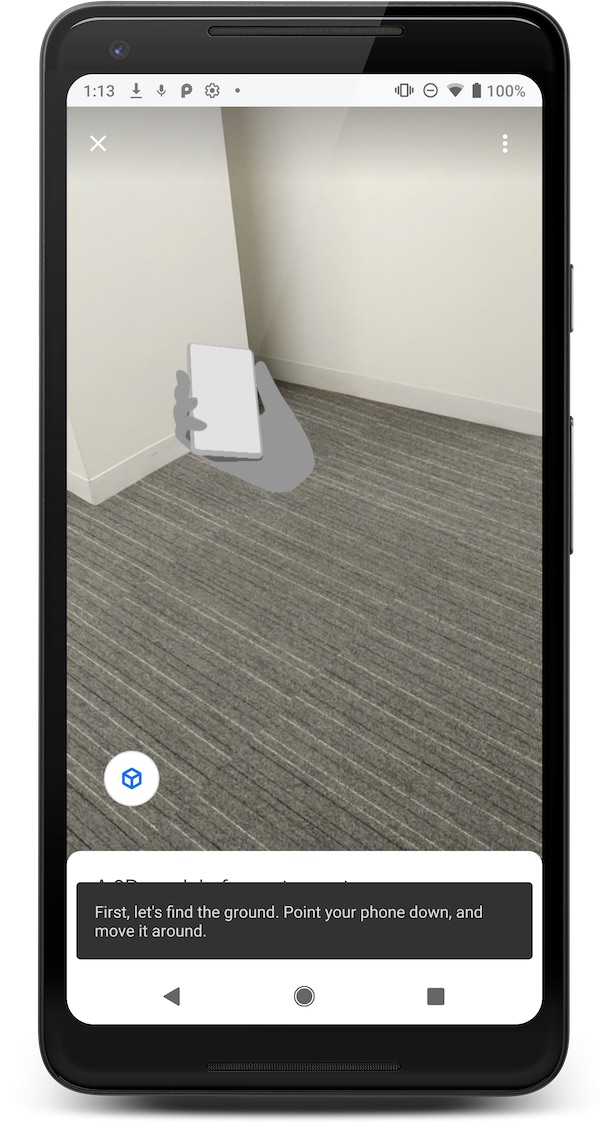
אם Google Play Services עם AR לא מותקן, כשמקישים על הכפתור הזה המודל מוצג בתצוגת התלת-ממד של <model-viewer>.
מידע נוסף על תחילת העבודה עם <model-viewer><model-viewer>
הדרישות לגבי קבצים במודלים
אלה התמיכה והמגבלות שחלות על דגמים ב-Scene Viewer.
| תמיכה בפורמטים של קבצים | glTF 2.0/glb, באמצעות התוספים האלה:
|
| אנימציה |
glTF מכיל כמה אנימציות, Scene Viewer מפעיל רק את האנימציה הראשונה.
|
| מגבלות מומלצות |
הביצועים הכוללים של הנכסים תלויים בהגדרת אילוצים ובפשרות בין קודקודים, חומרים, רזולוציית טקסטורה, רשת לכל חומר וגורמים אחרים. כדי לבצע אופטימיזציה של הנכסים, מומלץ לפעול לפי ההנחיות הבאות.
|
| תמיכה בצל | הצללות קשות עוברות רינדור אוטומטי על ידי Scene Viewer כשממקמים אובייקט, ולכן לא מומלץ להטמיע צללים במודל. |
| תמיכה בטקסטורות |
|
| חומר | PBR |
| טעינת קבצים | HTTPS |
| Scene |
|
שימוש בכלי התצוגה המקדימה כדי לאמת את המודלים התלת-ממדיים
כדי לוודא שקובץ המודל התלת-ממדי יוצג בצורה תקינה ב-Scene Viewer, צריך להשתמש בכלי התצוגה המקדימה אונליין כדי לאמת את הקבצים במחשב.

אימות המודל התלת-ממדי
כדי לאמת מודל, כלי התצוגה המקדימה צריך קובץ glb או glTF אחד, קובצי תמונה ו-bin משויכים וקובץ אודיו אופציונלי. קובץ האודיו יחזור על עצמו בלולאה עם אנימציה 0.
אפשר לבחור כמה קבצים בבת אחת, או לחלופין להוסיף את קובץ ה-glb או ה-glTF ואת הקבצים שמשויכים אליו לקובץ ZIP. (אי אפשר להשתמש בשיטת קובץ ה-ZIP להעלאת קובצי אודיו).
כדי לאמת את המודל התלת-ממדי:
פותחים את כלי התצוגה המקדימה באינטרנט בדפדפן.
כדי להוסיף את הקבצים לכלי התצוגה המקדימה, משתמשים באחת מהשיטות הבאות:
גרירה ושחרור. בוחרים קובץ glb או glTF ואת כל הקבצים שמשויכים אליו (או קובץ zip שמכיל את הקבצים האלה), וגוררים את הקבצים שנבחרו או את קובץ ה-zip אל הכלי לתצוגה מקדימה.
דרך כלי התצוגה המקדימה. בכלי התצוגה המקדימה, בוחרים באפשרות Scene Viewer > Load File (כלי לצפייה בסצנות > טעינת קובץ). בוחרים קובץ glb או glTF ואת כל הקבצים שמשויכים אליו (או קובץ zip שמכיל את הקבצים האלה) ולוחצים על פתיחה.
אחרי שטוענים את הקבצים שכוללים את המודל התלת-ממדי לכלי התצוגה המקדימה, התוצאות מוצגות במסוף בתחתית הדפדפן, כולל הודעות שגיאה.
הוספת מודלים תלת-ממדיים לאימות
כדי לתקף מודל תלת-ממדי, מוסיפים את הקבצים שמרכיבים את המודל התלת-ממדי לכלי לעריכת מודלים.
כדי לאמת מודל, כלי התצוגה המקדימה צריך את קובץ ה-glb או ה-glTF של המודל, כל קובץ תמונה וקובץ bin שמשויכים אליו, וקובץ אודיו אופציונלי. אפשר לבחור כמה קבצים בבת אחת או להוסיף קובץ ZIP אחד.
כשמוסיפים קובץ ZIP, הכלי לתצוגה מקדימה טוען את קובץ ה-glb או ה-glTF הראשון שהוא מוצא, וגם את קובצי התמונה וה-bin שמשויכים אליו בתוך קובץ ה-ZIP.
פותחים את הכלי לעריכת מודלים בדפדפן.
כדי להוסיף את הקבצים לכלי התצוגה המקדימה, משתמשים באחת מהשיטות הבאות:
כדי לגרור ולשחרר קבצים לאימות, בוחרים כמה קבצים מסוג glb או glTF וכל קובץ משויך (או בוחרים קובץ ZIP שמכיל את הקבצים האלה), וגוררים אותו לכלי התצוגה המקדימה.
בחירת קבצים מכלי התצוגה המקדימה. בכלי התצוגה המקדימה, בוחרים באפשרות Scene Viewer > Load File (כלי לצפייה בסצנות > טעינת קובץ). בוחרים כמה קבצים בפורמט glb או glTF ואת כל הקבצים שמשויכים אליו (או קובץ zip שמכיל את הקבצים האלה), ולוחצים על פתיחה.
שגיאות אימות
| קוד השגיאה | מידת החומרה | שליחת הודעה | ערכים נתמכים כרגע |
|---|---|---|---|
INVALID_INPUT_FILE_EXTENSION |
שגיאה | לקובץ הקלט [filename] יש סיומת קובץ שלא נתמכת על ידי כלי האימות. | ['.glb', '.gltf'] |
REC_INPUT_BINARY_SIZE_EXCEEDED |
אזהרה | הגודל הבינארי של קלט של משתמשים שסופק חורג מהמגבלה המומלצת על ידי מפרט Scene Viewer. המגבלה המומלצת היא [size] MB לכל היותר. | 10 |
MAX_INPUT_BINARY_SIZE_EXCEEDED |
שגיאה | הגודל הבינארי של קלט של משתמשים שסופק חורג מהמגבלה המקסימלית הנתמכת על ידי מפרט Scene Viewer, שהיא מגבלה מקסימלית של [size] MB. | 15 |
UNSUPPORTED_GLTF_EXTENSION_USED |
שגיאה | ההרחבה [ext] ב-glTF לא נתמכת על ידי מפרט Scene Viewer. | ['KHR_materials_pbrSpecularGlossiness', 'KHR_materials_unlit', 'KHR_texture_transform'] |
ANIMATION_LIMIT_EXCEEDED |
שגיאה | מספר האנימציות ב-glTF חורג מהמגבלה הנתמכת על ידי מפרט Scene Viewer. מספר האנימציות המקסימלי הנתמך הוא [num]. | 1 |
MORPH_TARGET_USED |
שגיאה | ה-glTF מכיל יעד שינוי שאינו נתמך על ידי מפרט Scene Viewer. | |
MATERIAL_LIMIT_EXCEEDED |
אזהרה | מספר החומרים ב-glTF חורג מהמגבלה המומלצת על ידי מפרט Scene Viewer. המגבלה המומלצת היא [num] חומרים לכל היותר. | 10 |
TEXTURE_RESOLUTION_LIMIT_EXCEEDED |
אזהרה | הרזולוציה של התמונה באינדקס [idx] ב-glTF חורגת מהמגבלה המומלצת במפרט Scene Viewer. הרזולוציה המקסימלית המומלצת היא [res] x [res]. | 2048 x 2048 |
UV_LIMIT_EXCEEDED |
שגיאה | מספר ה-UV לרשת ב-glTF חורג מהמגבלה הנתמכת על ידי מפרט Scene Viewer. המגבלה הנתמכת המקסימלית היא [num] UV לרשת. | 1 |
VERTEX_COLOR_USED |
שגיאה | ה-glTF מכיל צבע קודקוד שלא נתמך על ידי מפרט Scene Viewer. | |
JOINT_LIMIT_EXCEEDED |
שגיאה | מספר החיבורים ב-glTF חורג מהמגבלה הנתמכת על ידי מפרט Scene Viewer. מספר החיבורים המקסימלי הנתמך הוא [num]. | 254 |
TRIANGLE_LIMIT_EXCEEDED |
אזהרה | מספר המשולשים ב-glTF חורג מהמגבלה המומלצת על ידי מפרט Scene Viewer. המגבלה המומלצת היא [num] משולשים לכל היותר. | 100,000 |
PRIMITIVE_MODE_UNSUPPORTED |
שגיאה | המצב הפשוט [mode] לא נתמך על ידי מפרט Scene Viewer. | {4 : Triangle List, 5 : Triangle Strip, 6 : Triangle Fan} |
MISSING_PBR_METALLIC_ROUGHNESS |
מידע |
בחומר שבאינדקס [idx] חסר המאפיין pbrMetallicRoughness. מפרט Scene Viewer לא מחייב את המאפיין הזה אם במקומו נעשה שימוש בגורמי מטאליות וחספוס. אם לא נעשה שימוש באף אחד מהם, המערכת תשתמש בערכי ברירת המחדל של החומר וייתכן שהתוצאות יהיו שונות ממה שציפיתם.
|