

Scene Viewer to wciągająca przeglądarka, która umożliwia korzystanie z funkcji 3D i AR w Twojej witrynie lub aplikacji na Androida. Użytkownicy urządzeń mobilnych z Androidem mogą łatwo wyświetlać, umieszczać, przeglądać i wykorzystywać w swoim otoczeniu modele 3D hostowane w internecie.
Większość przeglądarek na Androida obsługuje Scene Viewer. Wielu partnerów Google z powodzeniem wdrożyło Scene Viewer, aby niezawodnie obsługiwać środowiska 3D i AR. Obsługuje też te funkcje w wyszukiwarce Google.
Wdrożenie jest proste:
W przypadku funkcji internetowych wystarczą prawidłowo sformatowane linki na stronie internetowej.
Doświadczenia w aplikacji wymagają tylko zintegrowania kilku wierszy kodu Java.
Wymagania środowiska wykonawczego Scene Viewer
Aby korzystać z AR w Scene Viewer, użytkownicy muszą mieć:
- Urządzenie obsługujące ARCore z Androidem 7.0 Nougat (interfejs API na poziomie 24) lub nowszym.
- Aktualna (najnowsza) wersja Usług Google Play dla AR. Usługa jest automatycznie instalowana i aktualizowana na większości urządzeń obsługujących ARCore.
- Aktualna wersja aplikacji Google. Jest ona wstępnie zainstalowana i automatycznie aktualizowana na większości urządzeń obsługujących ARCore.
W przypadku, gdy Usługi Google Play dla AR lub aplikacja Google nie są dostępne albo zainstalowane wersje są zbyt stare, możesz określić zastępczy adres URL, który uruchamia alternatywną funkcję, np. stronę internetową, komunikat o błędzie lub utworzoną przez Ciebie funkcję rezerwową.
Obsługiwane zastosowania
| Przeznaczenie | Zalecana aplikacja | Korzyści |
|---|---|---|
|
Uruchom natywny widok AR modelu 3D za pomocą przycisku lub linku w witrynie lub aplikacji na Androida.
Jeśli na urządzeniu nie ma Usług Google Play dla AR, wyświetl model w trybie 3D opartym na przeglądarce scen. |
Uruchom Scene Viewer za pomocą intencji bezpośredniej w pakiecie wyszukiwarki Google i wybierz odpowiednie ustawienie mode do wyświetlania modelu 3D.
|
|
|
Uruchom natywny widok AR modelu 3D za pomocą przycisku lub linku w witrynie lub aplikacji na Androida.
Jeśli na urządzeniu nie ma Usług Google Play dla AR, możesz kontrolować zachowanie rezerwowe. |
Uruchom Scene Viewer za pomocą intencji bezpośredniej w Usługach Google Play dla AR (ARCore) i wybierz odpowiednie ustawienie mode do wyświetlania modelu 3D.
|
Użyj własnej przeglądarki modeli 3D lub podaj inną odpowiedź zastępczą zaprojektowaną przez siebie na potrzeby przypadków użycia niezwiązanych z AR. |
| Umieść na stronie internetowej widok wbudowany modelu 3D i umożliw użytkownikowi ręczne przejście do pełnoekranowego trybu AR. | Użyj <model-viewer> lub dowolnej innej przeglądarki 3D opartej na internecie, aby uruchomić Scene Viewer, która natywnie wyświetla model 3D w AR. |
|
Uruchamianie Scene Viewer za pomocą intencji bezpośredniej (3D lub AR)
Aby obsługiwać jak najwięcej urządzeń z Androidem, użyj jawnego zamiaru Androida, aby uruchomić Scene Viewer. Intencja bezpośrednia może zostać wywołana ze strony HTML lub natywnej aplikacji na Androida. Intencja zostanie obsłużona przez aplikację Google, która jest fabrycznie zainstalowana na urządzeniach z Androidem obsługujących ARCore.
W zależności od skonfigurowanych parametrów intencji i możliwości urządzenia interaktywne modele 3D mogą być umieszczane w środowisku użytkownika lub wyświetlane w przeglądarce 3D.
Jeśli na urządzeniu są zainstalowane Usługi Google Play dla AR i są one aktualne, Scene Viewer wyświetli model w widoku natywnym AR lub w widoku 3D.
Jeśli Usługi Google Play dla AR nie są dostępne lub są nieaktualne, Scene Viewer wyświetli model w widoku 3D.
Jeśli modelu 3D nie można wyświetlić, np. dlatego, że aplikacja Google nie jest zainstalowana lub jest w starej wersji, do wyświetlenia zastępczej strony internetowej zostanie użyty parametr
S.browser_fallback_url.
Uruchamianie Scene Viewera z HTML-a lub Javy
HTML
Aby wywołać intencję bezpośrednią z HTML-a, użyj tej składni:
<a href="intent://arvr.google.com/scene-viewer/1.0?file=https://raw.githubusercontent.com/KhronosGroup/glTF-Sample-Models/master/2.0/Avocado/glTF/Avocado.gltf#Intent;scheme=https;package=com.google.android.googlequicksearchbox;action=android.intent.action.VIEW;S.browser_fallback_url=https://developers.google.com/ar;end;">Avocado</a>
Java
Aby wywołać intencję bezpośrednią w Javie, użyj tego kodu:
Intent sceneViewerIntent = new Intent(Intent.ACTION_VIEW);
sceneViewerIntent.setData(Uri.parse("https://arvr.google.com/scene-viewer/1.0?file=https://raw.githubusercontent.com/KhronosGroup/glTF-Sample-Models/master/2.0/Avocado/glTF/Avocado.gltf"));
sceneViewerIntent.setPackage("com.google.android.googlequicksearchbox");
startActivity(sceneViewerIntent);
Obsługa wersji intencji
Wersja intencji jest oznaczona numerem wersji po znaku arvr.google.com/scene-viewer. Na przykład w pierwszej wersji użyto wersji 1.0. Gdy potrzebne są nowsze funkcje Scene Viewera, możesz uruchomić Scene Viewer w wersji o wyższym poziomie intencji, która odpowiada wymaganym funkcjom.
W wersji 1.1 intencji dodano obsługę linków intent://, które mogą uruchamiać aplikację na Androida bezpośrednio, a nie adres URL. Jeśli chcesz, aby Scene Viewer gwarantował dostępność tej funkcji po uruchomieniu, a w przeciwnym razie nie uruchamiał się, uruchom przeglądarkę scen za pomocą intencji intent://arvr.google.com/scene-viewer/1.1.
Obsługiwane parametry intencji
W przypadku intencji bezpośredniej dotyczącej pakietu Wyszukiwarki Google obsługiwane są te parametry.
| Parametr zamiaru | Dozwolone wartości | Komentarze |
|---|---|---|
file (wymagane) |
Prawidłowy adres URL | Ten adres URL określa plik glTF lub glb, który ma zostać załadowany do Scene Viewer. Powinien być zakodowany w formacie URL. |
S.browser_fallback_url (wymagany w przypadku intencji opartych na HTML) |
Prawidłowy adres URL | Jest to funkcja Google Chrome obsługiwana tylko w przypadku implementacji internetowych. Gdy na urządzeniu nie ma aplikacji Google, przeglądarka Google Chrome otwiera ten adres URL. |
mode (opcjonalnie) |
3d_preferred (domyślnie) |
Scene Viewer wyświetla model w trybie 3D z przyciskiem Wyświetl w Twojej przestrzeni.

Jeśli na urządzeniu nie ma Usług Google Play dla AR, przycisk Wyświetl w swoim otoczeniu jest ukryty. 
|
3d_only |
Scene Viewer uruchamia się z modelem wyświetlanym w trybie 3D, nawet jeśli na urządzeniu są zainstalowane Usługi Google Play dla AR.
Przycisk Wyświetl w przestrzeni nigdy się nie wyświetla.
|
|
ar_preferred |
Scene Viewer uruchamia się w trybie natywnym AR jako trybie wejścia. Użytkownik ma możliwość przełączania się między trybami AR i 3D za pomocą przycisków Wyświetl w Twojej przestrzeni i Wyświetl w 3D.

Jeśli Usługi Google Play dla AR nie są dostępne, Scene Viewer automatycznie przełącza się w tryb 3D jako tryb wejścia.
|
|
ar_only |
Gdy używasz tej wartości, uruchamiaj aplikację za pomocą jawnego zamiaru Androida w przypadku com.google.ar.core.
Uwaga: nie używaj trybu ar_only podczas uruchamiania za pomocą jawnego zamiaru Androida w aplikacji Google.

|
|
link (opcjonalnie) |
Prawidłowy adres URL |
Adres URL zewnętrznej strony internetowej. Jeśli jest obecny, w interfejsie pojawi się przycisk, który po kliknięciu przekieruje użytkownika na ten adres URL.

|
title (opcjonalnie) |
Prawidłowy ciąg znaków |
Nazwa modelu. Jeśli jest obecny, będzie wyświetlany w interfejsie.
Nazwa zostanie skrócona do 60 znaków i zakończona wielokropkiem.

|
| dźwięk (opcjonalnie) | Prawidłowy adres URL | Adres URL zapętlonej ścieżki audio zsynchronizowanej z pierwszą animacją osadzoną w pliku glTF. Należy go podać wraz z plikiem glTF zawierającym animację o odpowiedniej długości. Jeśli jest dostępny, dźwięk jest odtwarzany w pętli po załadowaniu modelu. Powinien być zakodowany w formacie URL. |
resizable (opcjonalnie) |
true (domyślnie)
|
Jeśli ustawisz wartość false, użytkownicy nie będą mogli skalować modelu w rzeczywistości rozszerzonej. Skalowanie działa normalnie w widoku 3D.
|
enable_vertical_placement (opcjonalnie) |
false (domyślnie)
|
Jeśli ta opcja jest ustawiona na true, użytkownicy będą mogli umieścić model na pionowej powierzchni.
|
Wytyczne dotyczące UX
Aby zapewnić użytkownikom jak najlepsze wrażenia, zalecamy, aby widoczne wezwania do działania informowały, że użytkownik wkrótce wejdzie w środowisko immersyjne.
W przypadku przeglądarek 3D zalecamy wezwanie do działania z etykietą Wyświetl w 3D, które wygląda jak jeden z tych obrazów:

Uruchamianie Scene Viewer za pomocą intencji bezpośredniej w Usługach Google Play dla AR (tylko w trybie AR)
Tryb AR w Scene Viewer jest obsługiwany przez Usługi Google Play dla AR.
Aby mieć pewność, że AR jest dostępny w Scene Viewer, możesz użyć jawnego zamiaru Androida ze strony internetowej lub natywnej aplikacji na Androida, aby uruchomić Scene Viewer za pomocą com.google.ar.core package i podać browser_fallback_url. W ten sposób możesz mieć pewność, że wszyscy użytkownicy będą korzystać z natywnej rzeczywistości rozszerzonej w Scene Viewer lub z własnej wersji zastępczej. Możesz na przykład utworzyć alternatywne rozwiązania, takie jak własna przeglądarka 3D lub odpowiedni komunikat o błędzie.
Aby wywołać wyraźny zamiar z HTML-a, użyj tej składni:
<a href="intent://arvr.google.com/scene-viewer/1.0?file=https://raw.githubusercontent.com/KhronosGroup/glTF-Sample-Models/master/2.0/Avocado/glTF/Avocado.gltf&mode=ar_only#Intent;scheme=https;package=com.google.ar.core;action=android.intent.action.VIEW;S.browser_fallback_url=https://developers.google.com/ar;end;">Avocado</a>;
Aby wywołać intencję bezpośrednią w Javie, użyj tego kodu:
Intent sceneViewerIntent = new Intent(Intent.ACTION_VIEW);
Uri intentUri =
    Uri.parse("https://arvr.google.com/scene-viewer/1.0").buildUpon()
    .appendQueryParameter("file", "https://raw.githubusercontent.com/KhronosGroup/glTF-Sample-Models/master/2.0/Avocado/glTF/Avocado.gltf")
    .appendQueryParameter("mode", "ar_only")
    .build();
sceneViewerIntent.setData(intentUri);
sceneViewerIntent.setPackage("com.google.ar.core");
startActivity(sceneViewerIntent);
Obsługiwane parametry intencji
W przypadku intencji bezpośredniej dotyczącej pakietu Usług Google Play dla AR obsługiwane są te parametry:
| Parametr zamiaru | Dozwolone wartości | Komentarze |
|---|---|---|
browser_fallback_url (wymagany w przypadku intencji opartych na HTML) |
Prawidłowy adres URL | Jest to obsługiwane tylko w przypadku implementacji internetowych. Jeśli Usługi Google Play dla AR nie są dostępne na urządzeniu lub są nieaktualne, następuje przekierowanie na ten adres URL. |
mode (opcjonalnie) |
ar_only |
Scene Viewer zawsze uruchamia model 3D w natywnym widoku AR i ukrywa interfejs przełączania na przeglądarkę 3D.
Jeśli Usługi Google Play dla AR nie są dostępne, Scene Viewer uruchomi adres URL ustawiony w parametrze browser_fallback_url dla funkcji internetowych.
W przypadku elementów opartych na aplikacjach Scene Viewer przełącza się na alternatywny element, np. komunikat o błędzie lub inny element, który został przez Ciebie utworzony.
|
ar_preferred |
Scene Viewer uruchamia się w trybie natywnym AR jako trybie wejścia i umożliwia użytkownikom przełączanie się między trybami AR i 3D za pomocą przycisków Wyświetl w Twojej przestrzeni i Wyświetl w 3D.
Jeśli Usługi Google Play dla AR nie są dostępne, Scene Viewer uruchomi adres URL ustawiony w parametrze browser_fallback_url dla funkcji internetowych.
W przypadku elementów opartych na aplikacjach Scene Viewer przełącza się na alternatywny element, np. komunikat o błędzie lub inny element, który został przez Ciebie utworzony.
|
|
link (opcjonalnie) |
Prawidłowy adres URL |
Adres URL zewnętrznej strony internetowej. Jeśli jest obecny, w interfejsie pojawi się przycisk, który po kliknięciu wywołuje intencję związaną z tym adresem URL.

Wersja 1.1 dodaje obsługę linków intent:// w Scene Viewer, aby przycisk „Odwiedź” w Scene Viewer mógł bezpośrednio uruchamiać inne aplikacje. Pamiętaj, że tej opcji należy używać ostrożnie i określać ją tylko wtedy, gdy masz pewność, że dla danego zamiaru jest dostępny moduł obsługi zamiaru. |
title (opcjonalnie) |
Prawidłowy ciąg znaków |
Nazwa modelu. Jeśli jest obecny, będzie wyświetlany w interfejsie.
Nazwa zostanie skrócona do 60 znaków i zakończona wielokropkiem.

Wersja 1.1 dodaje obsługę stylów HTML w treści tytułu, z dowolną ilością tekstu. Pamiętaj, że tytuł powinien być objęty zmianą znaczenia w adresie URL. |
sound (opcjonalnie) |
Prawidłowy adres URL | Adres URL zapętlonej ścieżki audio zsynchronizowanej z pierwszą animacją osadzoną w pliku glTF. Należy go podać wraz z plikiem glTF zawierającym animację o odpowiedniej długości. Jeśli jest dostępny, dźwięk jest odtwarzany w pętli po załadowaniu modelu. |
resizable (opcjonalnie) |
true (domyślnie)
|
Jeśli ustawisz wartość false, użytkownicy nie będą mogli skalować modelu w rzeczywistości rozszerzonej. Skalowanie działa normalnie w widoku 3D.
|
disable_occlusion (opcjonalnie) |
false (domyślnie)
|
Gdy ta opcja jest ustawiona na true, obiekty umieszczone w scenie zawsze pojawiają się przed obiektami ze świata rzeczywistego. Więcej informacji znajdziesz w artykule [Włączanie okluzji](/ar/develop/depth#enable_occlusion).
|
Wytyczne dotyczące UX
Aby zapewnić użytkownikom jak najlepsze wrażenia, zalecamy przestrzeganie tych wytycznych.
W przypadku treści w rzeczywistości rozszerzonej widoczne wezwanie do działania powinno informować użytkownika, że za chwilę wejdzie on w środowisko immersyjne. Zalecamy używanie wezwania do działania Wyświetl w swojej przestrzeni:
Użytkownicy mogą nie mieć zainstalowanych na urządzeniu Usług Google Play dla AR. Oto jak
<model-viewer>obsługuje powrót do poprzedniej wersji. Możesz użyć tego fragmentu kodu jako punktu początkowego.// Check whether this is an Android device. const isAndroid = /android/i.test(navigator.userAgent); // This fallback URL is used if the Google app is not installed and up to date. const fallbackUrl = 'https://arvr.google.com/scene-viewer?file=https%3A%2F%2Fstorage.googleapis.com%2Far-answers-in-search-models%2Fstatic%2FTiger%2Fmodel.glb&link=https%3A%2F%2Fgoogle.com&title=Tiger'; // This intent URL triggers Scene Viewer on Android and falls back to // fallbackUrl if the Google app is not installed and up to date. const sceneViewerUrl = 'intent://arvr.google.com/scene-viewer/1.0?file=https://storage.googleapis.com/ar-answers-in-search-models/static/Tiger/model.glb&title=Tiger#Intent;scheme=https;package=com.google.android.googlequicksearchbox;action=android.intent.action.VIEW;S.browser_fallback_url=' + fallbackUrl + ';end;'; // Create a link. var a = document.createElement('a'); a.appendChild(document.createTextNode('Tiger')); // Set the href to the intent URL on Android and the fallback URL // everywhere else. a.href = isAndroid ? sceneViewerUrl : fallbackUrl; // Add the link to the page. document.body.appendChild(a);

Uruchamianie przeglądarki scen za pomocą <model-viewer>
Aby włączyć Scene Viewer w swojej witrynie, dodaj komponent internetowy <model-viewer> z atrybutem ar.
<model-viewer ar
              ar-modes="scene-viewer webxr quick-look"
              alt="A 3D model of an astronaut."
              src="Astronaut.gltf"></model-viewer>
Gdy witryna zawierająca komponent <model-viewer> z atrybutem ar jest wyświetlana na urządzeniu z Androidem obsługującym ARCore, pojawia się przycisk, jak w poniższym przykładzie.
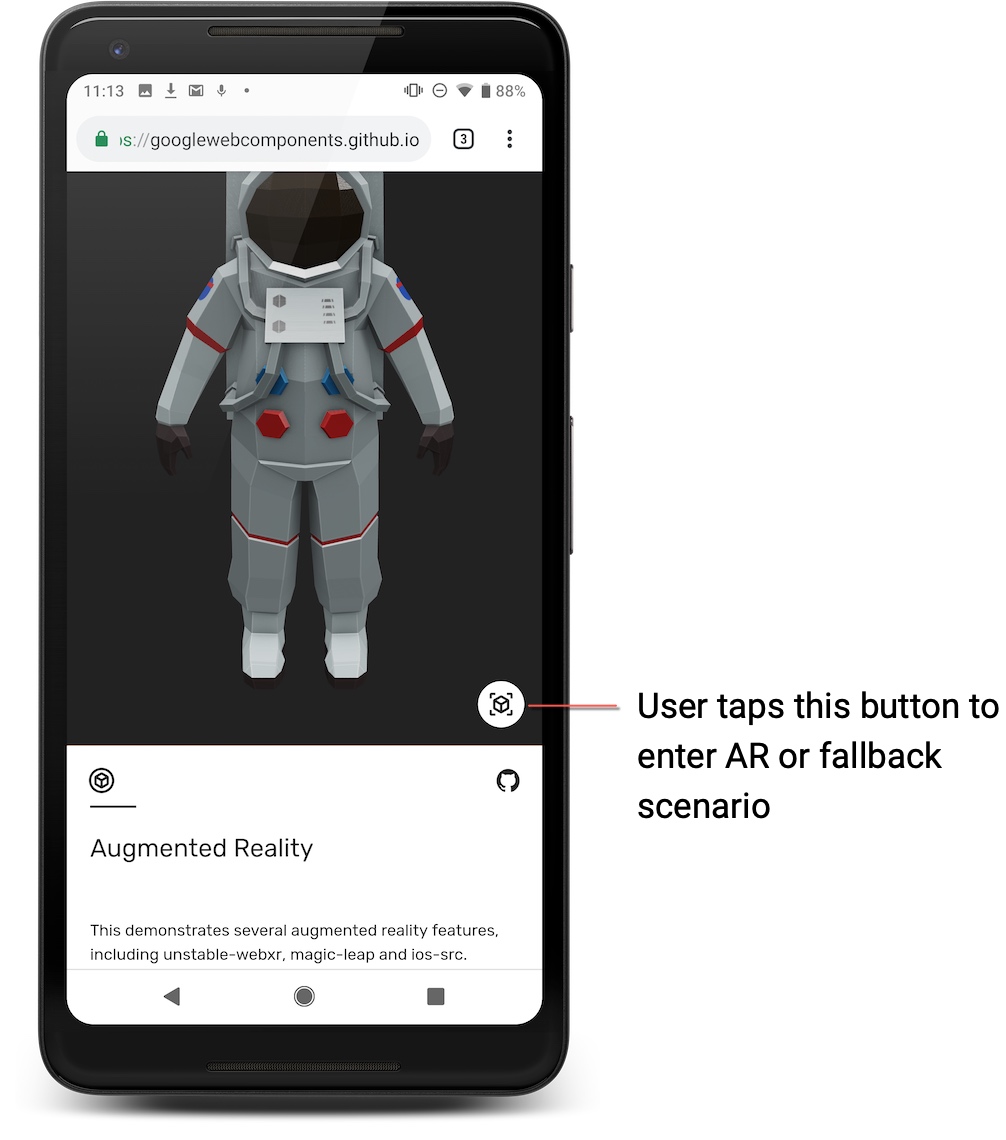
Gdy w ar-modes używany jest tryb scene-viewer, przełącza się on na natywny widok AR i prosi użytkownika o umieszczenie modelu w jego otoczeniu za pomocą Scene Viewer.

Jeśli Usługi Google Play z AR nie są dostępne, kliknięcie tego przycisku spowoduje wyświetlenie modelu w przeglądarce 3D firmy <model-viewer>.
Wymagania dotyczące plików w przypadku modeli
Przeglądarka scen ma następujące funkcje i ograniczenia w przypadku modeli.
| Obsługa formatów plików | glTF 2.0/glb, używając tych rozszerzeń:
|
| Animacja |
glTF zawiera kilka animacji, Scene Viewer odtwarza tylko pierwszą z nich.
|
| Zalecane limity |
Ogólna wydajność zasobów zależy od ustawienia ograniczeń i dokonywania kompromisów między wierzchołkami, materiałami, rozdzielczością tekstury, siatką na materiał i innymi czynnikami. Aby zoptymalizować komponenty, postępuj zgodnie z tymi wytycznymi.
|
| Obsługa cieni | Twarde cienie są automatycznie renderowane przez Scene Viewer podczas umieszczania obiektu, dlatego odradzamy wkomponowywanie cieni w model. |
| Obsługa tekstur |
|
| Materiał | PBR |
| Wczytywanie pliku | HTTPS |
| Scena |
|
Sprawdzanie modeli 3D za pomocą narzędzia podglądu
Aby mieć pewność, że plik modelu 3D będzie się prawidłowo wyświetlać w Scene Viewer, użyj naszego narzędzia do podglądu online, aby sprawdzić pliki na komputerze.
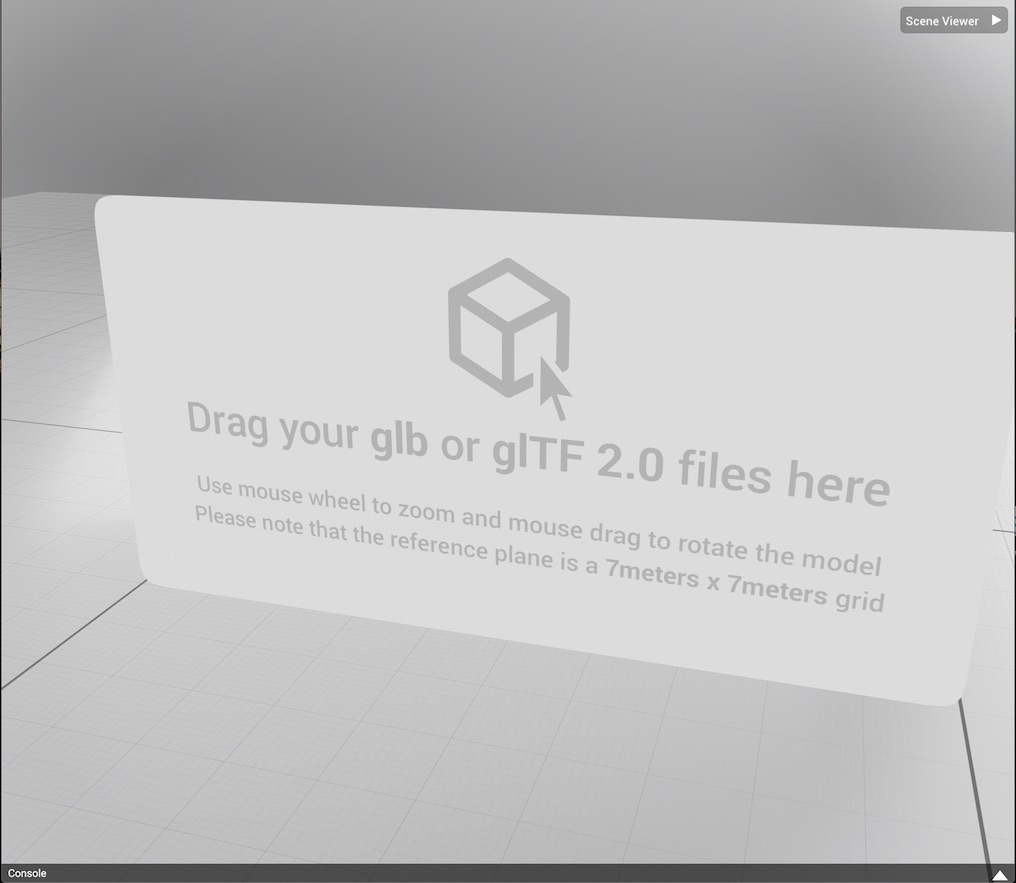
Weryfikacja modelu 3D
Aby sprawdzić poprawność modelu, narzędzie do podglądu potrzebuje 1 pliku GLB lub glTF, powiązanych plików obrazów i bin oraz opcjonalnego pliku audio. Plik audio będzie odtwarzany w pętli wraz z animacją 0.
Możesz wybrać wiele plików lub opcjonalnie umieścić plik GLB lub glTF i powiązane z nim pliki w pliku ZIP. (Metoda pliku ZIP nie obsługuje plików audio).
Aby sprawdzić poprawność modelu 3D:
Otwórz narzędzie do podglądu online w przeglądarce.
Aby dodać pliki do narzędzia do podglądu, użyj jednej z tych metod:
Przeciągnij i upuść. Wybierz plik GLB lub glTF i wszystkie powiązane z nim pliki (lub plik ZIP zawierający te pliki) i przeciągnij wybrane pliki lub plik ZIP do narzędzia do podglądu.
W narzędziu do podglądu. W narzędziu do podglądu wybierz Scene Viewer > Wczytaj plik. Wybierz plik GLB lub glTF i wszystkie powiązane z nim pliki (lub plik ZIP zawierający te pliki) i kliknij Otwórz.
Po wczytaniu plików zawierających model 3D do narzędzia podglądu w konsoli u dołu przeglądarki wyświetlą się wyniki, w tym wszelkie komunikaty o błędach.
Dodawanie modeli 3D do weryfikacji
Aby zweryfikować model 3D, dodaj pliki, z których się składa, do naszego edytora modeli.
Aby sprawdzić poprawność modelu, narzędzie do podglądu potrzebuje pliku glb lub glTF modelu, powiązanych plików obrazów i bin oraz opcjonalnego pliku audio. Możesz wybrać wiele pojedynczych plików lub dodać jeden plik ZIP.
Podczas dodawania pliku ZIP podgląd wczytuje pierwszy znaleziony plik GLB lub glTF, a także powiązane z nim pliki obrazów i plików bin w tym pliku ZIP.
Otwórz edytor modeli w przeglądarce.
Aby dodać pliki do narzędzia do podglądu, użyj jednej z tych metod:
Aby przeciągnąć pliki do weryfikacji, zaznacz plik GLB lub glTF i wszystkie powiązane pliki (lub wybierz plik ZIP zawierający te pliki) i przeciągnij je do narzędzia podglądu.
Wybierz pliki w narzędziu do podglądu. W narzędziu do podglądu wybierz Scene Viewer > Wczytaj plik. Wybierz wiele plików GLB lub glTF i wszystkie powiązane z nimi pliki (lub plik ZIP zawierający te pliki) i kliknij Otwórz.
Błędy weryfikacji
| Kod błędu | Poziom ważności | Wiadomość | Obecnie obsługiwane wartości |
|---|---|---|---|
INVALID_INPUT_FILE_EXTENSION |
Błąd | Plik wejściowy [filename] ma rozszerzenie, którego walidator nie obsługuje. | ['.glb', '.gltf'] |
REC_INPUT_BINARY_SIZE_EXCEEDED |
Ostrzeżenie | Rozmiar pliku binarnego zawierającego dane wejściowe użytkownika przekracza limit zalecany w specyfikacji funkcji Scene Viewer, który wynosi [size] MB. | 10 |
MAX_INPUT_BINARY_SIZE_EXCEEDED |
Błąd | Rozmiar pliku binarnego zawierającego dane wejściowe użytkownika przekracza górny limit określony w specyfikacji funkcji Scene Viewer, który wynosi [size] MB. | 15 |
UNSUPPORTED_GLTF_EXTENSION_USED |
Błąd | Rozszerzenie [ext] w pliku glTF nie jest obsługiwane w specyfikacji Scene Viewer. | ['KHR_materials_pbrSpecularGlossiness', 'KHR_materials_unlit', 'KHR_texture_transform'] |
ANIMATION_LIMIT_EXCEEDED |
Błąd | Liczba animacji w pliku glTF przekracza limit obsługiwany w specyfikacji Scene Viewer, który wynosi [num]. | 1 |
MORPH_TARGET_USED |
Błąd | Plik glTF zawiera element szkieletowy, który nie jest obsługiwany w specyfikacji Scene Viewer. | |
MATERIAL_LIMIT_EXCEEDED |
Ostrzeżenie | Liczba materiałów w pliku glTF przekracza limit zalecany przez specyfikację Scene Viewer, który wynosi [num]. | 10 |
TEXTURE_RESOLUTION_LIMIT_EXCEEDED |
Ostrzeżenie | Rozdzielczość obrazu w pozycji [idx] w pliku glTF przekracza limit zalecany w specyfikacji Scene Viewer, który wynosi [res] x [res]. | 2048 x 2048 |
UV_LIMIT_EXCEEDED |
Błąd | Liczba UV w siatce w pliku glTF przekracza limit obsługiwany w specyfikacji Scene Viewer, który wynosi [num] na siatkę. | 1 |
VERTEX_COLOR_USED |
Błąd | Plik glTF zawiera kolor wierzchołka, który nie jest obsługiwany w specyfikacji Scene Viewer. | |
JOINT_LIMIT_EXCEEDED |
Błąd | Liczba stawów w pliku glTF przekracza limit obsługiwany w specyfikacji Scene Viewer, który wynosi [num]. | 254 |
TRIANGLE_LIMIT_EXCEEDED |
Ostrzeżenie | Liczba trójkątów w pliku glTF przekracza limit zalecany w specyfikacji Scene Viewer, który wynosi [num]. | 100 000 |
PRIMITIVE_MODE_UNSUPPORTED |
Błąd | Tryb obiektów podstawowych [mode] nie jest obsługiwany w specyfikacji Scene Viewer. | {4 : Lista trójkątów, 5 : Pasek trójkątów, 6 : Wachlarz trójkątów} |
MISSING_PBR_METALLIC_ROUGHNESS |
Informacje |
Materiał w pozycji [idx] nie ma właściwości pbrMetallicRoughness. Specyfikacja funkcji Scene Viewer jej nie wymaga, jeśli zamiast niej użyto czynników metaliczności i chropowatości. Jeśli nie podano żadnej z tych właściwości, zostaną użyte wartości domyślne, co może spowodować niezamierzone działanie.
|