

Scene Viewer هو عارض غامر يتيح تجارب ثلاثية الأبعاد وتجارب واقع معزّز من موقعك الإلكتروني أو تطبيق Android. ويتيح لمستخدمي أجهزة Android الجوّالة معاينة التصاميم الثلاثية الأبعاد المستضافة على الويب ووضعها وعرضها والتفاعل معها بسهولة في بيئتهم.
تتوافق معظم متصفحات Android مع Scene Viewer. وقد نجح العديد من شركاء Google في تنفيذ Scene Viewer لتقديم تجارب ثلاثية الأبعاد وتجارب واقع معزّز بشكل موثوق. ويتيح أيضًا هذه التجارب في "بحث Google".
عملية التنفيذ بسيطة:
تتطلّب التجارب المستنِدة إلى الويب روابط منسَّقة بشكل صحيح فقط على صفحة ويب.
لا تتطلّب التجارب المستندة إلى التطبيقات سوى دمج بضعة أسطر من رمز Java.
متطلبات وقت تشغيل Scene Viewer
للاستفادة من تجربة الواقع المعزّز باستخدام Scene Viewer، يجب أن يتوفّر لدى المستخدمين ما يلي:
- جهاز متوافق مع ARCore يعمل بنظام التشغيل Android 7.0 Nougat (المستوى 24 من واجهة برمجة التطبيقات) أو إصدار أحدث
- يجب أن يكون لديك إصدار حديث من خدمات Google Play للواقع المعزّز. يتم تثبيت هذه الخدمة تلقائيًا وتحديثها على الغالبية العظمى من الأجهزة المتوافقة مع ARCore.
- يجب أن يكون لديك إصدار حديث من تطبيق Google، وهو مثبَّت مسبقًا ويتم تحديثه تلقائيًا على معظم الأجهزة المتوافقة مع ARCore.
لتوفير حلول للحالات التي لا تتوفّر فيها "خدمات Google Play للواقع المعزّز" أو تطبيق Google أو تكون الإصدارات المثبّتة قديمة جدًا، يمكنك تحديد عنوان URL احتياطي يؤدي إلى تجربة بديلة، مثل صفحة ويب أو رسالة خطأ أو تجربة احتياطية أنشأتها.
حالات الاستخدام المتوافقة
| حالة الاستخدام المقصودة | التطبيق المقترَح | المزايا |
|---|---|---|
|
يمكنك تشغيل عرض الواقع المعزّز الأصلي لنموذج ثلاثي الأبعاد من خلال زر أو رابط على موقع إلكتروني أو تطبيق Android.
إذا لم تكن "خدمات Google Play للواقع المعزّز" مثبّتة على الجهاز، يمكنك الرجوع إلى عرض التصميم في وضع ثلاثي الأبعاد باستخدام Scene Viewer. |
ابدأ Scene Viewer باستخدام هدف صريح إلى
حزمة "بحث Google"، واختَر mode
إعدادًا مناسبًا لعرض التصميم الثلاثي الأبعاد.
|
|
|
يمكنك تشغيل عرض الواقع المعزّز الأصلي لنموذج ثلاثي الأبعاد من خلال زر أو رابط على موقع إلكتروني أو تطبيق Android.
في حال عدم توفّر "خدمات Google Play للواقع المعزّز" على الجهاز، يمكنك التحكّم في السلوك الاحتياطي. |
تشغيل Scene Viewer باستخدام هدف صريح إلى
"خدمات Google Play للواقع المعزّز" (ARCore)، واختيار
إعداد mode مناسب لعرض النموذج الثلاثي الأبعاد.
|
استخدِم عارض النماذج الثلاثية الأبعاد الخاص بك أو قدِّم ردًا احتياطيًا آخر من تصميمك الخاص لحالات الاستخدام غير المتعلّقة بالواقع المعزّز. |
| استضافة عرض مضمّن لتصميم ثلاثي الأبعاد على موقعك الإلكتروني والسماح للمستخدم بالانتقال يدويًا إلى وضع الواقع المعزّز المدمج بملء الشاشة | استخدِم <model-viewer> أو أي عارض آخر ثلاثي الأبعاد قائم على الويب لتشغيل Scene Viewer وعرض التصميم الثلاثي الأبعاد بشكل أصلي في الواقع المعزّز. |
|
تشغيل Scene Viewer باستخدام هدف صريح (ثلاثي الأبعاد أو واقع معزّز)
لإتاحة استخدام التطبيق على أكبر مجموعة من أجهزة Android، استخدِم intent صريحًا لنظام Android لتشغيل Scene Viewer. يمكن تشغيل الغرض الصريح من صفحة HTML أو تطبيق Android أصلي، وسيتعامل معه تطبيق Google المثبَّت مسبقًا على أجهزة Android المتوافقة مع ARCore.
استنادًا إلى مَعلمات الغرض التي تم ضبطها وإمكانات الجهاز، يمكن وضع تصاميم ثلاثية الأبعاد تفاعلية في بيئة المستخدم أو الرجوع إلى عرضها في عارض ثلاثي الأبعاد.
إذا كانت "خدمات Google Play للواقع المعزّز" مثبّتة على الجهاز ومحدّثة، سيعرض تطبيق Scene Viewer التصميم في عرض أصلي للواقع المعزّز أو عرض ثلاثي الأبعاد.
إذا لم تكن "خدمات Google Play للواقع المعزّز" متوفّرة أو لم تكن محدّثة، سيعود تطبيق Scene Viewer إلى عرض النموذج في عرض ثلاثي الأبعاد.
إذا تعذّر عرض تصميم ثلاثي الأبعاد، مثلاً لأنّ تطبيق Google غير مثبّت أو لأنّه إصدار قديم، سيتم استخدام المَعلمة
S.browser_fallback_urlلعرض صفحة ويب احتياطية بدلاً من ذلك.
تشغيل Scene Viewer من HTML أو Java
HTML
لتفعيل النية الواضحة من HTML، استخدِم البنية التالية:
<a href="intent://arvr.google.com/scene-viewer/1.0?file=https://raw.githubusercontent.com/KhronosGroup/glTF-Sample-Models/master/2.0/Avocado/glTF/Avocado.gltf#Intent;scheme=https;package=com.google.android.googlequicksearchbox;action=android.intent.action.VIEW;S.browser_fallback_url=https://developers.google.com/ar;end;">Avocado</a>
جافا
لتفعيل explicit intent من Java، استخدِم الرمز البرمجي التالي:
Intent sceneViewerIntent = new Intent(Intent.ACTION_VIEW);
sceneViewerIntent.setData(Uri.parse("https://arvr.google.com/scene-viewer/1.0?file=https://raw.githubusercontent.com/KhronosGroup/glTF-Sample-Models/master/2.0/Avocado/glTF/Avocado.gltf"));
sceneViewerIntent.setPackage("com.google.android.googlequicksearchbox");
startActivity(sceneViewerIntent);
تحديد إصدارات Intent
يتم تحديد إصدار الغرض من خلال رقم الإصدار بعد
arvr.google.com/scene-viewer. على سبيل المثال، استخدم الإصدار الأوّلي الإصدار 1.0. عند الحاجة إلى ميزات أحدث في Scene Viewer، يمكنك تشغيل Scene Viewer باستخدام إصدار ذي نية أعلى يتوافق مع الميزات التي تحتاج إليها.
أضافت الإصدار 1.1 من Intent إمكانية استخدام روابط intent://، التي يمكنها تشغيل تطبيق Android مباشرةً بدلاً من الانتقال إلى عنوان URL. إذا كنت تريد أن تضمن ميزة Scene Viewer توفّر هذه الوظيفة عند تشغيلها، وأن يتعذّر تشغيلها في حال عدم توفّرها، شغِّلها باستخدام هدف intent://arvr.google.com/scene-viewer/1.1.
مَعلمات القصد المتوافقة
يمكن استخدام المَعلمات التالية مع explicit intent لحزمة "بحث Google".
| مَعلمة القصد | القيم المسموح بها | التعليقات |
|---|---|---|
file (مطلوب) |
عنوان URL صالح | يحدّد عنوان URL هذا ملف glTF أو glb الذي يجب تحميله في Scene Viewer. يجب أن يكون هذا العنوان متوافقًا مع تنسيق URL. |
S.browser_fallback_url (مطلوبة للطلبات المستندة إلى HTML) |
عنوان URL صالح | هذه ميزة في Google Chrome لا تتوفّر إلا في عمليات التنفيذ المستندة إلى الويب. عندما لا يكون تطبيق Google مثبّتًا على الجهاز، هذا هو عنوان URL الذي ينتقل إليه Google Chrome. |
mode (اختياري) |
3d_preferred (تلقائي) |
يعرض تطبيق Scene Viewer التصميم في وضع ثلاثي الأبعاد مع زر العرض في مساحتك.

إذا لم تكن "خدمات Google Play للواقع المعزّز" مثبّتة على الجهاز، سيتم إخفاء الزر العرض في مساحتك. 
|
3d_only |
يتم تشغيل "عارض المشهد" مع عرض التصميم في وضع ثلاثي الأبعاد، حتى إذا كانت "خدمات Google Play للواقع المعزّز" متوفّرة على الجهاز.
لا يظهر زر العرض في مساحتك أبدًا.
|
|
ar_preferred |
يتم تشغيل Scene Viewer في وضع الواقع المعزّز الأصلي كوضع الدخول. يُتاح للمستخدم خيار التبديل بين وضعَي الواقع المعزّز والعرض الثلاثي الأبعاد من خلال الزرَّين العرض في مساحتك والعرض ثلاثي الأبعاد.

في حال عدم توفّر "خدمات Google Play للواقع المعزّز"، يعود تطبيق Scene Viewer تلقائيًا إلى وضع العرض الثلاثي الأبعاد كوضع دخول.
|
|
ar_only |
عند استخدام هذه القيمة، يجب إطلاق التطبيق من خلال Intent صريح في Android إلى com.google.ar.core.
ملاحظة: لا تستخدِم الوضع ar_only عند التشغيل من خلال
intent Android صريح
إلى تطبيق Google.

|
|
link (اختياري) |
عنوان URL صالح |
تمثّل هذه السمة عنوان URL لصفحة ويب خارجية. في حال توفّره، سيظهر زر في واجهة المستخدم يؤدي إلى عنوان URL هذا عند النقر عليه.

|
title (اختياري) |
سلسلة صالحة |
اسم النموذج وفي حال توفّره، سيتم عرضه في واجهة المستخدم.
سيتم اقتطاع الاسم باستخدام علامات الحذف بعد 60 حرفًا.

|
| الصوت (اختياري) | عنوان URL صالح | تمثّل هذه السمة عنوان URL لمقطع صوتي متكرّر تتم مزامنته مع الصورة المتحركة الأولى المضمّنة في ملف glTF. يجب توفيرها مع ملف glTF يتضمّن صورة متحركة بالمدة نفسها. في حال توفّر هذه السمة، يتم تكرار الصوت بعد تحميل النموذج. يجب أن يكون هذا العنوان متوافقًا مع تنسيق URL. |
resizable (اختياري) |
true (تلقائي)
|
عند ضبطها على false، لن يتمكّن المستخدمون من تغيير حجم النموذج
في تجربة الواقع المعزّز. تعمل ميزة تغيير الحجم بشكل طبيعي في التجربة الثلاثية الأبعاد.
|
enable_vertical_placement (اختياري) |
false (تلقائي)
|
عند ضبط القيمة على true، سيتمكّن المستخدمون من وضع النموذج على سطح عمودي.
|
إرشادات تجربة المستخدم
لتقديم أفضل تجربة ممكنة للمستخدمين، ننصح بأن توضّح عبارات الحثّ على اتّخاذ إجراء المرئية أنّ المستخدم على وشك الدخول إلى بيئة غامرة.
بالنسبة إلى تجارب عارض المحتوى الثلاثي الأبعاد، ننصحك باستخدام عبارة تحث المستخدم على اتّخاذ إجراء بعنوان عرض المحتوى الثلاثي الأبعاد تكون مشابهة لإحدى الصور التالية:

تشغيل Scene Viewer باستخدام هدف صريح إلى "خدمات Google Play للواقع المعزّز" (وضع الواقع المعزّز فقط)
يتم تشغيل وضع الواقع المعزّز في Scene Viewer من خلال "خدمات Google Play للواقع المعزّز".
لضمان توفّر الواقع المعزّز في "عارض المشاهد"، يمكنك استخدام intent صريح على Android من موقع إلكتروني أو تطبيق Android أصلي لتشغيل "عارض المشاهد" من خلال com.google.ar.core package وتقديم browser_fallback_url. بهذه الطريقة، يمكنك التأكّد من أنّ جميع المستخدمين سيحصلون إما على تجربة واقع معزّز أصلية من خلال Scene Viewer أو على تجربة احتياطية أنشأتها بنفسك. على سبيل المثال، يمكنك إنشاء تجارب احتياطية، مثل أداة عرض ثلاثية الأبعاد خاصة بك أو رسالة خطأ لطيفة.
لتفعيل النية الواضحة من HTML، استخدِم البنية التالية:
<a href="intent://arvr.google.com/scene-viewer/1.0?file=https://raw.githubusercontent.com/KhronosGroup/glTF-Sample-Models/master/2.0/Avocado/glTF/Avocado.gltf&mode=ar_only#Intent;scheme=https;package=com.google.ar.core;action=android.intent.action.VIEW;S.browser_fallback_url=https://developers.google.com/ar;end;">Avocado</a>;
لتفعيل explicit intent من Java، استخدِم الرمز البرمجي التالي:
Intent sceneViewerIntent = new Intent(Intent.ACTION_VIEW);
Uri intentUri =
    Uri.parse("https://arvr.google.com/scene-viewer/1.0").buildUpon()
    .appendQueryParameter("file", "https://raw.githubusercontent.com/KhronosGroup/glTF-Sample-Models/master/2.0/Avocado/glTF/Avocado.gltf")
    .appendQueryParameter("mode", "ar_only")
    .build();
sceneViewerIntent.setData(intentUri);
sceneViewerIntent.setPackage("com.google.ar.core");
startActivity(sceneViewerIntent);
مَعلمات القصد المتوافقة
تتوفّر المَعلمات التالية لإنشاء هدف صريح لحزمة "خدمات Google Play للواقع المعزّز".
| مَعلمة القصد | القيم المسموح بها | التعليقات |
|---|---|---|
browser_fallback_url (مطلوبة للطلبات المستندة إلى HTML) |
عنوان URL صالح | لا تتوفّر هذه الميزة إلا في عمليات التنفيذ المستندة إلى الويب. عندما لا تكون "خدمات Google Play للواقع المعزّز" مثبّتة على الجهاز أو لم يتم تحديثها، يتم الانتقال إلى عنوان URL هذا. |
mode (اختياري) |
ar_only |
يفتح تطبيق Scene Viewer التصميم الثلاثي الأبعاد دائمًا في عرض أصلي للواقع المعزّز ويخفي أي واجهة مستخدم للتبديل إلى عارض التصاميم الثلاثية الأبعاد في Scene Viewer.
إذا لم تكن "خدمات Google Play للواقع المعزّز" مثبّتة، سيفتح تطبيق Scene Viewer عنوان URL الذي ضبطته في browser_fallback_url للتجارب المستندة إلى الويب.
بالنسبة إلى التجارب المستندة إلى التطبيقات، يعود Scene Viewer إلى تجربة بديلة،
مثل رسالة خطأ أو تجربة أخرى أنشأتها بنفسك.
|
ar_preferred |
يتم تشغيل Scene Viewer في وضع الواقع المعزّز الأصلي كوضع إدخال، ويتيح للمستخدمين التبديل بين وضعَي الواقع المعزّز والعرض الثلاثي الأبعاد من خلال الزرَّين العرض في مساحتك والعرض ثلاثي الأبعاد.
إذا لم تكن "خدمات Google Play للواقع المعزّز" مثبّتة، سيفتح تطبيق Scene Viewer عنوان URL الذي ضبطته في browser_fallback_url للتجارب المستندة إلى الويب.
بالنسبة إلى التجارب المستندة إلى التطبيقات، يعود Scene Viewer إلى تجربة بديلة،
مثل رسالة خطأ أو تجربة أخرى أنشأتها بنفسك.
|
|
link (اختياري) |
عنوان URL صالح |
تمثّل هذه السمة عنوان URL لصفحة ويب خارجية. في حال توفّره، سيظهر زر في واجهة المستخدم يؤدي إلى عنوان URL هذا عند النقر عليه.

أضاف الإصدار 1.1 إمكانية استخدام روابط intent:// في Scene Viewer للسماح لزر الزيارة في Scene Viewer بتشغيل تطبيقات أخرى مباشرةً. يُرجى العِلم أنّه يجب استخدام هذه السمة بحذر وعدم تحديدها إلا عندما يكون من المؤكّد توفّر معالج أهداف للهدف المحدّد. |
title (اختياري) |
سلسلة صالحة |
اسم النموذج وفي حال توفّره، سيتم عرضه في واجهة المستخدم.
سيتم اقتطاع الاسم باستخدام علامات الحذف بعد 60 حرفًا.

أضافت الإصدار 1.1 إمكانية تنسيق محتوى العنوان باستخدام html، مع السماح بكمية عشوائية من النص. يُرجى العِلم أنّه يجب أن يكون العنوان متوافقًا مع ترميز URL. |
sound (اختياري) |
عنوان URL صالح | تمثّل هذه السمة عنوان URL لمقطع صوتي متكرّر تتم مزامنته مع الصورة المتحركة الأولى المضمّنة في ملف glTF. يجب توفيرها مع ملف glTF يتضمّن صورة متحركة بالمدة نفسها. في حال توفّر هذه السمة، يتم تكرار تشغيل الصوت بعد تحميل النموذج. |
resizable (اختياري) |
true (تلقائي)
|
عند ضبطها على false، لن يتمكّن المستخدمون من تغيير حجم النموذج
في تجربة الواقع المعزّز. تعمل ميزة تغيير الحجم بشكل طبيعي في التجربة الثلاثية الأبعاد.
|
disable_occlusion (اختياري) |
false (تلقائي)
|
عند ضبط القيمة على true، تظهر العناصر الموضوعة في المشهد دائمًا
أمام العناصر الحقيقية في المشهد. لمزيد من المعلومات، اطّلِع على [تفعيل الانسداد](/ar/develop/depth#enable_occlusion).
|
إرشادات تجربة المستخدم
لتقديم أفضل تجربة ممكنة للمستخدمين، ننصحك باتّباع هذه الإرشادات.
بالنسبة إلى تجارب الواقع المعزّز، يجب أن توضّح عبارة الحثّ على اتّخاذ إجراء الظاهرة أنّ المستخدم على وشك الدخول إلى بيئة غامرة. ننصحك باستخدام عبارة الحث على اتّخاذ إجراء العرض في مساحتك:
من المحتمل ألا يكون المستخدمون قد ثبّتوا خدمات Google Play للواقع المعزّز على أجهزتهم. في ما يلي طريقة تعامل
<model-viewer>مع عملية الرجوع إلى القيمة الاحتياطية، ويمكنك استخدام هذا الجزء من الرمز كنقطة بداية.// Check whether this is an Android device. const isAndroid = /android/i.test(navigator.userAgent); // This fallback URL is used if the Google app is not installed and up to date. const fallbackUrl = 'https://arvr.google.com/scene-viewer?file=https%3A%2F%2Fstorage.googleapis.com%2Far-answers-in-search-models%2Fstatic%2FTiger%2Fmodel.glb&link=https%3A%2F%2Fgoogle.com&title=Tiger'; // This intent URL triggers Scene Viewer on Android and falls back to // fallbackUrl if the Google app is not installed and up to date. const sceneViewerUrl = 'intent://arvr.google.com/scene-viewer/1.0?file=https://storage.googleapis.com/ar-answers-in-search-models/static/Tiger/model.glb&title=Tiger#Intent;scheme=https;package=com.google.android.googlequicksearchbox;action=android.intent.action.VIEW;S.browser_fallback_url=' + fallbackUrl + ';end;'; // Create a link. var a = document.createElement('a'); a.appendChild(document.createTextNode('Tiger')); // Set the href to the intent URL on Android and the fallback URL // everywhere else. a.href = isAndroid ? sceneViewerUrl : fallbackUrl; // Add the link to the page. document.body.appendChild(a);

استخدام <model-viewer> لتشغيل Scene Viewer
يمكنك تفعيل Scene Viewer من موقعك الإلكتروني من خلال تضمين مكوّن الويب
<model-viewer> مع السمة
ar.
<model-viewer ar
              ar-modes="scene-viewer webxr quick-look"
              alt="A 3D model of an astronaut."
              src="Astronaut.gltf"></model-viewer>
عند عرض موقع إلكتروني يتضمّن المكوّن <model-viewer> مع السمة ar على جهاز Android متوافق مع ARCore، سيظهر زر كما هو موضّح في المثال التالي.
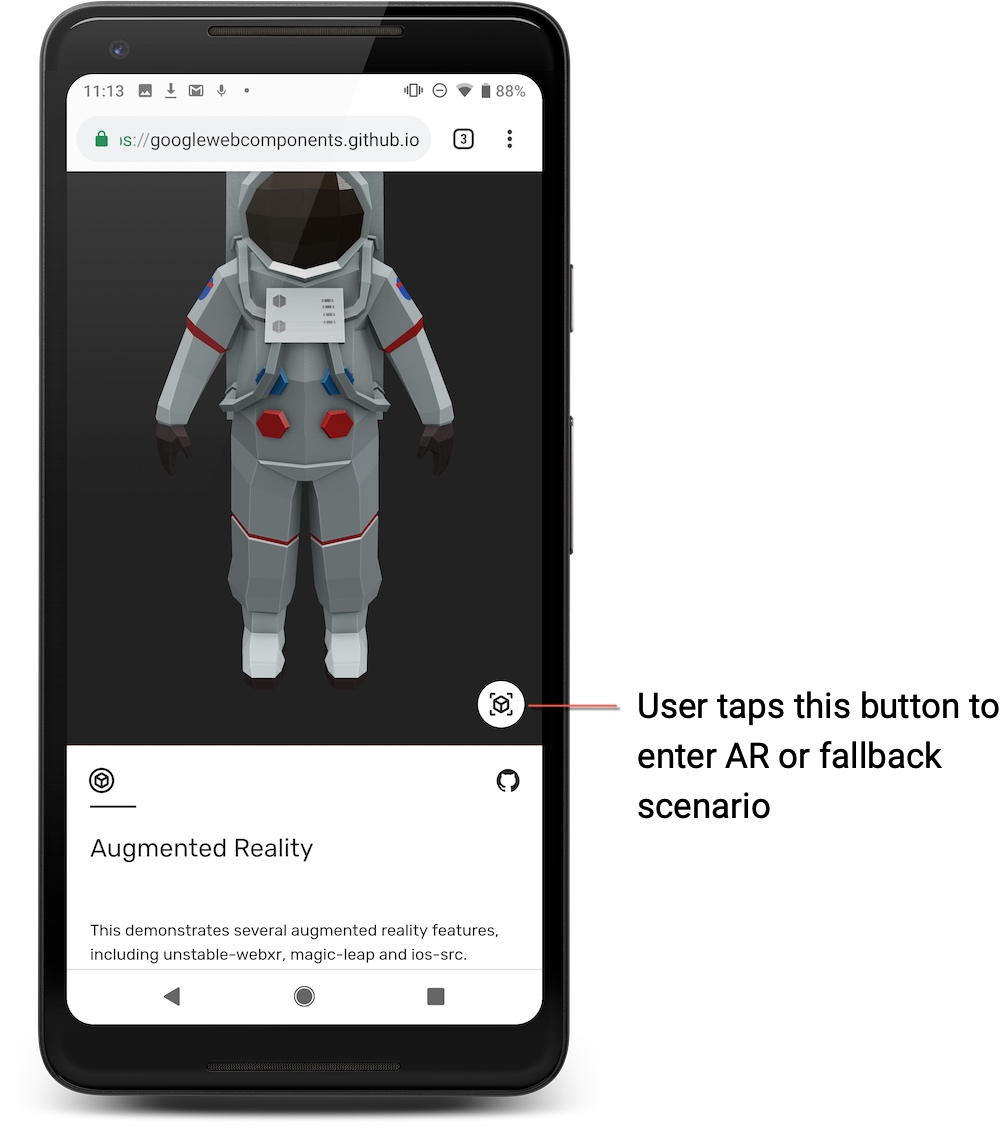
عند استخدام وضع scene-viewer في ar-modes،
يتم التبديل إلى عرض أصلي للواقع المعزّز ويُطلب من المستخدم وضع التصميم في بيئته باستخدام Scene Viewer.
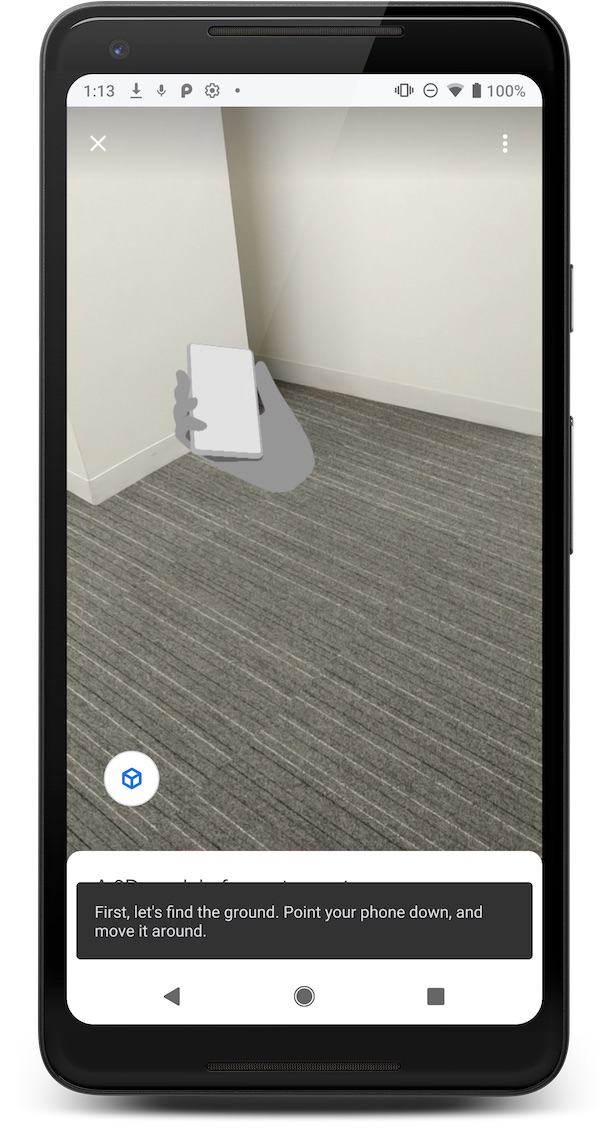
إذا لم تكن "خدمات Google Play للواقع المعزّز" مثبّتة، سيؤدي النقر على هذا الزر إلى عرض التصميم في عارض ثلاثي الأبعاد تابع <model-viewer>.
متطلبات الملفات للنماذج
يتيح تطبيق Scene Viewer الميزات التالية ويفرض القيود التالية على النماذج.
| تنسيقات الملفات المتوافقة | glTF 2.0/glb، باستخدام هذه الإضافات:
|
| الصور المتحركة |
glTF يحتوي على صور متحركة متعددة، يعرض Scene Viewer الصورة المتحركة الأولى فقط.
|
| الحدود القصوى المُقترَحة |
يعتمد الأداء العام لمواد العرض على وضع قيود والمفاضلة بين الرؤوس والمواد ودقة النسيج والشبكة لكل مادة وعوامل أخرى. اتّبِع الإرشادات التالية لتحسين مواد العرض.
|
| دعم Shadow | يتم عرض الظلال الحادة تلقائيًا من خلال Scene Viewer عند وضع عنصر، لذا ننصحك بعدم تضمين الظلال في تصميمك. |
| دعم الزخرفة |
|
| المادة الأساسية | PBR |
| تحميل الملف | HTTPS |
| المشهد |
|
استخدام أداة المعاينة للتحقّق من صحة التصاميم الثلاثية الأبعاد
لضمان عرض ملف تصميمك الثلاثي الأبعاد بشكل سليم في Scene Viewer، استخدِم أداة المعاينة على الإنترنت للتحقّق من صحة الملفات على جهاز الكمبيوتر.
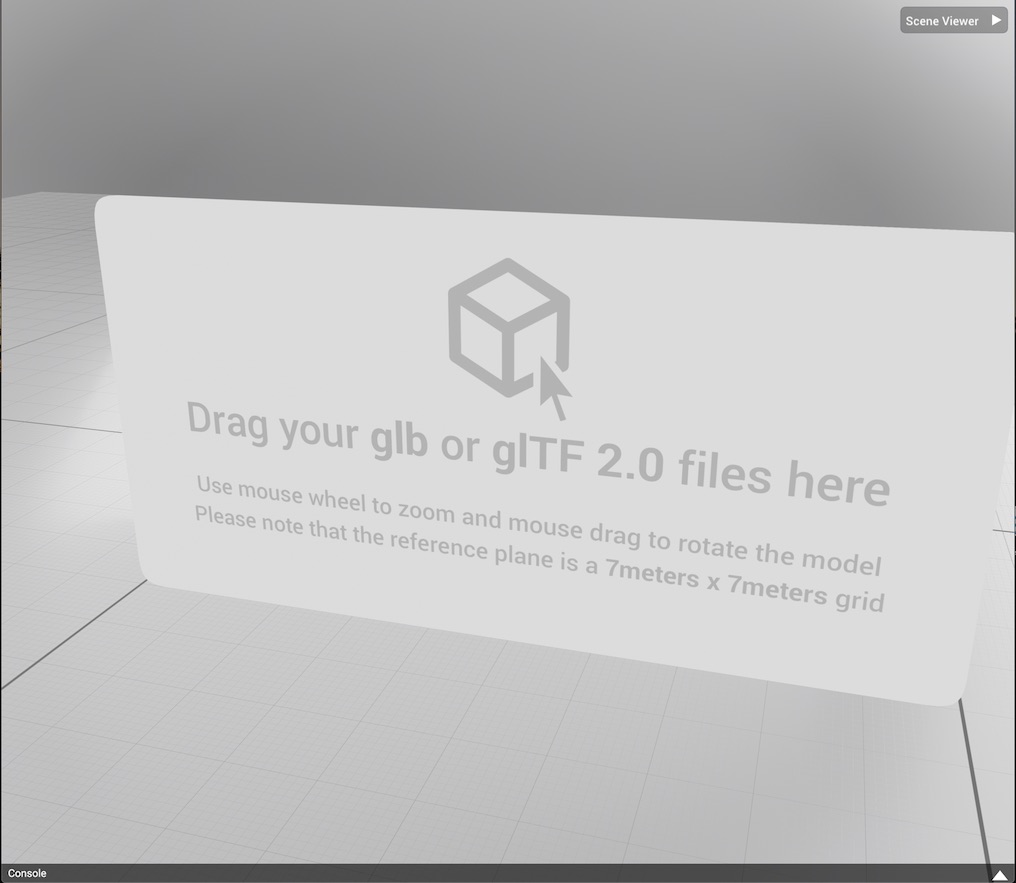
التحقّق من صحة تصميمك الثلاثي الأبعاد
للتحقّق من صحة تصميم، تحتاج أداة المعاينة إلى ملف glb أو glTF واحد، وأي ملفات صور وملفات bin مرتبطة، وملف صوتي اختياري. سيتم تكرار تشغيل ملف الصوت مع الحركة 0.
يمكنك اختيار ملفات فردية متعددة، أو يمكنك وضع ملف glb أو glTF والملفات المرتبطة به في ملف zip. (لا تتيح طريقة ملف ZIP استخدام ملفات صوتية.)
للتحقّق من صحة التصميم الثلاثي الأبعاد، اتّبِع الخطوات التالية:
افتح أداة المعاينة على الإنترنت في المتصفّح.
استخدِم إحدى الطرق التالية لإضافة الملفات إلى أداة المعاينة:
السحب والإفلات اختَر ملف glb أو glTF وجميع الملفات المرتبطة به (أو ملف zip يحتوي على هذه الملفات)، ثم اسحب الملفات المحدّدة أو ملف zip إلى أداة المعاينة.
من أداة المعاينة في أداة المعاينة، اختَر Scene Viewer > تحميل ملف. اختَر ملف glb أو glTF وجميع الملفات المرتبطة به (أو ملف zip يحتوي على هذه الملفات)، ثم انقر على فتح.
بعد تحميل الملفات التي يتألف منها النموذج الثلاثي الأبعاد إلى أداة المعاينة، ستعرض وحدة تحكّم في أسفل المتصفّح النتائج، بما في ذلك أي رسائل خطأ.
إضافة تصاميم ثلاثية الأبعاد للتحقّق من صحة البيانات
لإثبات صحة تصميم ثلاثي الأبعاد، أضِف الملفات التي يتكوّن منها التصميم الثلاثي الأبعاد إلى أداة "محرّر التصاميم".
للتحقّق من صحة تصميم، يحتاج برنامج المعاينة إلى ملف glb أو glTF الخاص بالتصميم، وأي ملفات صور وملفات bin مرتبطة، وملف صوتي اختياري. يمكنك اختيار ملفات متعددة بشكل فردي أو إضافة ملف zip واحد.
عند إضافة ملف zip، يحمّل عارض المعاينة أول ملف glb أو glTF يعثر عليه، بالإضافة إلى ملفات الصور وbin المرتبطة به داخل ملف zip.
افتح أداة "محرّر النماذج" في المتصفّح.
استخدِم إحدى الطرق التالية لإضافة الملفات إلى أداة المعاينة:
لسحب الملفات وإفلاتها من أجل التحقّق من صحتها، حدِّد ملف glb أو glTF وعدة ملفات أخرى مرتبطة به (أو حدِّد ملف zip يحتوي على هذه الملفات)، ثم اسحبه إلى أداة المعاينة.
اختيار ملفات من أداة المعاينة في أداة المعاينة، اختَر Scene Viewer > تحميل ملف. اختَر ملف glb أو glTF وجميع الملفات المرتبطة به (أو ملف zip يحتوي على هذه الملفات)، ثم انقر على فتح.
أخطاء التحقق من الصحة
| رمز الخطأ | درجة الخطورة | رسالة | القيم المسموح بها حاليًا |
|---|---|---|---|
INVALID_INPUT_FILE_EXTENSION |
خطأ | يحتوي الملف المُدخَل [اسم الملف] على امتداد ملف لا يتوافق مع أداة التدقيق. | ['.glb', '.gltf'] |
REC_INPUT_BINARY_SIZE_EXCEEDED |
تحذير | ملف الإدخال الذي قدّمه المستخدم له حجم ثنائي يتجاوز حد الحجم المفضَّل وفقًا لمواصفات Scene Viewer والذي يصل إلى [size] ميغابايت. | 10 |
MAX_INPUT_BINARY_SIZE_EXCEEDED |
خطأ | ملف الإدخال الذي قدّمه المستخدم له حجم ثنائي يتجاوز الحد الأقصى الذي تسمح به مواصفات Scene Viewer والذي يصل إلى [size] ميغابايت كحد أقصى. | 15 |
UNSUPPORTED_GLTF_EXTENSION_USED |
خطأ | الملحق [ext] في glTF غير متاح في مواصفات Scene Viewer. | ['KHR_materials_pbrSpecularGlossiness', 'KHR_materials_unlit', 'KHR_texture_transform'] |
ANIMATION_LIMIT_EXCEEDED |
خطأ | يزيد عدد الصور المتحركة في تنسيق glTF عن الحد المسموح به في مواصفات Scene Viewer، علمًا أنّ العدد الأقصى للصور المتحركة هو [num]. | 1 |
MORPH_TARGET_USED |
خطأ | يحتوي تنسيق glTF على هدف تشكيل غير متاح في مواصفات Scene Viewer. | |
MATERIAL_LIMIT_EXCEEDED |
تحذير | يزيد عدد المواد في تنسيق glTF عن الحد المسموح به في مواصفات Scene Viewer، وهو يصل إلى [num] على الأكثر. | 10 |
TEXTURE_RESOLUTION_LIMIT_EXCEEDED |
تحذير | تزيد دقة الصورة في الفهرس [idx] بتنسيق glTF عن الحد المسموح به في مواصفات Scene Viewer، علمًا أنّ الحد الأقصى لدقة الصورة هو [res] x [res]. | 2048 × 2048 |
UV_LIMIT_EXCEEDED |
خطأ | يزيد عدد UV لكل شبكة متداخلة في تنسيق glTF عن المسموح به في مواصفات Scene Viewer، علمًا أنّ العدد الأقصى هو [num] لكل شبكة متداخلة. | 1 |
VERTEX_COLOR_USED |
خطأ | يحتوي تنسيق glTF على لون رأس غير متاح في مواصفات Scene Viewer. | |
JOINT_LIMIT_EXCEEDED |
خطأ | يزيد عدد الوصلات في تنسيق glTF عن الحد المسموح به في مواصفات Scene Viewer، علمًا أنّ العدد الأقصى للوصلات هو [num]. | 254 |
TRIANGLE_LIMIT_EXCEEDED |
تحذير | يزيد عدد المثلثات في تنسيق glTF عن الحد المسموح به في مواصفات Scene Viewer، علمًا أنّ العدد الأقصى للمثلثات هو [num]. | 100,000 |
PRIMITIVE_MODE_UNSUPPORTED |
خطأ | لا يتوافق وضع الوحدة الأولية [mode] مع مواصفات Scene Viewer. | {4 : Triangle List, 5 : Triangle Strip, 6 : Triangle Fan} |
MISSING_PBR_METALLIC_ROUGHNESS |
معلومات |
تفتقر المادة في الفهرس [idx] إلى خاصية pbrMetallicRoughness. وهي لا تعد متلطبًا في مواصفات Scene Viewer إذا أستُخدم عاملا المعدنية والخشونة بدلاً منها. أما إذا لم يستخدم أي منهما، ستستخدم المادة القيم التلقائية، والتي قد تسفر عن سلوك غير مقصود.
|