

ใช้โปรแกรมจำลองของ Android เพื่อทดสอบสถานการณ์ AR โดยไม่ต้องใช้อุปกรณ์จริง โปรแกรมจำลองของ Android ช่วยให้คุณเรียกใช้แอป ARCore ในสภาพแวดล้อมเสมือนจริงด้วยอุปกรณ์จำลองที่คุณควบคุมได้
ตั้งค่าสภาพแวดล้อมในการพัฒนาซอฟต์แวร์
ข้อกำหนดของซอฟต์แวร์มีดังนี้
Android Studio เวอร์ชัน 3.1 ขึ้นไป
โปรแกรมจำลองของ Android 27.2.9 ขึ้นไป
รับ Android Studio และเครื่องมือ SDK สำหรับ ARCore
ติดตั้ง Android Studio เวอร์ชัน 3.1 ขึ้นไป
ใน Android Studio ให้ไปที่ Preferences > Appearance and Behavior > System Settings > Android SDK
เลือกแท็บ SDK Platforms แล้วเลือก Show Package Details
เลือก
Google APIs Intel x86 Atom System Image API ระดับ 27 ขึ้นไปใน Android เวอร์ชันที่เหมาะสมเลือกแท็บ SDK Tools แล้วเพิ่ม Android Emulator เวอร์ชัน 27.2.9 ขึ้นไป
คลิก OK เพื่อติดตั้งแพ็กเกจและเครื่องมือที่เลือก
คลิก OK อีกครั้งเพื่อยืนยันการเปลี่ยนแปลง
Accept ข้อตกลงการอนุญาตให้ใช้สิทธิสำหรับโปรแกรมติดตั้งคอมโพเนนต์
คลิก Finish
สร้างอุปกรณ์เสมือนจริงที่รองรับ AR
ดูข้อมูลเพิ่มเติมได้ที่วิธีการสร้างอุปกรณ์เสมือนใน Android Studio
สร้างอุปกรณ์เสมือน Android (AVD) ใหม่
เปิด โปรแกรมจัดการอุปกรณ์ ใน Android Studio โดยคลิก Tools > Device Manager
คลิก Create Device ที่ด้านบนของแผง โปรแกรมจัดการอุปกรณ์
เลือกหรือสร้างโปรไฟล์ฮาร์ดแวร์ โทรศัพท์ ที่ต้องการ แล้วเลือก Next
เลือกอิมเมจระบบ
x86หรือx86_64ที่ใช้ API ระดับ 27 ขึ้นไป แล้วเลือก Next.แม้ว่าอุปกรณ์ ARCore จริงจะรองรับ API ระดับ 24 ขึ้นไป แต่การรองรับโปรแกรมจำลองของ Android ต้องใช้ API ระดับ 27 ขึ้นไป
รองรับเฉพาะสถาปัตยกรรมโปรแกรมจำลองของ Android ที่ใช้ x86 เท่านั้น ปัจจุบันยังไม่รองรับสถาปัตยกรรมอื่นๆ เช่น
arm64-v8a,armeabi-v7
ตรวจสอบว่าได้กำหนดค่าอุปกรณ์เสมือนอย่างถูกต้องแล้ว โดยทำดังนี้
คลิก Show Advanced Settings
ตรวจสอบว่าได้ตั้งค่า Camera Back เป็น VirtualScene
คลิก Finish เพื่อสร้าง AVD
เรียกใช้แอป
ทดสอบแอป ARCore ในอุปกรณ์เสมือนจริงที่รองรับ AR ในโปรแกรมจำลอง โดยทำตามวิธีการเรียกใช้แอปในโปรแกรมจำลองของ Android ใน Android Studio
อัปเดตบริการ Google Play สำหรับ AR
บริการ Google Play สำหรับ AR ในโปรแกรมจำลองอาจเป็นเวอร์ชันเก่า โปรดทำตามวิธีการต่อไปนี้เพื่ออัปเดต
ดาวน์โหลด Google_Play_Services_for_AR_1.54.0_x86_for_emulator.apk เวอร์ชันล่าสุดจากหน้าการเผยแพร่ GitHub
ติดตั้ง APK ที่ดาวน์โหลดลงใน AVD แต่ละรายการที่ต้องการใช้ โดยทำดังนี้
เริ่ม AVD ที่ต้องการ จากนั้นลาก APK ที่ดาวน์โหลดจากโฟลเดอร์ระบบ (เช่น Downloads) ไปยังโปรแกรมจำลองที่กำลังทำงานอยู่ หรือติดตั้งโดยใช้
adbขณะที่อุปกรณ์เสมือนจริงกำลังทำงานอยู่adb install -r Google_Play_Services_for_AR_1.54.0_x86_for_emulator.apk
ทำตามขั้นตอนเหล่านี้ซ้ำสำหรับ AVD เพิ่มเติมที่ต้องการใช้
ควบคุมฉากเสมือน
เมื่อแอปเชื่อมต่อกับ ARCore คุณจะเห็นภาพซ้อนทับที่อธิบายวิธีควบคุมกล้องและแถบสถานะใต้หน้าต่างโปรแกรมจำลอง
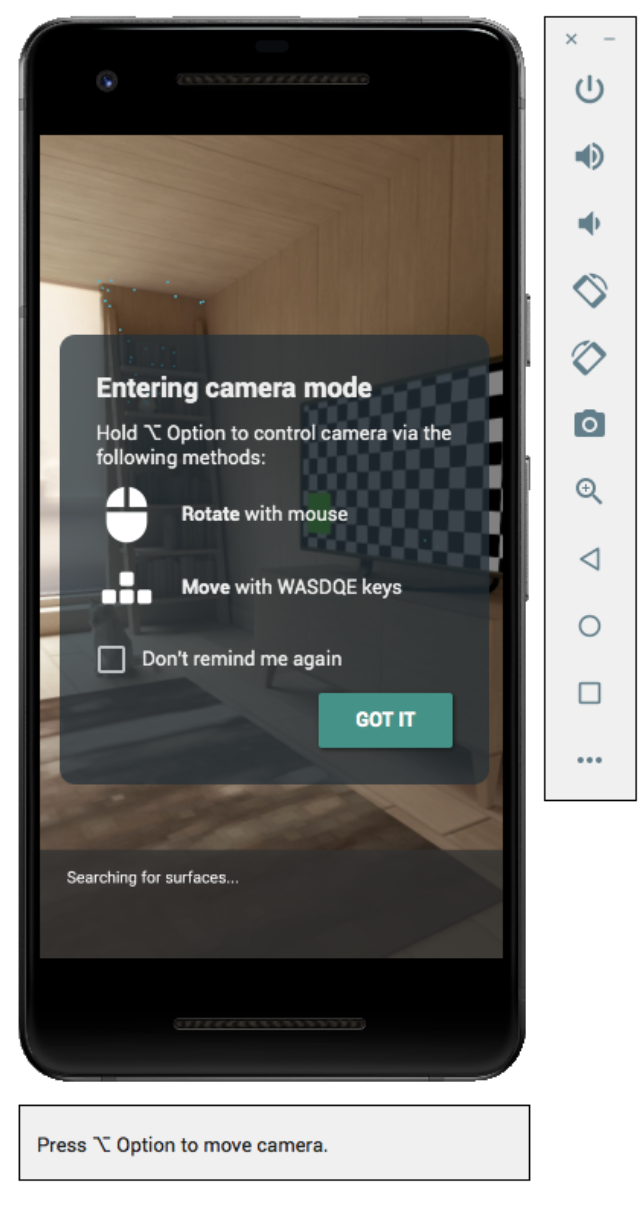
ย้ายกล้องเสมือน
กด Shift ค้างไว้เพื่อเข้าถึงการควบคุมการเคลื่อนไหวของกล้อง ใช้การควบคุมต่อไปนี้เพื่อย้ายกล้อง
| การดำเนินการ | สิ่งที่ต้องทำ |
|---|---|
| ย้ายไปทางซ้ายหรือขวา | กด Shift + กด A หรือ D |
| ย้ายลงหรือขึ้น | กด Shift + กด Q หรือ E |
| ย้ายไปข้างหน้าหรือข้างหลัง | กด Shift + กด W หรือ S |
| เปลี่ยนการวางแนวของอุปกรณ์ | กด Shift + เลื่อนเมาส์ |
ปล่อย Shift เพื่อกลับสู่โหมดอินเทอร์แอกทีฟในโปรแกรมจำลอง
ใช้แท็บVirtual Sensors ในการควบคุมแบบขยาย เพื่อการวางตำแหน่งอุปกรณ์ที่แม่นยำยิ่งขึ้น
เพิ่มรูปภาพเสริมลงในฉาก
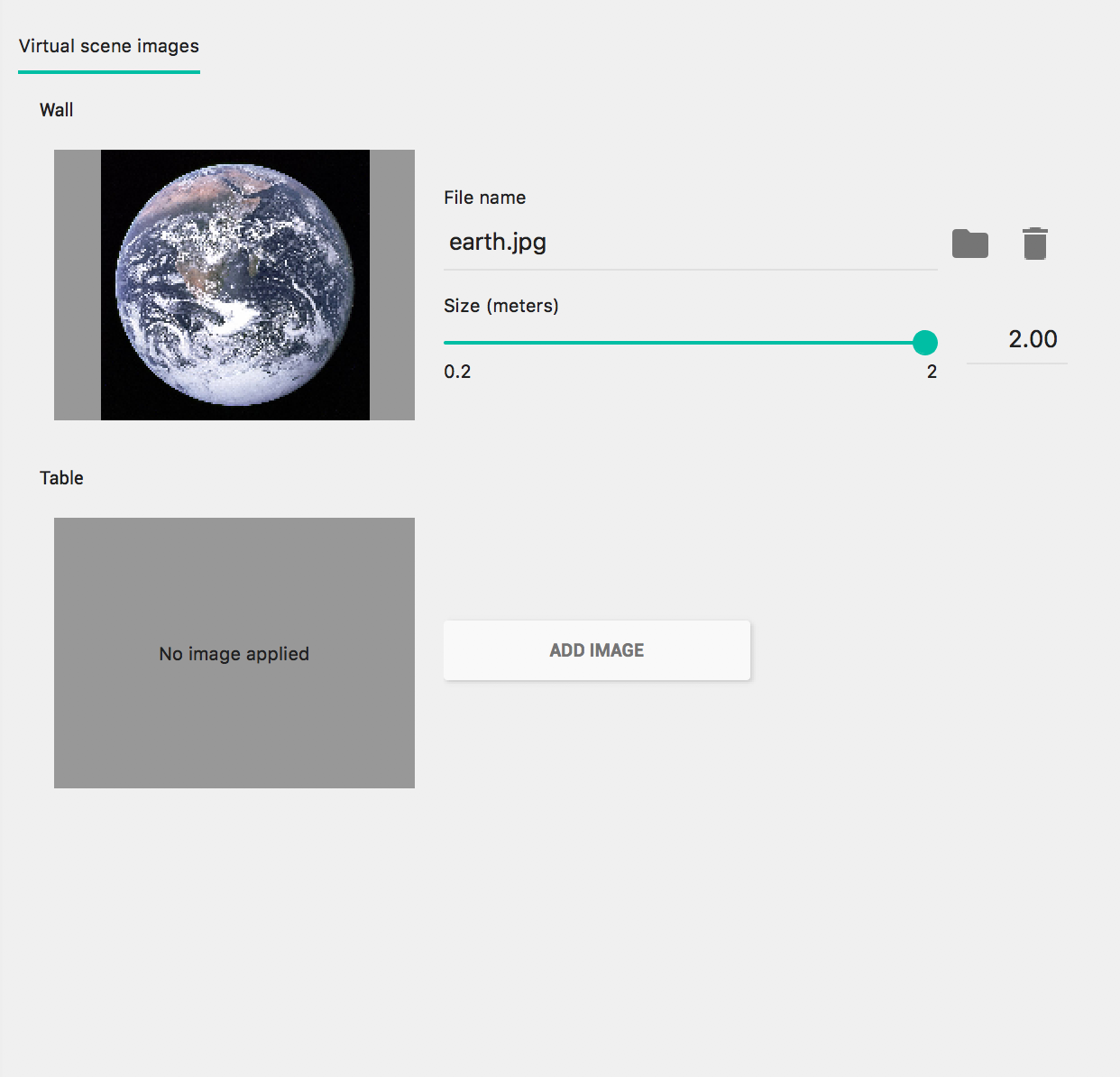
โหลดรูปภาพลงในสภาพแวดล้อมจำลองของโปรแกรมจำลองเพื่อทดสอบ รูปภาพเสริม
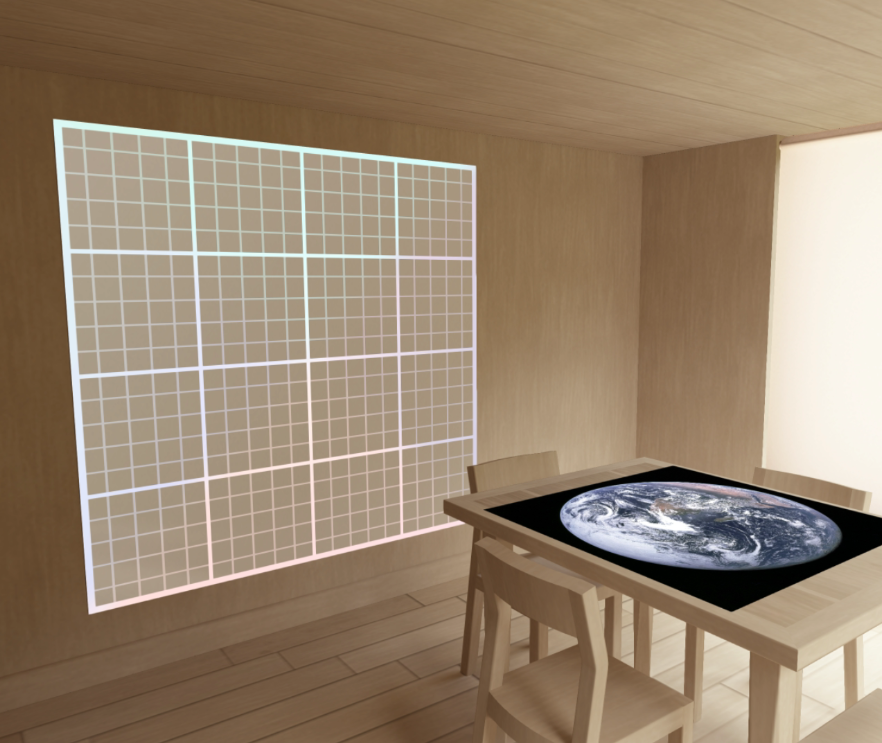
ใช้แท็บCamera ในExtended controls เพื่อเพิ่มหรือแก้ไขScene images โดยมีตำแหน่งรูปภาพ 2 ตำแหน่ง ได้แก่ บนผนังและบนโต๊ะ
หากต้องการดูตำแหน่งรูปภาพเหล่านี้ในฉาก ให้เปิดโปรแกรมจำลอง จากนั้นย้ายกล้องไปยังบริเวณห้องรับประทานอาหารผ่านประตูที่อยู่ด้านหลังตำแหน่งเริ่มต้นของกล้อง
เคล็ดลับการแก้ปัญหา
หากแอป ARCore เปิดขึ้นและคุณเห็นข้อความ "อุปกรณ์นี้ไม่รองรับ AR" ให้ตรวจสอบการแก้ไขในอิมเมจระบบ ตรวจสอบว่าคุณใช้ API ระดับ 27 การแก้ไข 4 ขึ้นไป
หากแอป ARCore เปิดกล้องไม่สำเร็จเมื่อเปิดแอป ให้ตรวจสอบว่าได้ตั้งค่า Camera Back เป็น VirtualScene, ตามที่อธิบายไว้ใน ขั้นตอนการกำหนดค่าด้านบน
หากแอป ARCore เปิดไม่สำเร็จโดยมีข้อความแสดงข้อผิดพลาด "Failed to create AR session" ให้ตรวจสอบบันทึกของแอป หากคุณพบ
java.lang.UnsatisfiedLinkErrorพร้อมข้อความที่มี/lib/arm/libarcore_c.so" is for EM_ARM (40) instead of EM_386 (3)แสดงว่าคุณอาจติดตั้ง APK ของ บริการ Google Play สำหรับ AR เวอร์ชันที่ไม่ถูกต้อง ให้สร้างอุปกรณ์เสมือนจริงใหม่และติดตั้งเวอร์ชัน x86