

Fiziksel cihaz olmadan AR senaryolarını test etmek için Android Emülatör'ü kullanın. Android Emulator, kontrol ettiğiniz bir cihazı taklit eden sanal ortamda ARCore uygulamalarını çalıştırmanıza olanak tanır.
Geliştirme ortamınızı kurma
Yazılım gereksinimleri:
Android Studio 3.1 veya sonraki bir sürüm.
Android Emulator 27.2.9 veya sonraki sürümler.
ARCore için Android Studio ve SDK araçlarını edinme
Android Studio 3.1 veya sonraki bir sürümü yükleyin.
Android Studio'da Preferences > Appearance and Behavior > System Settings > Android SDK seçeneğine gidin.
SDK Platforms sekmesini seçin ve Show Package Details işaretini koyun.
Uygun Android sürümü altında şunları seçin:
Google API'leri Intel x86 Atom sistem görüntüsü API düzeyi 27 veya sonraki sürümler.SDK Tools sekmesini seçin ve Android Emulator 27.2.9 veya sonraki bir sürümü ekleyin.
Seçili paketleri ve araçları yüklemek için OK simgesini tıklayın.
Değişiklikleri onaylamak için OK simgesini tekrar tıklayın.
Accept Bileşen Yükleyici'nin lisans sözleşmesi
Finish simgesini tıklayın.
AR destekli sanal cihaz oluşturma
Daha fazla bilgi için Android Studio'da Sanal Cihaz Oluşturma ile ilgili talimatlara bakın.
Yeni bir Android Sanal Cihazı (AVD) oluşturma
Android Studio'da Tools > Device Manager simgesini tıklayarak Cihaz Yönetim Paneli'ni açın.
Cihaz Yönetim Paneli panelinin üst kısmındaki Create Device simgesini tıklayın.
İstediğiniz Telefon donanım profilini seçin veya oluşturun ve Next simgesini seçin.
API düzeyi 27 veya daha yeni olan bir
x86ya dax86_64sistem görüntüsü seçin ve Next'i seçin.Fiziksel ARCore cihazlar API düzeyi 24 veya sonraki sürümlerde desteklenirken Android Emulator desteği için API düzeyi 27 veya sonraki sürümler gerekir.
Yalnızca x86 tabanlı Android Emulator mimarileri desteklenir.
arm64-v8a,armeabi-v7gibi diğer mimariler şu anda desteklenmemektedir.
Sanal cihazınızın doğru şekilde yapılandırıldığını doğrulayın:
Show Advanced Settings simgesini tıklayın.
Camera Back değerinin VirtualScene olarak ayarlandığından emin olun.
AVD'nizi oluşturmak için Finish simgesini tıklayın.
Uygulamanızı çalıştırma
Emülatörde AR destekli sanal bir cihazda ARCore uygulamasını test edin. Bunu yapmak için Android Studio talimatlarını uygulayarak Android Emulator'da bir uygulamayı çalıştırabilirsiniz.
AR için Google Play Hizmetleri'ni güncelleme
Emülatördeki AR için Google Play Hizmetleri sürümü güncel olmayabilir. Güncellemek için aşağıdaki talimatları uygulayın:
GitHub'daki releases sayfasından en son Google_Play_Services_for_AR_1.54.0_x86_for_emulator.apk dosyasını indirin.
İndirilen APK'yı kullanmak istediğiniz her AVD'ye yükleyin:
İstediğiniz AVD'yi başlatın, ardından indirilen APK'yı sistem klasörünüzden sürükleyin (ör. Downloads) dosyasını çalışan emülatöre sürükleyin veya sanal cihaz çalışırken
adbkullanarak yükleyin:adb install -r Google_Play_Services_for_AR_1.54.0_x86_for_emulator.apk
Kullanmak istediğiniz diğer AVD'ler için bu adımları tekrarlayın.
Sanal sahneyi kontrol etme
Uygulamanız ARCore'a bağlandığında, kameranın nasıl kontrol edileceğini açıklayan bir yer paylaşımı ve emülatör penceresinin altında bir durum çubuğu görürsünüz.
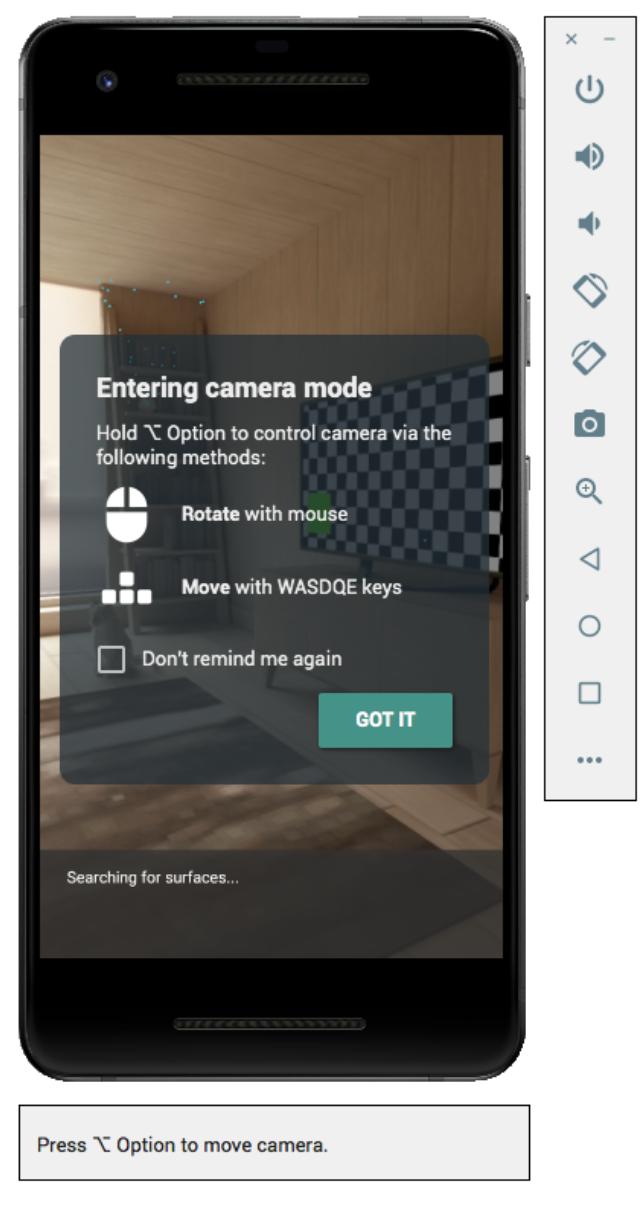
Sanal kamerayı hareket ettirme
Kamera hareketi kontrollerine erişmek için Shift simgesini basılı tutun. Kamerayı hareket ettirmek için aşağıdaki kontrolleri kullanın:
| İşlem | Yapılması gerekenler |
|---|---|
| Sola veya sağa gitme | Üst karakter tuşunu basılı tutarken A veya D tuşuna basın. |
| Aşağı veya yukarı taşıma | Üst karakter tuşunu basılı tutarken Q veya E tuşuna basın. |
| İleri veya geri gitme | Üst Karakter tuşunu basılı tutarken W veya S tuşuna basın. |
| Cihaz yönünü değiştirme | Üst Karakter tuşunu basılı tutun + fareyi hareket ettirin |
Emülatörde etkileşimli moda dönmek için Shift tuşunu bırakın.
Daha hassas cihaz konumlandırması için Genişletilmiş kontroller'deki Virtual Sensors sekmesini kullanın.
Sahneye artırılmış görüntüler ekleme
Artırılmış Görüntüler'i test etmek için emülatörün simüle edilmiş ortamına resimler yükleyin.

Scene images eklemek veya değiştirmek için Extended controls'teki Camera sekmesini kullanın. Duvar ve masa olmak üzere iki resim konumu vardır.
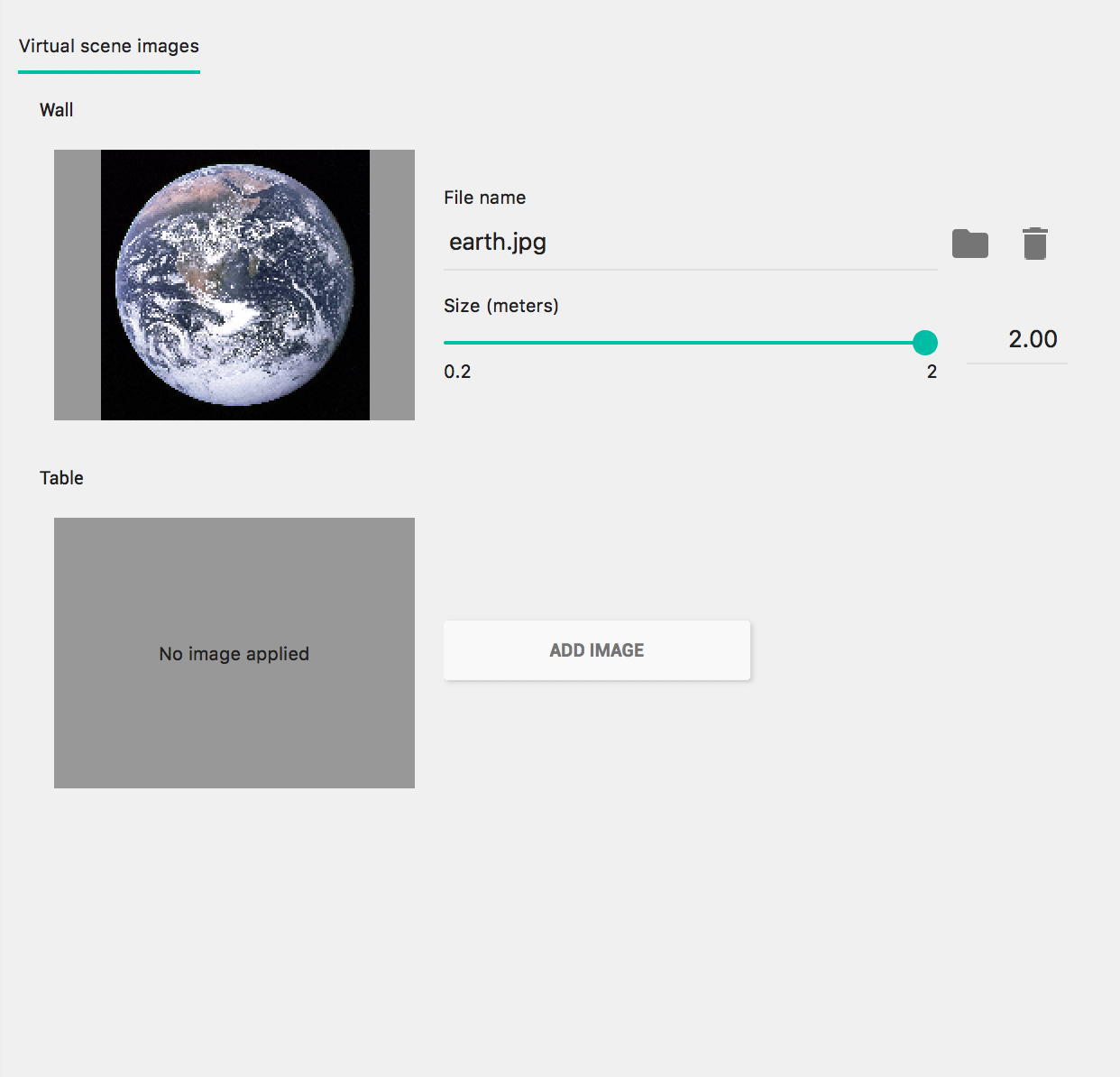
Bu görüntü konumlarını sahnede görüntülemek için emülatörünüzü başlatın, ardından kamerayı başlangıç konumunun arkasındaki kapıdan geçerek yemek odası alanına taşıyın.
Sorun giderme ipuçları
ARCore uygulamanız başlatıldığında "Bu cihaz AR'yi desteklemiyor" mesajını görüyorsanız sistem görüntünüzdeki düzeltmeyi kontrol edin. API düzeyi 27 revizyon 4 veya sonraki bir sürümü kullandığınızdan emin olun.
ARCore uygulamanız başlatıldığında kamerayı açamıyorsa yukarıdaki yapılandırma adımlarında açıklandığı gibi Camera Back öğesinin VirtualScene olarak ayarlandığından emin olun.
ARCore uygulamanız "AR oturumu oluşturulamadı" hata mesajıyla açılmıyorsa uygulama günlüğünü kontrol edin.
java.lang.UnsatisfiedLinkErrorile/lib/arm/libarcore_c.so" is for EM_ARM (40) instead of EM_386 (3)içeren bir mesaj görürseniz AR için Google Play Hizmetleri APK'sının yanlış sürümünü yüklemiş olabilirsiniz. Yeni bir sanal cihaz oluşturun ve x86 sürümünü yükleyin.