

Используйте эмулятор Android для тестирования сценариев дополненной реальности без физического устройства. Эмулятор Android позволяет запускать приложения ARCore в виртуальной среде с эмулируемым устройством, которым вы управляете.
Настройте среду разработки.
Требования к программному обеспечению:
Android Studio 3.1 или более поздняя версия.
Эмулятор Android версии 27.2.9 или более поздней.
Получите инструменты Android Studio и SDK для ARCore.
Установите Android Studio версии 3.1 или более поздней.
В Android Studio перейдите в Preferences > Appearance and Behavior > System Settings > Android SDK .
Выберите вкладку SDK Platforms и установите флажок Show Package Details .
В разделе, посвященном соответствующей версии Android, выберите:
API Google, образ системы Intel x86 Atom, API уровня 27 или более поздней версии.Выберите вкладку SDK Tools и добавьте Android Emulator версии 27.2.9 или более поздней.
Нажмите OK , чтобы установить выбранные пакеты и инструменты.
Нажмите кнопку OK еще раз, чтобы подтвердить изменения.
Accept лицензионное соглашение для установщика компонентов.
Нажмите Finish .
Создайте виртуальное устройство с поддержкой дополненной реальности.
Для получения более подробной информации см. инструкции Android Studio по созданию виртуального устройства .
Создайте новое виртуальное устройство Android (AVD).
В Android Studio откройте Диспетчер устройств , щелкнув Tools > Device Manager .
В верхней части панели «Диспетчер устройств» нажмите кнопку Create Device .
Выберите или создайте желаемый профиль аппаратного обеспечения телефона и нажмите Next .
Выберите образ системы
x86илиx86_64с API уровня 27 или более поздней версии и нажмите Next .Хотя физические устройства ARCore поддерживаются на уровне API 24 или более поздней версии, для поддержки эмулятора Android требуется уровень API 27 или более поздней версии.
Поддерживаются только архитектуры эмулятора Android на базе x86. Другие архитектуры, такие как
arm64-v8aиarmeabi-v7, в настоящее время не поддерживаются.
Убедитесь, что ваше виртуальное устройство настроено правильно:
Нажмите Show Advanced Settings .
Убедитесь, что Camera Back установлен в VirtualScene .
Нажмите Finish , чтобы создать AVD.
Запустите ваше приложение
Протестируйте приложение ARCore на виртуальном устройстве с поддержкой дополненной реальности в эмуляторе. Для этого следуйте инструкциям Android Studio по запуску приложения в эмуляторе Android .
Обновите Google Play Services для дополненной реальности.
Вероятнее всего, версия Google Play Services for AR на эмуляторе устарела. Следуйте этим инструкциям, чтобы обновить её:
Загрузите последнюю версию Google_Play_Services_for_AR_1.56.0_x86_for_emulator.apk со страницы релизов GitHub.
Установите загруженный APK-файл в каждый AVD, который вы хотите использовать:
Запустите нужный AVD, затем перетащите загруженный APK-файл из системной папки (например, Downloads ) на запущенный эмулятор или установите его с помощью
adbпока виртуальное устройство работает:adb install -r Google_Play_Services_for_AR_1.56.0_x86_for_emulator.apk
Повторите эти шаги для любых дополнительных AVD, которые вы хотите использовать.
Управляйте виртуальной сценой
Когда ваше приложение подключится к ARCore, вы увидите всплывающее окно с описанием управления камерой и строку состояния под окном эмулятора.
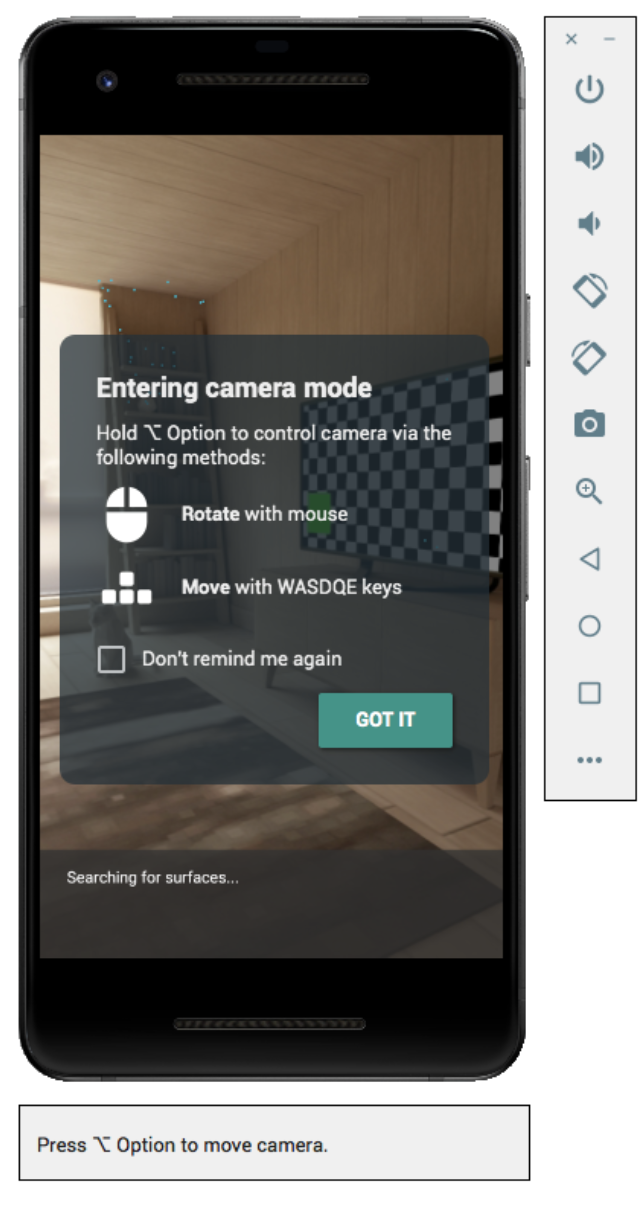
Переместите виртуальную камеру
Нажмите и удерживайте Shift , чтобы получить доступ к элементам управления движением камеры. Используйте следующие элементы управления для перемещения камеры:
| Действие | Что делать |
|---|---|
| Двигайтесь влево или вправо | Удерживайте клавишу Shift и нажмите A или D. |
| Перемещайтесь вниз или вверх | Удерживайте клавишу Shift и нажмите Q или E. |
| Перемещайтесь вперед или назад. | Удерживайте клавишу Shift и нажмите W или S. |
| Изменить ориентацию устройства | Удерживайте клавишу Shift и перемещайте мышь. |
Отпустите Shift , чтобы вернуться в интерактивный режим эмулятора.
Для более точного позиционирования устройства используйте вкладку Virtual Sensors в расширенных элементах управления .
Добавьте дополненные изображения в сцену.
Загрузите изображения в имитируемую среду эмулятора, чтобы протестировать дополненную реальность .
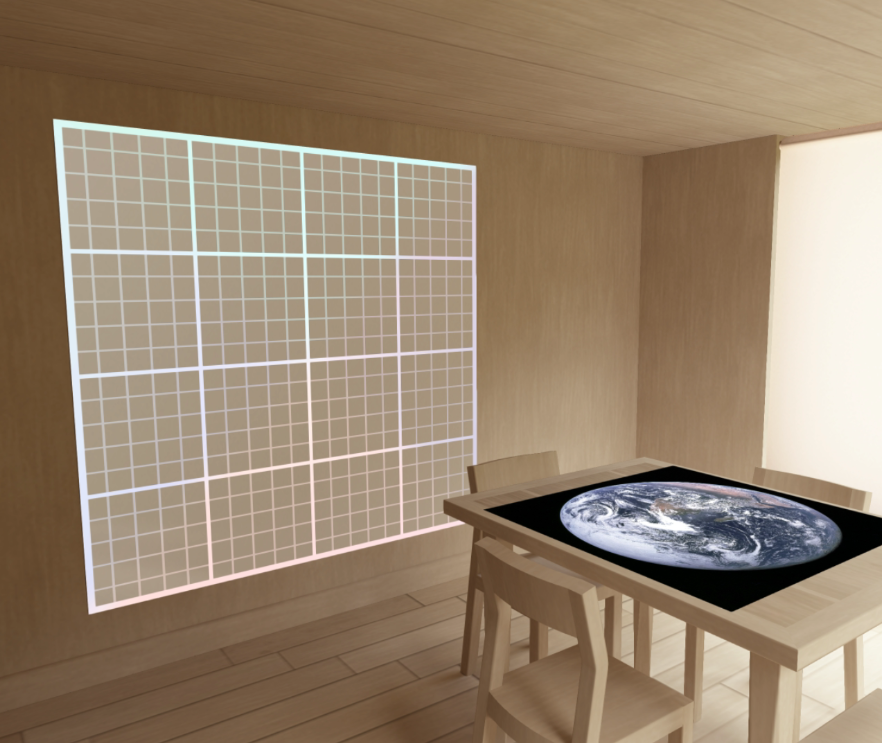
Используйте вкладку Camera в Extended controls , чтобы добавлять или изменять Scene images . Доступны два места для размещения изображения: одно на стене, другое на столе.
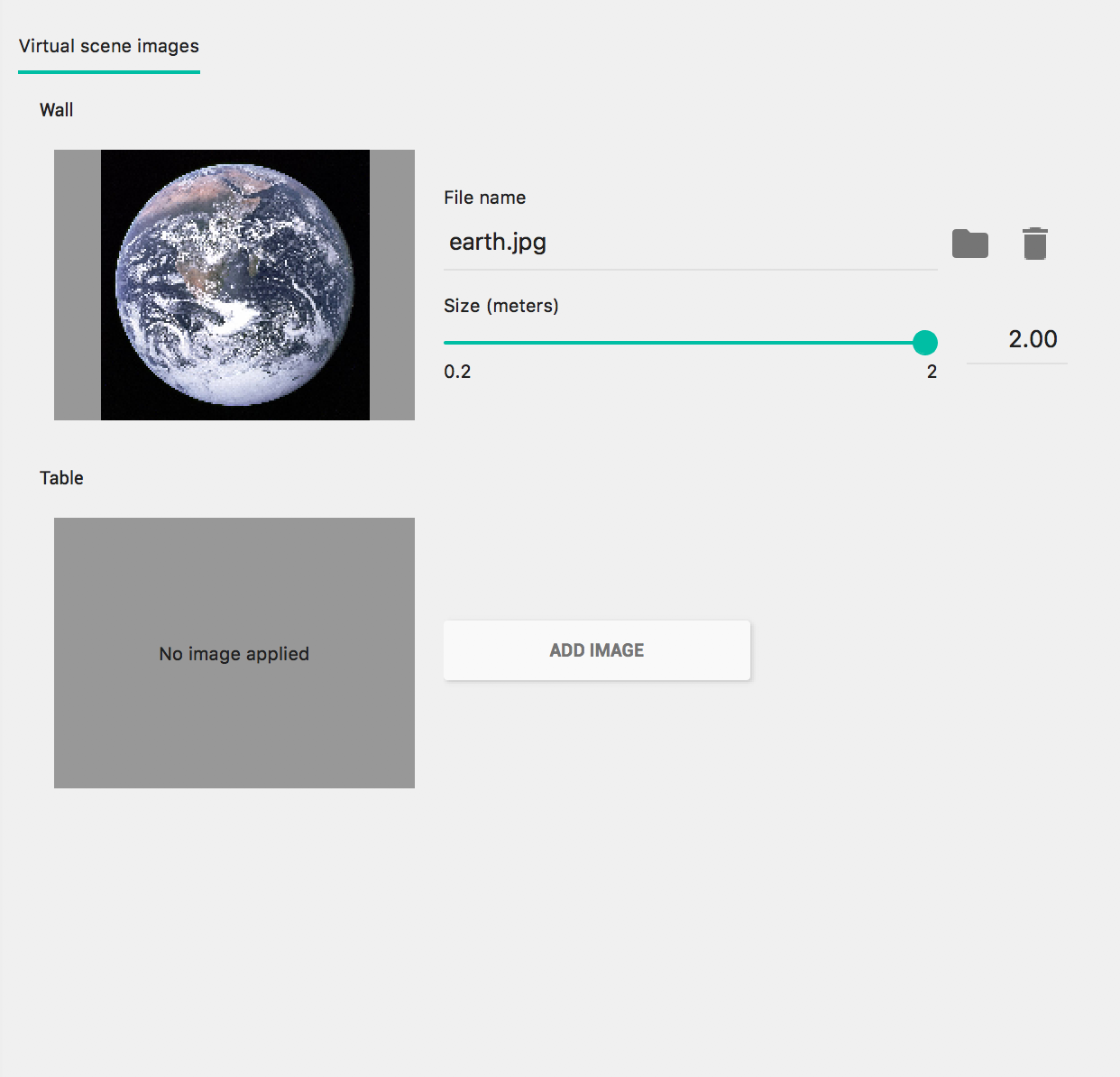
Чтобы просмотреть эти точки изображения на сцене, запустите эмулятор, затем переместите камеру в обеденную зону через дверь, расположенную за исходным положением камеры.
Советы по устранению неполадок
Если при запуске приложения ARCore появляется сообщение «Это устройство не поддерживает дополненную реальность», проверьте версию образа системы. Убедитесь, что вы используете API уровня 27, версия 4 или более позднюю .
Если при запуске приложения ARCore не удаётся открыть камеру, убедитесь, что Camera Back установлен в VirtualScene , как описано в шагах настройки выше .
Если ваше приложение ARCore не открывается с сообщением об ошибке "Не удалось создать сессию AR", проверьте журнал приложения. Если вы обнаружите ошибку
java.lang.UnsatisfiedLinkErrorс сообщением, содержащим/lib/arm/libarcore_c.so" is for EM_ARM (40) instead of EM_386 (3), возможно, вы установили неправильную версию APK-файла Google Play Services for AR . Создайте новое виртуальное устройство и установите версию для x86.