

אפשר להשתמש באמולטור Android כדי לבדוק תרחישי מציאות רבודה בלי מכשיר פיזי. באמצעות אמולטור Android אפשר להריץ אפליקציות ARCore בסביבה וירטואלית עם מכשיר מדומה שאתם שולטים בו.
הגדרת סביבת הפיתוח
דרישות תוכנה:
Android Studio 3.1 ואילך.
אמולטור Android 27.2.9 ואילך.
הורדה של Android Studio ושל כלי SDK ל-ARCore
מתקינים את Android Studio מגרסה 3.1 ואילך.
ב-Android Studio, עוברים אל Preferences > Appearance and Behavior > System Settings > Android SDK.
בוחרים בכרטיסייה SDK Platforms ומסמנים את התיבה Show Package Details.
בקטע של גרסת Android המתאימה, בוחרים באפשרות:
Google APIs Intel x86 Atom System Image API ברמה 27 ומעלה.בוחרים בכרטיסייה SDK Tools ומוסיפים את Android Emulator 27.2.9 או גרסה מתקדמת יותר.
לוחצים על OK כדי להתקין את החבילות והכלים שנבחרו.
לוחצים שוב על OK כדי לאשר את השינויים.
Accept הסכם הרישיון של כלי ההתקנה של הרכיבים.
לוחצים על Finish.
יצירת מכשיר וירטואלי עם תמיכה ב-AR
מידע נוסף זמין בהוראות של Android Studio בנושא יצירת מכשיר וירטואלי.
יצירת מכשיר וירטואלי חדש של Android (AVD)
ב-Android Studio, לוחצים על Tools > Device Manager כדי לפתוח את המרכז לניהול מכשירים.
לוחצים על Create Device בחלק העליון של החלונית Device Manager (ניהול מכשירים).
בוחרים או יוצרים את פרופיל החומרה הרצוי של הטלפון ולוחצים על Next.
בוחרים קובץ אימג' של המערכת
x86אוx86_64שפועלת בה רמת API 27 ומעלה ובוחרים באפשרות Next.מכשירים פיזיים עם ARCore נתמכים ב-API ברמה 24 ומעלה, אבל כדי להשתמש בתמיכה של אמולטור Android נדרשת API ברמה 27 ומעלה.
יש תמיכה רק בארכיטקטורות של אמולטורים של Android שמבוססים על x86. בשלב הזה אין תמיכה בארכיטקטורות אחרות כמו
arm64-v8aו-armeabi-v7.
מוודאים שהמכשיר הווירטואלי מוגדר בצורה נכונה:
לוחצים על Show Advanced Settings.
מוודאים שהערך של Camera Back הוא VirtualScene.
לוחצים על Finish כדי ליצור את ה-AVD.
הפעלת האפליקציה
בודקים אפליקציית ARCore במכשיר וירטואלי שנתמך על ידי AR באמולטור. כדי לעשות את זה, אפשר לפעול לפי ההוראות של Android Studio להפעלת אפליקציה ב-אמולטור Android.
עדכון של Google Play Services למציאות רבודה
הגרסה של Google Play Services למציאות רבודה באמולטור כנראה לא עדכנית. כדי לעדכן את השם, פועלים לפי ההוראות הבאות:
מורידים את הקובץ העדכני Google_Play_Services_for_AR_1.56.0_x86_for_emulator.apk מדף הגרסאות ב-GitHub.
מתקינים את קובץ ה-APK שהורד בכל AVD שרוצים להשתמש בו:
מפעילים את ה-AVD הרצוי וגוררים את קובץ ה-APK שהורד מתיקיית המערכת (כלומר, Downloads) אל האמולטור הפועל, או להתקין אותה באמצעות
adbבזמן שהמכשיר הווירטואלי פועל:adb install -r Google_Play_Services_for_AR_1.56.0_x86_for_emulator.apk
חוזרים על התהליך הזה לכל מכשיר AVD נוסף שרוצים להשתמש בו.
שליטה בסצנה הווירטואלית
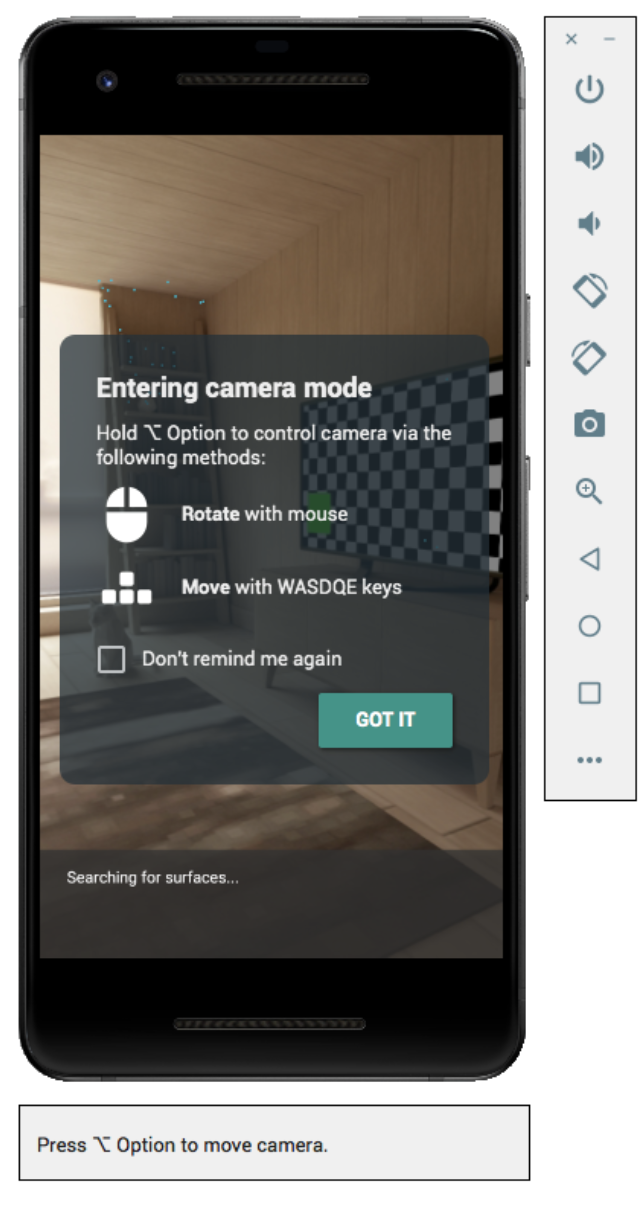
כשהאפליקציה מתחברת ל-ARCore, מוצגת שכבת-על עם הוראות לשליטה במצלמה וסרגל סטטוס מתחת לחלון האמולטור.
הזזת המצלמה הווירטואלית
לוחצים לחיצה ארוכה על Shift כדי לגשת לאמצעי הבקרה של תנועת המצלמה. אפשר להשתמש באמצעי הבקרה הבאים כדי להזיז את המצלמה:
| פעולה | מה לעשות? |
|---|---|
| הזזה שמאלה או ימינה | מחזיקים את המקש Shift ומקישים על A או על D. |
| העברה למטה או למעלה | מחזיקים את המקש Shift ומקישים על Q או על E. |
| מעבר קדימה או אחורה | מחזיקים את המקש Shift ומקישים על W או על S. |
| שינוי הכיוון של המכשיר | לחיצה ממושכת על Shift + הזזת העכבר |
משחררים את Shift כדי לחזור למצב אינטראקטיבי באמולטור.
משתמשים בכרטיסייה Virtual Sensors באמצעי בקרה מתקדמים כדי למקם את המכשיר בצורה מדויקת יותר.
הוספת תמונות מורחבות לסצנה
טוענים תמונות לסביבה המדומה של האמולטור כדי לבדוק את התכונה תמונות מורחבות.
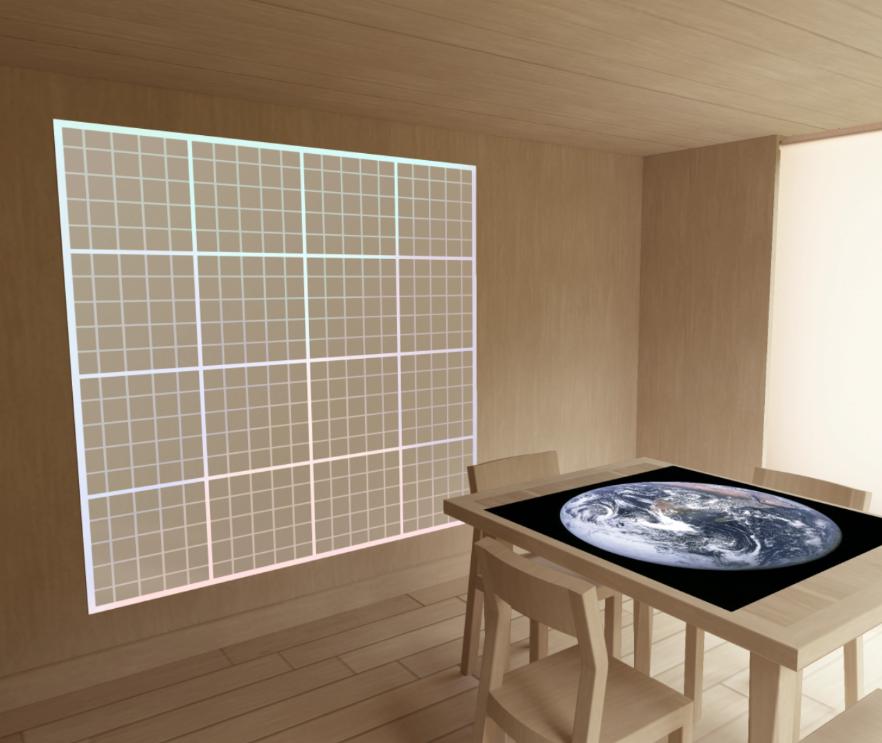
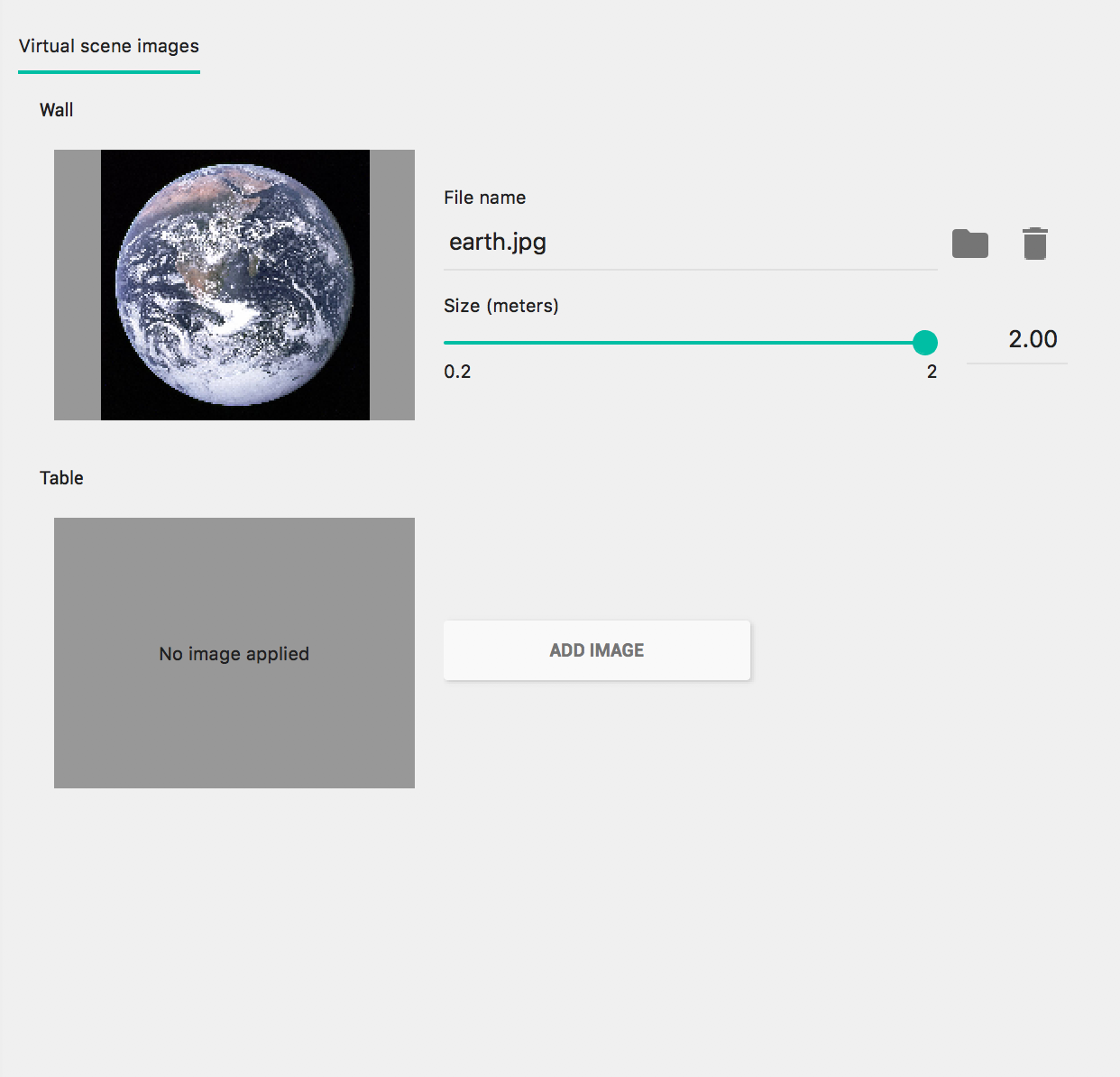
משתמשים בכרטיסייה Camera ב-Extended controls כדי להוסיף או לשנות את Scene images. יש שני מיקומים לתמונות, אחד על הקיר ואחד על השולחן.
כדי לראות את המיקומים של התמונות האלה בסצנה, מפעילים את האמולטור ואז מעבירים את המצלמה לאזור חדר האוכל דרך הדלת שמאחורי נקודת ההתחלה של המצלמה.
טיפים לפתרון בעיות
אם אפליקציית ARCore מופעלת ומוצגת ההודעה 'המכשיר הזה לא תומך ב-AR', צריך לבדוק את הגרסה בקובץ אימג' של המערכת. חשוב לוודא שאתם משתמשים ברמת API 27, מהדורה 4 ואילך.
אם אפליקציית ARCore לא מצליחה לפתוח את המצלמה כשהיא מופעלת, צריך לוודא שההגדרה של Camera Back היא VirtualScene, כמו שמתואר בשלבי ההגדרה שלמעלה.
אם אפליקציית ARCore לא נפתחת ומוצגת הודעת השגיאה "Failed to create AR session", צריך לבדוק את יומן האפליקציה. אם מופיעה
java.lang.UnsatisfiedLinkErrorעם הודעה שמכילה את/lib/arm/libarcore_c.so" is for EM_ARM (40) instead of EM_386 (3), יכול להיות שהתקנתם גרסה שגויה של קובץ ה-APK של Google Play Services למציאות רבודה. יוצרים מכשיר וירטואלי חדש ומתקינים את גרסת x86.