

কোনো বাস্তব ডিভাইস ছাড়াই এআর সিনারিও পরীক্ষা করতে অ্যান্ড্রয়েড এমুলেটর ব্যবহার করুন। অ্যান্ড্রয়েড এমুলেটর আপনাকে একটি ভার্চুয়াল পরিবেশে, আপনার নিয়ন্ত্রিত একটি এমুলেটেড ডিভাইসের মাধ্যমে এআরকোর অ্যাপ চালানোর সুযোগ দেয়।
আপনার উন্নয়ন পরিবেশ সেট আপ করুন
সফটওয়্যার প্রয়োজনীয়তা:
অ্যান্ড্রয়েড স্টুডিও ৩.১ বা তার পরবর্তী সংস্করণ।
অ্যান্ড্রয়েড এমুলেটর ২৭.২.৯ বা তার পরবর্তী সংস্করণ।
Android Studio এবং ARCore-এর জন্য SDK টুলস সংগ্রহ করুন।
অ্যান্ড্রয়েড স্টুডিও ৩.১ বা তার পরবর্তী সংস্করণ ইনস্টল করুন।
অ্যান্ড্রয়েড স্টুডিওতে, Preferences > Appearance and Behavior > System Settings > Android SDK তে যান।
SDK Platforms ট্যাবটি নির্বাচন করুন এবং Show Package Details চেক করুন।
উপযুক্ত অ্যান্ড্রয়েড সংস্করণের অধীনে নির্বাচন করুন:
গুগল এপিআই ইন্টেল x86 অ্যাটম সিস্টেম ইমেজ এপিআই লেভেল ২৭ বা তার পরবর্তী সংস্করণ।SDK Tools ট্যাবটি নির্বাচন করুন এবং Android Emulator 27.2.9 বা তার পরবর্তী সংস্করণ যোগ করুন।
নির্বাচিত প্যাকেজ ও টুলগুলো ইনস্টল করতে OK ক্লিক করুন।
পরিবর্তনগুলো নিশ্চিত করতে আবার OK ক্লিক করুন।
কম্পোনেন্ট ইনস্টলারের লাইসেন্স চুক্তিটি Accept ।
Finish এ ক্লিক করুন।
এআর সমর্থন সহ একটি ভার্চুয়াল ডিভাইস তৈরি করুন
আরও তথ্যের জন্য, অ্যান্ড্রয়েড স্টুডিওতে ভার্চুয়াল ডিভাইস তৈরি করার নির্দেশাবলী দেখুন।
একটি নতুন অ্যান্ড্রয়েড ভার্চুয়াল ডিভাইস (AVD) তৈরি করুন
অ্যান্ড্রয়েড স্টুডিওতে Tools > Device Manager ক্লিক করে ডিভাইস ম্যানেজারটি খুলুন।
ডিভাইস ম্যানেজার প্যানেলের শীর্ষে থাকা Create Device এ ক্লিক করুন।
আপনার পছন্দসই ফোন হার্ডওয়্যার প্রোফাইল নির্বাচন বা তৈরি করুন এবং Next নির্বাচন করুন।
এপিআই লেভেল ২৭ বা তার পরবর্তী সংস্করণে চালিত একটি
x86বাx86_64সিস্টেম ইমেজ নির্বাচন করুন এবং Next নির্বাচন করুন।যদিও ফিজিক্যাল ARCore ডিভাইসগুলো API লেভেল 24 বা তার পরবর্তী সংস্করণে সমর্থিত, অ্যান্ড্রয়েড এমুলেটর সমর্থনের জন্য API লেভেল 27 বা তার পরবর্তী সংস্করণ প্রয়োজন।
শুধুমাত্র x86-ভিত্তিক অ্যান্ড্রয়েড এমুলেটর আর্কিটেকচারগুলো সমর্থিত।
arm64-v8a,armeabi-v7এর মতো অন্যান্য আর্কিটেকচারগুলো বর্তমানে সমর্থিত নয়।
আপনার ভার্চুয়াল ডিভাইসটি সঠিকভাবে কনফিগার করা আছে কিনা তা যাচাই করুন:
Show Advanced Settings -এ ক্লিক করুন।
নিশ্চিত করুন যে Camera Back VirtualScene এ সেট করা আছে।
আপনার AVD তৈরি করতে Finish ক্লিক করুন।
আপনার অ্যাপ চালান
এমুলেটরে একটি AR-সমর্থিত ভার্চুয়াল ডিভাইসে একটি ARCore অ্যাপ পরীক্ষা করুন। এটি করার জন্য, আপনি Android Studio-এর ' Run an app in the Android Emulator' নির্দেশাবলী অনুসরণ করতে পারেন।
AR-এর জন্য Google Play Services আপডেট করুন
এমুলেটরে থাকা গুগল প্লে সার্ভিসেস ফর এআর-এর সংস্করণটি সম্ভবত পুরোনো। এটি আপডেট করতে এই নির্দেশাবলী অনুসরণ করুন:
গিটহাব রিলিজ পেজ থেকে সর্বশেষ Google_Play_Services_for_AR_1.56.0_x86_for_emulator.apk ডাউনলোড করুন।
আপনি যে প্রতিটি এভিডি ব্যবহার করতে চান, সেগুলোতে ডাউনলোড করা এপিকে-টি ইনস্টল করুন:
আপনার পছন্দের এভিডি (AVD) চালু করুন, তারপর আপনার সিস্টেম ফোল্ডার (যেমন, Downloads ) থেকে ডাউনলোড করা এপিকে (APK) ফাইলটি চলমান এমুলেটরের উপর ড্র্যাগ করুন, অথবা ভার্চুয়াল ডিভাইসটি চালু থাকা অবস্থায়
adbব্যবহার করে এটি ইনস্টল করুন:adb install -r Google_Play_Services_for_AR_1.56.0_x86_for_emulator.apk
আপনি আরও যে এভিডিগুলো ব্যবহার করতে চান, সেগুলোর জন্য এই ধাপগুলো পুনরাবৃত্তি করুন।
ভার্চুয়াল দৃশ্য নিয়ন্ত্রণ করুন
যখন আপনার অ্যাপটি ARCore-এর সাথে সংযুক্ত হবে, তখন আপনি এমুলেটর উইন্ডোর নিচে ক্যামেরা নিয়ন্ত্রণের পদ্ধতি বর্ণনা করা একটি ওভারলে এবং একটি স্ট্যাটাস বার দেখতে পাবেন।
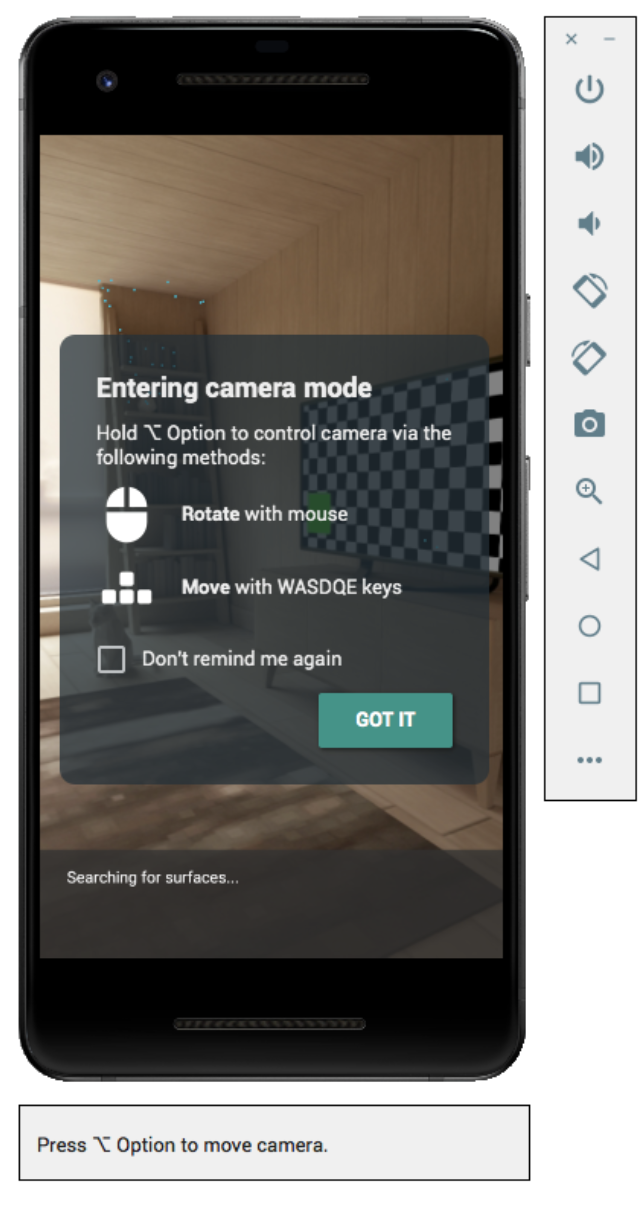
ভার্চুয়াল ক্যামেরাটি সরান
ক্যামেরা নাড়াচাড়ার কন্ট্রোলগুলো ব্যবহার করতে Shift চেপে ধরে রাখুন। ক্যামেরা নাড়াতে নিম্নলিখিত কন্ট্রোলগুলো ব্যবহার করুন:
| পদক্ষেপ | কী করতে হবে |
|---|---|
| বামে বা ডানে সরান | Shift চেপে ধরে A বা D চাপুন |
| নিচে বা উপরে সরান | Shift চেপে ধরে Q বা E চাপুন |
| সামনে বা পিছনে যান | Shift চেপে ধরে W বা S চাপুন |
| ডিভাইসের অভিমুখ পরিবর্তন করুন | Shift চেপে ধরে মাউস নাড়াচাড়া করুন |
এমুলেটরে ইন্টারেক্টিভ মোডে ফিরে যেতে Shift ছেড়ে দিন।
ডিভাইসের আরও সুনির্দিষ্ট অবস্থানের জন্য এক্সটেন্ডেড কন্ট্রোলস -এর Virtual Sensors ট্যাবটি ব্যবহার করুন।
দৃশ্যে বর্ধিত ছবি যোগ করুন
অগমেন্টেড ইমেজ পরীক্ষা করার জন্য এমুলেটরের সিমুলেটেড পরিবেশে ছবিগুলো লোড করুন।
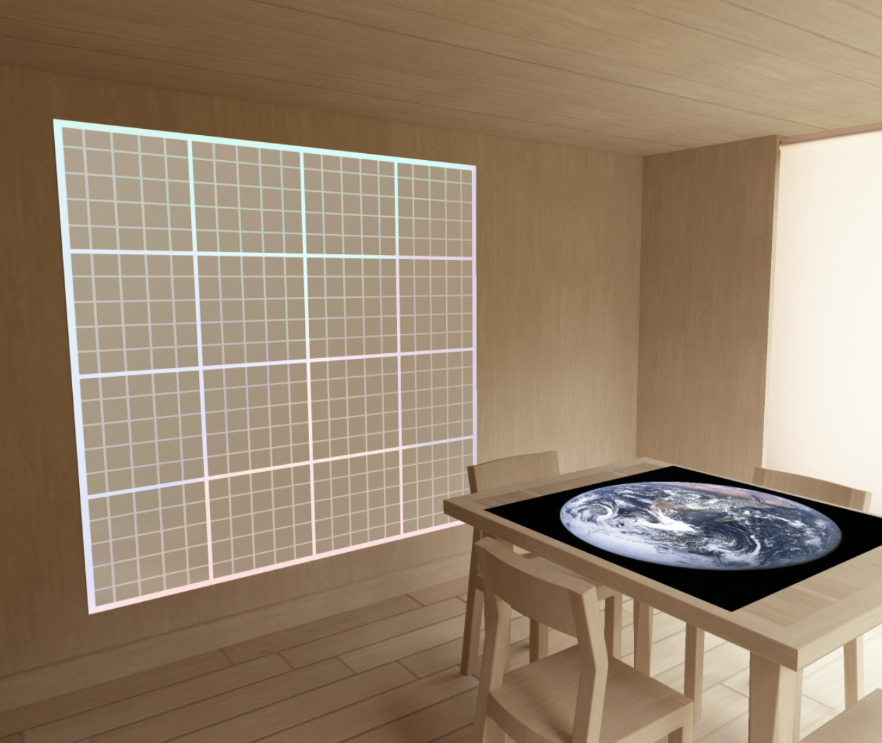
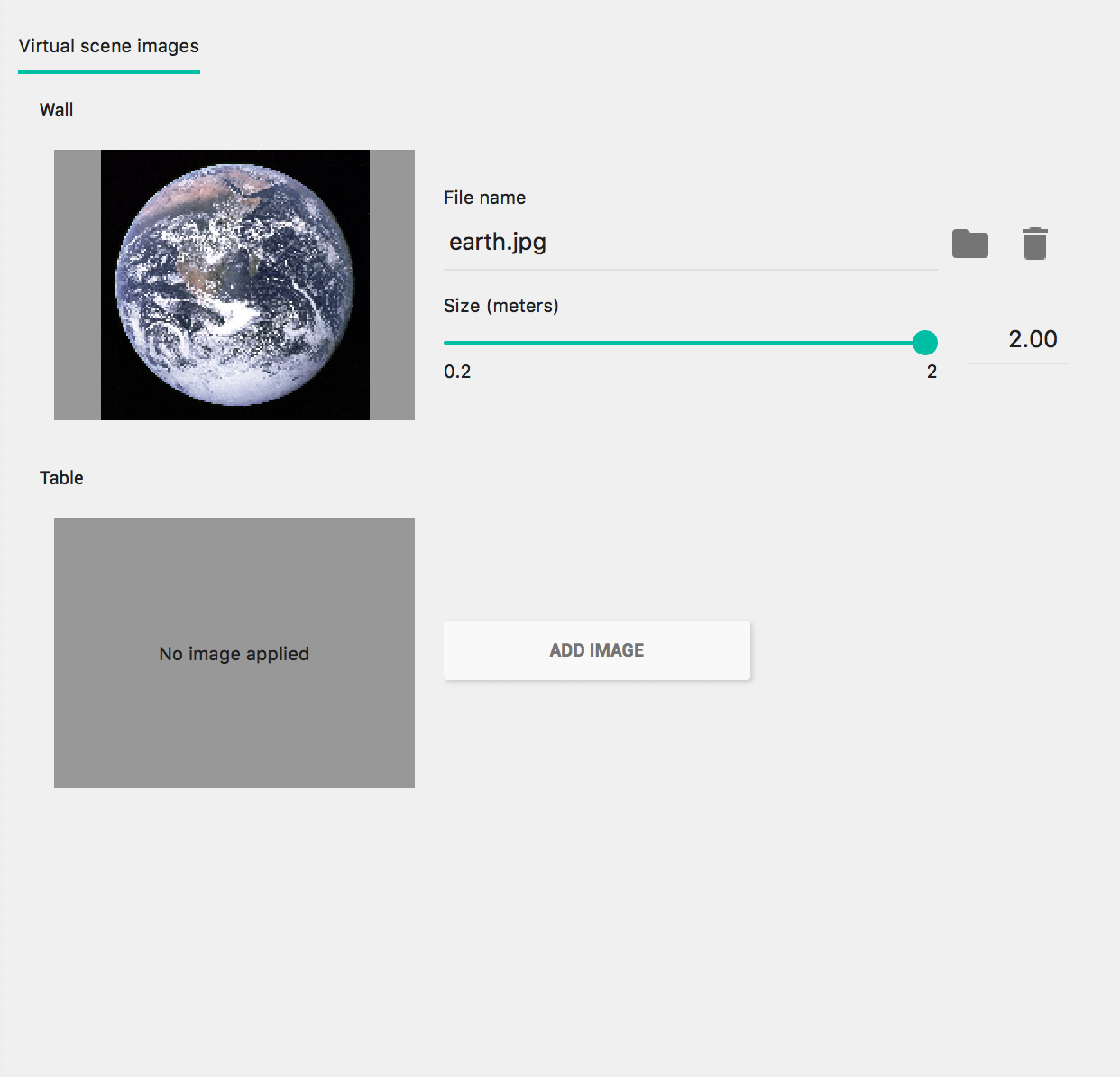
Scene images যোগ বা পরিবর্তন করতে Extended controls -এর Camera ট্যাবটি ব্যবহার করুন। ইমেজের দুটি অবস্থান রয়েছে, একটি দেওয়ালে এবং অন্যটি টেবিলে।
দৃশ্যে এই ছবির অবস্থানগুলো দেখতে, আপনার এমুলেটরটি চালু করুন, তারপর ক্যামেরার শুরুর অবস্থানের পেছনের দরজা দিয়ে ক্যামেরাটিকে ডাইনিং রুম এলাকায় নিয়ে যান।
সমস্যা সমাধানের টিপস
যদি আপনার ARCore অ্যাপ চালু হওয়ার পর "এই ডিভাইসটি AR সমর্থন করে না" বার্তাটি দেখতে পান, তাহলে আপনার সিস্টেম ইমেজের রিভিশনটি পরীক্ষা করুন। নিশ্চিত করুন যে আপনি API লেভেল ২৭ রিভিশন ৪ বা তার পরবর্তী সংস্করণ ব্যবহার করছেন।
আপনার ARCore অ্যাপটি চালু হওয়ার সময় যদি ক্যামেরা খুলতে ব্যর্থ হয়, তাহলে নিশ্চিত করুন যে উপরের কনফিগারেশন ধাপগুলিতে বর্ণিত পদ্ধতি অনুযায়ী Camera Back VirtualScene এ সেট করা আছে।
যদি আপনার ARCore অ্যাপটি "Failed to create AR session" ত্রুটি বার্তা সহ খুলতে ব্যর্থ হয়, তাহলে অ্যাপ লগ পরীক্ষা করুন। যদি আপনি একটি
java.lang.UnsatisfiedLinkErrorখুঁজে পান যার বার্তায় লেখা থাকে/lib/arm/libarcore_c.so" is for EM_ARM (40) instead of EM_386 (3), তাহলে আপনি সম্ভবত Google Play Services for AR apk-এর ভুল সংস্করণ ইনস্টল করেছেন। একটি নতুন ভার্চুয়াল ডিভাইস তৈরি করুন এবং x86 সংস্করণটি ইনস্টল করুন।