
Użyj emulatora Androida aby testować scenariusze AR bez urządzenia fizycznego. Emulator Androida umożliwia uruchamianie aplikacji ARCore w środowisku wirtualnym z emulowanym urządzeniem, którym możesz sterować.
Konfigurowanie środowiska programistycznego
Wymagania dotyczące oprogramowania:
Android Studio w wersji 3.1 lub nowszej.
Android Emulator 27.2.9 lub nowszej.
Pobieranie Androida Studio i narzędzi SDK dla ARCore
Zainstaluj Androida Studio w wersji 3.1 lub nowszej.
W Android Studio otwórz Preferences > Appearance and Behavior > System Settings > Android SDK.
Kliknij kartę SDK Platforms i zaznacz Show Package Details.
W odpowiedniej wersji Androida wybierz:
interfejsy API Google Intel x86 Atom obraz systemu poziom API 27 lub nowszy.Kliknij kartę SDK Tools i dodaj Android Emulator w wersji 27.2.9 lub nowszej.
Kliknij OK , aby zainstalować wybrane pakiety i narzędzia.
Ponownie kliknij OK , aby potwierdzić zmiany.
Accept umowę licencyjną dotyczącą instalatora komponentów.
Kliknij Finish.
Tworzenie urządzenia wirtualnego z obsługą AR
Więcej informacji znajdziesz w instrukcjach Androida Studio dotyczących tworzenia urządzenia wirtualnego.
Tworzenie nowego wirtualnego urządzenia z Androidem (AVD)
W Android Studio otwórz Menedżera urządzeń , klikając Tools > Device Manager.
U góry panelu Menedżer urządzeń kliknij Create Device.
Wybierz lub utwórz odpowiedni profil sprzętowy Telefon i kliknij Next.
Wybierz obraz systemu
x86lubx86_64z poziomem API 27 lub nowszym i kliknij Next.Fizyczne urządzenia ARCore są obsługiwane na poziomie API 24 lub nowszym, ale Android Emulator wymaga poziomu API 27 lub nowszego.
Obsługiwane są tylko architektury emulatora Androida oparte na x86. Inne architektury, takie jak
arm64-v8aiarmeabi-v7, nie są obecnie obsługiwane.
Sprawdź, czy urządzenie wirtualne jest prawidłowo skonfigurowane:
Kliknij Show Advanced Settings.
Upewnij się, że opcja Camera Back jest ustawiona na VirtualScene.
Kliknij Finish , aby utworzyć AVD.
Uruchom aplikację
Przetestuj aplikację ARCore na urządzeniu wirtualnym obsługującym AR w emulatorze. Aby to zrobić, możesz postępować zgodnie z instrukcjami Android Studio dotyczącymi uruchamiania aplikacji w emulatorze Androida.
Aktualizowanie Usług Google Play dla AR
Wersja Usług Google Play dla AR w emulatorze jest prawdopodobnie nieaktualna. Aby ją zaktualizować, wykonaj te czynności:
Pobierz najnowszą wersję Google_Play_Services_for_AR_1.54.0_x86_for_emulator.apk ze strony wydań w GitHub .
Zainstaluj pobrany plik APK na każdym AVD, którego chcesz używać:
Uruchom odpowiedni AVD, a następnie przeciągnij pobrany plik APK z folderu systemowego (np. Downloads) do uruchomionego emulatora lub zainstaluj go za pomocą
adbpodczas działania urządzenia wirtualnego:adb install -r Google_Play_Services_for_AR_1.54.0_x86_for_emulator.apk
Powtórz te czynności w przypadku każdego dodatkowego AVD, którego chcesz używać.
Sterowanie sceną wirtualną
Gdy aplikacja połączy się z ARCore, pod oknem emulatora zobaczysz nakładkę z opisem sterowania kamerą i pasek stanu.
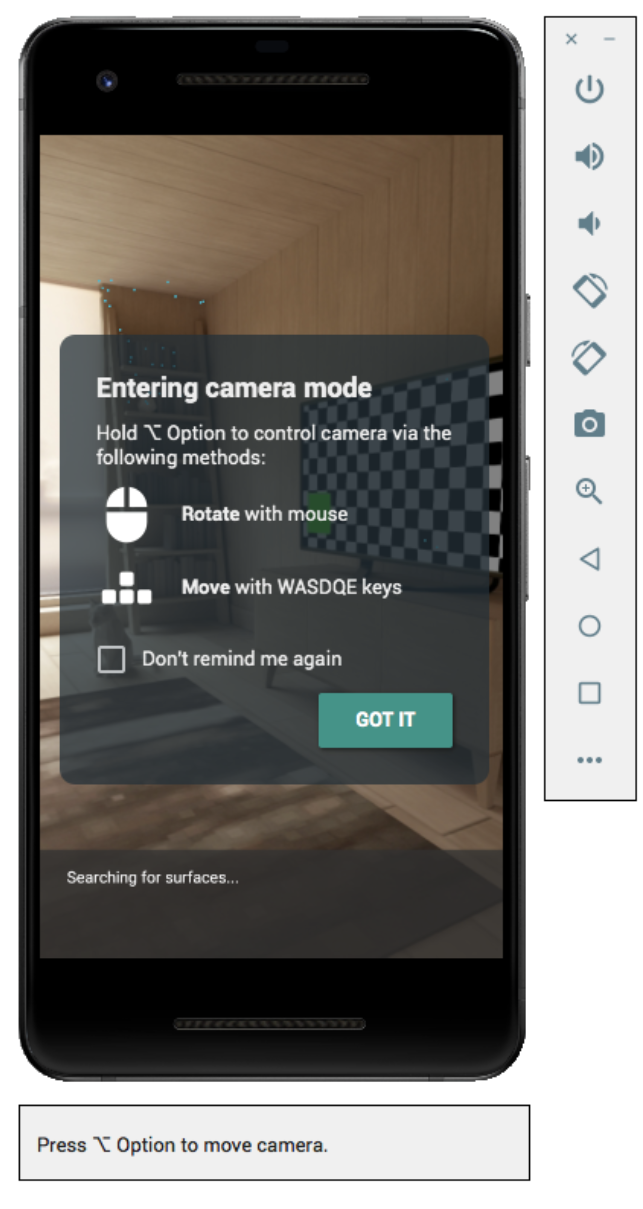
Przesuwanie kamery wirtualnej
Naciśnij i przytrzymaj Shift , aby uzyskać dostęp do elementów sterujących ruchem kamery. Aby przesuwać kamerę, użyj tych elementów sterujących:
| Działanie | Co zrobić |
|---|---|
| Przesuwanie w lewo lub w prawo | Przytrzymaj Shift + naciśnij A lub D |
| Przesuwanie w dół lub w górę | Przytrzymaj Shift + naciśnij Q lub E |
| Przesuwanie do przodu lub do tyłu | Przytrzymaj Shift + naciśnij W lub S |
| Zmiana orientacji urządzenia | Przytrzymaj Shift + przesuń mysz |
Zwolnij Shift , aby wrócić do trybu interaktywnego w emulatorze.
Aby dokładniej ustawić urządzenie, użyj karty Virtual Sensors w ustawieniach rozszerzonych.
Dodawanie obrazów rozszerzonych do sceny
Aby przetestować obrazy rozszerzone, wczytaj obrazy do symulowanego środowiska emulatora.
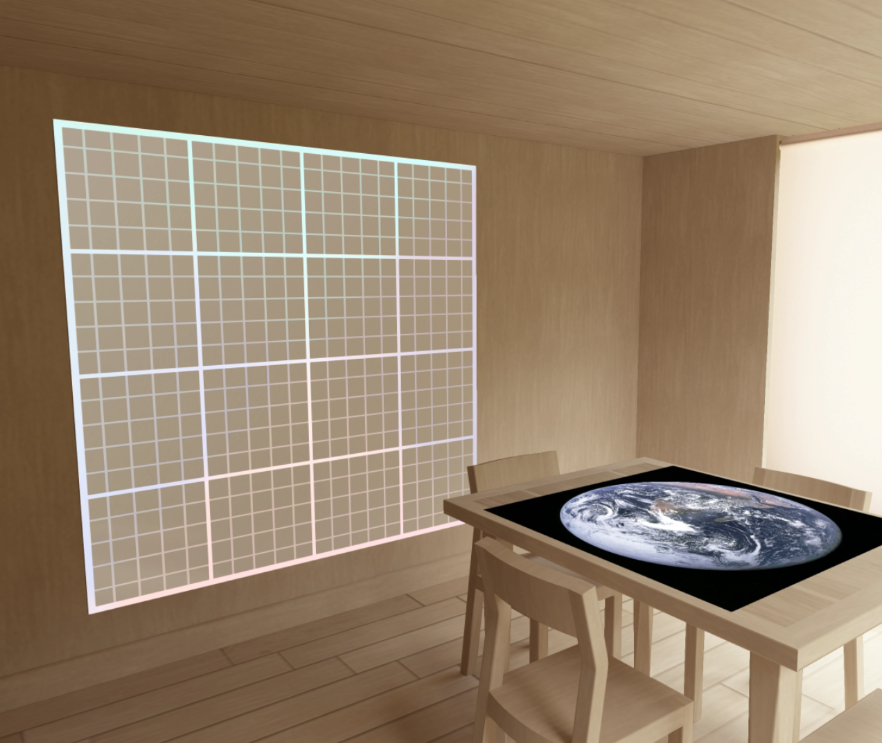
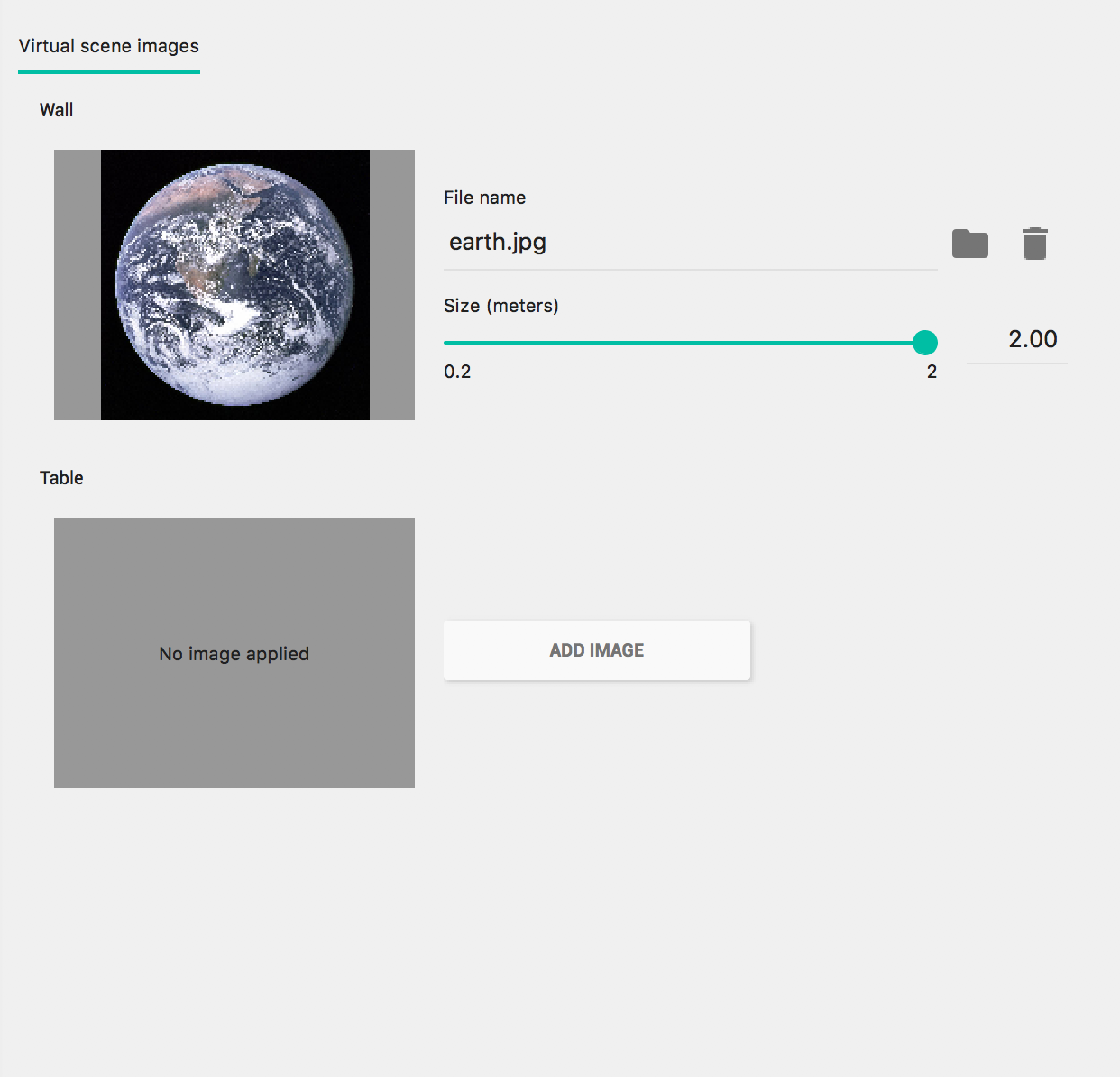
Aby dodać lub zmodyfikować Scene images, użyj karty Camera w Extended controls. Obrazy można umieścić w 2 miejscach – na ścianie i na stole.
Aby wyświetlić te miejsca w scenie, uruchom emulator, a następnie przesuń kamerę do jadalni przez drzwi za pozycją początkową kamery.
Rozwiązywanie problemów
Jeśli po uruchomieniu aplikacji ARCore zobaczysz komunikat „To urządzenie nie obsługuje AR”, sprawdź wersję obrazu systemu. Upewnij się, że używasz poziomu API 27 w wersji 4 lub nowszej.
Jeśli po uruchomieniu aplikacji ARCore nie można otworzyć kamery, upewnij się, że Camera Back jest ustawiona na VirtualScene, jak opisano w powyższych krokach konfiguracji.
Jeśli nie można otworzyć aplikacji ARCore i wyświetla się komunikat o błędzie „Nie udało się utworzyć sesji AR”, sprawdź log aplikacji. Jeśli znajdziesz błąd
java.lang.UnsatisfiedLinkErrorz komunikatem zawierającym/lib/arm/libarcore_c.so" is for EM_ARM (40) instead of EM_386 (3), być może zainstalowano nieprawidłową wersję pliku APK Usług Google Play dla AR. Utwórz nowe urządzenie wirtualne i zainstaluj wersję x86.