

Use o Android Emulator para testar cenários de RA sem um dispositivo físico. O Android Emulator permite executar apps do ARCore em um ambiente virtual com um dispositivo emulado que você controla.
Configurar o ambiente de desenvolvimento
Requisitos de software:
Android Studio 3.1 ou mais recente.
Android Emulator 27.2.9 ou mais recente.
Receber o Android Studio e as ferramentas do SDK para ARCore
Instale o Android Studio 3.1 ou mais recente.
No Android Studio, acesse Preferences > Appearance and Behavior > System Settings > Android SDK.
Selecione a guia SDK Platforms e marque Show Package Details.
Na versão apropriada do Android, selecione:
Google APIs Intel x86 Atom System Image API de nível 27 ou mais recente.Selecione a guia SDK Tools e adicione Android Emulator 27.2.9 ou mais recente.
Clique em OK para instalar os pacotes e as ferramentas selecionados.
Clique em OK novamente para confirmar as mudanças.
Accept o contrato de licença do instalador de componentes.
Clique em Finish.
Criar um dispositivo virtual com suporte à RA
Para mais informações, consulte as instruções do Android Studio para criar um dispositivo virtual.
Criar um novo Dispositivo virtual Android (AVD)
No Android Studio, abra o Gerenciador de dispositivos clicando em Tools > Device Manager.
Clique em Create Device, na parte de cima do painel Gerenciador de dispositivos.
Selecione ou crie o perfil de hardware Phone desejado e selecione Next.
Selecione uma imagem do sistema
x86oux86_64que execute a API de nível 27 ou mais recente e selecione Next.Embora os dispositivos físicos do ARCore sejam compatíveis com a API de nível 24 ou mais recente, o suporte do Android Emulator exige a API de nível 27 ou mais recente.
Somente arquiteturas do Android Emulator baseadas em x86 são compatíveis. Outras arquiteturas, como
arm64-v8aearmeabi-v7, não são compatíveis no momento.
Verifique se o dispositivo virtual está configurado corretamente:
Clique em Show Advanced Settings.
Verifique se Camera Back está definido como VirtualScene.
Clique em Finish para criar o AVD.
Executar o app
Teste um app do ARCore em um dispositivo virtual com suporte à RA no emulador. Para fazer isso, siga as instruções do Android Studio para executar um app no Android Emulator.
Atualizar o Google Play Services para RA
A versão do Google Play Services para RA no emulador provavelmente está desatualizada. Siga estas instruções para atualizar:
Faça o download da versão mais recente do Google_Play_Services_for_AR_1.56.0_x86_for_emulator.apk na página de versões do GitHub.
Instale o APK baixado em cada AVD que você quiser usar:
Inicie o AVD desejado e arraste o APK baixado da pasta do sistema (ou seja, Downloads) para o emulador em execução ou instale-o usando
adbenquanto o dispositivo virtual estiver em execução:adb install -r Google_Play_Services_for_AR_1.56.0_x86_for_emulator.apk
Repita esse processo para outros AVDs que você quiser usar.
Controlar a cena virtual
Quando o app se conecta ao ARCore, uma sobreposição descreve como controlar a câmera e uma barra de status aparece abaixo da janela do emulador.

Mover a câmera virtual
Toque e pressione Shift para acessar os controles de movimento da câmera. Use os controles a seguir para mover a câmera:
| Ação | O que fazer |
|---|---|
| Mover para a esquerda ou direita | Mantenha Shift pressionado + pressione A ou D |
| Mover para cima ou para baixo | Mantenha Shift pressionado + pressione Q ou E |
| Mover para a frente ou para trás | Mantenha Shift pressionado + pressione W ou S |
| Mudar a orientação do dispositivo | Mantenha Shift pressionado + mova o mouse |
Solte Shift para voltar ao modo interativo no emulador.
Use a guia Virtual Sensors em Controles estendidos para um posicionamento mais preciso do dispositivo.
Adicionar imagens de realidade aumentada à cena
Carregue imagens no ambiente simulado do emulador para testar imagens de realidade aumentada.
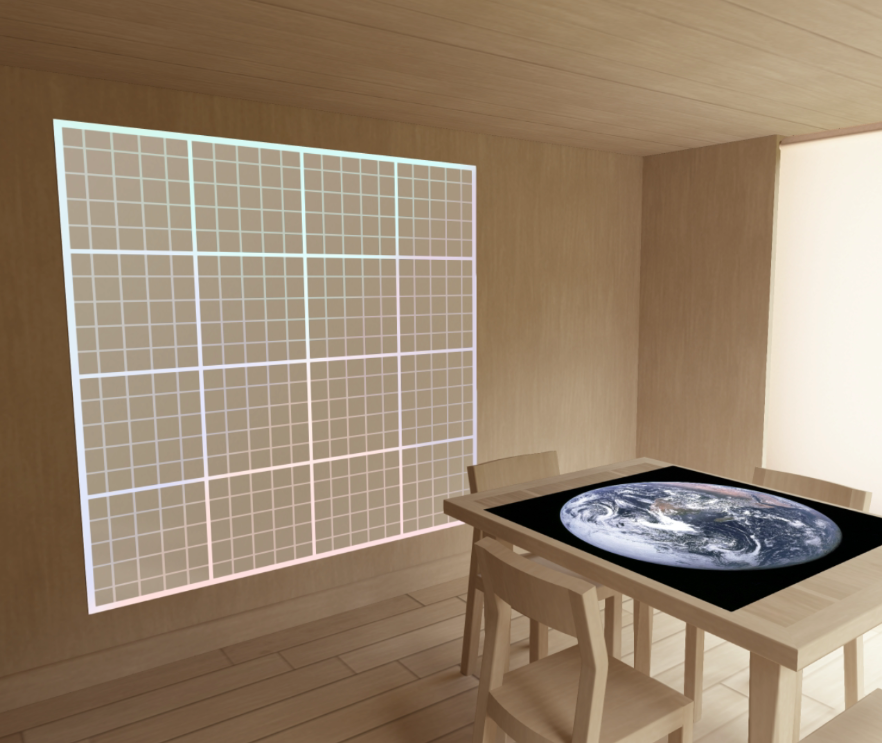
Use a guia Camera em Extended controls para adicionar ou modificar Scene images. Há dois locais de imagem, um na parede e outro na mesa.

Para visualizar esses locais de imagem na cena, inicie o emulador e mova a câmera para a área da sala de jantar pela porta atrás da posição inicial da câmera.
Dicas de solução de problemas
Se o app do ARCore for iniciado e você receber a mensagem "This device does not support AR", verifique a revisão na imagem do sistema. Verifique se você está usando a API de nível 27, revisão 4 ou mais recente.
Se o app do ARCore não abrir a câmera quando for iniciado, verifique se Camera Back está definido como VirtualScene, conforme descrito nas etapas de configuração acima.
Se o app do ARCore não abrir com a mensagem de erro "Failed to create AR session", verifique o registro do app. Se você encontrar um
java.lang.UnsatisfiedLinkErrorcom uma mensagem que contenha/lib/arm/libarcore_c.so" is for EM_ARM (40) instead of EM_386 (3), talvez você tenha instalado a versão errada do Google Play Services para RA APK. Crie um novo dispositivo virtual e instale a versão x86.