

استخدِم محاكي Android لاختبار سيناريوهات الواقع المعزّز بدون جهاز فعلي. يتيح لك "محاكي Android" تشغيل تطبيقات ARCore في بيئة افتراضية باستخدام جهاز محاكى يمكنك التحكّم فيه.
إعداد بيئة التطوير
متطلبات البرامج:
الإصدار 3.1 أو الإصدارات الأحدث من استوديو Android
محاكي Android 27.2.9 أو إصدار أحدث
الحصول على "استوديو Android" وأدوات حزمة تطوير البرامج (SDK) في ARCore
ثبِّت الإصدار 3.1 أو إصدارًا أحدث من استوديو Android.
في "استوديو Android"، انتقِل إلى Preferences > Appearance and Behavior > System Settings > Android SDK.
انقر على علامة التبويب SDK Platforms وحدِّد المربّع Show Package Details.
ضمن إصدار Android المناسب، اختَر:
صورة نظام Google APIs Intel x86 Atom المستوى 27 من واجهة برمجة التطبيقات أو الإصدارات الأحدث.انقر على علامة التبويب SDK Tools وأضِف الإصدار Android Emulator 27.2.9 أو إصدارًا أحدث.
انقر على OK لتثبيت الحِزم والأدوات المحدّدة.
انقر على OK مرة أخرى لتأكيد التغييرات.
Accept اتفاقية الترخيص الخاصة بأداة تثبيت المكوّنات
انقر على Finish.
إنشاء جهاز افتراضي متوافق مع الواقع المعزّز
لمزيد من المعلومات، راجِع تعليمات "استوديو Android" حول إنشاء جهاز افتراضي.
إنشاء جهاز Android افتراضي جديد (AVD)
في استوديو Android، افتح أداة إدارة الأجهزة من خلال النقر على Tools > Device Manager.
انقر على Create Device في أعلى لوحة أداة إدارة الأجهزة.
اختَر ملف أجهزة الهاتف المطلوب أو أنشِئه، ثم انقر على Next.
اختَر صورة نظام
x86أوx86_64تعمل بالمستوى 27 أو أعلى من واجهة برمجة التطبيقات وانقر على Next.مع أنّ أجهزة ARCore الفعلية متوافقة مع المستوى 24 من واجهة برمجة التطبيقات أو الإصدارات الأحدث، يتطلّب استخدام Android Emulator المستوى 27 من واجهة برمجة التطبيقات أو الإصدارات الأحدث.
لا تتوافق هذه الميزة إلا مع بنى Android Emulator المستندة إلى x86. لا تتوافق حاليًا بنى أخرى، مثل
arm64-v8aوarmeabi-v7.
تأكَّد من إعداد جهازك الافتراضي بشكل صحيح باتّباع الخطوات التالية:
انقر على Show Advanced Settings.
تأكَّد من ضبط Camera Back على VirtualScene.
انقر على Finish لإنشاء جهاز محاكاة Android.
تشغيل تطبيقك
اختبِر تطبيقًا يستخدِم ARCore على جهاز افتراضي متوافق مع الواقع المعزّز في المحاكي. لإجراء ذلك، يمكنك اتّباع تعليمات "استوديو Android" لتشغيل تطبيق في "محاكي Android".
تحديث "خدمات Google Play للواقع المعزّز"
من المحتمل أنّ إصدار "خدمات Google Play للواقع المعزّز" على المحاكي قديم. اتّبِع التعليمات التالية لتعديلها:
نزِّل أحدث إصدار من Google_Play_Services_for_AR_1.56.0_x86_for_emulator.apk من صفحة الإصدارات على GitHub.
ثبِّت حزمة APK التي تم تنزيلها في كل جهاز محاكاة Android تريد استخدامه:
ابدأ تشغيل المحاكي AVD المطلوب، ثم اسحب حزمة APK التي تم تنزيلها من مجلد النظام (أي Downloads) على المحاكي قيد التشغيل، أو تثبيته باستخدام
adbأثناء تشغيل الجهاز الافتراضي:adb install -r Google_Play_Services_for_AR_1.56.0_x86_for_emulator.apk
كرِّر هذه الخطوات لأي أجهزة افتراضية إضافية تعمل بنظام التشغيل Android تريد استخدامها.
التحكّم في المشهد الافتراضي
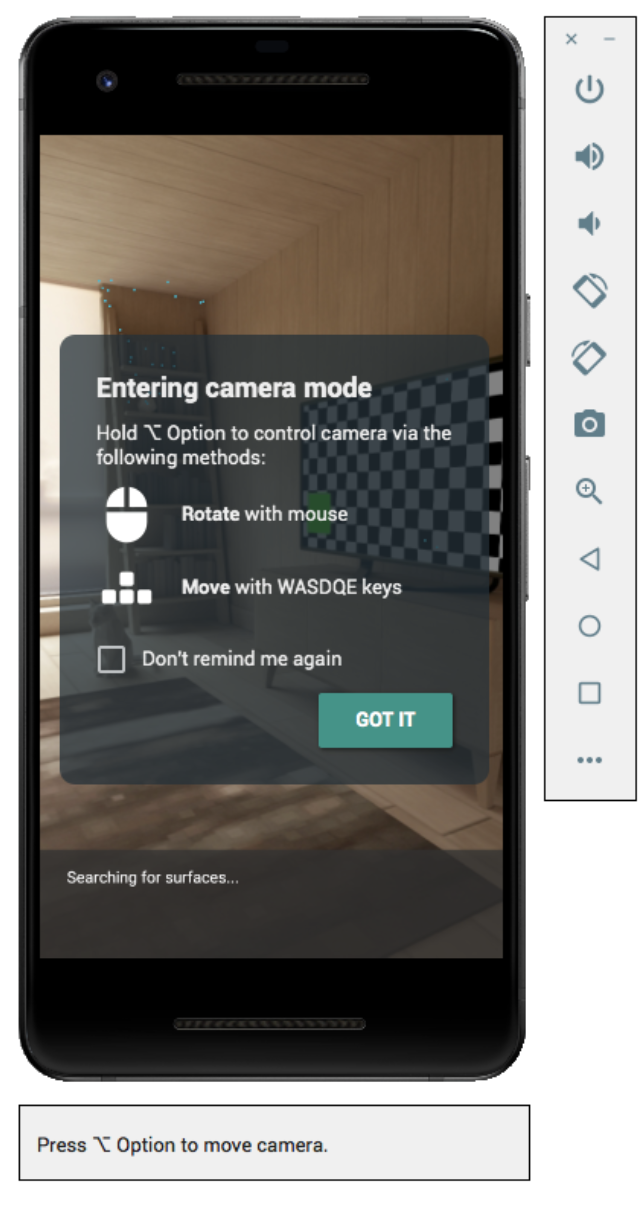
عندما يتصل تطبيقك بـ ARCore، سيظهر تراكب يوضّح كيفية التحكّم في الكاميرا وشريط حالة أسفل نافذة المحاكي.
تحريك الكاميرا الافتراضية
اضغط مع الاستمرار على Shift للوصول إلى عناصر التحكّم في حركة الكاميرا. استخدِم عناصر التحكّم التالية لتحريك الكاميرا:
| الإجراء | الإجراءات المطلوبة |
|---|---|
| التحرّك لليمين أو اليسار | الضغط مع الاستمرار على Shift + الضغط على A أو D |
| التحريك للأسفل أو للأعلى | الضغط مع الاستمرار على Shift + الضغط على Q أو E |
| التحرك إلى الأمام أو الخلف | اضغط مع الاستمرار على Shift + W أو S |
| تغيير اتجاه الجهاز | اضغط باستمرار على Shift + حرِّك الماوس |
حرِّر Shift للعودة إلى وضع التفاعل في المحاكي.
استخدِم علامة التبويب Virtual Sensors في عناصر التحكّم الموسّعة لتحديد موضع الجهاز بدقة أكبر.
إضافة صور محسّنة إلى المشهد
حمِّل الصور إلى البيئة المحاكية للمحاكي لاختبار الصور المحسّنة.
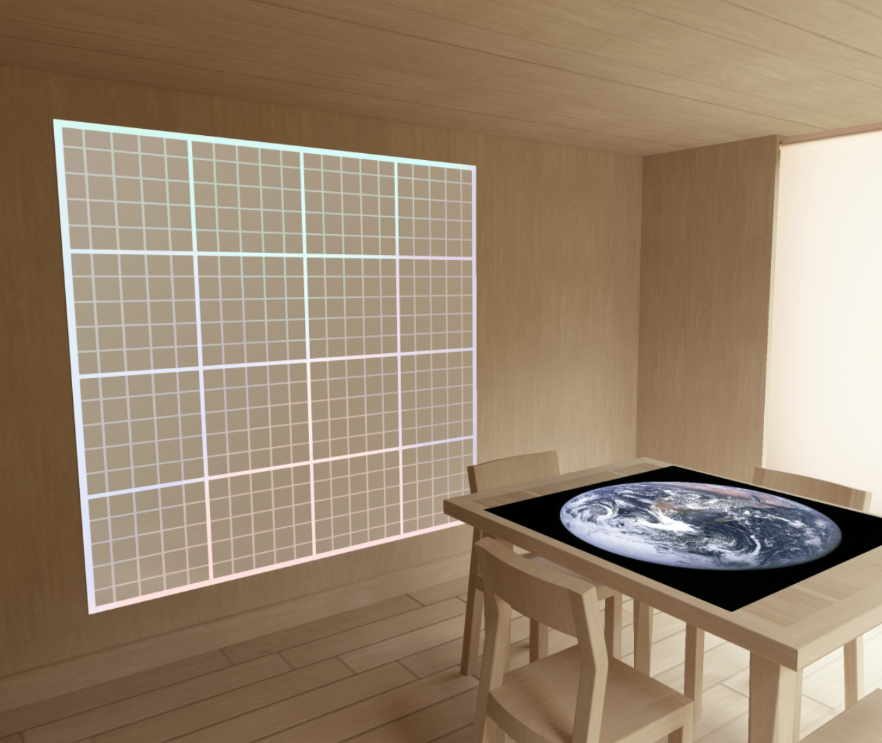
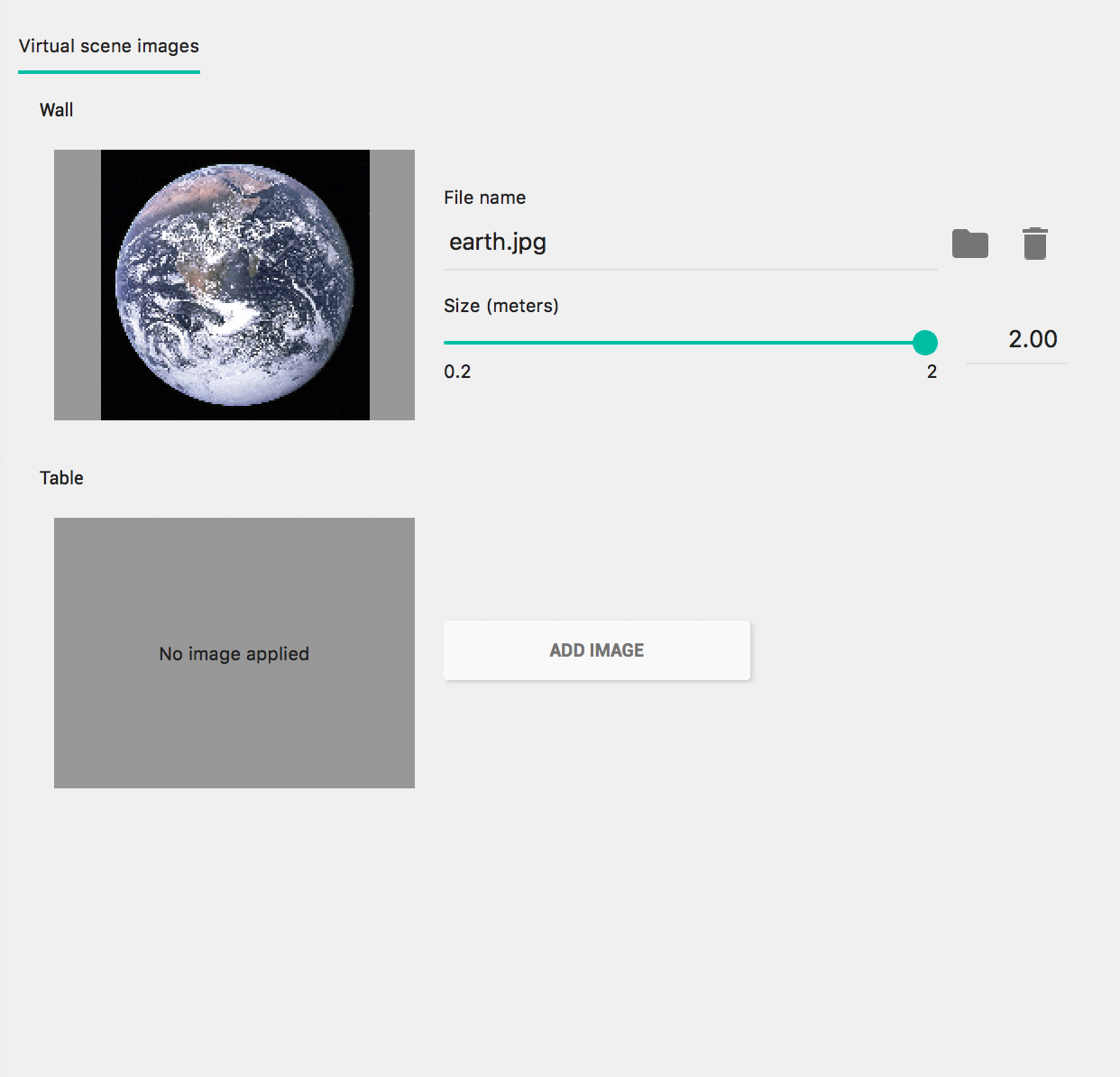
استخدِم علامة التبويب Camera في Extended controls لإضافة Scene images أو تعديلها. هناك موضعان للصورة، أحدهما على الحائط والآخر على الطاولة.
لعرض مواقع الصور هذه في المشهد، شغِّل المحاكي، ثم حرِّك الكاميرا إلى منطقة غرفة الطعام عبر الباب الموجود خلف موضع بدء الكاميرا.
نصائح بشأن تحديد المشاكل وحلّها
إذا شغّلت تطبيق ARCore وظهرت لك الرسالة "هذا الجهاز لا يتوافق مع الواقع المعزّز"، تحقَّق من رقم المراجعة في صورة النظام. تأكَّد من استخدام المراجعة 4 أو الإصدارات الأحدث من المستوى 27 لواجهة برمجة التطبيقات.
إذا تعذّر على تطبيق ARCore فتح الكاميرا عند تشغيله، تأكَّد من ضبط Camera Back على VirtualScene، كما هو موضّح في خطوات الإعداد أعلاه.
إذا تعذّر فتح تطبيق ARCore وظهرت رسالة الخطأ "تعذّر إنشاء جلسة AR"، راجِع سجلّ التطبيق. إذا ظهرت
java.lang.UnsatisfiedLinkErrorمع رسالة تتضمّن/lib/arm/libarcore_c.so" is for EM_ARM (40) instead of EM_386 (3)، يعني ذلك أنّه ربما تم تثبيت إصدار غير صحيح من حزمة APK الخاصة بـ خدمات Google Play للواقع المعزّز. أنشئ جهازًا افتراضيًا جديدًا وثبِّت إصدار x86.